
Eenvoudige stapsgewijze zelfstudie over het maken van een Lightroom-collage
Een eenvoudige maar krachtige editor
Talrijke effecten om uit te kiezen
Gedetailleerde tutorials aangeboden door het officiële kanaal
Houd jij van fotografie en fotograferen? De beste manier om ervoor te zorgen dat uw foto's niet op de harde schijf terechtkomen, is door ze op te hangen in een kunstzinnige, stijlvolle lightroomcollage .
Lightroom-collages zijn een geweldige manier om een verzameling van uw beste foto's op één plek weer te geven. Ze kunnen ook een effectieve manier zijn om een agenda samen te stellen of om bij te houden tijdens je volledige jaar.
In dit artikel
Deel 1 Waar wordt Lightroom voor gebruikt?
Adobe Lightroom is een van de favoriete niet-lineaire bewerkingstools voor fotografen. Het biedt tal van functies voor beeldmanipulatie en meer. Met deze software beschikt u over alle essentiële fotografiebenodigdheden.
Je kunt eenvoudig prachtige fotocollages maken in Lightroom en deel ze met je vrienden en geliefden. Bovendien kan het worden gebruikt voor het opslaan en ordenen van foto's nadat ze naar de database zijn geüpload.
Ontdek een aantal fantastische manieren om het beste uit uw foto's naar voren te halen, of u nu één afbeelding perfectioneert of er duizenden in Lightroom organiseert.
Deel 2 De waarde van een Lightroom-collage
Op één foto kun je slechts een deel van een verhaal zien, maar collage lightroom vertelt je daar meer over. Het helpt door alle herinneringen aan een reis, functie en meer in één frame op te frissen.
Ze zijn de afgelopen jaren enorm populair geworden naarmate de digitale ruimte is gegroeid. Misschien heb je gebruikers van sociale media al hun fotocollages op hun tijdlijnen zien plaatsen. Instagram loopt op dit vlak ver voor op de concurrentie. Het heeft een cruciale rol gespeeld bij het vestigen van de fotocollage als een normale trend.
Voor de fotograaf
Met een fotocollage kan een fotograaf zijn talent het beste laten zien. Het laat zien dat je veel meer kunt dan alleen je mogelijkheden, zoals het weergeven van verhalen door kleuren en elementen perfect te laten samenvloeien. Dit zal u helpen uw potentiële klanten aan te trekken en ze om te zetten in betalende klanten.
Hoe bieden fotocollages waarde voor de klanten?
Een fotocollage biedt visuele waarde voor de klanten door het creatieve proces te verbeteren. Het kan een diepgaand effect hebben op de manier waarop zij jouw fotografiekunst waarnemen. Uw klanten zullen het geweldig vinden om al hun herinneringen verzameld te zien in een aantrekkelijke fotocollage. Er zijn veel mensen die er zelfs van houden om collages aan hun dierbaren te presenteren.
Deel 3 Kernoverwegingen voor een Lightroom-collage
Het geheim van het ontwerpen van een opvallende Lightroom-collage is weten hoe je alle elementen op de juiste manier met elkaar kunt combineren. Professionele Lightroom-gebruikers concentreren zich op een paar belangrijke grafische ontwerpoverwegingen om hun fotocollage er op zijn best uit te laten zien. Met andere woorden:elk element moet de juiste verhouding hebben, zoals afmeting, uitlijning, nabijheid en thema.
Saldo
Balans verwijst naar de rangschikking van alle elementen. Het omvat de verdeling van afbeeldingen in gelijke of verschillende dimensies, afhankelijk van de collagegrootte. Door het evenwicht te bewaren, verbetert het algehele uiterlijk van een fotocollage in Lightroom. Sommige Lightroom-experts geven de voorkeur aan symmetrische balans, maar met asymmetrische balans kun je collages van betere kwaliteit krijgen.
Uitlijning
Onderschat het belang van uitlijning in Lightroom-collage niet . De manier waarop uw foto's zijn uitgelijnd, kan een drastisch effect hebben op hun algehele uiterlijk. Het zorgt voor definitieve structuur en levert een goed afgewerkt product op bij de klant.
Bij grafisch ontwerp bestaan er twee soorten elementen:rand- en middenuitlijning. Deze worden ook toegepast op visueel ontwerp en tekst.
Nabijheid
Nabijheid betekent de relatie tussen verschillende elementen op basis van de afstand daartussen. Het volgt twee basisprincipes:
❤ Er moeten realistische afbeeldingen worden samengesteld.
❤ Niet-relatante afbeeldingen moeten worden gescheiden.
Bovendien moet de randbreedte overal consistent zijn, ongeacht het aantal afbeeldingen.
Thema
Het thema, ook wel toon of stijl genoemd, is van belang als het gaat om collageontwerp. Elke afbeelding moet een vergelijkbare stijl hebben, omdat dit idee alle vastgelegde herinneringen kan personifiëren. Het zal je artistieke perspectief volledig verfraaien, maar het is niet zo meetbaar als andere.
Deel 4 Hoe u een Lightroom-collage maakt
Voordat u kennismaakt met de manieren waarop u een Lightroom-collage kunt maken , laten we Wondershare Filmora Video Editor ontmoeten . Je kunt het gebruiken als alternatief voor Lightroom voor het maken van videocollages. Onlangs heeft Wondershare de nieuwste update van Filmora uitgebracht om je video's wat retouches te geven.
Wondershare Filmora
Ga eenvoudig aan de slag met Filmora's krachtige prestaties, intuïtieve interface en talloze effecten!

Nu kunt u uw verhaal vertellen met ongelooflijke tekst- en titelsjablonen in deze complete video-editor. Het beschikt nu over een geanimeerd split-screen-effect dat meerdere video's omzet in één boeiende collage. U hoeft alleen de gewenste clips in het gesplitste voorbeeldvenster te importeren om de videocollage te maken. Maar voor fotocollages is Adobe Lightroom het beste hulpmiddel ooit.
U krijgt twee opties voor het maken van fotocollages in Lightroom:een vooraf ontworpen sjabloon gebruiken of een nieuwe maken. Het zal een tijdrovend proces zijn om een origineel sjabloon te maken, maar we zullen ons toch op beide concentreren. Als u een Lightroom-collage wilt maken van foto's, volgt u de onderstaande stappen.
Maak een fotocollage met een nieuwe sjabloon
Voor een beginner kan het ontwerpen van een eigen sjabloon een complex en hectisch proces zijn. Maar uiteindelijk is het de moeite waard, omdat de uiteindelijke collage het resultaat zal zijn van al je harde werk. Bovendien kunt u uw eigen creatieve stijl laten zien door een nieuw lay-outsjabloon te ontwerpen. Zo kunt u ook uw klant een unieke creatie bezorgen. Misschien betalen ze je uiteindelijk meer als beloning. Als je er klaar voor bent, lees dan de stappen om dit te doen.
Stap 1:foto's importeren en bewerken
Uw eerste stap zou moeten zijn om de foto's in uw Lightroom te importeren voordat u verder gaat. Om vervolgens een perfecte collage te krijgen, verdienen uw foto's een finishing touch, wat u gemakkelijk kunt doen met de batchbewerkingsfunctie.
Stap 2:De werkruimte inrichten
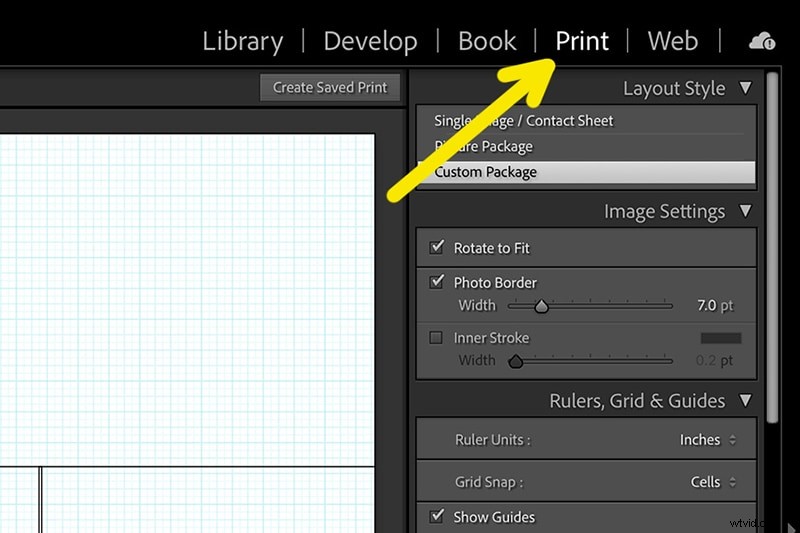
Na het importeren en bewerken van de foto's is het tijd om een werkruimte te creëren. Ga naar het paneel "Afdrukken" en vervolgens naar het menu "Afdrukopdracht". Op dit punt kunt u de afmeting van uw collage aanpassen. Zorg ervoor dat er voldoende ruimte is voor de foto's en randen.
Stap 3:Maak een fotolay-out
Als je foto's bij de hand hebt en ruimte hebt om ze te verspreiden, begin dan met het vormen van individuele ruimtes om ze te plaatsen. Probeer individuele dozen te gebruiken volgens de vereiste maat of uw keuze in het gedeelte 'Toevoegen aan pakket'. Je vindt het onder het menu Cell of Print. Experimenteer gerust met het formaat, de plaatsing en meer.
Stap 4:Foto's toevoegen aan de lay-out
Als u tevreden bent met de collagesjabloon, breng dan al uw foto's naar de lay-out. Het is vrij eenvoudig om te doen, omdat je gewoon op de foto hoeft te klikken en deze naar de gewenste plek hoeft te slepen. Aan het einde kunt u de indeling naar wens herschikken, totdat het uiteindelijke ontwerp u niet meer bevalt.
Maak een fotocollage met een vooraf ontworpen sjabloon
Wilt u wat tijd besparen zonder concessies te doen aan de uiteindelijke kwaliteit van de collage? Maak een collage in Lightroom met behulp van een vooraf ontworpen sjabloon. Maar vergeet niet dat u niet genoeg vrijheid krijgt om de sjabloon aan te passen. Als u een collage wilt maken in Lightroom met behulp van een vooraf ontworpen sjabloon, doorloop dan de volgende punten.
Stap 1:Importeer de foto's in het programma
Ook hier kunt u de collage niet maken zonder uw foto's aan Lightroom toe te voegen. Klik gewoon op "Bestand"> "Foto's toevoegen" en kies de bestandslocatie.
Stap 2:Download de collage-indeling
Adobe Lightroom biedt zowel gratis als betaalde sjablonen om een fotocollage in Lightroom. te maken Je bent vrij om alles te downloaden dat je aanspreekt.
Stap 3:Breng de sjabloon binnen
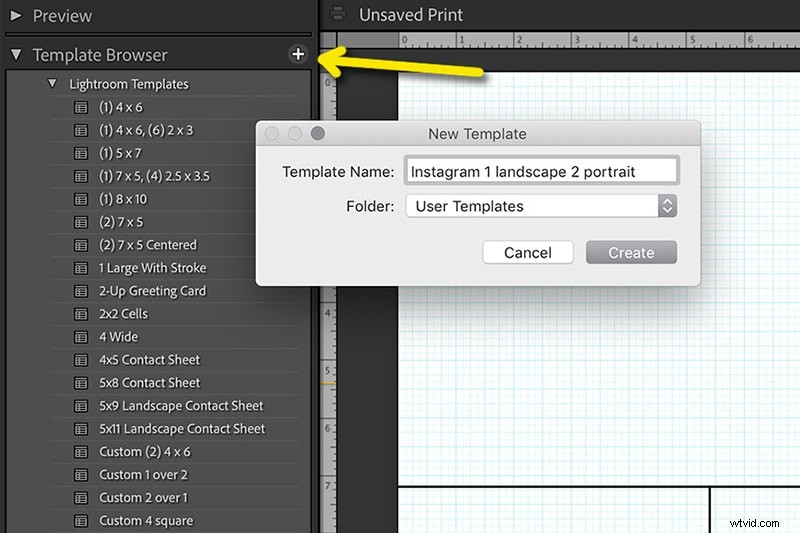
Klik op de module "Afdrukken"> "Sjabloonbrowser"> menu "Lightroom-sjablonen". Importeer nu de uitgepakte Lightroom-collagesjabloon via de knop "Importeren".
Stap 4:Foto's invoegen
Nadat u het importeren van de sjabloon hebt voltooid, begint u met het toevoegen van de foto's. Je kunt ze op elke gewenste manier verplaatsen. En nu ben je klaar. Exporteer de collage als u tevreden bent met de positie, kleur en al het andere.
❤ Belangrijkste punten uit deze aflevering →
❤ Het opmaken van de afbeeldingen is het makkelijke gedeelte. De echte strijd zit in het maken van de collage. Dat kost wat meer tijd, maar uiteindelijk is het de moeite waard.
❤ U kunt een van de bovenstaande stappen volgen om de gewenste fotocollage te krijgen. U kunt nu dus uw lasten verlichten met Adobe Lightroom of Wondershare Filmora.
❤ We hopen dat je deze tutorial hebt gevolgd en dat je deze met plezier hebt gelezen. Bedankt voor uw inspanningen en tijd.