
24 okt 2025• Bewezen oplossingen
Tegenwoordig nemen steeds meer reisfotografen hun toevlucht tot time-lapse-video's in plaats van de reguliere. Of je nu de natuur, het stadsleven, stranden, wolken of zonsopgang wilt fotograferen, het comprimeren van een paar uur beeldmateriaal in een paar minuten kan een behoorlijk krachtig visueel verhaal opleveren.
Een time-lapse-video is in feite een reeks foto's die met een interval zijn gemaakt en vervolgens met een veel hogere snelheid worden afgespeeld. Het tijdsinterval waarin de foto's zijn gemaakt, kan variëren van enkele seconden tot enkele minuten, afhankelijk van de duur van de video die u wilt maken. Dit verschilt aanzienlijk van een gewone video waarbij de foto's snel achter elkaar door de camera worden opgenomen en vervolgens in realtime aan elkaar worden gekoppeld. Time-lapses kunnen een erg handig hulpmiddel zijn voor het opnemen van scènes die zich over een aanzienlijke tijdsperiode afspelen (bijvoorbeeld zonsondergang, zonsopgang, verduisteringen, ontluikende bloemen, wolken enz.).
Ben jij een amateur-reisfotograaf die onlangs een GoPro-camera heeft gekocht en vraag je je af wat de beste setting is voor time-lapse-fotografie? Weet je nog steeds niet zeker welke bewerkingssoftware je moet gebruiken voor het bewerken van je GoPro-timelapses? In dit bericht bespreken we hoe je een time-lapse-video kunt opnemen met GoPro Hero 5 en hoe je de video kunt bewerken met Filmora.
- Deel 1:Een time-lapse-video opnemen met GoPro Hero5
- Deel 2:Time-lapse-video's maken met Wondershare Filmora
Deel 1:Een time-lapse-video opnemen met GoPro Hero5
1. De beste time-lapse-instellingen in GoPro:
Het selecteren van de juiste instelling is het moeilijkste onderdeel van het fotograferen van een GoPro-timelapse. Dit is wat u moet doen:
- In eerste instantie moet u het juiste opname-interval instellen
- Vervolgens moet u de optimale resolutie kiezen
- Vervolgens moet je de exacte afspeelsnelheid selecteren
- Ten slotte moet je beslissen over de lengte van je video.
Onderstaande parameters zijn de beste time-lapse-intervallen voor de GoPro Hero5 Black:
- 0,5s voor het van dichtbij fotograferen van vogels, insecten en andere kleine bewegende dingen;
- 1.0s voor filmen in stedelijke gebieden, zoals stromend verkeer, mensen, bussen enz;
- 2.0s voor het fotograferen van wolken en toeristische gebieden;
- 5,0s voor het filmen van zonsondergang, zonsopgang en normaal bewegende wolken;
- 10 seconden voor het fotograferen van bewegende wolken en bouwvideo's
- 30s voor het maken van foto's van schaduwen, opdrogende plassen, onweersbuien enz.;
- 60's voor bloeiende bloemen, groeiende planten of andere langdurige processen.
Kies 12 MP als resolutie en gebruik 30 frames per seconde voor je video's, wat de ideale instellingen zijn voor de meest vloeiende en realistische time-lapses. Nu moet je beslissen hoe lang je wilt fotograferen. Bij het fotograferen met een interval van 60 seconden moet je je camera geruime tijd op de locatie houden om een time-lapse van behoorlijke duur te krijgen. Als je 10 minuten fotografeert met een interval van 1 seconde, krijg je ongeveer 20 seconden aan time-lapse-opnamen, wat zeker genoeg is voor het maken van een snelle montage.
2. Tips vóór je shoot
Eerst moet je op zoek gaan naar de juiste locatie. Haal het meeste uit de regel van derden en zorg er altijd voor dat u een centraal punt in uw time-lapse-opnamen heeft. Terwijl je een drukke straat fotografeert, probeer je camera op een uitkijkpunt te plaatsen vanwaar je de beweging van mensen en zelfs die van de wolken kunt vastleggen.
Maak gebruik van een goed statief, een snelle en ruime SD-kaart, een zuignap en zorg altijd voor een extra accu. Gorilla Pod is met zijn 3-in-1-vatting waarschijnlijk het beste statief voor actiecamera's. Een langer snoer kan van grote hulp zijn in situaties waarin u over een stroombron beschikt. Hierdoor kun je urenlang beeldmateriaal opnemen met je GoPro.
3. Stappen voor het maken van je time-lapse-video
- Zet je GoPro Hero5 aan
- Tik op het opnamemoduspictogram linksonder
- Tik op het time-lapse-pictogram aan de rechterkant van het scherm en kies time-lapse-video
- Selecteer uw instellingen door naar Res, FOV en Interval te gaan
- Tik op het scherm om de instellingen te laten verdwijnen
- Druk op de opnameknop om te fotograferen
- Download nu uw opgenomen video door uw camera aan te sluiten of door een SD-kaartlezer te gebruiken.
Leer de volledige recensie van GoPro Hero5 Black
Maak verbluffende time-lapse-video's online
Kijk bij Amazon
Time-lapse-video's maken met Wondershare Filmora
Wondershare Filmora is krachtige en eenvoudig te gebruiken software waarmee u uw time-lapse-video's kunt bewerken. De Filmora action cam-versie gaat uw werk een stuk eenvoudiger maken. Het wordt geleverd met 2 nieuwe tools-
De Action Cam Tool - deze kan lensvervorming corrigeren en kan ook andere belangrijke taken uitvoeren, zoals videostabilisatie, kleurcorrectie, snelheidsregeling, audio-ruisonderdrukking en nog veel meer.
De Instant Cutter-tool daarentegen kan worden gebruikt voor het snel en eenvoudig bijsnijden en samenvoegen van video's zonder de kwaliteit ervan te beschadigen. Het ondersteunt vele videoformaten zoals gecodeerde MP4, MTS en mov video die zijn opgenomen op telefoons, HD-camera's en actiecamera's.


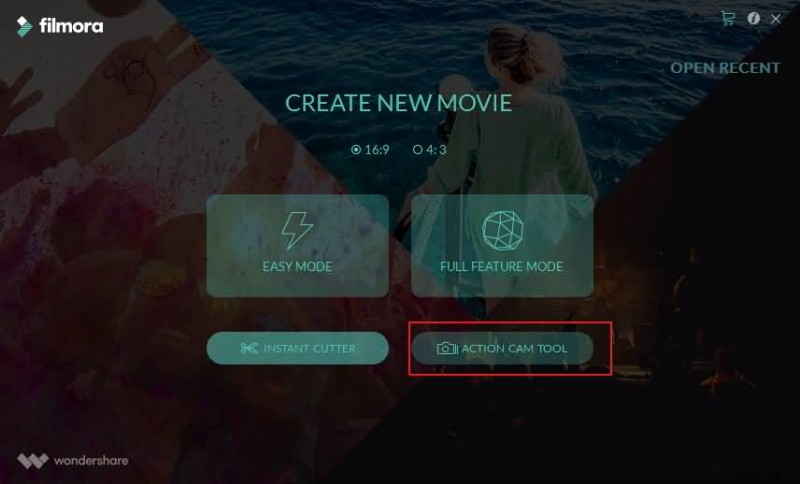
- Start eerst de Filmora-app en kies vervolgens de 'action cam-tool'
- Vervolgens moet u op de knop 'Importeren' of de knop 'Een Action Cam-video importeren' klikken om uw opgenomen video naar Wondershare Filmora te importeren.
- Ga nu naar het tabblad Snelheid en breng de afspeelkop naar de exacte positie waar het snelheidseffect moet worden toegepast.
- Klik op de knop Markering toevoegen. Klik op de snelheidsmarkering en sleep deze naar een van beide zijden van uw tijdlijn om een aantal clips op uw tijdlijn te kiezen.
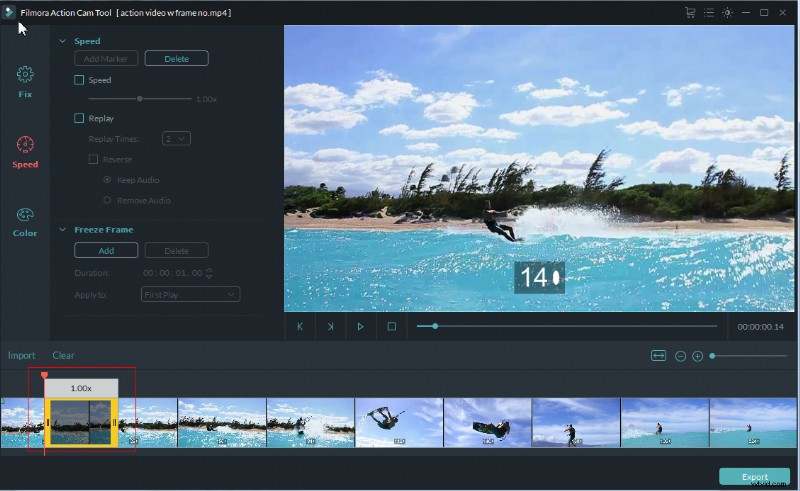
- De snelheidsinstellingen kunnen worden aangepast door op het selectievakje Snelheid te klikken. De snelheidsschuifregelaar kan naar voren worden geschoven om deze sneller te maken, tot 20x voor het time-lapse-effect.
- Exporteer uw time-lapse-video naar de modus met volledige functies om deze verder te bewerken, zoals het toevoegen van verschillende filters, overlays en effecten. Momenteel zijn er meer dan 300 effecten en er is nu een ACTION CAM WINTER SET beschikbaar. Bekijk meer
Meer gedetailleerde informatie over het maken van een time-lapse-video in Filmora Full Feature Mode
Max Wales
Max Wales is een schrijver en een liefhebber van alles wat met video te maken heeft.
Volg @Max Wales