
Ben je ooit vastgelopen met een enorm videobestand dat je gewoon niet kunt beheren? Misschien heb je inhoud voor je kanaal gemaakt, een familie-evenement opgenomen of moet je clips voor een project bijsnijden of samenvoegen. Videobewerking kan lastig zijn als je weinig tijd hebt of worstelt met tools die niet helemaal aan je behoeften voldoen.
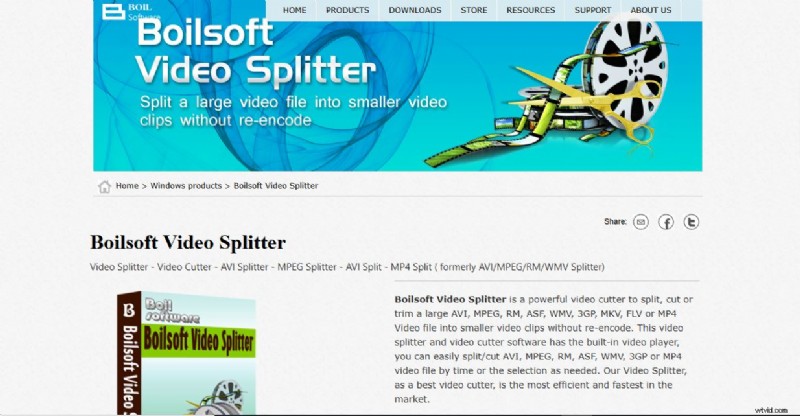
Tools zoals Boilsoft videosplitter , schrijnwerker en frees zijn ontworpen om deze taken snel en probleemloos uit te voeren. Of je nu een lange video moet opsplitsen in kleinere, deelbare clips, onnodige secties moet verwijderen of beeldmateriaal moet samenvoegen, de reeks tools van Boilsoft belooft efficiëntie.
Maar zijn ze werkelijk de beste optie voor de hedendaagse snelle en geavanceerde bewerkingseisen? In dit artikel bespreken we niet alleen de mogelijkheden van Boilsoft, maar laten we je ook kennismaken met een slimmer alternatief dat perfect is voor Windows-gebruikers die een combinatie van nauwkeurigheid, snelheid en geavanceerde functies willen.
In dit artikel
- Alles over Boilsoft Videosplitter/Cutter en Joiner
- Hoe je Boilsoft Video Splitter gebruikt om video's te knippen
- Beste software om uw video's te knippen zonder concessies te doen aan de kwaliteit
- 3 eenvoudige manieren om video's te splitsen, knippen en bijsnijden in Filmora
Deel 1. Alles over Boilsoft Video Splitter/Cutter en Joiner
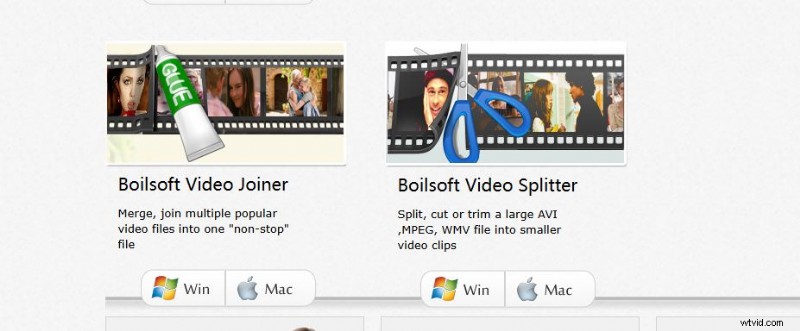
Als je op zoek bent naar tools voor het uitvoeren van eenvoudige videobewerkingstaken zoals splitsen, knippen of samenvoegen, dan is de video-editor van Boilsoft het ontdekken waard. Boilsoft-tools zijn speciaal ontworpen om dagelijkse bewerkingstaken uit te voeren. Met Boilsoft Video Splitter kun je grote videobestanden in kleinere clips verdelen zonder opnieuw te coderen, zodat er geen kwaliteitsverlies optreedt. Hiermee kunt u onnodige delen van uw video's nauwkeurig bijsnijden. Boilsoft Video Joiner voegt probleemloos meerdere videoclips samen tot één samenhangend bestand.
Functies
- Alle Boilsoft-tools behouden de oorspronkelijke kwaliteit van uw video's door hercodering tijdens de verwerking te voorkomen.
- Ondersteunt populaire videoformaten zoals AVI, MP4, WMV, ASF, 3GP en MPEG.
- Kan videobestanden groter dan 2 GB beheren zonder prestatieproblemen.
- Ontworpen voor gebruiksgemak, zelfs voor beginners.
- Verwerk meerdere bestanden tegelijkertijd, waardoor u tijd bespaart.
- De draagbare versie van de Boilsoft videosplitter stelt gebruikers in staat video's rechtstreeks te bewerken zonder installatie. Perfect voor degenen die op meerdere apparaten werken.
- Boilsoft voegt geen watermerken toe aan bewerkte video's, waardoor een professionele output wordt gegarandeerd.
- Combineer snel meerdere bestanden, waardoor het efficiënt is om projecten samen te voegen.
- Het is alleen beperkt tot specifieke functies. Elk gereedschap is ontworpen voor een specifieke taak, zoals splijten, snijden of verbinden. Voor meer geavanceerde functies zoals overgangen of effecten heb je aanvullende software nodig.
- Het ondersteunt niet alle formaten. Gebruikers die met zeldzame of gespecialiseerde videoformaten werken, kunnen dit als beperking ervaren.
Specifieke videoformaten die Boilsoft niet ondersteunt
Hoewel Boilsoft een breed scala aan veelgebruikte videoformaten ondersteunt, is het niet compatibel met alle formaten, vooral niet met nieuwere of minder populaire formaten. Sommige formaten die Boilsoft niet ondersteunt zijn:
- MP4
- MKV- Een populair formaat voor video van hoge kwaliteit.
- FLV- Vaak gebruikt voor het streamen van inhoud.
- WebM- Vaak gebruikt voor het online afspelen van video's.
- HEVC/H.265 - Geavanceerd formaat voor zeer efficiënte videocompressie.

Let op:Controleer de specifieke ondersteunde formaten op de Boilsoft-website of door te proberen uw videobestanden in de software te importeren. Als dit niet wordt ondersteund, moet u het converteren naar een compatibel formaat of alternatieve tools zoals Filmora overwegen.
Deel 2. Hoe je de Boilsoft Video Splitter gebruikt om video's te knippen
Boilsoft-videosnijder is een eenvoudig hulpmiddel dat is ontworpen om u te helpen grote videobestanden in kleinere, beter beheersbare segmenten te verdelen. Hier vindt u een stapsgewijze handleiding over hoe u deze kunt gebruiken om uw video's te knippen:
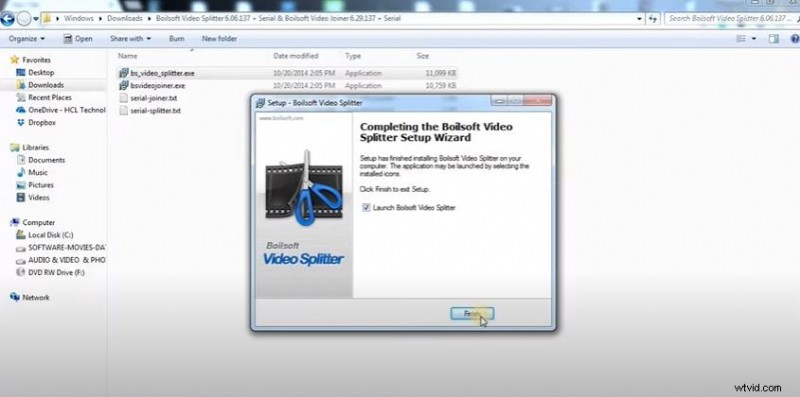
Stap 1. Start Boilsoft VideosplitterDownload en installeer de software (of gebruik de draagbare versie). Open de applicatie en je wordt begroet met de gebruiksvriendelijke interface.
 Stap 2. Importeer uw videobestand
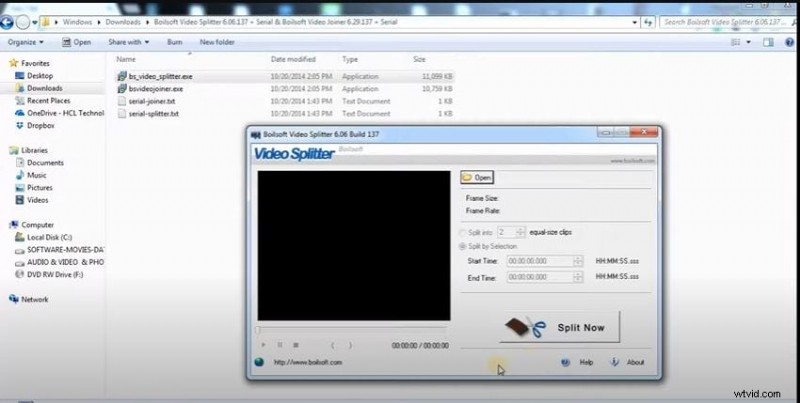
 Klik op de knop "Bestand toevoegen" om op uw computer te bladeren en het videobestand te selecteren dat u wilt knippen. Boilsoft ondersteunt verschillende formaten, zoals AVI, MP4, WMV en meer.
 Stap 3. Stel de splitspunten in
 Voor op tijd gebaseerd knippen gebruikt u de velden "Starttijd" en "Eindtijd" om de exacte start- en eindpunten op te geven van het segment dat u wilt extraheren. Klik vervolgens op Nu splitsen.
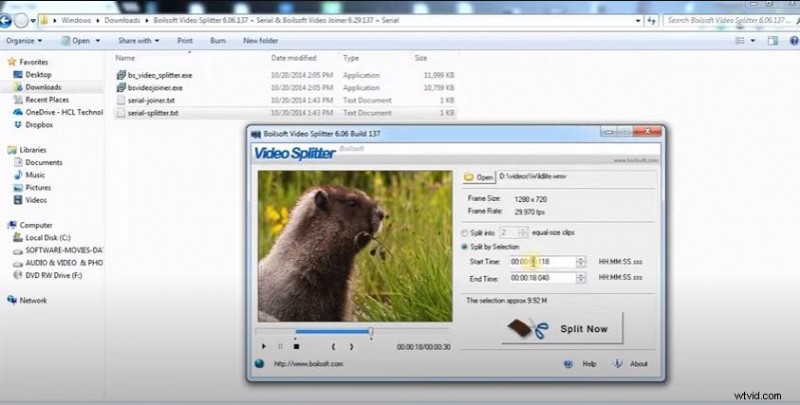 Stap 4. Kies het uitvoerformaat en de bestemming
 Selecteer het gewenste uitvoerformaat (bijvoorbeeld MP4, AVI, MOV) en geef de uitvoermap op waarin u de geknipte video wilt opslaan.
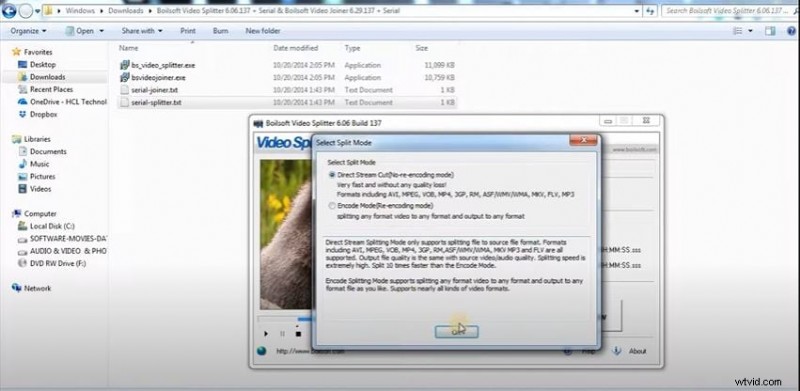
Tip
- Je kunt meerdere video's aan de wachtrij toevoegen en ze in één batch knippen.
- Bekijk vóór het knippen een voorbeeld van het geselecteerde segment om nauwkeurigheid te garanderen.
- Pas de uitvoerinstellingen, zoals resolutie, framesnelheid en bitrate, aan uw specifieke behoeften aan.
Deel 3. Beste software om je video's te knippen zonder concessies te doen aan de kwaliteit
Wat als u een lange video heeft die moet worden bijgesneden, maar de tool die u gebruikt, voelt te basaal aan of mist de flexibiliteit om met uw creatieve ideeën om te gaan? Terwijl Boilsoft Video Splitter is een efficiënt hulpmiddel voor het eenvoudig splitsen van video's, soms heeft u meer nodig dan alleen de mogelijkheden voor knippen of bijsnijden. Ook is de beperkte ondersteuning voor formaten een aanzienlijk nadeel. Wat als u zoveel meer zou kunnen doen met slechts één software die alle videoformaten aankan?
Dit is waar Wondershare Filmora het beste alternatief is als veelzijdige en veelzijdige video-editor. Filmora is niet zomaar een videosnijder:het is een alles-in-één oplossing die alle bewerkingsfuncties en -tools op één plek biedt. Hoewel het taken als bijsnijden en splitsen met precisie afhandelt, bevat het ook geavanceerde functies om uw projecten naar een hoger niveau te tillen.
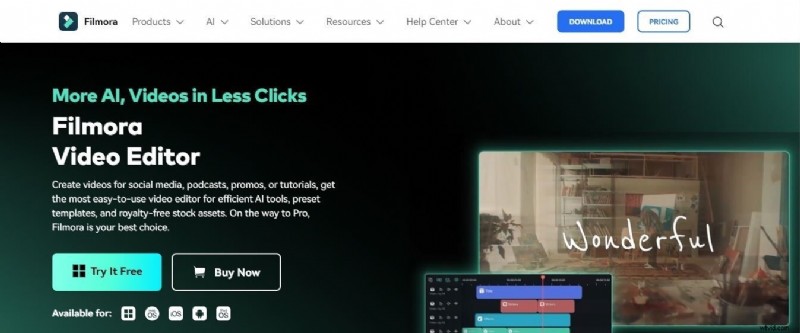
Maak video's met Wondershare Filmora
- Enorme video-/audio-effecten en creatieve middelen.
- Krachtige AI voor moeiteloze contentcreatie.
- Intuïtief, professioneel en toch beginnersvriendelijk.
- Werkt op Mac, Windows, iOS en Android.


Waarom Filmora het beste alternatief is voor Boilsoft?
- Hoewel de tools van Boilsoft beperkt zijn tot specifieke taken (splitsen, knippen en samenvoegen), biedt Filmora een alles-in-één bewerkingsplatform voor het bijsnijden, verbeteren en maken van verbluffende video's.
- Voeg overgangen, filters, overlays en tekstanimaties toe om uw video's te laten opvallen.
- Gebruik Auto Beat Sync om uw bewerkingen eenvoudig op één lijn te brengen met muziek.
- Ondersteunt een breed scala aan videoformaten, waaronder MP4, MKV, WebM en HEVC, waardoor compatibiliteit met elk project wordt gegarandeerd.
- Bewerk en exporteer video's in een resolutie tot 4K zonder kwaliteitsverlies.
- Een uitgebreide bibliotheek met effecten, muziektracks en sjablonen waarmee u uw inhoud snel kunt verbeteren.
- Filmora voldoet aan de eisen van moderne videocreatie en biedt functies zoals bewegingsregistratie, keyframing en AI-tools die Boilsoft mist.
Deel 4. 3 eenvoudige manieren om video's te splitsen, knippen en bijsnijden in Filmora
Wondershare Filmora biedt drie gebruiksvriendelijke methoden om uw video's te splitsen, knippen en bijsnijden, waarbij aan verschillende bewerkingsbehoeften wordt voldaan. Of je nu op zoek bent naar nauwkeurige handmatige bewerkingen, geautomatiseerde scènedetectie of het verliesvrij knippen van grote bestanden, bij Filmora zit je goed.
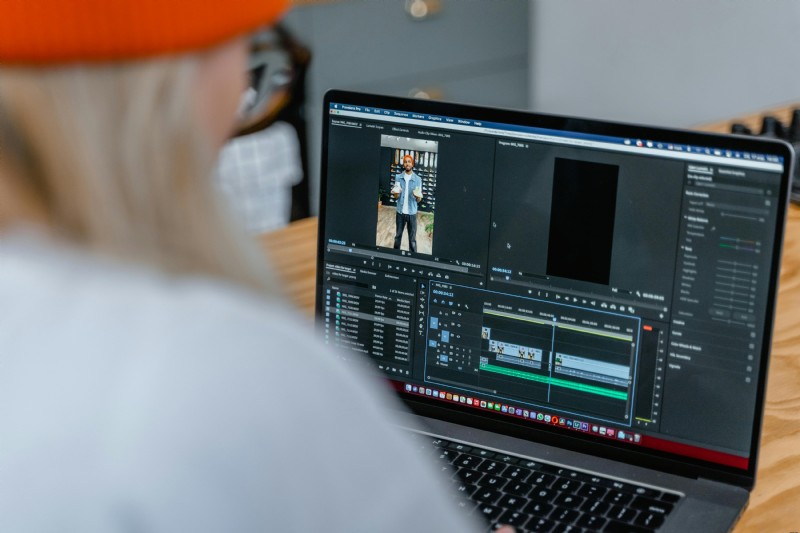
[Methode 1] Handmatige methode om video's te knippen en bij te snijden voor nauwkeurige resultaten
Deze methode is ideaal als je volledige controle wilt over welke delen van de video je wilt behouden of weggooien.
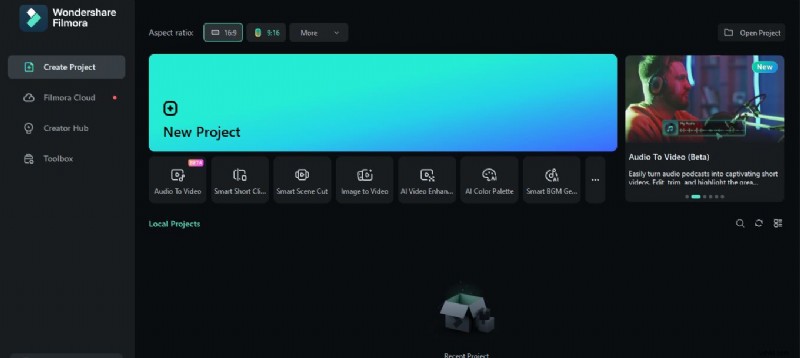
Stap 1. Ga naar de officiële Womdershare-website en download de nieuwste versie van Filmora op uw desktop. Stap 2. Open Filmora-software op uw bureaublad en klik op Een nieuw project maken.
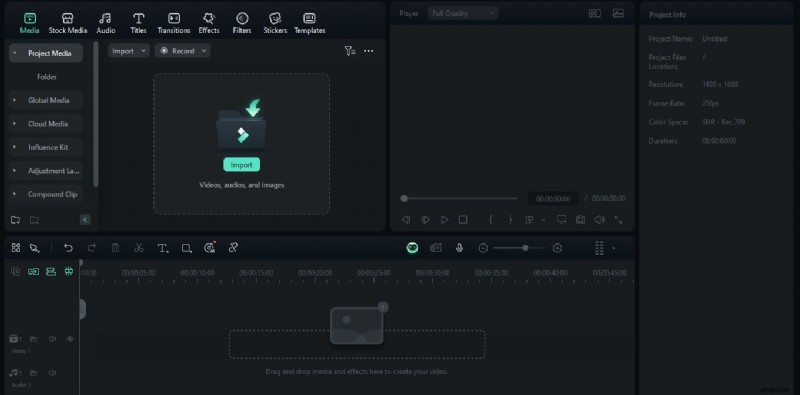
  Stap 3. Klik op importeren om uw bestanden in de Filmora-bibliotheek te krijgen. Sleep uw videobestand naar de Filmora-tijdlijn.
  Stap 4. Gebruik de functie Bijsnijden om het begin of einde van een video bij te snijden. Zoom in op de tijdlijn om de exacte frames te vinden die u wilt splitsen. Sleep het bijsnijdpictogram naar rechts om het begingedeelte van de video te verwijderen of sleep het naar links om het einde af te knippen.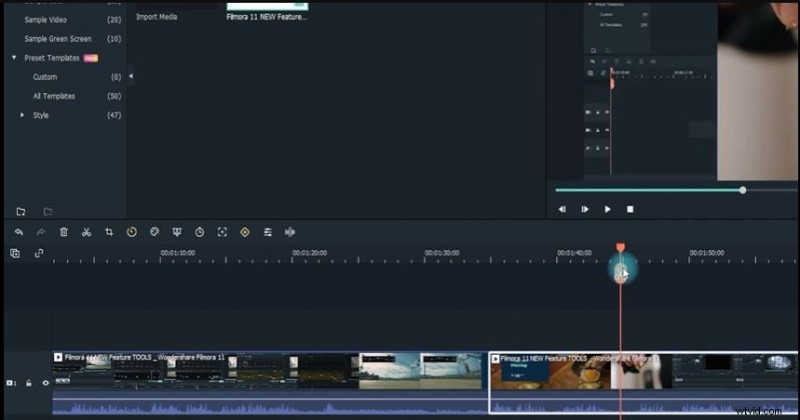
Naast het bijsnijden kun je een video in delen splitsen, ongewenste elementen verwijderen en de overige delen samenvoegen tot een nieuwe video. Verplaats de afspeelkop naar het beginframe van het segment dat u wilt splitsen en klik op het pictogram Splitsen op de werkbalk.
Herhaal het proces voor andere delen, verwijder ongewenste secties of herschik de clips.
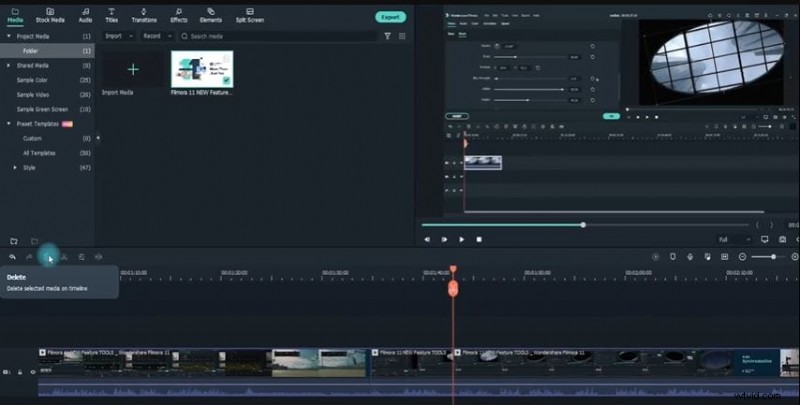
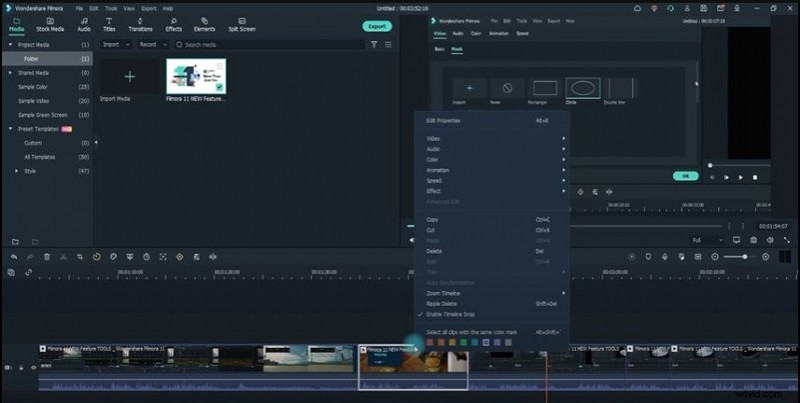 Stap 5. Om een geknipt segment te verwijderen, klikt u op het verwijderpictogram op de werkbalk.
  Stap 6. Zodra u uw bewerkingen heeft voltooid, klikt u op de knop 'Exporteren'. Sla de video op in het gewenste formaat.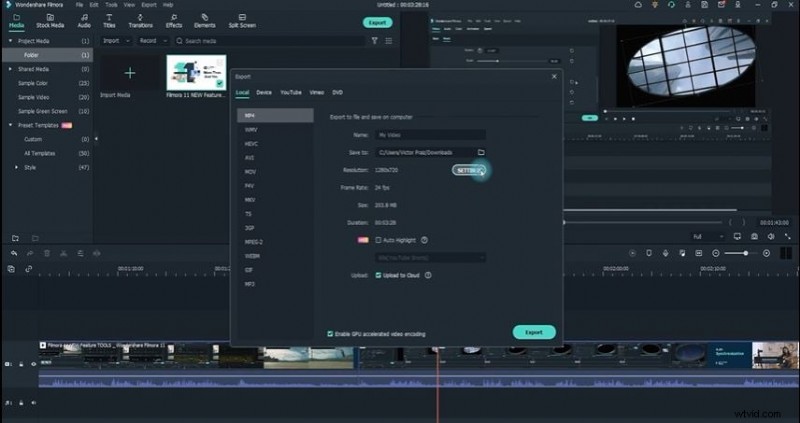
[Methode 2] Knip lange video's automatisch met duidelijke scènewijzigingen
De eenvoudigste methode om video's te knippen of bij te snijden is door gebruik te maken van de automatische scènedetectiefunctie. Dit zijn de stappen:
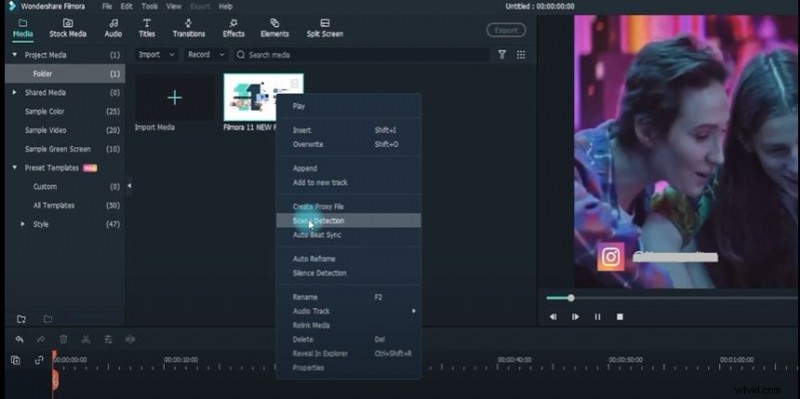
Stap 1. Klik op Importeren om uw video in de Filmora-bibliotheek te krijgen. Sleep het vervolgens naar de Filmora-tijdlijn.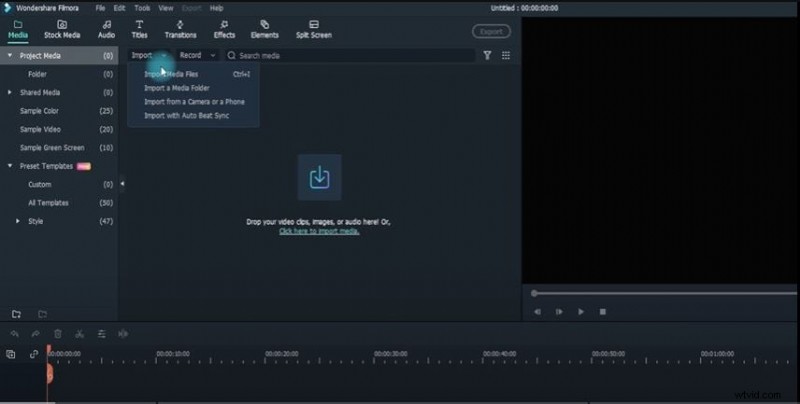 Stap 2. Klik met de rechtermuisknop op de videoclip en selecteer 'Scènedetectie'. Klik vervolgens op Detecteren. Filmora splitst de video automatisch in secties op basis van scènewijzigingen.
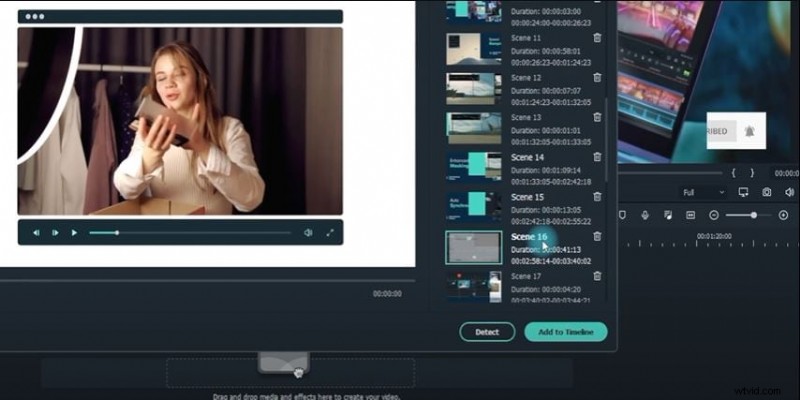
  Stap 3. Verwijder ongewenste scènes door op het prullenbakpictogram ernaast te klikken. Klik op Toevoegen aan tijdlijn om de resterende secties naar de tijdlijn te verplaatsen voor verdere bewerkingen.
  Stap 4. Pas de volgorde aan of voeg effecten toe aan de gesplitste scènes op de tijdlijn. Klik op Exporteren om de bewerkte video in het gewenste formaat op te slaan.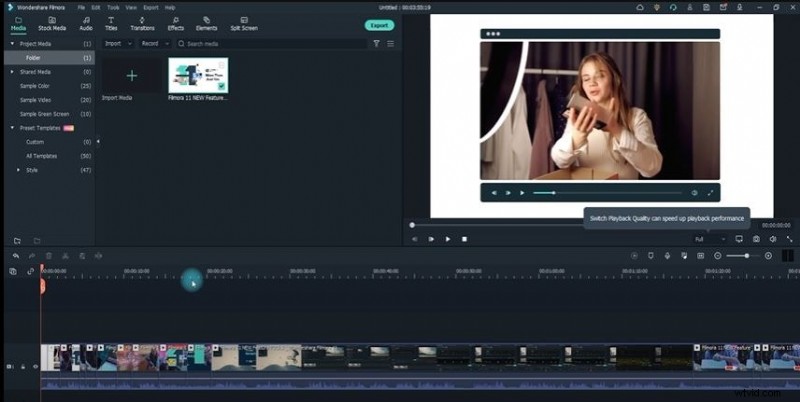
[Methode 3] Instant Cutter Tool voor het verliesvrij knippen van grote videobestanden
Voor grotere video's of 4K-inhoud kun je Filmora's Instant Cutter Tool gebruiken om te knippen en samen te voegen zonder opnieuw te coderen of kwaliteitsverlies. Volg deze stappen om deze tool te gebruiken.
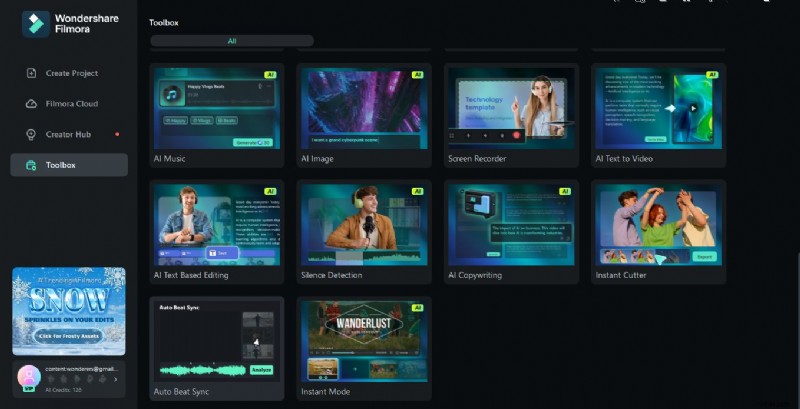
Stap 1. Open Filmora-software op uw bureaublad en ga naar de Toolbox-optie. Zoek naar het gereedschap "Instant Cutter" en klik erop.
Opmerking:Zorg ervoor dat uw Filmora is bijgewerkt naar de nieuwste versie.
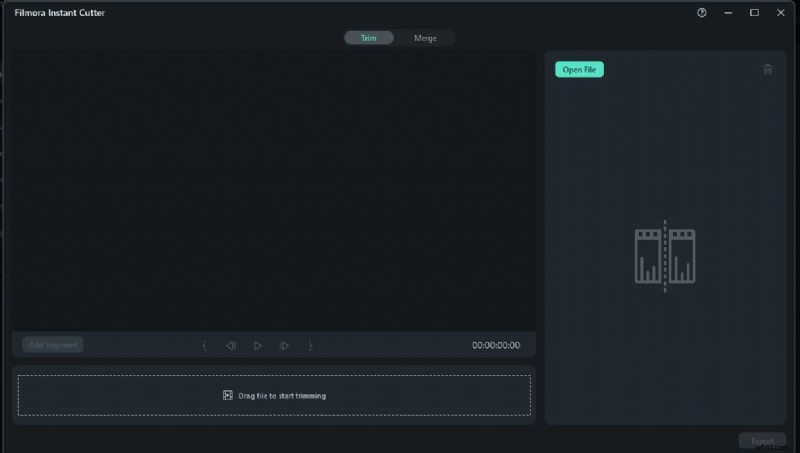
 Stap 2. Selecteer de knop 'Bijsnijden' en klik op de knop 'Bestand openen' om uw video te importeren in de tijdlijn van de Instant Cutter-tool.
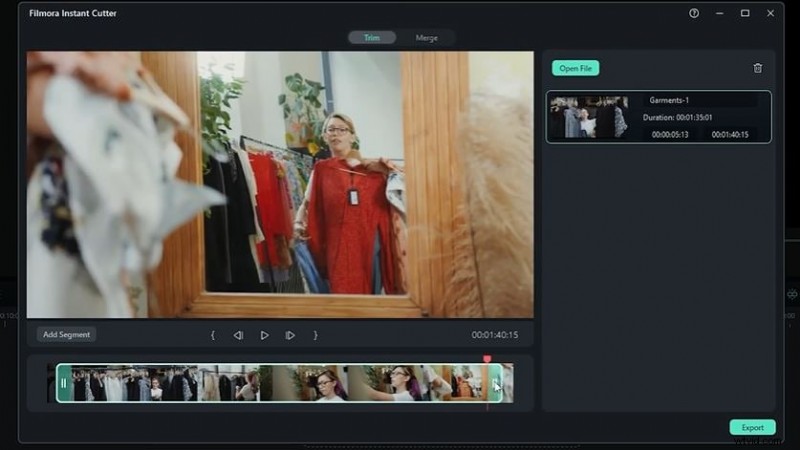
  Stap 3. Selecteer nu het videogedeelte dat je wilt behouden met de bijsnijdschuifregelaars. Klik vervolgens op Segment toevoegen. Alleen het geselecteerde onderdeel wordt toegevoegd. Herhaal dit proces voor alle onderdelen.
  Stap 4. Zodra u klaar bent met trimmen, klikt u op de knop Exporteren. Selecteer de map en klik op OK. Alle bijgesneden videodelen worden opgeslagen in de geselecteerde map.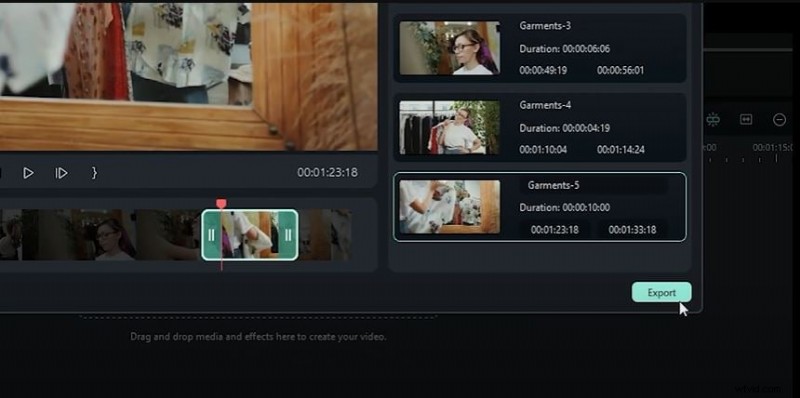
In tegenstelling tot de videosplitter van Boilsoft kunt u met de Filmora instant cutter-tool ook de bijgesneden videodelen op één plek samenvoegen. Hier ziet u hoe u dat kunt doen.
Stap 1. Open het gereedschap Instant Cutter, selecteer Samenvoegen en klik vervolgens op Bestand openen om de videoclips te importeren die u hebt bijgesneden.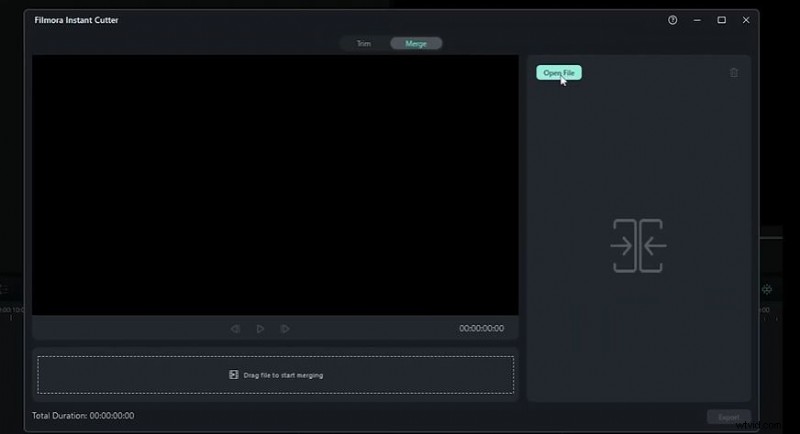 Stap 2. Na het importeren kunt u de videoclips op volgorde rangschikken door eenvoudigweg te slepen en neer te zetten. Klik vervolgens op Exporteren om uw uiteindelijke samengevoegde video te krijgen.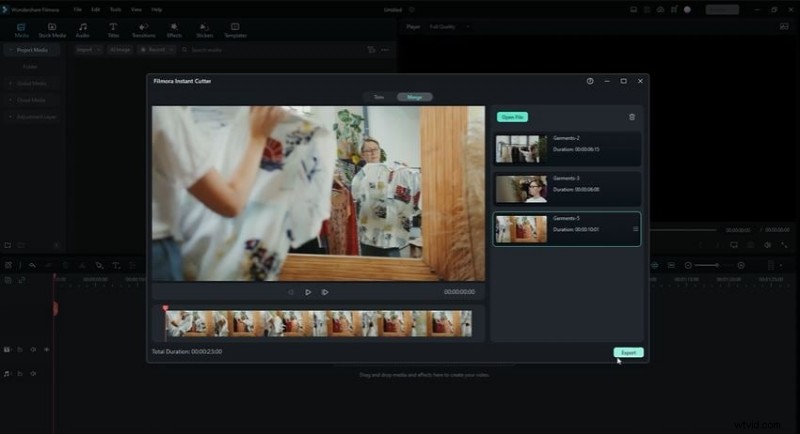
Conclusie
In de wereld van videobewerking maakt het hebben van de juiste tools het verschil. Terwijl Boilsoft Video Splitter , Cutter en Joiner bieden eenvoud en snelheid voor basistaken. Hun beperkingen, zoals ondersteuning voor beperkte formaten, doen je misschien verlangen naar meer.
Wondershare Filmora onderscheidt zich als een superieur alternatief. Met zijn geavanceerde functies zoals handmatige bewerking, automatische scènedetectie en de Instant Cutter Tool zorgt Filmora voor nauwkeurige, verliesvrije en creatieve videobewerking – allemaal op één plek. Bovendien stelt Filmora je, met zijn krachtige functies en nauwkeurige en snelle resultaten, in staat verbluffende video's te maken.
Filmora biedt alles wat je nodig hebt om moeiteloos video's van hoge kwaliteit te maken. Probeer het vandaag nog en ervaar het verschil!