
Bent u een maker van inhoud of een marketeer die uw publiek moet betrekken en hun aandacht moet trekken door middel van snelle emoties en animaties? Voor uw gemak is er de beste MOV naar GIF-converter op de markt verkrijgbaar. Zeg vaarwel tegen het tijdrovende proces van het laden van grote videobestanden, want Wondershare Filmora is hier om een verliesvrije MOV naar GIF-conversie te bieden.
Dit artikel is een uitgebreide gids over het moeiteloos converteren van MOV naar GIF's, waarin de krachtige functies van Filmora worden belicht en u wordt geholpen visueel aantrekkelijke en opvallende inhoud te creëren.
Deel 1. Is het mogelijk om MOV naar GIF van hoge kwaliteit te converteren?
Voor makers van visuele inhoud is de conversie van MOV naar GIF's noodzakelijk om hun producten te tonen op platforms die standaard geen grote videobestanden ondersteunen. U kunt uw MOV eenvoudig naar GIF's converteren als u de juiste instellingen en hulpmiddelen gebruikt. Er zijn echter enkele beperkingen waar u rekening mee moet houden bij het produceren van high-definition GIF's via MOV:
- Kleurbeperking:GIF's ondersteunen van nature 256 kleuren per frame, waardoor het gebruik ervan voor vloeiende verloopafbeeldingen wordt beperkt.
- Compressieniveau:dit past LZW-compressiecontrole zonder verlies toe, waardoor afbeeldingsgegevens behouden blijven zonder kwaliteitsverlies tijdens compressie. Grote of complexe animaties kunnen echter resulteren in omvangrijke bestanden.
- Hoge framesnelheden vergroten de bestandsgrootte:bij het maken van MOV naar GIF van hoge kwaliteit met framesnelheden tot 60 fps/HD, wordt meer gegevens en opslagcapaciteit gebruikt.
- HD-resolutie leidt tot grotere bestanden:GIF's met een hoge resolutie vergroten het volume aan gegevensbestanden, wat van invloed is op de laadtijd en prestaties.
Deel 2. Wondershare Filmora:de beste keuze om MOV naar GIF te converteren voor Mac en Windows
Als maker van inhoud moet u uw video's mogelijk snel omzetten naar een GIF voor sociale media, maar de ingebouwde Mac of Windows ondersteunen deze functie niet standaard.
Voor dit doel is Wondershare Filmora de beste optie, omdat het gemakkelijk te gebruiken is, aanpasbare framesnelheden heeft en eenvoudige trim- en bijsnijdopties om snel GIF's van hoge kwaliteit te maken. Met deze alles-in-één multimedia-editor kunnen gebruikers moeiteloos inhoud van hoge kwaliteit creëren.
 Veilig downloaden
Samenhangende functies aangeboden door Filmora
Filmora biedt een uitgebreide toolkit die verder gaat dan de basisbewerking en makers zowel technische optimalisatie als artistieke flexibiliteit biedt. De functies kunnen grofweg in twee gebieden worden onderverdeeld:conversieoptimalisatie en creatieve verbetering.
Functies voor conversieoptimalisatie
Filmora gaat verder dan eenvoudige montage door krachtige creatieve tools aan te bieden waarmee onbewerkte opnames kunnen worden omgezet in boeiende, platformklare inhoud. Of je nu met gameplay-opnamen werkt of GIF-gebaseerde inhoud voor sociale media maakt, deze functies bieden de controle en flair die makers nodig hebben.
Automatisch herkaderen voor conversie van beeldverhouding
Filmora past automatisch de beeldverhoudingen aan (bijvoorbeeld van liggend naar vierkant of portret) terwijl formaten zoals MOV naar GIF's worden geconverteerd. Het houdt het onderwerp op intelligente wijze gecentreerd, waardoor het ideaal is voor
video's opnieuw gebruikenop platforms zoals TikTok, Instagram en YouTube.
Slim scène knippen voor snelle extractie van hoogtepunten
Deze AI-gestuurde functie detecteert scènewisselingen in langere video's en segmenteert deze in korte, indrukwekkende clips. Het is vooral handig voor het maken van hoogtepunten of GIF-memes van gameplay, reactievideo's of vlogs.
Controle bitrate-aanpassing
Gebruikers kunnen de videobitsnelheid handmatig regelen om een evenwicht te vinden tussen bestandsgrootte en afspeelkwaliteit. Dit is met name gunstig voor het online delen, uploaden naar platforms met beperkingen voor de grootte of het exporteren van lichtgewicht versies zonder dat dit ten koste gaat van de duidelijkheid.
Snelheidsverhoging met AI-frame-interpolatie
Creators kunnen de afspeelsnelheid nauwkeurig afstemmen met behulp van vooraf ingestelde of aangepaste snelheidscurven. Gecombineerd met AI-frame-interpolatie zorgt dit voor vloeiendere overgangen en een verfijnde visuele kwaliteit, perfect voor slow-motion-effecten of dynamische fragmenten in korte video's.
Functies voor creatieve verbetering
Filmora biedt creatieve tools waarmee je onbewerkte beelden kunt omzetten in gepolijste, boeiende inhoud, ideaal voor gameplay-video's, sociale posts en marketing-GIF's.
Aangepaste GIF-exportinstellingen
Pas de GIF-resolutie, framesnelheid, bestandsgrootte en loop-duur aan om aan verschillende platforms en campagnebehoeften te voldoen.
AI-stickergeneratie
Voeg automatisch leuke, geanimeerde stickers toe aan MOV-naar-GIF-conversies, perfect voor memes en opvallende inhoud.
AI Thumbnail Creator
Genereer professioneel ogende thumbnails voor GIF's om de betrokkenheid op sociale media te vergroten.
Ingebouwde opname- en bewerkingstools
Neem gameplay op met microfoon en webcam, voeg facecam toe via PiP en verbeter video's met effecten, overgangen en AI-audiotools zoals ruis onderdrukken en ducking.
Voor- en nadelen
- Met de functie voor samengestelde clips kunnen gebruikers meerdere clips en overgangen in één video rangschikken, wat handig is bij het maken van geanimeerde GIF's.
- Filmora MOV naar GIF-converter biedt verschillende functies voor audioverbetering, samen met visuele bewerking.
- De gratis versie van Filmora geeft watermerken op alle geëxporteerde GIF's.
Prijsplannen
Ga voor meer informatie naar de aankooppagina waar verschillende tariefplannen beschikbaar zijn.
Deel 3. MOV naar GIF converteren met Filmora:stapsgewijze handleiding
In het volgende gedeelte vindt u stapsgewijze richtlijnen over hoe u MOV naar GIF kunt converteren met Filmora:
Stap 1
Open de tool en start een nieuw project
- Maak een nieuw project door op het tabblad 'Nieuw project' te klikken.
- Begin met het converteren van uw MOV naar GIF.
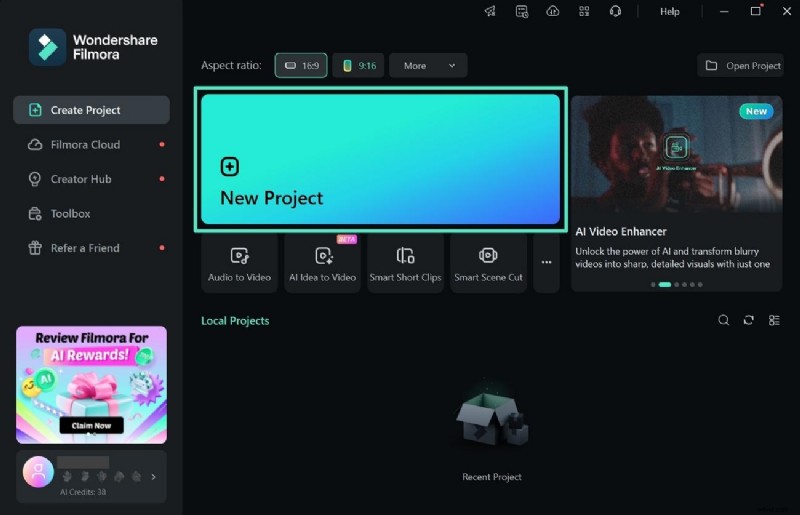
Veilig downloaden
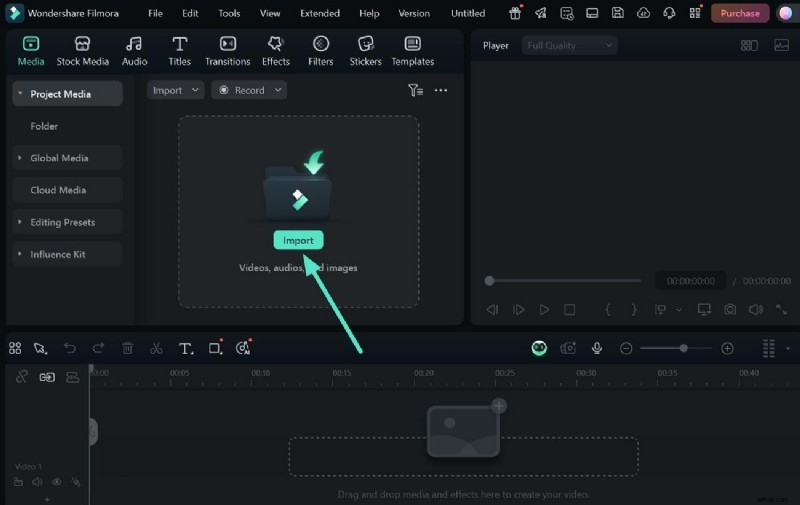
Stap 2
Importeer het bestand en voeg het toe aan de tijdlijn
- Klik op het pictogram 'Importeren' in het gedeelte 'Media' om je video toe te voegen.
- Sleep de geïmporteerde video naar de bewerkingstijdlijn.
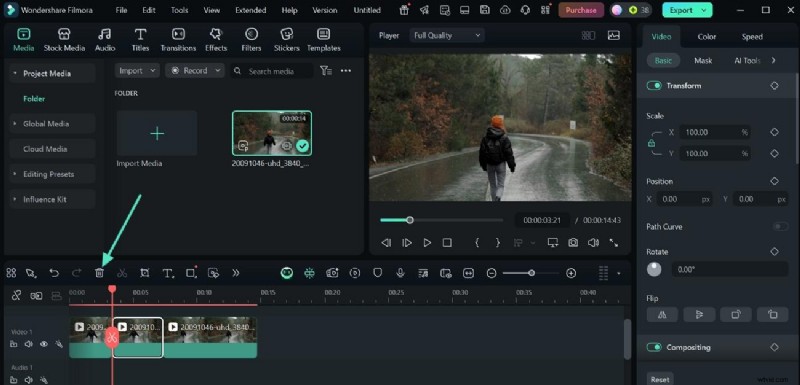
Stap 3
Verwijder ongewenste onderdelen
- Sleep de afspeelkop naar het punt dat je wilt knippen en klik op 'Splitsen'.
- Klik op het pictogram 'Verwijderen' om ongewenste secties te verwijderen.
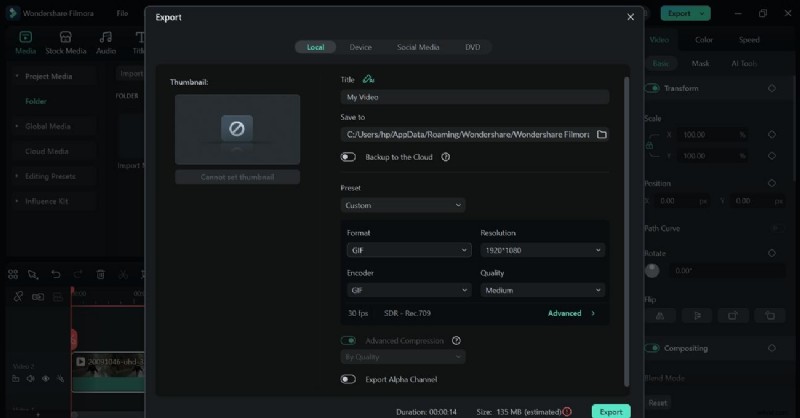
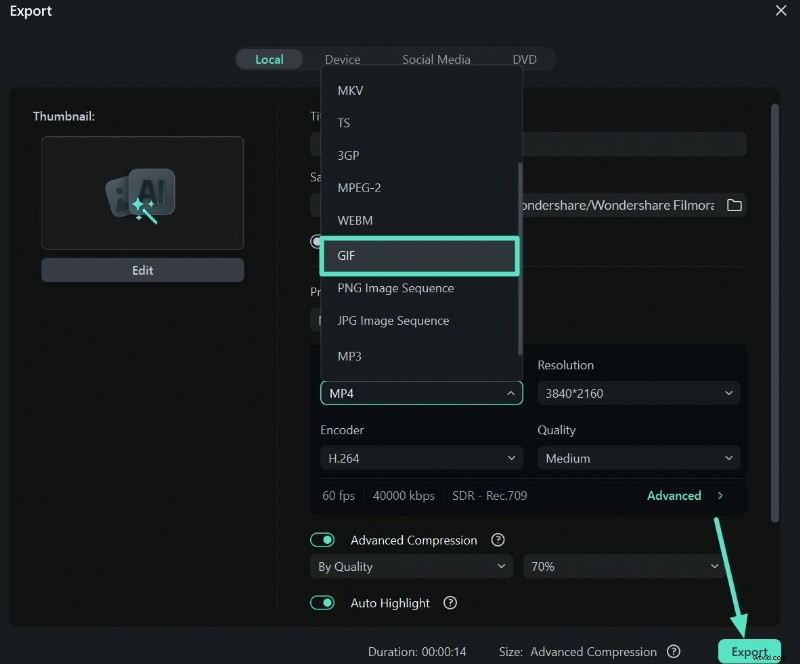
- Klik op 'Exporteren' en open het vervolgkeuzemenu 'Formatteren'.
- Selecteer "GIF" als exportformaat en sla het op uw apparaat op.
Deel 4. Hoge kwaliteit conversie van MOV naar GIF:hoe Filmora het proces kan verbeteren
Het maken van high-definition GIF's van uw video's is niet alleen een eenvoudig fenomeen. Het is een heel proces om je GIF's een creatieve uitstraling te geven door verschillende AI-functies te gebruiken die door Filmora worden aangeboden, terwijl je MOV in hoge kwaliteit naar GIF converteert.
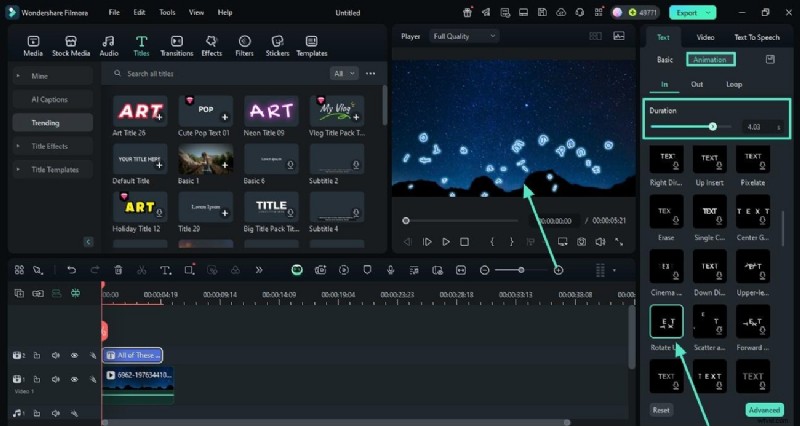
Tekst, filters en overlays
Filmora helpt je GIF's van hoge kwaliteit te maken door verbeterde filters, filmische teksten en slimme overlays aan je MOV toe te voegen. Deze geavanceerde functies zijn essentieel voor de merkkwaliteit en geven een slimme toets aan uw inhoud.
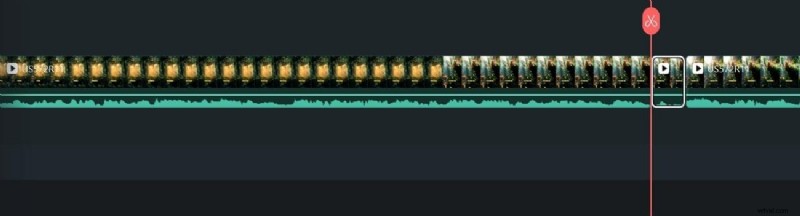
Frame-extractie
Met deze functie kunnen de makers een verfijnde look geven aan hun geëxtraheerde GIF's uit de MOV. De scènes die niet relevant zijn en uw idee ondersteunen tijdens het maken van GIF-memes kunnen eenvoudig worden geïsoleerd door middel van frame-extractie.
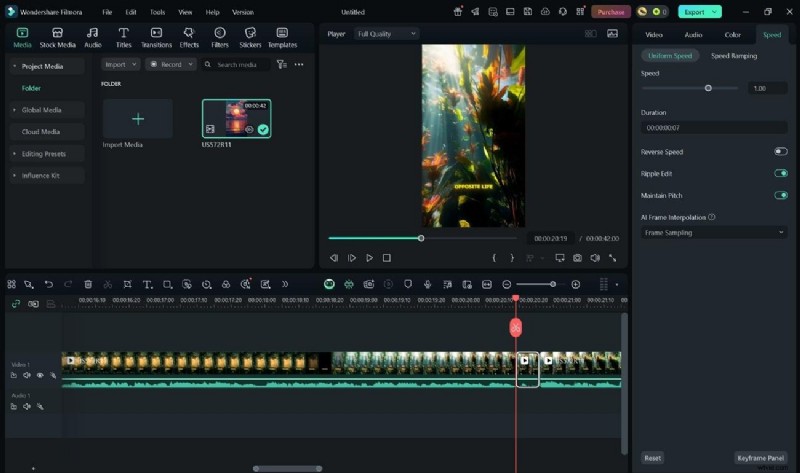
Snelheidsaanpassing
Er kan snelheidsaanpassing worden toegepast om specifieke delen van uw video te vertragen, wat de moeite waard is om op een specifiek emotioneel niveau betrokken te raken bij en contact te maken met het publiek. Deze functie is handig voor marketeers die op zoek zijn naar een humoristische aanpak bij het maken van GIF's.
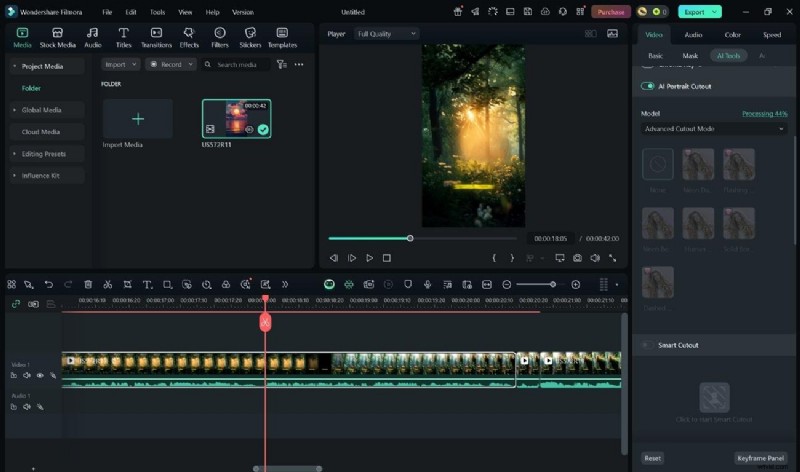
AI-portret en effecten
De AI-portretfunctie geeft een esthetisch en visueel effect aan de GIF's door de achtergrond te verwijderen en op het onderwerp te focussen. Wanneer u MOV naar GIF converteert op Mac, produceert dit een creatief effect dat perfect past bij de algehele sfeer van uw inhoud.
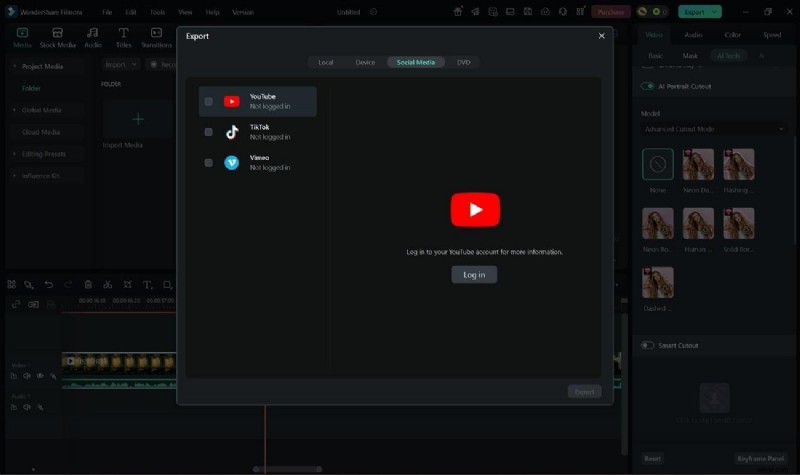
Directe export van sociale media
Makers van sociale media gebruiken deze tool om hun gemaakte GIF's rechtstreeks te delen op verschillende sociale mediaplatforms, waaronder Facebook, Instagram en Twitter. Het heeft het gedoe van downloaden en opslaan op uw apparaat geëlimineerd.

Filmora
AI-app en -software voor videobewerking
Beste tool om overal video's te maken voor alle makers!
Uw beste keuze om MOV naar GIF Mac en Windows te converteren
Deel 5. [Snelle alternatieven] Enkele online MOV naar GIF-converters voor een snelle conversie
Als je op zoek bent naar een handige, probleemloze tool, dan zijn hier enkele online tools die een eenvoudige oplossing bieden voor de conversie van MOV naar GIF:
1. CloudConvert
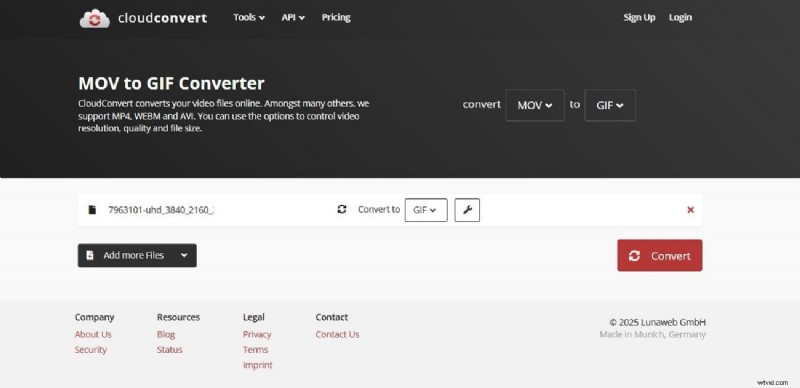
Dit is een essentieel hulpmiddel voor eenvoudige conversie van MOV naar GIF's en ondersteunt meer dan 200 formaten. Het heeft cloudgebaseerde automatiseringscontrole, waardoor gewone gebruikers systematisch GIF's kunnen maken. Hoewel het een flexibele MOV naar GIF-converter is, beschikt het niet over AI-functies zoals Filmora voor creatieve bedieningselementen en diepgaande bewerking.
Voor- en nadelen
- Conversiebestanden kunnen worden opgeslagen op platforms zoals Dropbox of Google Drive met de juiste privacycontroles.
- Het biedt API-batchverwerking en ondersteuning voor hoge conversies voor grote bestanden.
- Stabiel internet is vereist omdat het downloaden/uploaden van grote bestanden enige tijd in beslag neemt.
- Er is geen realtime voorbeeldoptie beschikbaar voor gemaakte GIF's.
Korte recensies
- "Een geweldig hulpmiddel voor alle gelegenheden" - Egor B.
- "Het duurt eeuwen om te doen wat snel kan worden gedaan..." -Lloyd
Officiële beoordelingen
G2-beoordelingen:4,7/5
Prijsplannen
- Pakket:vanaf $ 17
- Abonnement:$ 9/maand
2. Ezgif.com
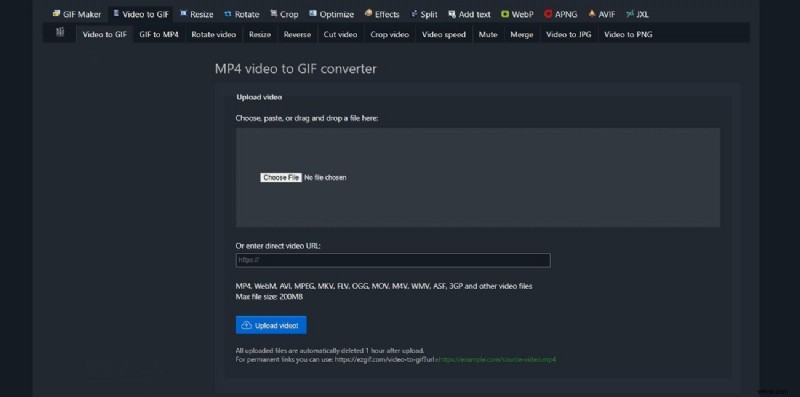
Met deze tool kunnen gebruikers handmatig de ongewenste delen extraheren of de frames van hun GIF's herschikken. Het heeft een geavanceerde functie om de afspeelrichting van GIF's om te keren, waardoor creatieve betrokkenheid wordt geboden die niet beschikbaar is in standaard online tools. De frame-voor-frame-functie is handig voor het eenvoudig selecteren van specifieke gedeelten die makers in de GIF wilden plaatsen.
Voor- en nadelen
- Het is een volledig gratis applicatie die alle bewerkingsopties biedt, zonder kosten.
- Ezgif.com heeft geen watermerk op de bewerkte GIF's en geen advertenties.
- De maximale grootte van het te uploaden bestand is 100 MB, wat de conversie van langere MOV-bestanden beperkt.
- Het ondersteunt geen opties voor het opslaan van batches en laat gebruikers taken in één sessie uitvoeren.
Korte recensies
- "Zeer eenvoudig om GIF-bestanden te maken.." - ekkier
- "...de site wilde de video niet uploaden.." - Steve
Officiële beoordelingen
Trustpilot-beoordelingen:4,4/5
Prijsplannen
Gratis
Deel 6. Vergelijkingstabel tussen MOV naar GIF-converter
Nadat we de MOV naar GIF-converters in detail hebben besproken, gaan we eens kijken naar de vergelijkingstabel ertussen. Deze tabelvergelijking geeft u een beter inzicht in de tools:
Conclusie
Kortom, de hierboven besproken tools hebben veel voordelen voor het converteren van MOV naar GIF, maar ze hebben online bepaalde beperkingen. Om aan deze behoefte te voldoen, kiezen veel makers daarom voor Filmora voor de MOV naar GIF-converter vanwege de ingebouwde AI-functies, ondersteuning voor GIF-export, aangepaste bewerking en optie voor snelheidsregeling. In het artikel wordt uitgelegd hoe Filmora zich onderscheidt van andere online tools door de beste alles-in-één oplossing te bieden voor grote MOV-bestanden in creatieve GIF's.
-
Trim MKV-bestanden met de beste MKV-trimmer op Mac
-
Beste Final Cut Pro-alternatieven:videobewerkingssoftware voor macOS en meer
-
Beste podcastmixer:audio-interface versus (USB) audiomixer
-
Ontgrendel het verborgen potentieel van VLC:10 krachtige functies die u nog niet kende
-
Software-overzicht van de nieuwe ON1 Photo RAW 2018.1
-
Goede zwart-witportretten maken
-
VSDC gratis video-editor voor Mac:krijg de beste alternatieven
-
Hoe u domme fouten van fotografen kunt voorkomen, detecteren en herstellen
-
Beste gratis video-editors voor Ubuntu:maak verbluffende video's
-
De vijf C's van cinematografie beheersen:een uitgebreide gids voor filmmakers