
Hoewel de kwaliteit van het beeldmateriaal er echt toe doet, kunt u deze tijdens de postproductie op uw mobiele telefoon tot leven brengen. Om die virale video-perfectie te krijgen, moet je echter de juiste tool met de juiste functies kiezen. De waarheid is dat goede montage de kansen van een video om online op te vallen, kan maken of breken.
Daar heb je de Mivi-video-editor als je beste metgezel. Deze beginnersvriendelijke app bevat alles wat nodig is om moeiteloos trendy muziekvideo's te maken. De bewerkingsfuncties die het heeft zijn perfect voor makers van sociale media.
Voor meer geavanceerde opties hebben we ook een alternatieve tool die het beste werkt voor professionals. Lees verder om erachter te komen.
….
In dit artikel
- Overzicht Mivi Video-app voor virale muziekvideo's
- Stapsgewijze handleiding voor het maken van populaire muziekvideo's met Mivi Video Maker
- Wondershare Filmora:het perfecte alternatief voor Mivi voor muziekvideo's
- Mivi versus. Filmora - Welke is de beste?
Deel 1. Overzicht van de Mivi Video-app voor virale muziekvideo's
Mivi video-app is een gratis en gebruiksvriendelijke app voor videobewerking waarmee je trendy muziekvideo's kunt maken. Voor degenen die moeite hebben met het vinden van een eenvoudige maar effectieve bewerkingstool, is het downloaden van de Mivi APK een geweldige oplossing om aan de slag te gaan. Met deze app kunt u binnen enkele minuten snelle en goed verzorgde video-inhoud maken.
Het biedt veel uitstekende functies, zoals:
- Kunstsjablonen:ze zetten afbeeldingen om in visueel verbluffende creaties.
- Videosjablonen voor face-swap:deze voegen een leuke draai toe aan je reeds gemaakte video's.
- Videosjablonen:je kunt kiezen uit een verscheidenheid aan videosjablonen die al zijn gesynchroniseerd met beats.
Je hoeft alleen maar te spelen met de basisbewerkingstools, zoals filters, aanpassingen en muziek, wat zelfs met een beetje bewerkingservaring kan worden gedaan.
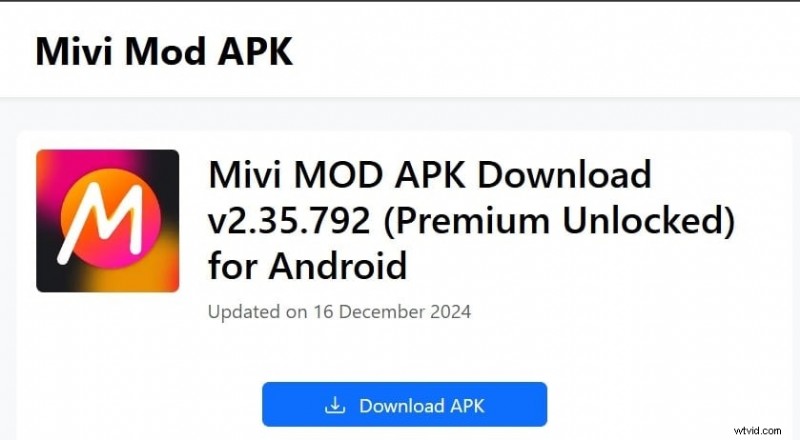
Het is heel gemakkelijk om Mivi APK Mod te downloaden en aan de slag te gaan met het bewerken van video's.
Deel 2. Mivi Video Maker:stapsgewijze handleiding voor het maken van populaire muziekvideo's
Een muziekvideo maken met Mivi is eenvoudig en leuk, vooral als je beeldmateriaal helemaal klaar is. of voor een nog betere ervaring, overweeg de Mivi APK-download om video's zonder watermerk te exporteren. Deze versie biedt ook toegang tot een nog bredere selectie sjablonen,
Laten we alle stappen doorlopen om een perfecte muziekvideo te maken met een Mivi-videomaker.
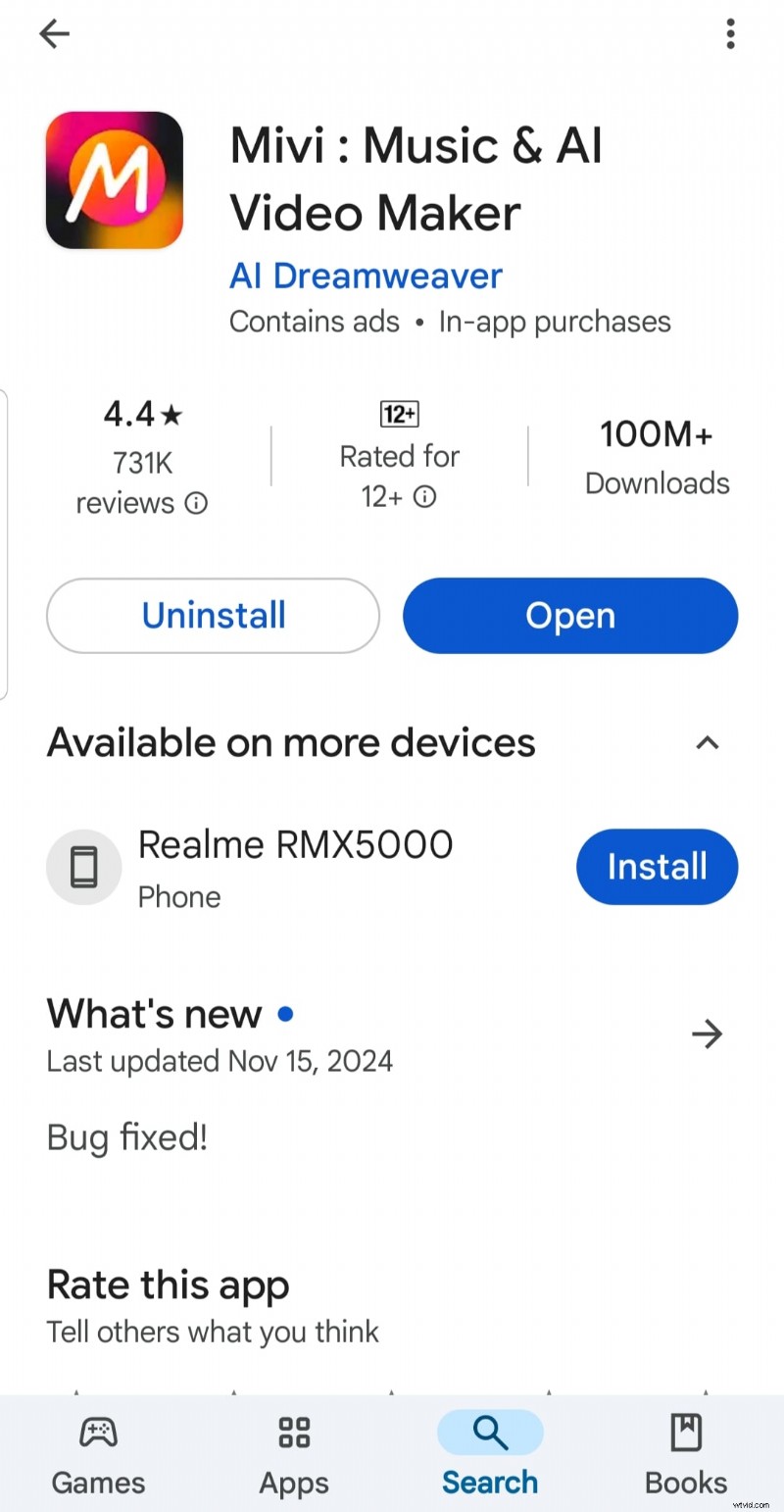
Stap 1:Installeer en start MiviDownload eerst de Mivi-app uit de App Store of Google Play Store. Na de installatie opent u de app en meldt u zich aan. Dit is nodig om ervoor te zorgen dat u uw werk kunt opslaan en toegang krijgt tot alle beschikbare functies.
 Stap 2:upload uw beeldmateriaal of kies foto's
 Eenmaal in de app kunt u uw project starten door foto's of video's op uw apparaat te selecteren.
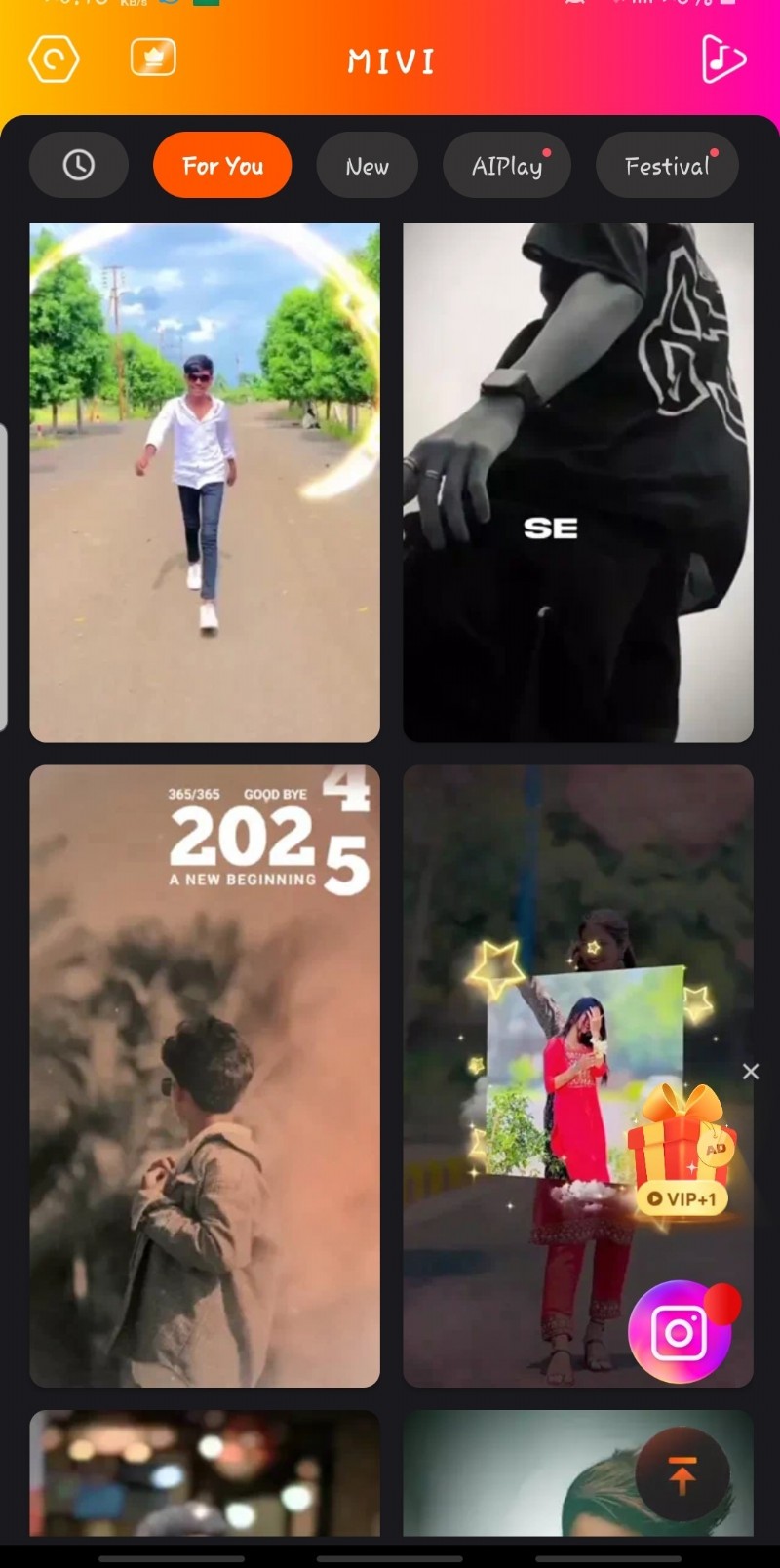
Stap 3:Kies een sjabloon of begin helemaal opnieuwNu komt het leuke:Mivi video-editor online biedt veel creatieve sjablonen die zijn ontworpen om bij verschillende thema's en stemmingen te passen. U kunt eenvoudig bladeren en er een kiezen die bij uw visie past, of u kunt helemaal opnieuw beginnen voor volledige aanpassing. Aan jou!
Opmerking:u kunt zelfs toegang krijgen tot VIP-sjablonen door een korte advertentievideo te bekijken.
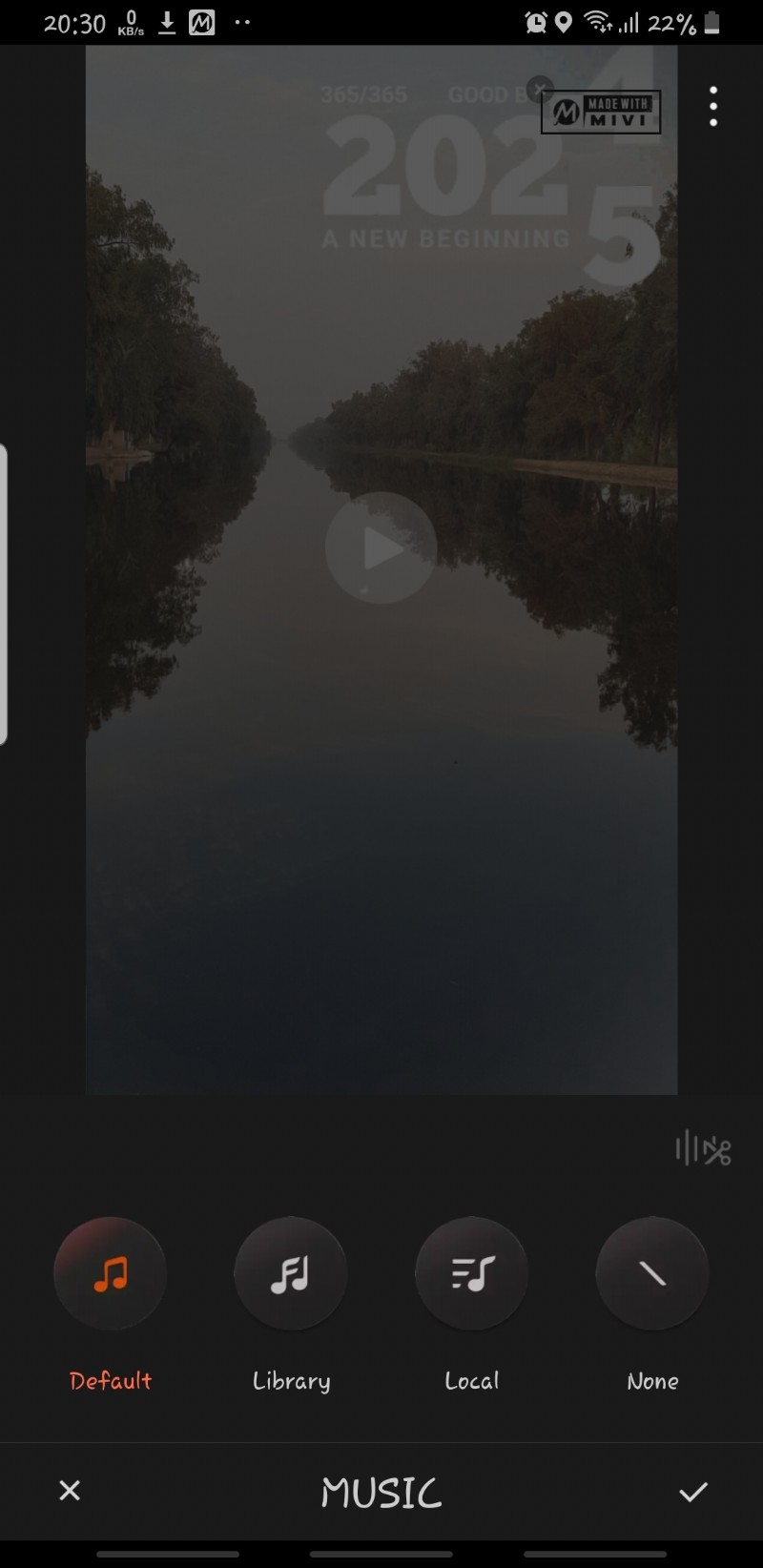
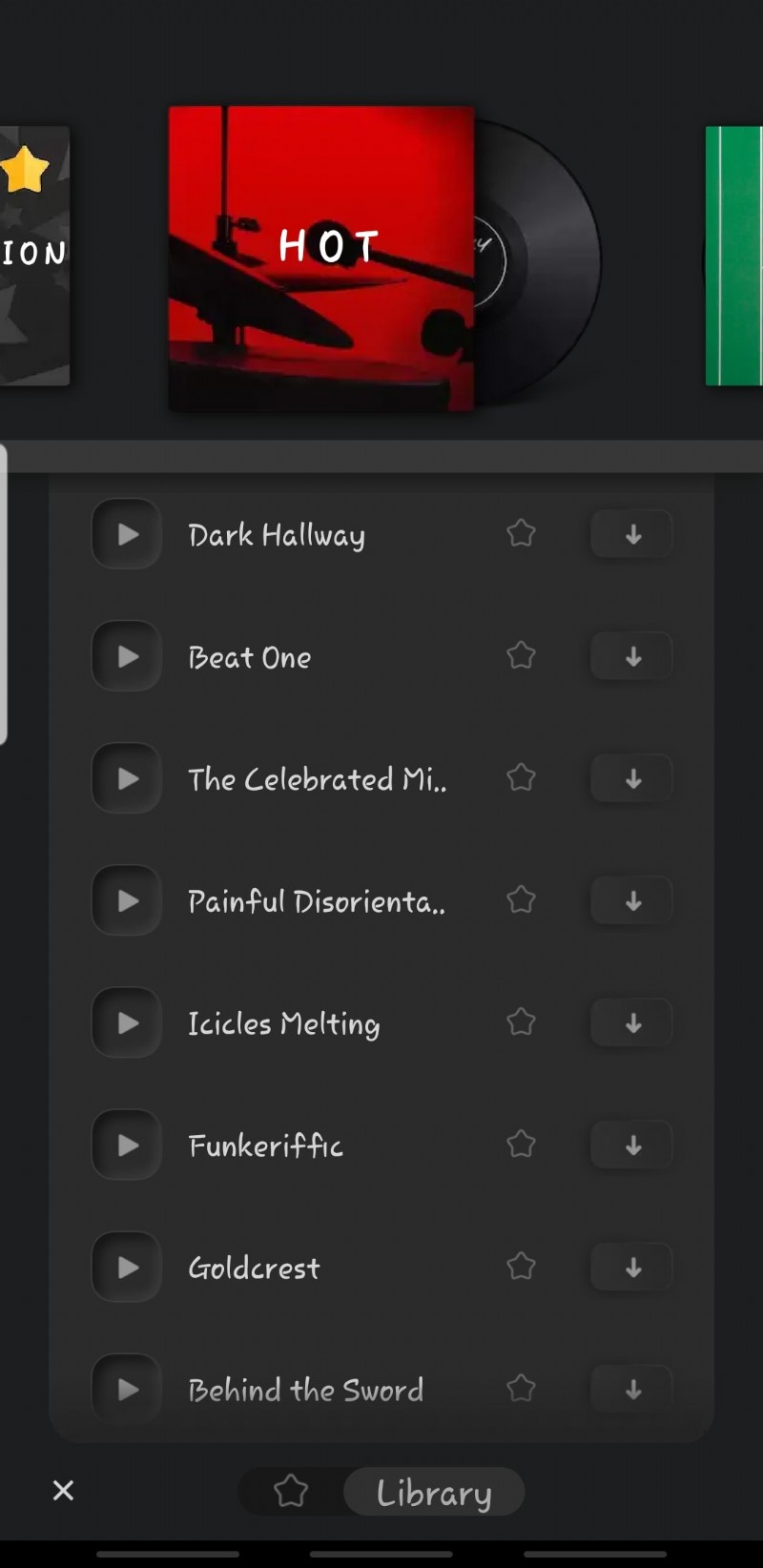
 Stap 4:Voeg de muziek toe
 Zodra je alle beelden op hun plaats hebt, selecteer je een nummer uit de muziekbibliotheek van Mivi of upload je je eigen nummer. Muziek zet de toon voor je video, dus zorg ervoor dat je iets kiest dat goed bij het thema past.
 Stap 5:Synchroniseer beelden met beats
 Mivi heeft een automatische synchronisatiefunctie die het gemakkelijker maakt om beelden te synchroniseren met muziekbeats. Dat gezegd hebbende, kun je op de functie vertrouwen voor overgangen en effecten en ervoor zorgen dat de beeldveranderingen perfect aansluiten bij het ritme van het nummer.
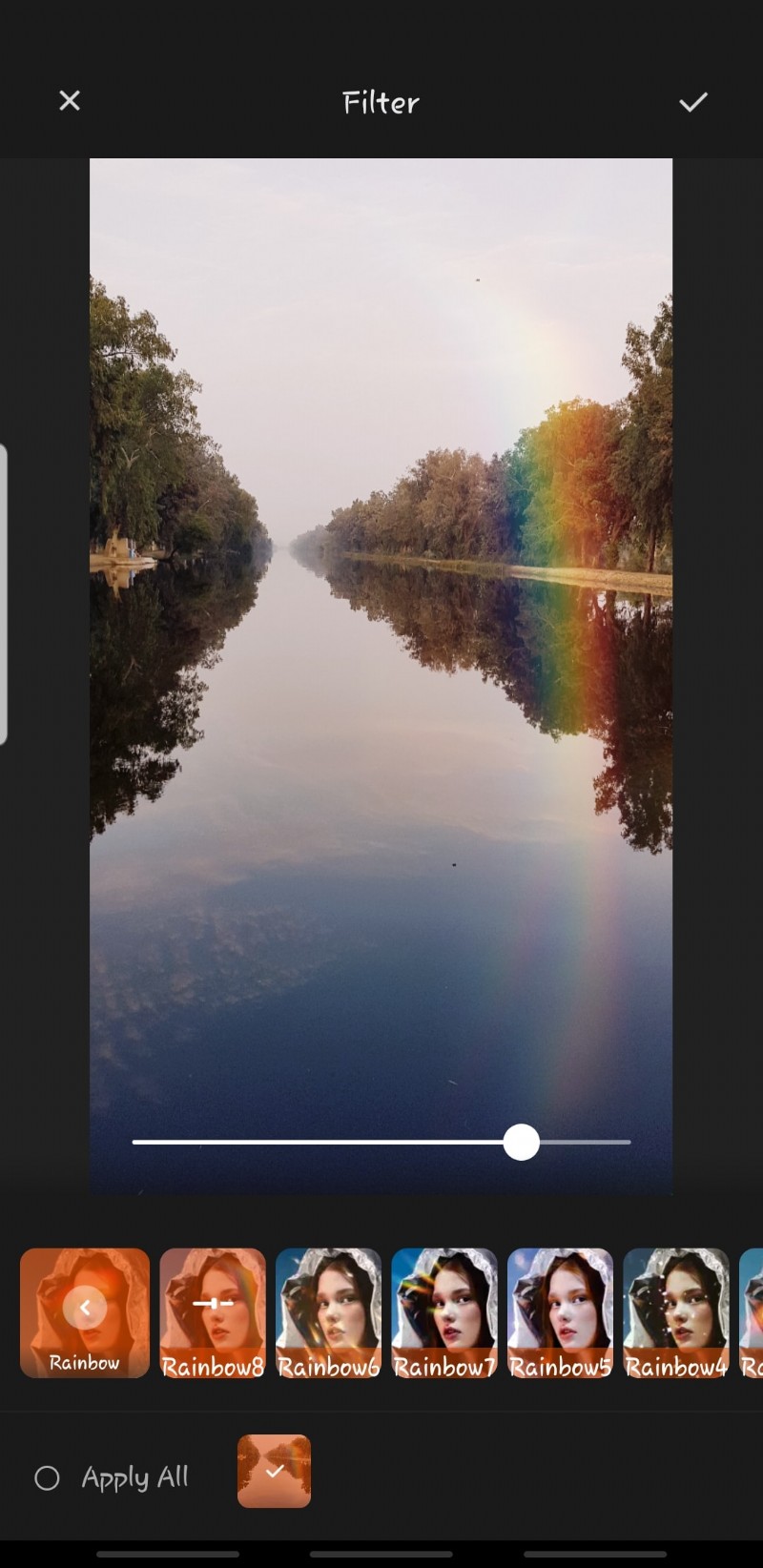
Stap 6:filters toepassenMivi beschikt over een aantal fantastische filters en visuele effecten die uw video's een meer gepolijste uitstraling geven. Experimenteer met verschillende effecten en kies degene die er perfect uitziet.
 Stap 7:Bekijk en voltooi de video
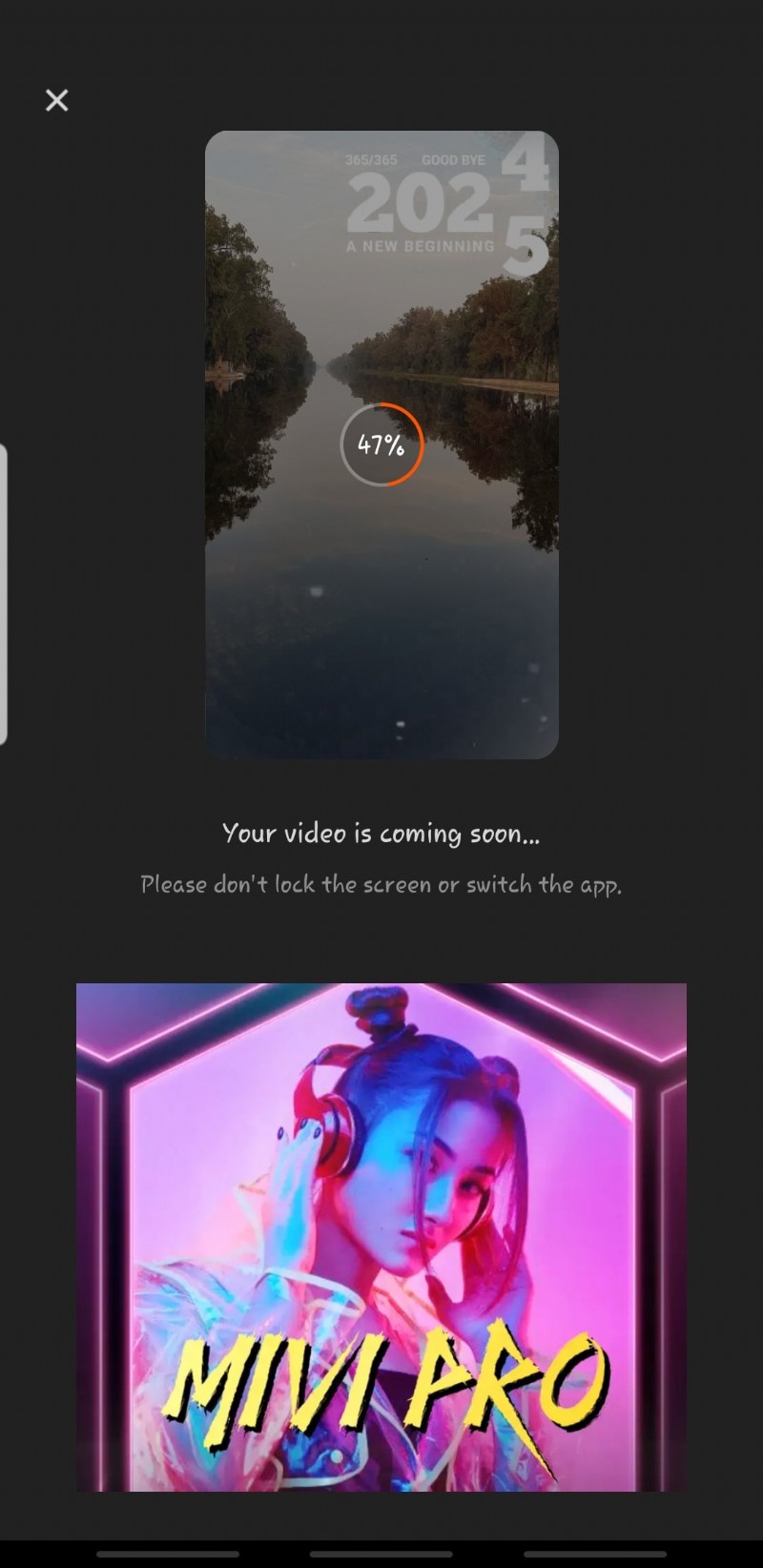
 Vergeet niet uw video van begin tot eind te bekijken voordat u deze exporteert. Pas alles aan wat niet goed voelt. Dit is je kans om alles te verfijnen.
Stap 8:Exporteer zonder watermerk en deel op sociale mediaplatformsAls u tevreden bent, exporteert u uw video in hoge kwaliteit. Als je Mivi wilt downloaden zonder watermerk , moet je de premium-versie downloaden. Deel ten slotte je video op platforms zoals Instagram, TikTok of YouTube om je publiek te verbazen.
Deel 3. Wondershare Filmora:het perfecte alternatief voor de Mivi Video-app
Muzieklyrische videomaker Mivi is niet de enige optie voor het maken van trending video's. Je hebt ook Wondershare Filmora, dat Mivi in veel opzichten gemakkelijk overtreft. De veelzijdigheid van Filmora onderscheidt het. De geavanceerde bewerkingstools zorgen ervoor dat uw vaardigheidsniveau u niet beperkt en u kunt alles ervaren, van overgangen tot aangepaste effecten en meer. Filmora biedt zowel een gebruiksvriendelijke interface als uitstekende functies, en dus een totaaloplossing voor al uw videobewerkingsbehoeften.
Het beste van Filmora is de beschikbaarheid ervan op zowel desktop- als mobiele platforms. Hoewel je op de desktopversie meer geavanceerde en professionele filmische video's kunt maken, is de mobiele app perfect voor degenen die onderweg willen bewerken.
Dit is waarom Filmora een goede optie is:
- Audiobewerkingsopties:Filmora heeft alle geavanceerde audiofuncties waarnaar je op zoek was, zoals ruisverwijdering en voice-over, die Mivi mist.
- Aanpasbaar watermerk (met abonnement):beide apps verwijderen watermerken in hun premiumversies, maar Filmora biedt een extra voordeel door het watermerk aan te passen.
- Exporteerkwaliteitsopties:Filmora maakt exporteren in HD- en 4K-resoluties mogelijk en biedt ook verschillende FPS-opties. Dit werkt prima voor platforms zoals YouTube.
- Sjablonen en effecten:Mivi-video-editor richt zich alleen op een bepaald type trendy sjablonen. Hoewel Filmora zowel trendy als filmische opties biedt, is dat een pluspunt als je dat verhalende element wilt toevoegen.
- AI-functies:de AI-functies van Fillmora tillen uw bewerkingservaring naar een hoger niveau. Het biedt AI Portrait voor het verwijderen van achtergronden met één klik, automatisch opnieuw framen voor sociale media-indelingen, slimme effecten zoals bewegingsregistratie en nog veel meer. Het resultaat? Je hebt een snellere workflow en kunt creatiever zijn.
Laten we nu eens kijken naar de stapsgewijze handleiding om te begrijpen hoe u een virale muziekvideo beter kunt maken op de Filmora Mobile App dan op de Mivi-video-editor.
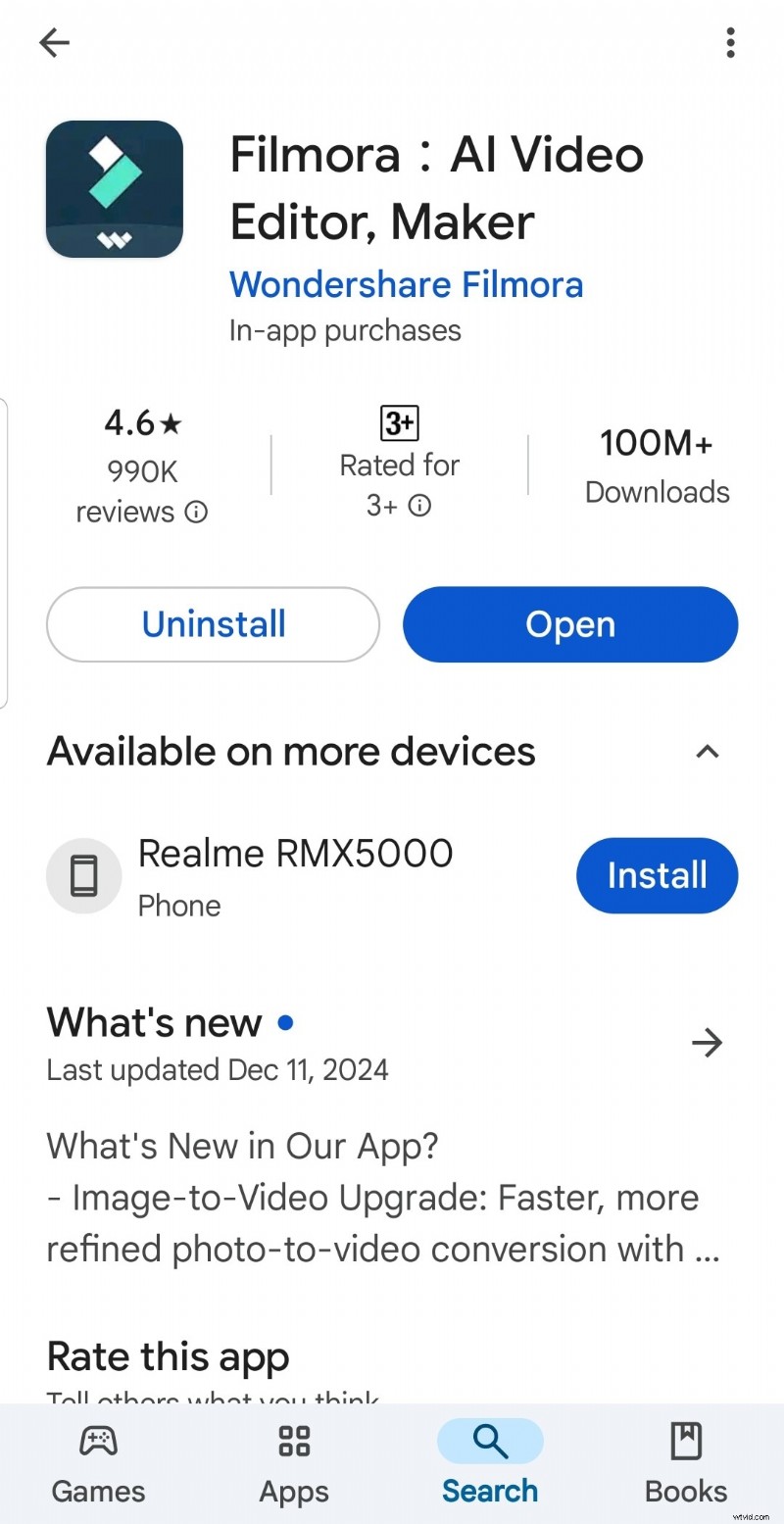
Stap 1:Installeer en start FilmoraDownload Filmora uit de Play Store of Apple Store. Eenmaal geïnstalleerd, open je het programma en kies je de beeldverhouding van het project (bijvoorbeeld 16:9 voor YouTube of 9:16 voor TikTok).


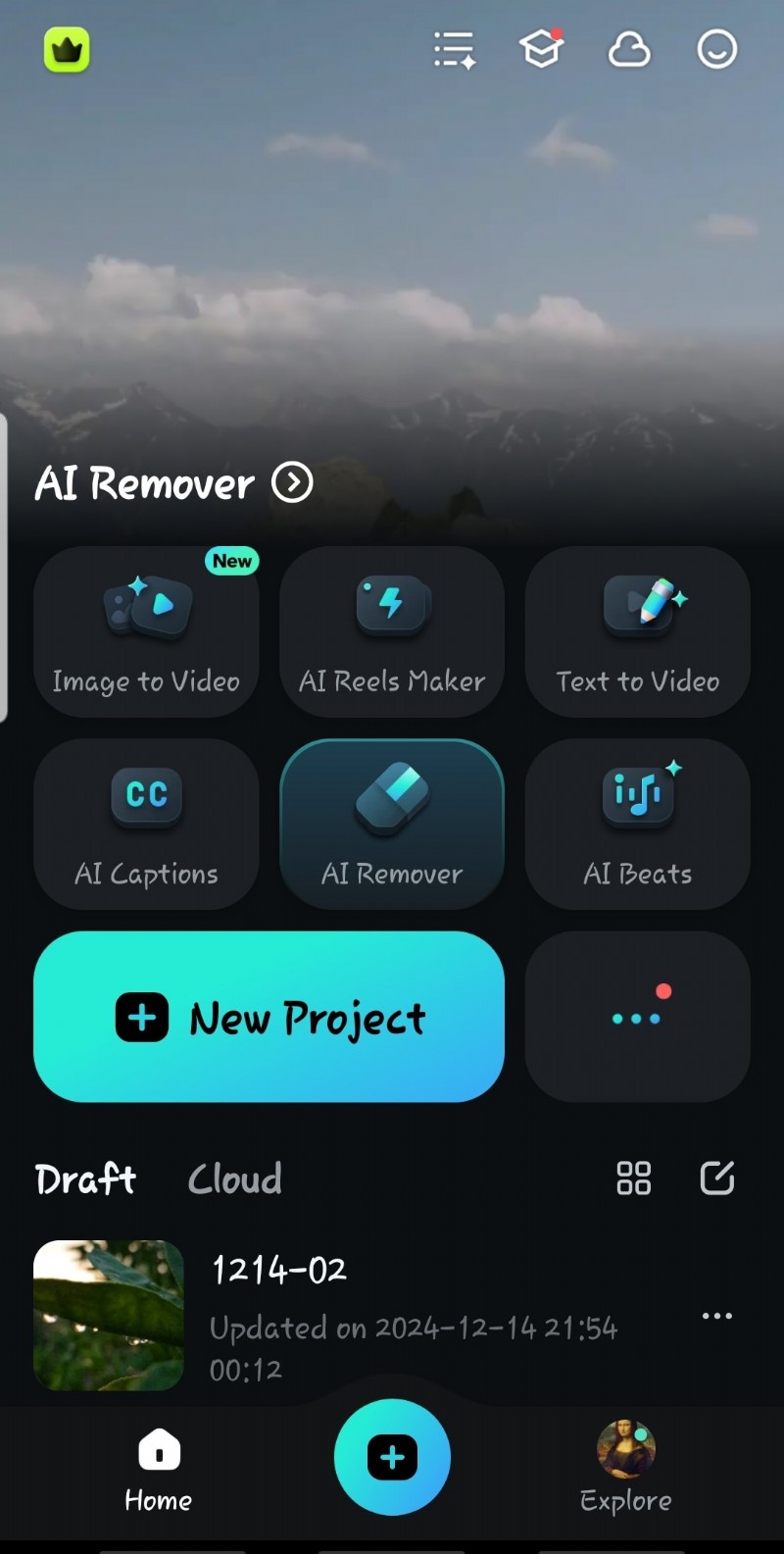
Klik op Nieuw project om uw videoclips, foto's en audiobestanden te uploaden. Filmora ondersteunt verschillende bestandsformaten, dus het is gemakkelijker voor verschillende behoeften.
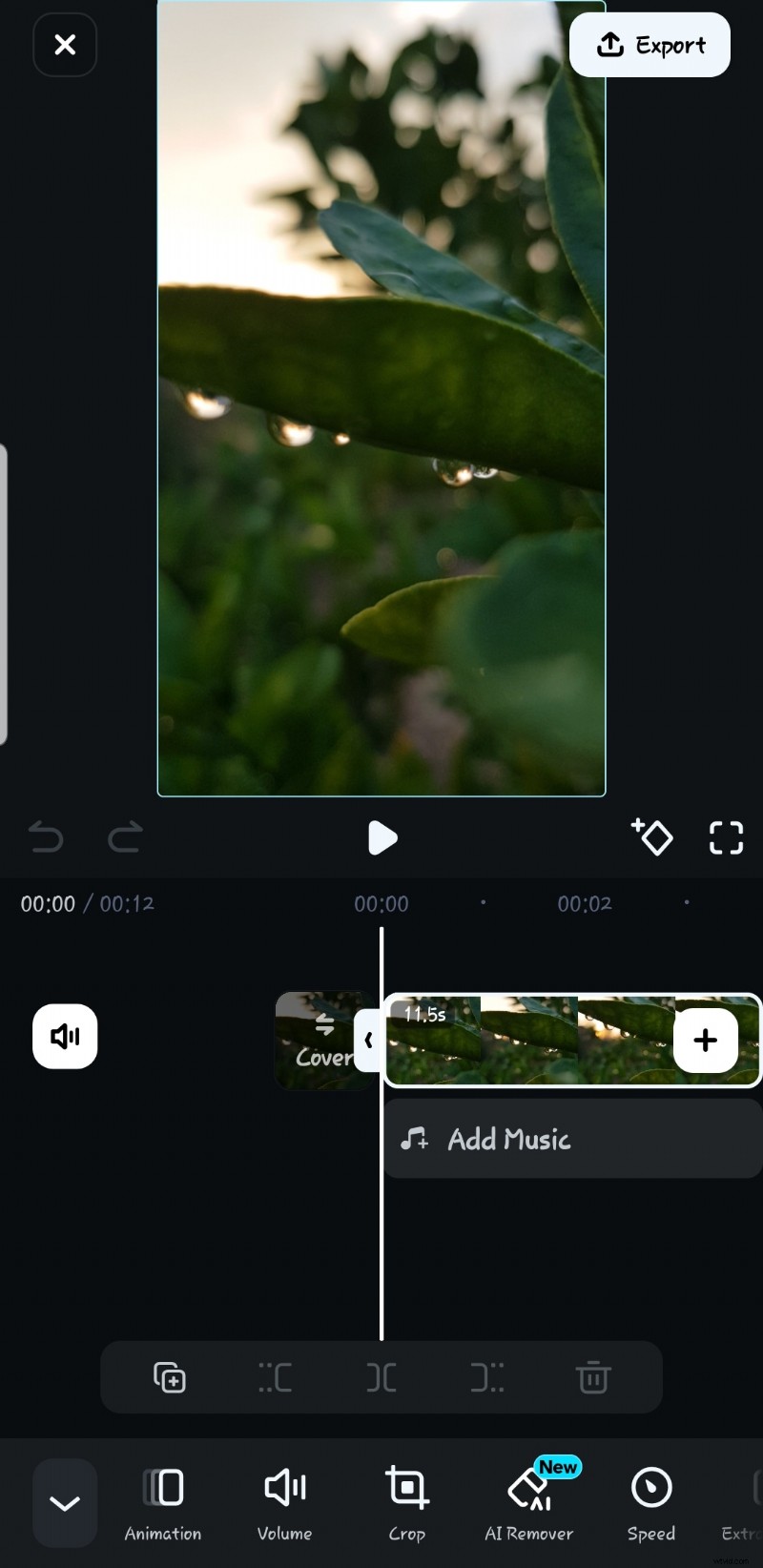
 Stap 3:Clips bijsnijden, splitsen en rangschikken
 Filmora biedt verschillende functies om ongewenste delen bij te snijden, lange clips te splitsen of beelden opnieuw te rangschikken om een vloeiende reeks te creëren. Je kunt deze functies gebruiken om de basis voor je muziekvideo te leggen.
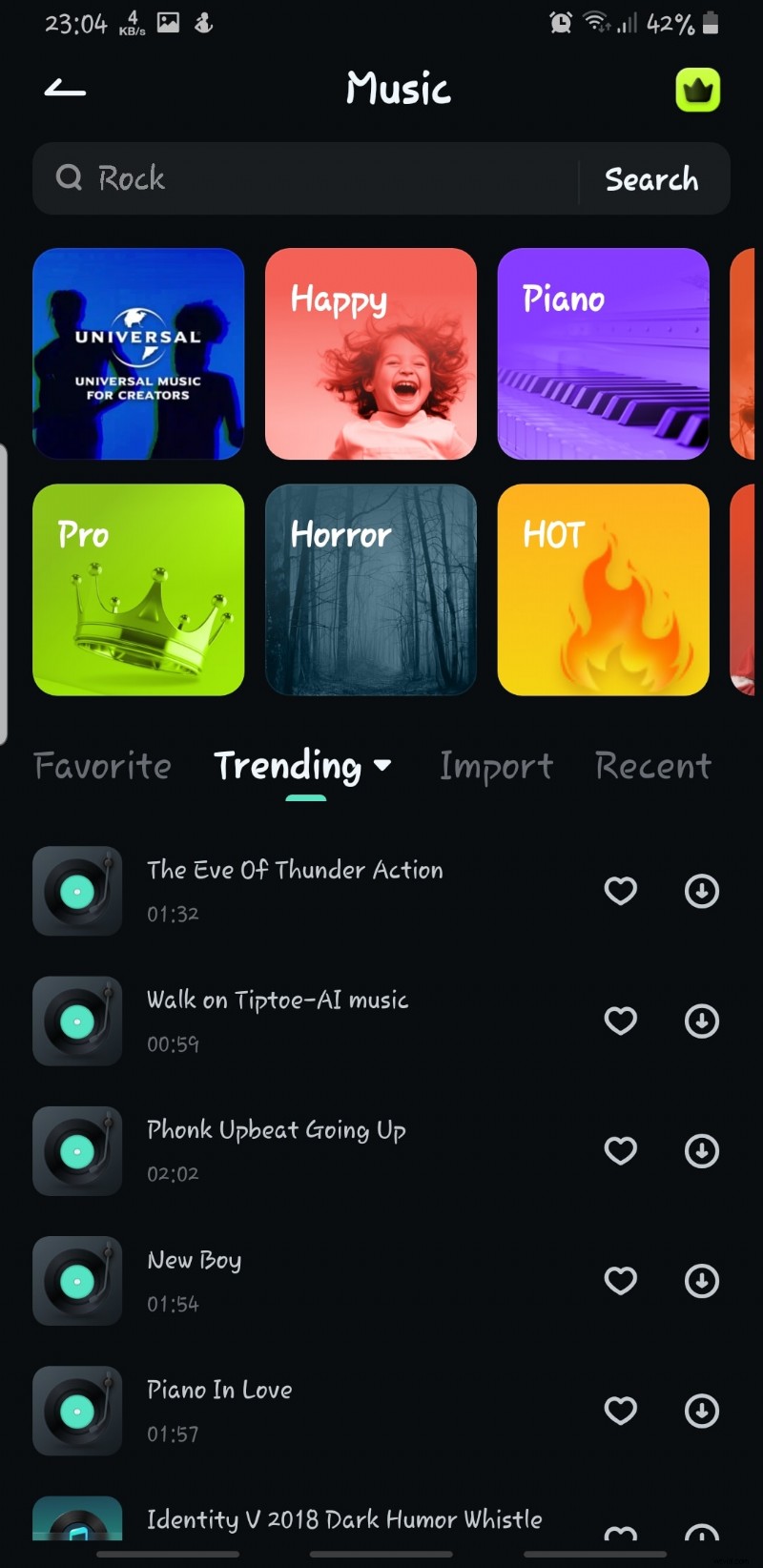
 Stap 4:een muzieknummer toevoegen
 Importeer daarna uw muziekbestand of gebruik er een uit de ingebouwde royaltyvrije muziekbibliotheek van Filmora. Selecteer eenvoudigweg een van de beschikbare nummers en lijn deze uit met uw clips.
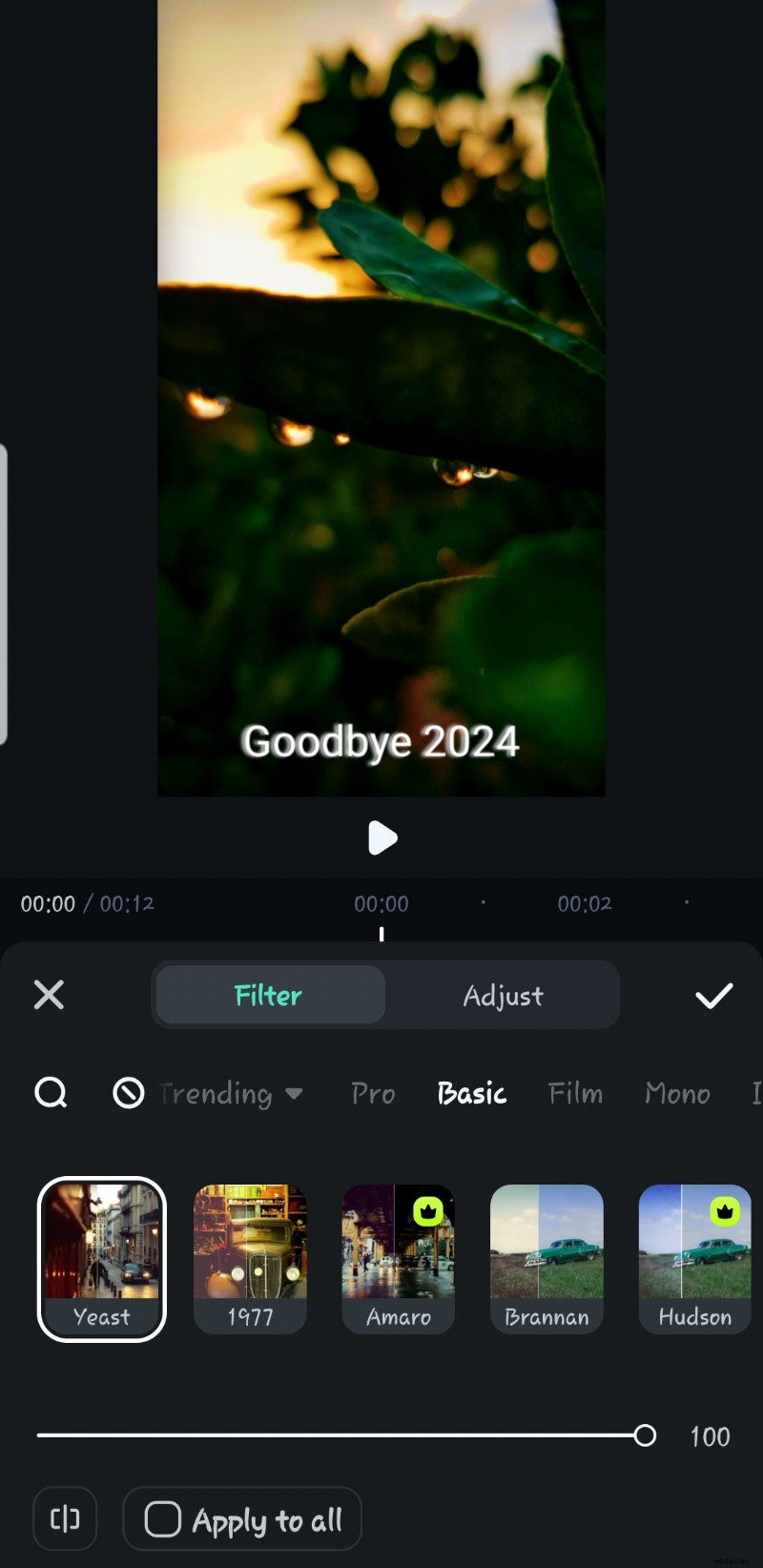
 Stap 5:filters toepassen en kleuren aanpassen
 Je kunt je visuele spel verbeteren met professionele filters en kleurcorrectietools die beschikbaar zijn op Filmora. Je hebt de mogelijkheid om het contrast, de verzadiging en de helderheid aan te passen om de perfecte toon te krijgen.
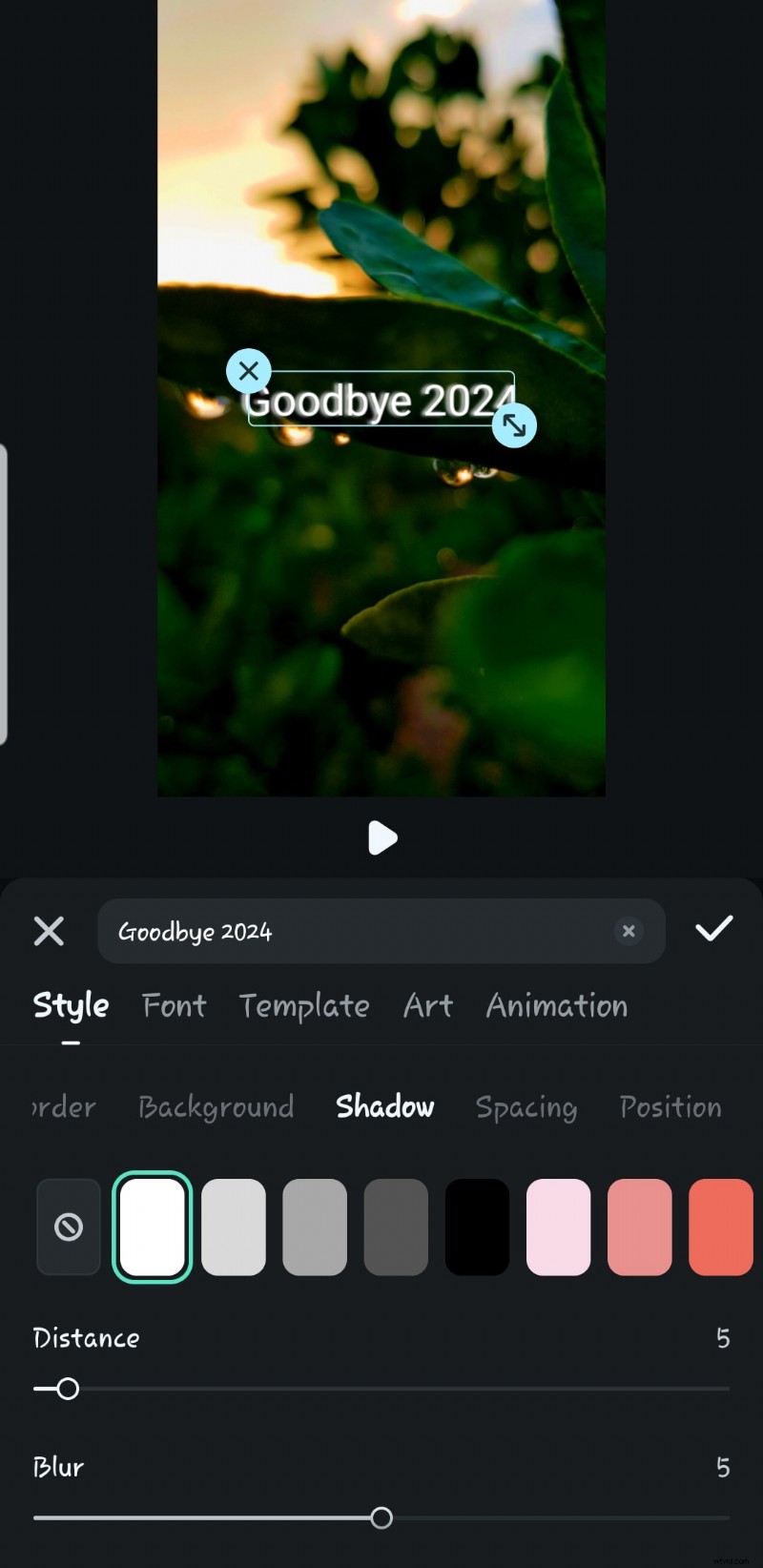
 Stap 6:tekst en teksteffecten toevoegen
 Veel beschikbare lettertypen, stijlen, illustraties, animaties en sjablonen maken het gemakkelijker om songteksten toe te voegen die bij het nummer passen. De opties zijn eindeloos, en het is aan jou hoe je ze gebruikt.
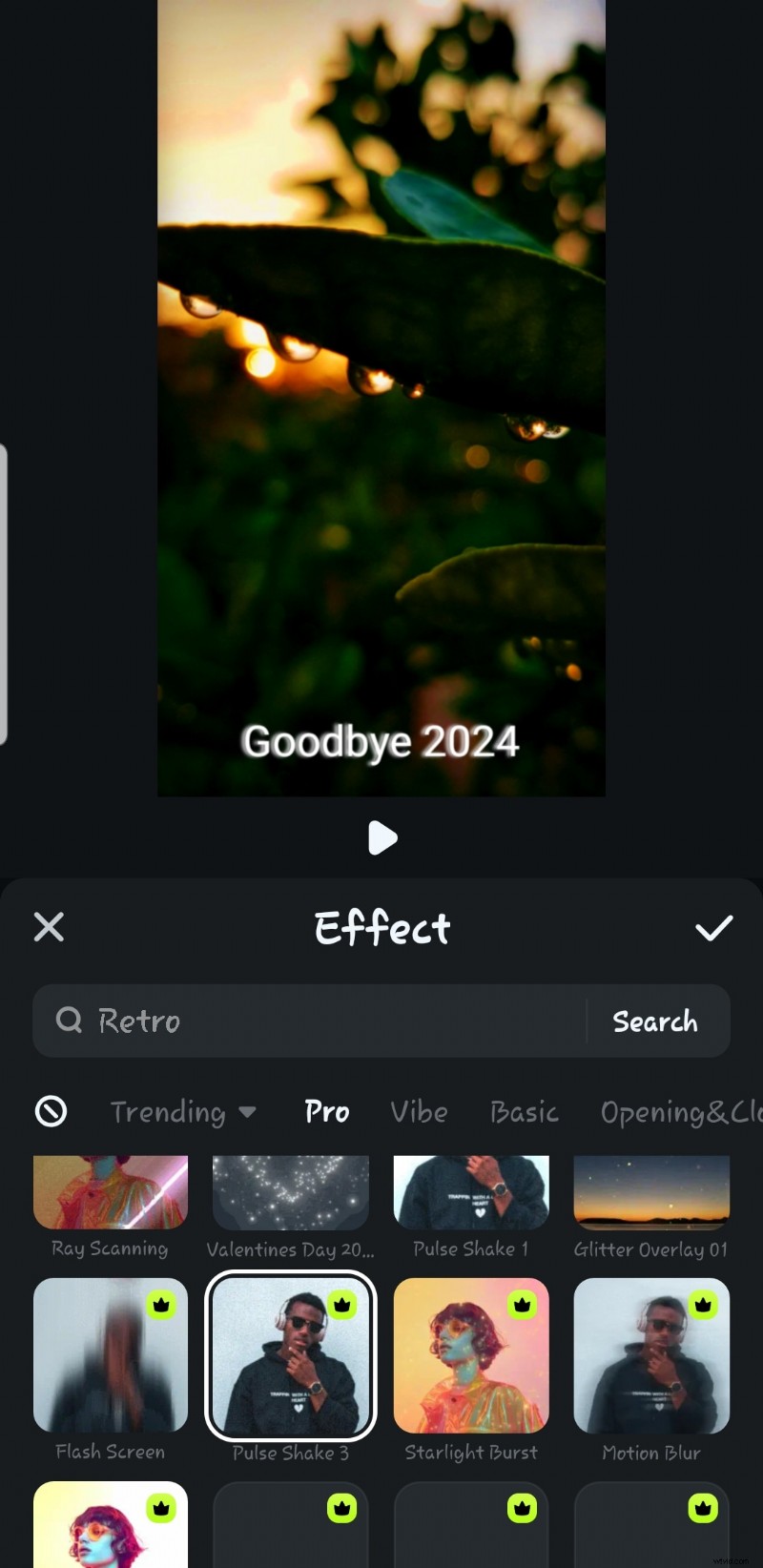
 Stap 7:Overgangen en effecten
 Houd vervolgens de stroom van uw video in stand door overgangen tussen clips toe te voegen. Het beste deel? Filmora biedt ook speciale effecten, waaronder Glitch, Split Screens en Overlays, die je meesterwerk een filmische uitstraling kunnen geven.
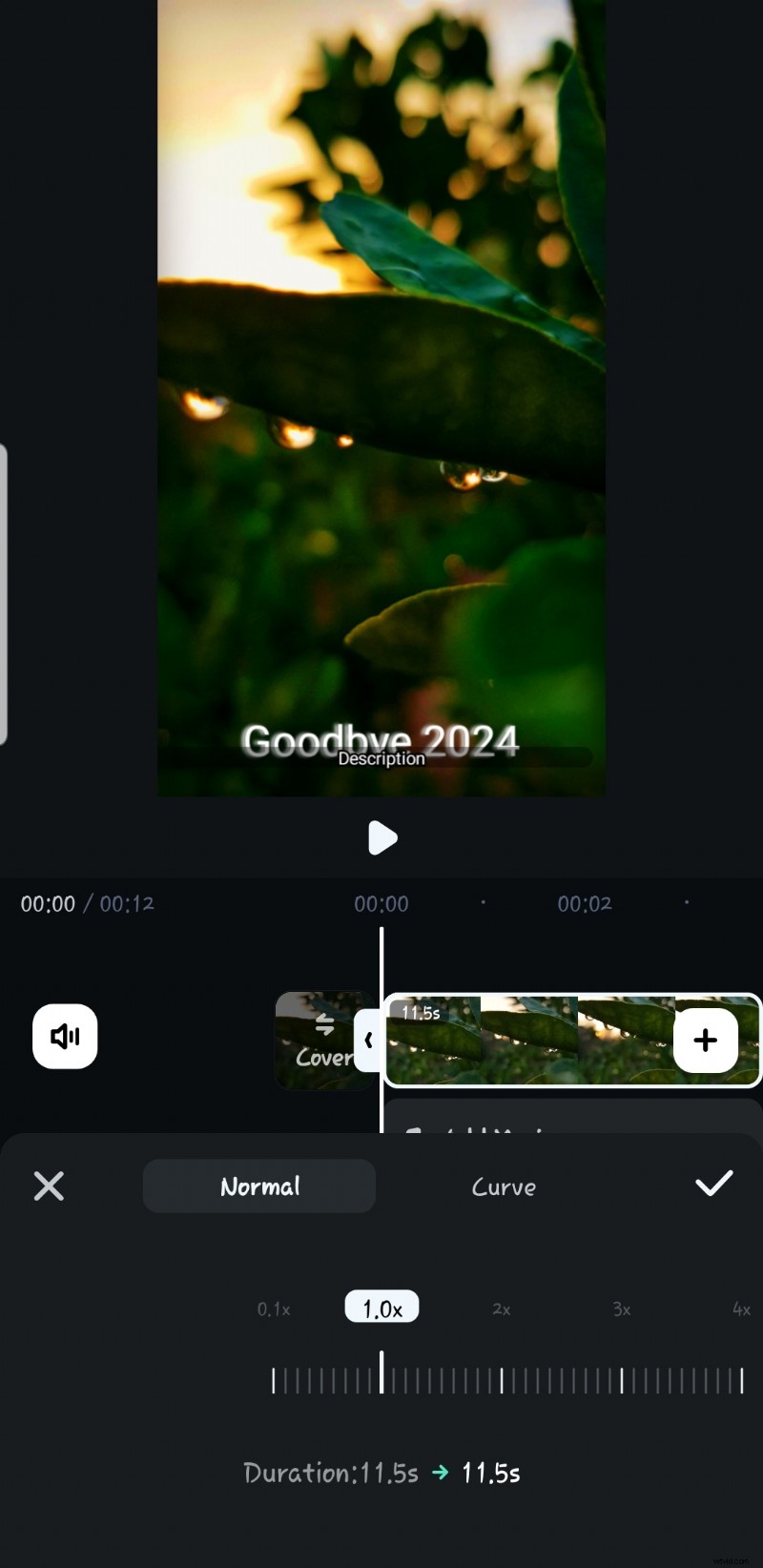
 Stap 8:Pas de snelheid en slow motion aan
 Gebruik de snelheidsaanpassingsoptie van Filmora om dat drama te creëren. Je kunt focus aanbrengen op bepaalde beelden en beats benadrukken met slow motion of snelheidsverhoging.
 Stap 9: de laatste hand leggen
 Bekijk nu de hele video om details zoals audioniveaus, uitlijning van clips of iets anders dat u heeft gewijzigd te verfijnen. Zorg ervoor dat de uitvoer er echt professioneel uitziet.
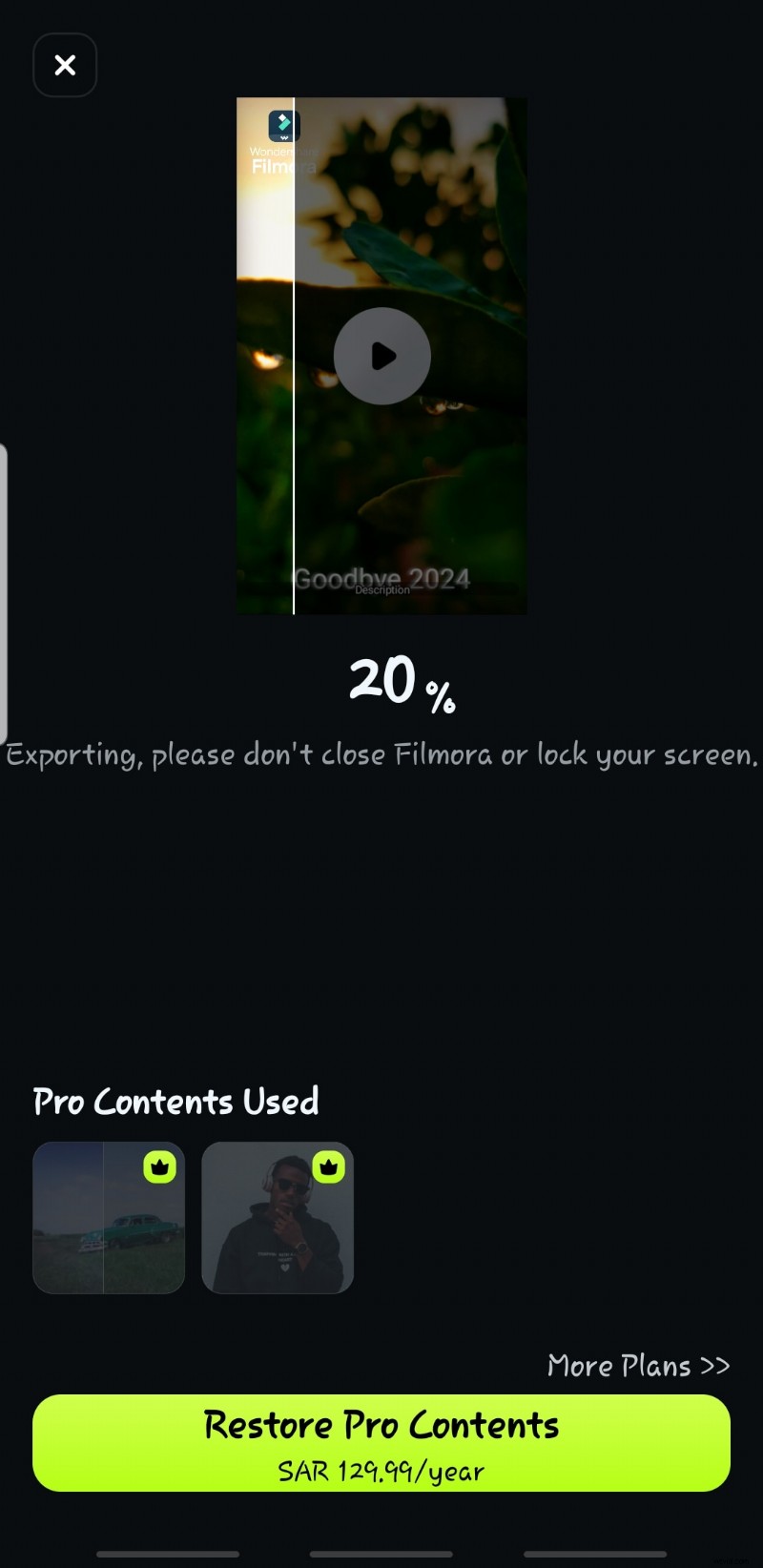
Stap 10:Exporteer en deel uw videoVerwijder, voeg toe of pas je watermerk aan met de Premium-versie van Filmora. Exporteer vervolgens uw video in de gewenste resolutie en indeling. Filmora ondersteunt HD- en 4K-uitvoer en u kunt uw project rechtstreeks uploaden naar platforms zoals YouTube.
Deel 4:Mivi versus Filmora - een vergelijking naast elkaar
Mivi-video-editor en Wondershare Filmora hebben duidelijke verschillen, omdat ze elk met hun functies een ander publiek bedienen.
Een groot voordeel van Filmora is de desktopversie die, naast de mobiele app, geavanceerde bewerkingstools biedt voor projecten op professioneel niveau. Mivi daarentegen is uitsluitend een mobiele app, die de functionaliteit ervan beperkt tot snel en ongedwongen bewerken.
Hier is een vergelijking van beide, zodat u het beste gereedschap kunt kiezen op basis van uw behoeften.
| Functie | Mivi Video-editor | Filmora-video-editor |
| Platformbeschikbaarheid | Alleen beschikbaar in mobiele apps (iOS en Android). | Er zijn zowel desktop- (Windows/Mac) als mobiele versies beschikbaar. |
| Sjablonen | Biedt veel vooraf ontworpen sjablonen voor snelle videocreatie. | Bevat geavanceerde sjablonen voor professionele videobewerking. |
| Speciale effecten | Maakt basisaanpassingen van clips mogelijk en biedt visuele effecten. | Beschikt over geavanceerde effecten, bewegingsregistratie, groenschermbewerking en keyframe-animaties. |
| Audiobewerking | Beschikt over basisfuncties voor audiobewerking. | Geavanceerde tools voor audiobewerking, zoals ruisonderdrukking. |
| Watermerk verwijderen | Vereist een premium-abonnement om video's zonder watermerk te exporteren. | Exports zonder watermerk en aanpasbare watermerken beschikbaar in de premiumversie. |
| Exportopties | Eenvoudige exportopties voor sociale mediaplatforms zoals Instagram, TikTok en YouTube. | Biedt meerdere resolutie-, FPS- en formaatopties, waaronder HD- en 4K-exports. |
| Prijzen | Betaalbare abonnementen voor informele makers. | Plannen die meer geschikt zijn voor bewerkingsbehoeften op professioneel niveau. |
