REC

Tips voor video-opname, productie, videobewerking en apparatuuronderhoud.

 WTVID >> Videoproductiegids >  >> Videobewerking >> Videobewerkingssoftware

CapCut-sjablonen:zoeken, creëren en gebruiken (Filmora Alternative 2025)

CapCut-sjablonen:zoeken, creëren en gebruiken (Filmora Alternative 2025)

Het maken van boeiende TikTok-video's was nog nooit zo eenvoudig. Veel makers zijn op zoek naar een video naar CapCut-sjabloonconverter of een betrouwbare CapCut-sjabloonzoeker . Hoewel CapCut beroemd is om zijn virale trends, biedt Wondershare Filmora een superieur CapCut-sjabloonalternatief, dat professionele AI-tools biedt voor makers die meer controle willen. In deze gids voor 2025 laten we u precies zien hoe u een sjabloon maakt op CapCut en hoe u uw workflow kunt upgraden met Filmora.

In dit artikel
  1. Wat is een CapCut-sjabloon? Overzicht en hoe u de beste CapCut-videosjablonen kunt vinden
  2. Hoe u CapCut-sjablonen kunt vinden:van TikTok-trends tot in-app-zoekopties
  3. Beste alternatief voor CapCut-sjablonen:waarom Filmora de betere keuze is
  4. CapCut-sjablonen maken en maken op mobiel (stap voor stap)
  5. Pas TikTok-sjablonen aan met Wondershare Filmora op desktop

Wat is een CapCut-sjabloon? Overzicht en hoe u de beste CapCut-videosjablonen kunt vinden

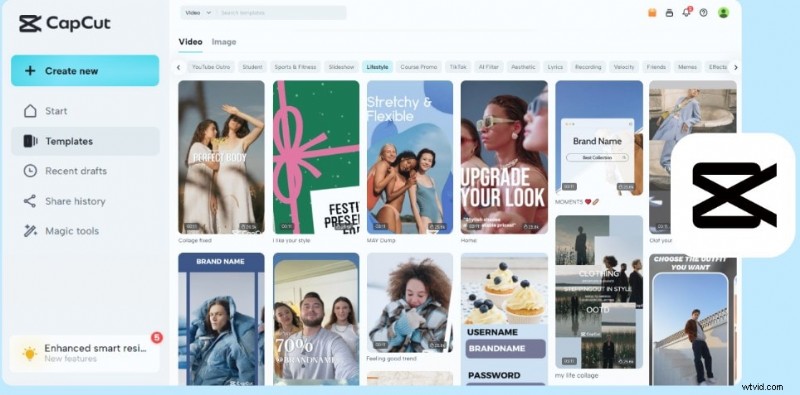
CapCut is een veelzijdig videobewerkingsplatform dat vooral bekend staat om zijn virale TikTok-sjablonen. Of u nu een gewone maker of een professional bent, CapCut biedt een verscheidenheid aan vooraf ontworpen sjablonen die het maken van video's sneller, eenvoudiger en boeiender maken. Met deze sjablonen kunnen gebruikers moeiteloos virale trends recreëren of inhoud personaliseren met minimale bewerkingsvaardigheden. Een van de opvallende kenmerken van het platform is het brede scala aan sjablooncategorieën , elk ontworpen om tegemoet te komen aan specifieke inhoudstypen.
CapCut-sjablonen:zoeken, creëren en gebruiken (Filmora Alternative 2025)

Trending typen CapCut-sjablonen (inclusief gratis sjablonen en bewerkingsideeën):

  • Reis- en avontuursjablonen: Deze sjablonen zijn perfect voor reisliefhebbers en stellen gebruikers in staat snel prachtige reisdocumentaires of vlogs te maken, waarin hun avonturen in een dynamische, professionele stijl worden gepresenteerd.
  • Sport- en fitnesssjablonen: Deze sjablonen zijn afgestemd op sport- en fitnessinhoud, waardoor u eenvoudig actievolle beelden kunt bewerken en uw beste prestaties kunt benadrukken.
  • Muziek- en danssjablonen: Deze zijn ideaal voor het maken van virale dansroutines, bewerkingen van muziekvideo's of andere inhoud die sterk afhankelijk is van ritme en beweging.
  • Gaming-sjablonen: Makers van gamingcontent kunnen profiteren van de gamingsjablonen van CapCut, waarmee ze eenvoudig hun vaardigheden kunnen laten zien, hoogtepunten kunnen creëren en inhoud kunnen produceren die resoneert met de gaminggemeenschap.
  • Bedrijfssjablonen: Met deze sjablonen kunnen gebruikers strakke, verzorgde promotievideo's, productpresentaties en merkverhalen maken om hun boodschap effectief over te brengen.

Naast deze populaire categorieën helpen de sjablonen van CapCut het bewerkingsproces te stroomlijnen, waardoor gebruikers eenvoudig en met minimale inspanning video's van hoge kwaliteit kunnen produceren. De toegang tot deze sjablonen kan echter per regio verschillen vanwege lokale beperkingen of verboden op TikTok.

CapCut-sjablonen:zoeken, creëren en gebruiken (Filmora Alternative 2025)

CapCut-sjablonen vinden:van TikTok-trends tot in-app-zoekopties

Het vinden en gebruiken van CapCut-sjablonen is eenvoudig, maar hangt af van het platform dat u gebruikt. Zo kun je ze op verschillende apparaten openen:

Een CapCut-sjabloon maken op TikTok of in de app (stapsgewijze handleiding)

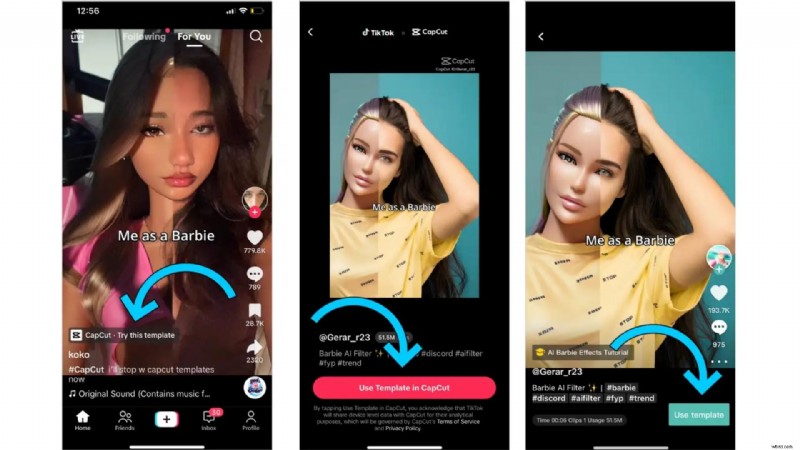
Als je op TikTok een video tegenkomt met het CapCut-pictogram boven het bijschrift, gebruikt die video een CapCut-sjabloon en kun je deze eenvoudig openen en gebruiken voor je eigen inhoud. Zo gaat het:

  1. Open de TikTok-app op uw iPhone of Android-apparaat.
  2. Zoek naar CapCut-sjablonen :Tik op het zoekpictogram in de rechterbovenhoek en voer trefwoorden in zoals 'CapCut-sjablonen' (u kunt ook specifieke termen toevoegen zoals 'slowmo' of '3D-zoom' om uw zoekopdracht te verfijnen).
  3. Blader door resultaten :blader door de resultaten om video's met CapCut-sjablonen te vinden.
  4. Voorbeeld en gebruik :tik op de video om een voorbeeld van de sjabloon te bekijken. Als je het leuk vindt, tik je eenvoudig op het CapCut-pictogram boven het bijschrift. Als CapCut op uw apparaat is geïnstalleerd, wordt u doorgestuurd naar de interface voor het bewerken van sjablonen, waar u de video kunt vervangen door uw eigen beeldmateriaal en kunt beginnen met bewerken.
CapCut-sjablonen:zoeken, creëren en gebruiken (Filmora Alternative 2025)

Hoe u uw eigen CapCut-sjabloon kunt maken in de CapCut-desktopversie

Naast het vinden van sjablonen op TikTok, biedt CapCut ook een speciaal tabblad Sjablonen binnen de app waar u kunt bladeren en naar sjablonen kunt zoeken. Met deze functie kun je een verscheidenheid aan sjablonen vinden die niet aan TikTok zijn gekoppeld. Hoewel u naar sjablonen kunt zoeken, moet u er rekening mee houden dat deze functie nog niet wereldwijd is uitgerold en dat de toegang kan variëren afhankelijk van uw regio.

  1. Open de CapCut op uw desktopapparaat.
  2. Tik op het tabblad Sjabloon en ontdek de verschillende beschikbare sjablonen. U kunt zoeken op trefwoorden of door verschillende categorieën bladeren om de perfecte sjabloon voor uw project te vinden.

CapCut-sjablonen:zoeken, creëren en gebruiken (Filmora Alternative 2025)

Topalternatief voor CapCut-sjablonen:waarom Filmora de betere keuze is

Hoewel CapCut een krachtig en populair hulpmiddel is, vooral voor gebruikers die trendy TikTok-video's willen maken, biedt Wondershare Filmora een veel uitgebreidere en aanpasbare videobewerkingservaring. Als je op zoek bent naar meer sjabloonopties, grotere flexibiliteit en geavanceerde functies, dan is Filmora een topalternatief. Hier is een vergelijking tussen CapCut en Filmora in de context van videobewerkingssjablonen:

CapCut-sjablonen maken en maken op mobiel (stap voor stap)

Als je op zoek bent naar de beste app om TikTok-sjablonen te maken, beide CapCut en Wondershare Filmora voor mobiel onderscheiden zich als krachtige opties. Hoewel CapCut een populaire keuze is vanwege de gebruiksvriendelijke interface en TikTok-integratie, biedt Wondershare Filmora Mobile een uitgebreide reeks functies voor het maken en bewerken van sjablonen met professionele resultaten. Zo kunt u Filmora Mobile gebruiken om prachtige sjablonen op je telefoon te maken:

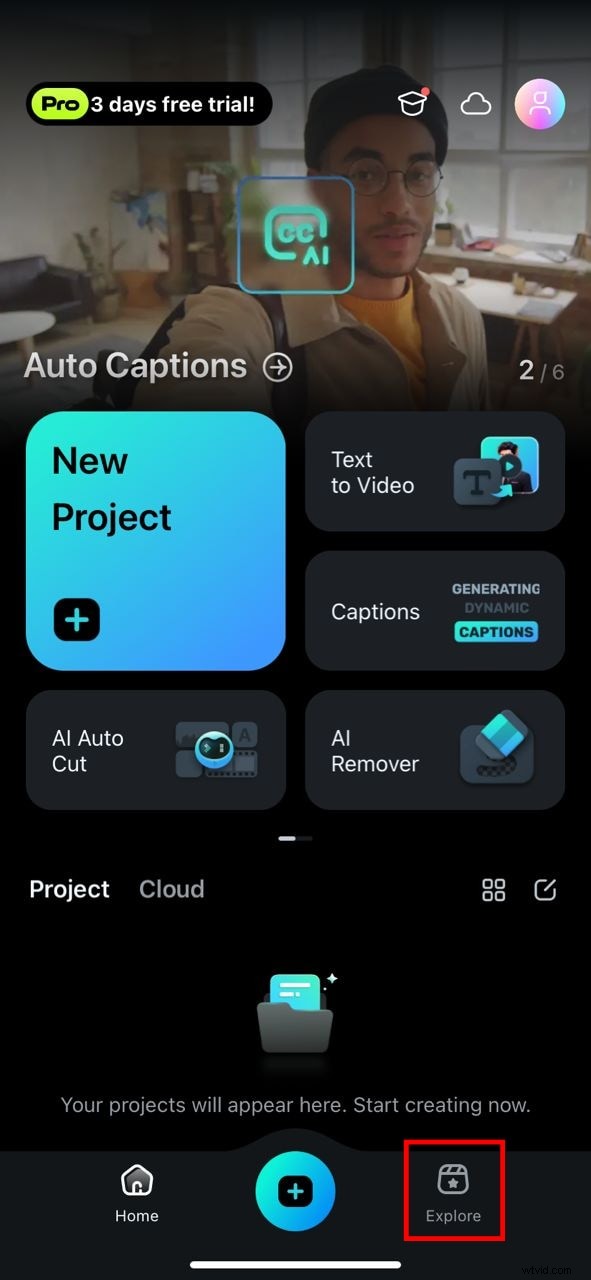
01 van 06Open Filmora Mobile en tik op Ontdekken

Begin door de mobiele Filmora-app te openen op je telefoon. Vanaf de startpagina , tik op Verkennen knop onderaan uw scherm om uw sjabloonreis te beginnen.

CapCut-sjablonen:zoeken, creëren en gebruiken (Filmora Alternative 2025)
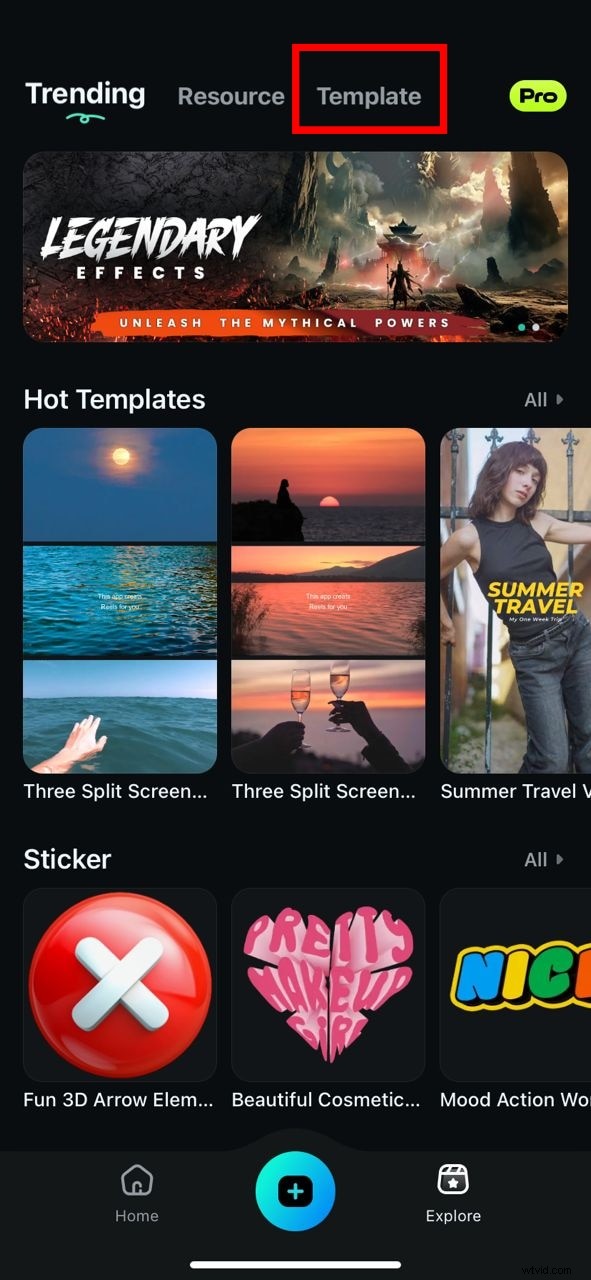
02van 06Selecteer sjabloon

Zodra u zich in Verkennen bevindt sectie, tik op de Sjabloon optie bovenaan uw scherm om de verschillende beschikbare sjablooncategorieën te bekijken.

CapCut-sjablonen:zoeken, creëren en gebruiken (Filmora Alternative 2025)
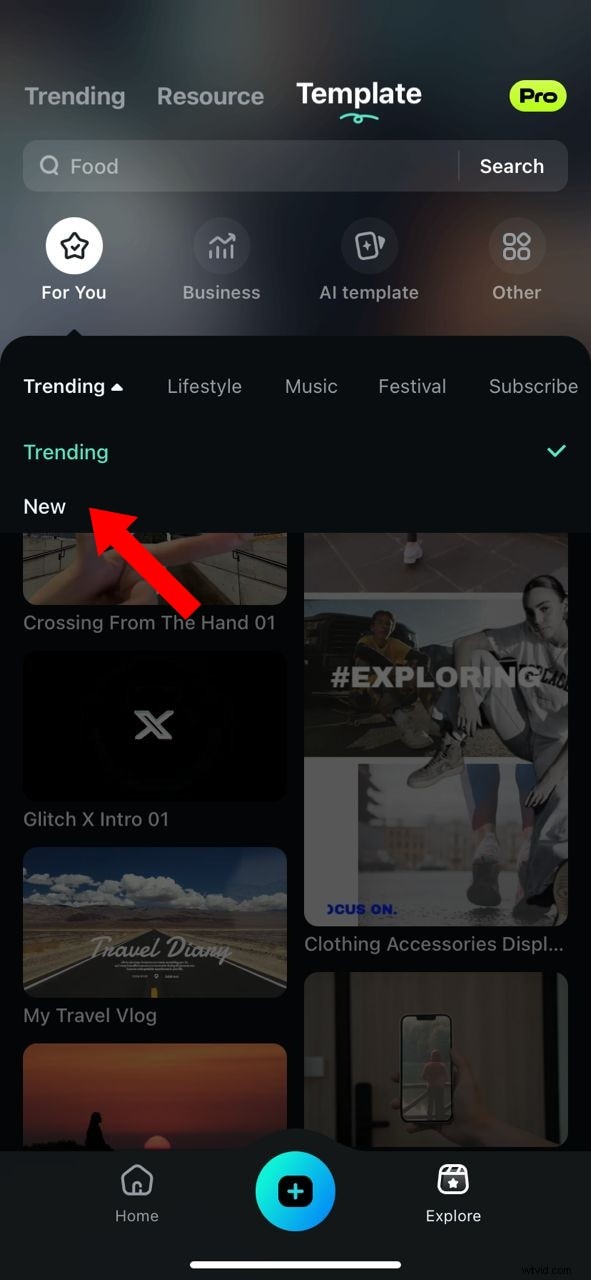
03 van 06Kies 'Trending' en krijg toegang tot nieuwe sjablonen

Als u op de hoogte wilt blijven van de nieuwste trends, klikt u op Trending bovenaan het bedieningspaneel. Er wordt een vervolgkeuzemenu geopend waarin u Nieuw kunt selecteren om de nieuwste sjablonen te bekijken die Filmora te bieden heeft.

CapCut-sjablonen:zoeken, creëren en gebruiken (Filmora Alternative 2025)
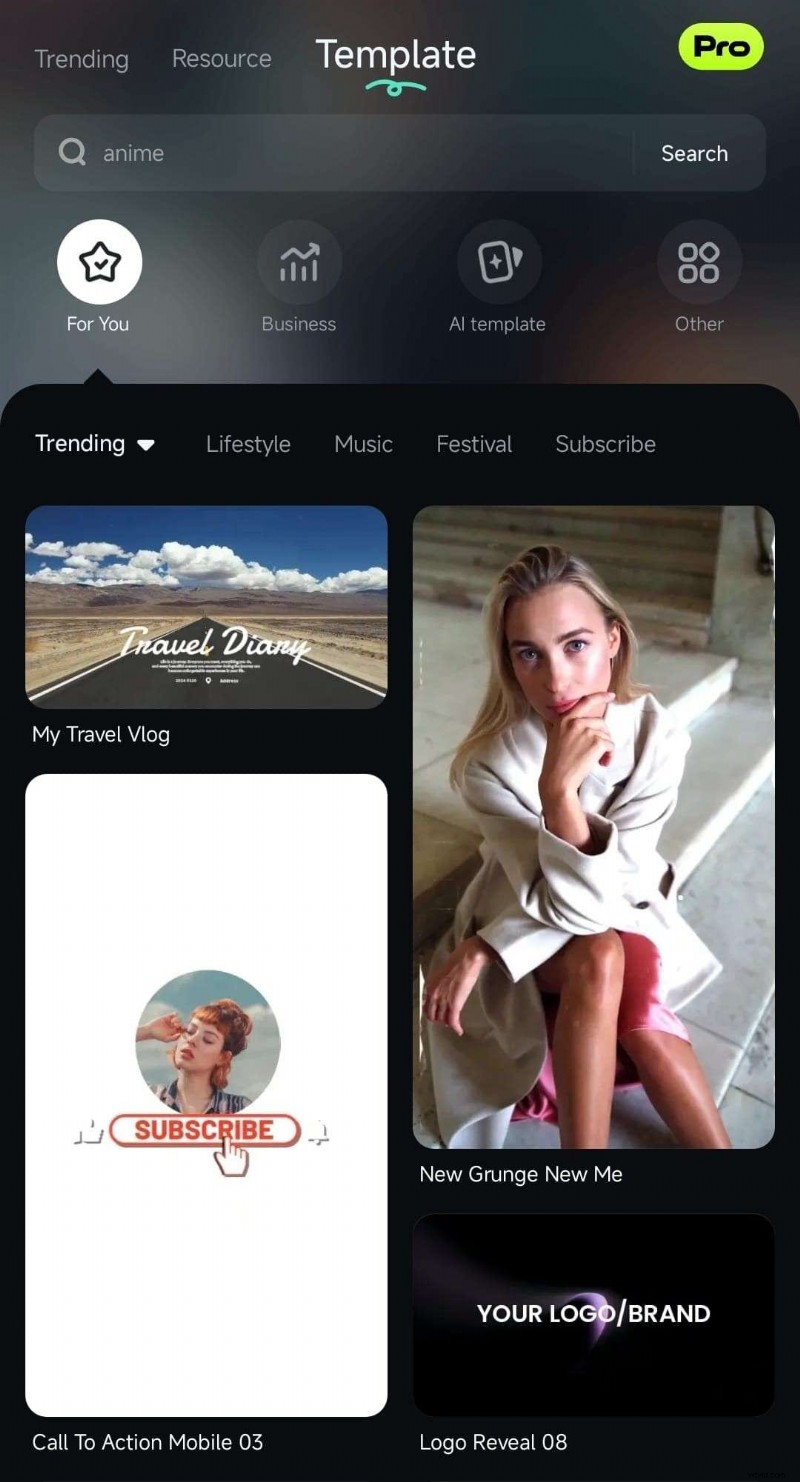
04 van 06Kies en download uw sjabloon

Blader door de selectie van sjablonen en kies degene die u wilt gebruiken. Wacht tot de sjabloon is gedownload en verleen de app de benodigde rechten voor een soepel gebruik.

CapCut-sjablonen:zoeken, creëren en gebruiken (Filmora Alternative 2025)
05 van 06Importeer uw media

Nadat u uw sjabloon heeft geselecteerd, importeert u de media die u wilt gebruiken door op Importeren te klikken . U kunt foto's, video's of audiofragmenten toevoegen die passen bij het door u gekozen sjabloon.

CapCut-sjablonen:zoeken, creëren en gebruiken (Filmora Alternative 2025)
06 van 06Bewerk en exporteer je video

Zodra uw media zijn geïmporteerd, kunt u beginnen met het bewerken van de sjabloon met de mobiele bewerkingstools van Filmora. Pas de videolengte, overgangen, effecten en meer aan om ervoor te zorgen dat deze bij uw creatieve visie passen. Als je tevreden bent met je video, klik je op Exporteren om uw creatie af te ronden.

Pas TikTok-sjablonen aan met Wondershare Filmora op desktop

Wondershare Filmora onderscheidt zich als de ultieme desktoptool voor het maken van TikTok-videosjablonen en biedt geavanceerde AI-functies, uitgebreide aanpassingen en een intuïtieve interface. Met Filmora kunnen gebruikers moeiteloos TikTok-video's van professionele kwaliteit maken die aansluiten bij hun creatieve visie.

Vitale componenten
Meer dan 2,9 miljoen creatieve middelen:

Transformeer uw inspiraties met geavanceerde AI-effecten, verbeter uw ervaring met meer dan 2,9 miljoen steeds evoluerende thema-items, allemaal slechts één klik verwijderd!

AI Thumbnail Creator:

Meer dan 270 aanpasbare sjablonen om de eerste indruk van uw video te verbeteren met de beste AI Thumbnail Generator.

AI-video-upscaler:

Schaal video's op naar 1080p of zelfs 4K en houd ze schoon, helder en gedetailleerd met Filmora videoverbetering.

Muziek voor commercieel gebruik:

Meer dan 300.000 muzieknummers voor commercieel gebruik waaruit je kunt kiezen, bespaar je zorgen over auteursrechtclaims wanneer je je video's op sociale media plaatst.

AI-stemwisselaar:

Met de krachtige TikTok-stemgenerator van Filmora kun je meerdere stemtypen transformeren, de herkenning van video-inhoud verbeteren en je eigen unieke merkstijl creëren.

Zo kun je TikTok-sjablonen maken en bewerken met Wondershare Filmora:

01 van 06Download en log in op Wondershare Filmora

Bezoek om te beginnen de officiële Wondershare Filmora-website en download het programma. Zodra de download is voltooid, meldt u zich aan of logt u in met uw Wondershare ID. Kies Kort videoproject dat bij uw Tiktok-ratio past. Vergeet niet de verhouding aan te passen zodat deze overeenkomt met het TikTok-formaat.

CapCut-sjablonen:zoeken, creëren en gebruiken (Filmora Alternative 2025)
02 van 06Kies een TikTok-sjabloon

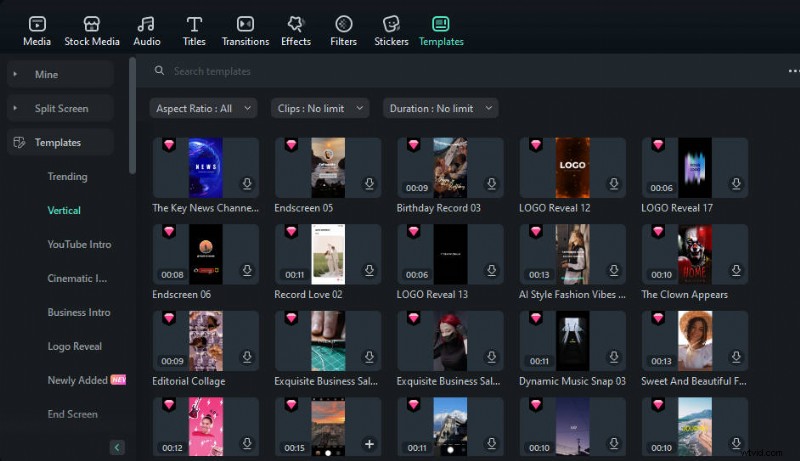
Ga na het openen van Filmora naar Media gebied en klik op de Sjabloon tabblad. Blader door de bibliotheek met TikTok-vriendelijke sjablonen en selecteer er een die bij uw creatieve behoeften past.

CapCut-sjablonen:zoeken, creëren en gebruiken (Filmora Alternative 2025)
03 van 06Sjabloon toevoegen aan de tijdlijn

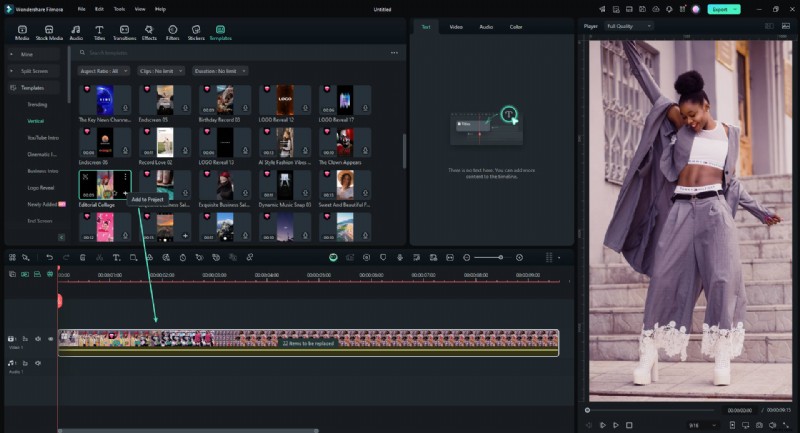
Nadat u het gewenste sjabloon heeft geselecteerd, sleept u het naar de tijdlijn.

CapCut-sjablonen:zoeken, creëren en gebruiken (Filmora Alternative 2025)

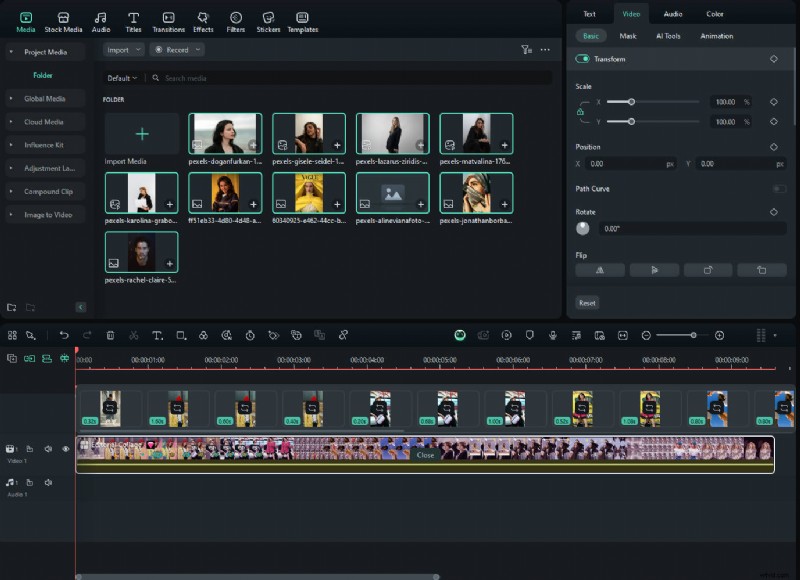
Op de tijdlijn staat een vak dat aangeeft hoeveel segmenten van de sjabloon kunnen worden vervangen door materialen, en u kunt klikken om de materialen te bewerken.

CapCut-sjablonen:zoeken, creëren en gebruiken (Filmora Alternative 2025)
04van 06Bewerken in de tijdlijn

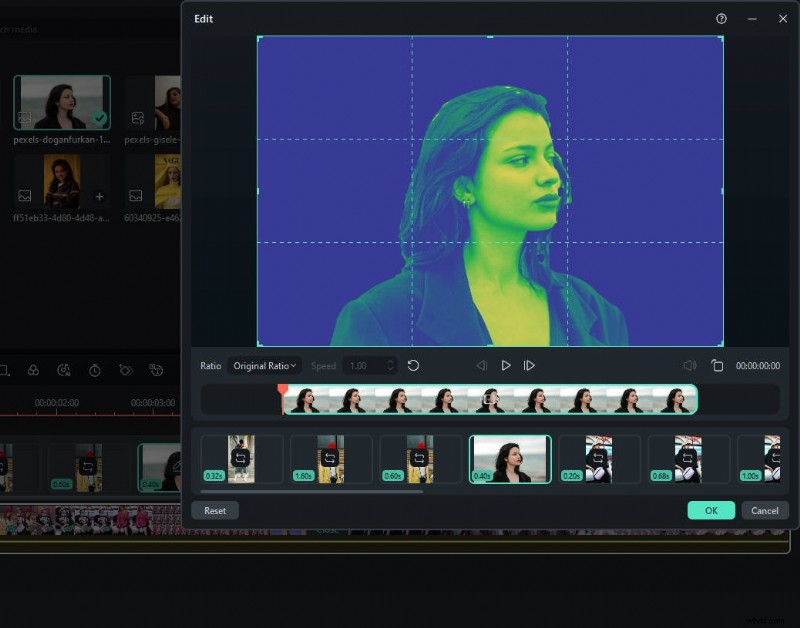
Nadat u de materiaalsegmenten heeft vervangen, kunt u op de knop "Bewerken" in het midden van de video klikken om de selectie van het videosegment aan te passen. 

CapCut-sjablonen:zoeken, creëren en gebruiken (Filmora Alternative 2025)
05van 06Voorbeeld en fijnafstelling

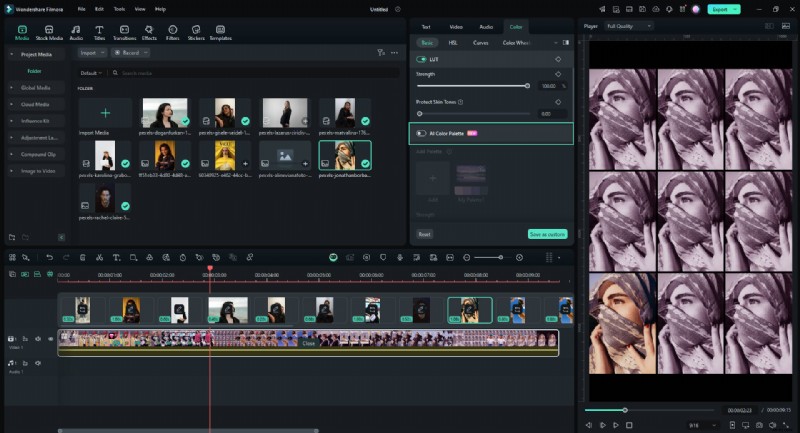
Nadat u uw bewerkingen heeft aangebracht, kunt u een voorbeeld van de video bekijken om er zeker van te zijn dat alles perfect verloopt. Gebruik Slimme kleurcorrectie , AI-stickergenerator en andere AI-functies om uw TikTok-sjabloon te verfijnen.

CapCut-sjablonen:zoeken, creëren en gebruiken (Filmora Alternative 2025)
06 van 06Genereer een miniatuuromslag en exporteer

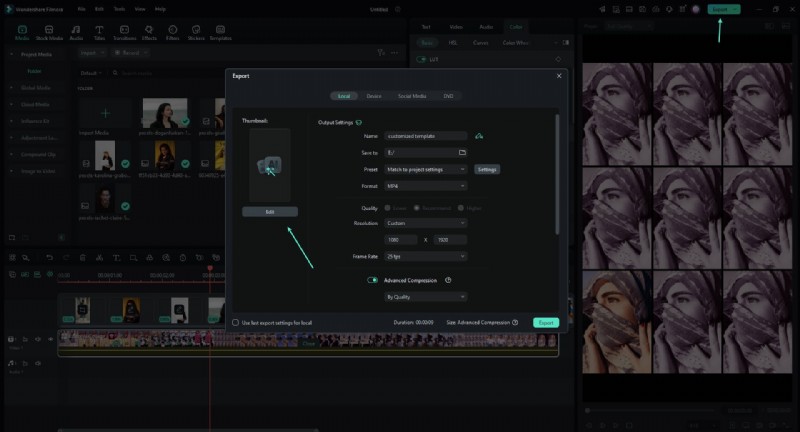
Als je eenmaal tevreden bent met je video, kun je een opvallende omslag maken door AI Thumbnail Creator te gebruiken op de exportpagina bij je TikTok-bericht. Klik op 'Exporteren " knop. Het exportvenster verschijnt; klik op de knop 'Bewerken " knop in de linkerbovenhoek van dit venster. Hierdoor gaat u naar het venster voor het genereren van miniaturen.

CapCut-sjablonen:zoeken, creëren en gebruiken (Filmora Alternative 2025)

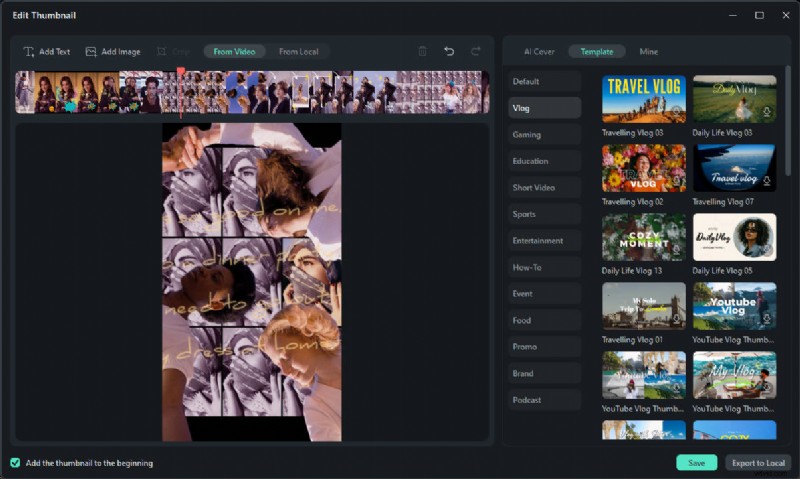
Nadat u de miniatuurgenerator hebt geopend, navigeert u naar links. Daar toont AI de best passende frames uit video als thumbnails. Selecteer het gewenste frame en klik op 'Opslaan ".

CapCut-sjablonen:zoeken, creëren en gebruiken (Filmora Alternative 2025)

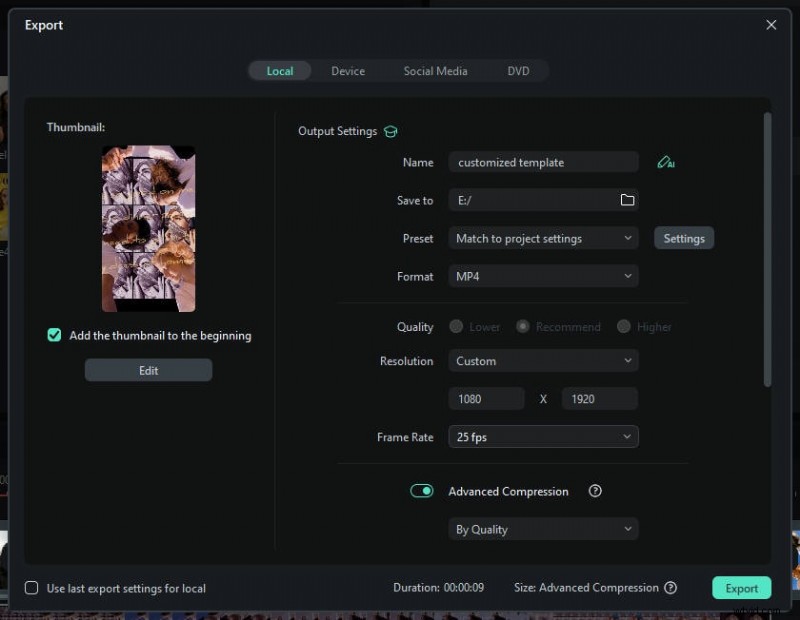
Exporteer ten slotte het TikTok-sjabloon in het formaat en schermformaat van uw voorkeur, klaar om te delen op TikTok en uw publiek te boeien met uw creatie.

CapCut-sjablonen:zoeken, creëren en gebruiken (Filmora Alternative 2025)

Conclusie

Beide CapCut en Wondershare Filmora zijn uitstekende opties voor iedereen die aantrekkelijke TikTok-sjablonen wil maken, die elk unieke functies en sterke punten bieden. CapCut is ideaal voor snelle bewerkingen onderweg, maar Wondershare Filmora valt op door zijn geavanceerde bewerkingsopties, aanpassingsfuncties en flexibiliteit op verschillende apparaten. Door de hierboven beschreven stappen te volgen, kunt u eenvoudig verbluffende sjablonen maken en uw TikTok-inhoud naar een hoger niveau tillen. Of je nu een beginner of een ervaren maker bent, met deze tools kun je je creatieve visie moeiteloos en professioneel tot leven brengen.

CapCut-sjablonen:zoeken, creëren en gebruiken (Filmora Alternative 2025)

Filmora

⭐⭐⭐⭐⭐

De beste AI-aangedreven videobewerkingssoftware en app


  1. Beeldbewerkingssoftware - Een inleiding tot alternatieven

  2. Video's bijsnijden in OpenShot:een complete gids (geen zwarte balken)

  3. Radiale vervagingseffecten:11 hulpmiddelen voor fotobewerking op mobiel en desktop

  4. Hoe u een film op mobiel kunt schrijven, fotograferen en bewerken

  5. 5 tips voor beginners voor het fotograferen van dieren in het wild

  1. Photoshop Sneak Peek:updates voor contentbewust vullen (september 2019)

  2. Een minimale bureaubladachtergrond maken met Photoshop

  3. Hoe u een grunge -effect toevoegt uw portretten met Lightroom

  4. Een beginnersinleiding tot het gebruik van lagen

  5. Beste gratis schermopnamesoftware voor Windows en Mac - 2024

  6. Beste ruisonderdrukkende software voor fotografen

  7. Beste websites om van een foto een cartoon te maken

Functies CapCut Wondershare Filmora
Totaal aantal sjablonen 1000+ 3300+(maandelijks bijgewerkt)
Categorieën Mode, reizen, muziek, sport, enz. Bruiloft, verjaardag, blog, onderwijs, bedrijf, enz.
Aanpassingsopties Beperkt (basisaanpassing van kleur en tekst) Geavanceerd (kleurcorrectie, overgangseffecten, tekstoverlays)
Stijl Modern en minimalistisch Een verscheidenheid aan stijlen, waaronder vintage en filmisch
Indelingsopties Beperkt (bijvoorbeeld enkele dia, verticale scroll) Meerdere lay-outopties (bijvoorbeeld meerdere dia's, gesplitst scherm)
Exportformaten MP4, AVI, MOV, GIF, enz. MP4, AVI, MOV, M4V, GIF, WebM, GIF, MPEG, enz.
Oplossingsopties Tot 4K Tot 4K met geavanceerde compressor om uw videoformaat te verkleinen zonder kwaliteitsverlies.