
Misschien heb je de perfecte video gemaakt, maar wilde je dat de achtergrond anders was, of helemaal verdwenen? Een rommelige of afleidende achtergrond kan de impact van je video wegnemen.
Dus je wilt je video's er supercool uit laten zien door de saaie achtergrond te verwijderen? Stel je voor dat je vriend voor een ruimteschip praat, of dat je hond op de maan loopt! Klinkt geweldig, toch? Dat kan met CapCut, een supereenvoudig te gebruiken app voor videobewerking op je telefoon of computer.
CapCut's video-achtergrondverwijderaar laat je achtergronden uitknippen zonder dat je een groen scherm of dure software nodig hebt. Je kunt je video's er professioneel of opvallend en creatief uit laten zien.
In deze tutorial laten we u stap voor stap zien hoe u video-achtergronden verwijdert met CapCut. We zullen het ook hebben over een alternatief om uw creatieve projecten op koers te houden.

In dit artikel
- Hoe u de achtergrond gratis kunt verwijderen met Capcut Video Background Remover
- Is Capcut nog steeds beschikbaar in uw regio?
- Software met functie voor het verwijderen van video-achtergronden, net als Capcut
- 3 manieren om video-achtergrond te verwijderen met Filmora AI-achtergrondverwijderaars
Deel 1. Achtergrond gratis verwijderen met Capcut Video Background Remover
CapCut Video-achtergrondverwijderaar is een AI-aangedreven tool die op intelligente wijze de achtergrond van je video's detecteert en verwijdert. Het analyseert de video frame voor frame, identificeert het onderwerp en scheidt het van de achtergrond. Hierdoor kunt u de achtergrond eenvoudig vervangen door elke afbeelding of video die u kiest.
In tegenstelling tot traditionele methoden die een groen scherm of complexe software vereisen, wordt de achtergrond met slechts een paar tikken verwijderd. Het kan verschillende scenario's aan, zoals:
- Eenvoudige achtergronden:effen kleuren, onscherpe achtergronden en zelfs enkele gestructureerde achtergronden.
- Complexe achtergronden:scènes met meerdere objecten, bewegende elementen en variërende lichtomstandigheden.
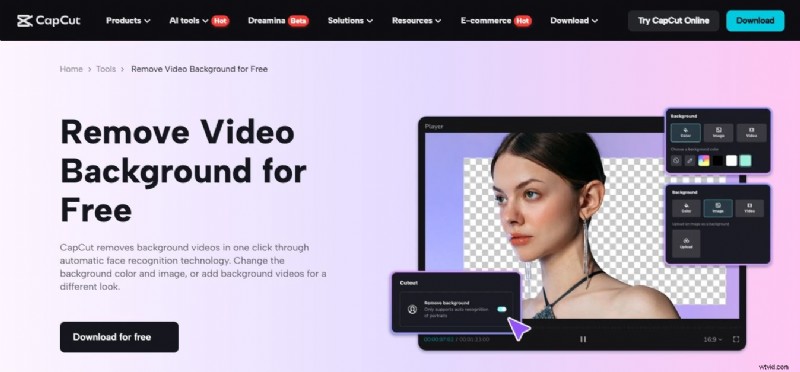
Voordelen van het gebruik van CapCut voor achtergrondverwijdering
- De tool voor het verwijderen van video-achtergronden in CapCut is gratis te gebruiken, waardoor u geld bespaart in vergelijking met premium bewerkingssoftware.
- De gebruiksvriendelijke interface zorgt ervoor dat zelfs mensen met minimale bewerkingservaring er gemakkelijk doorheen kunnen navigeren.
- Met geavanceerde AI behoudt CapCut de scherpte van uw videoonderwerp terwijl de achtergrond wordt verwijderd.
- Deze tool elimineert de noodzaak voor extra apparatuur, waardoor het ideaal is voor bewerken onderweg.
Wanneer achtergrondverwijdering gebruiken
- Sociale media-inhoud:laat uw video's opvallen met heldere, opvallende achtergronden voor platforms zoals Instagram, TikTok en YouTube.
- Professionele presentaties:verbeter uw presentaties met boeiende beelden.
- Online vergaderingen:lever verzorgde video's voor klantvergaderingen, webinars of tutorials.
- Educatieve video's:maak boeiende en informatieve educatieve inhoud.
- Persoonlijke projecten:je kunt het gebruiken voor persoonlijke projecten zoals muziekvideo's, korte films en meer.
De videoachtergrond in Capcut verwijderen zonder het groene scherm te gebruiken
Hier vindt u de handleiding over hoe u de CapCut-video-achtergrondverwijderaar gebruikt :
Stap 1. Download en installeer de CapCut-app op uw mobiel of desktop en open deze. Tik op "Nieuw project" en klik op Importeren om de video te selecteren die je wilt bewerken. Sleep het naar de bewerkingstijdlijn.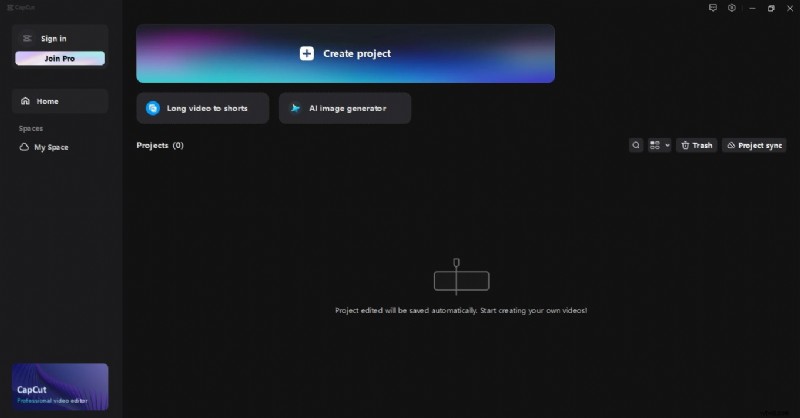 Stap 2. Tik op 'BG verwijderen' in de rechterbovenhoek om de opties voor het verwijderen van de achtergrond te bekijken.
 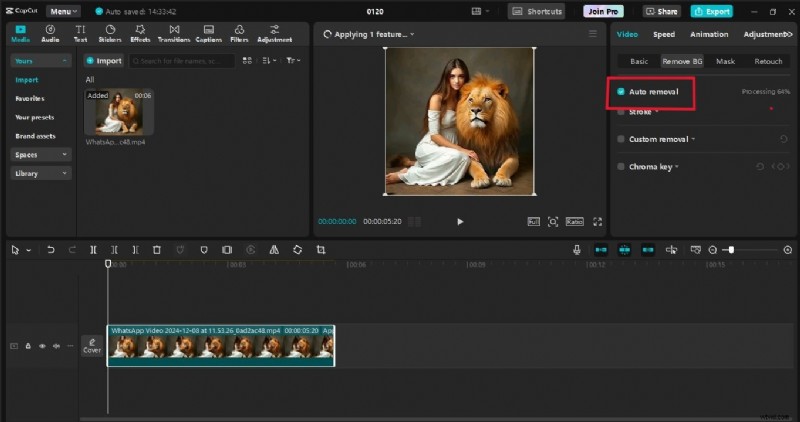 Stap 3. Selecteer vervolgens de optie voor automatisch verwijderen om de video-achtergrond nauwkeurig te verwijderen. CapCut begint automatisch met het verwerken van uw video. De verwerkingstijd kan variëren afhankelijk van de videolengte en complexiteit. De AI van CapCut is over het algemeen zeer nauwkeurig, maar u kunt de resultaten indien nodig verfijnen met de meegeleverde tools. Stap 4. Om de achtergrond te vervangen, ga je naar de bibliotheek en tik je op de optie "Achtergrond" om achtergrondvideosjablonen te krijgen. U kunt de achtergrond ook vervangen door een effen kleur of een afbeelding van uw apparaat als achtergrond.
 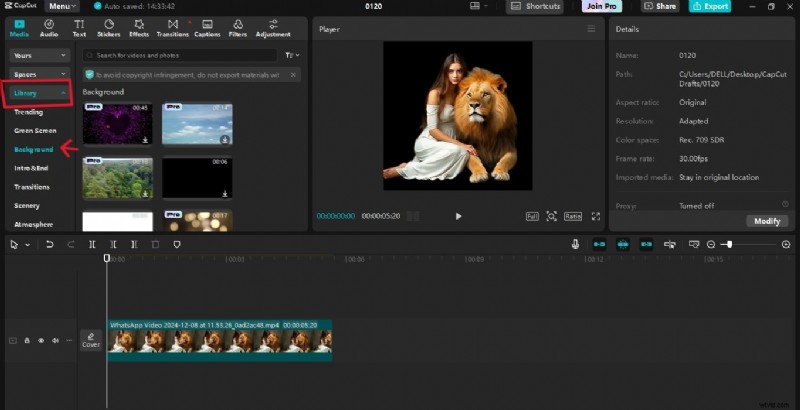 Stap 5. Nadat je de gewenste achtergrond hebt gekozen, sleep je deze onder je video. Pas deze twee laters aan, corrigeer de achtergrond van je video, en dat is alles!
 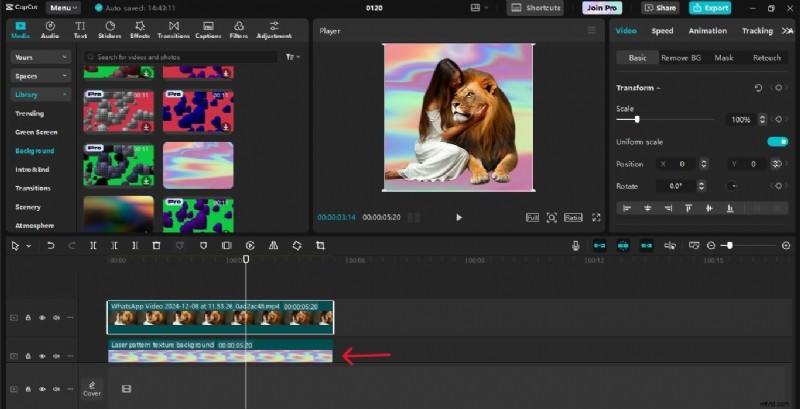 Stap 6. Als je tevreden bent met de resultaten, tik je op 'Exporteren' en kies je de gewenste resolutie- en kwaliteitsinstellingen.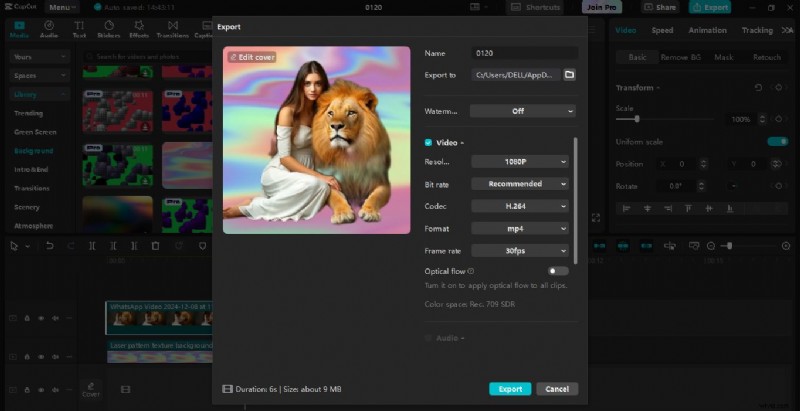
Deel 2. Is Capcut nog steeds beschikbaar in jouw regio?
Uit recent nieuws is gebleken dat TikTok en zijn krachtige bewerkingspartner, CapCut, te maken kregen met beperkingen als gevolg van overheidsregelgeving en veiligheidsproblemen in bepaalde regio's. Dit kan ertoe leiden dat u zich afvraagt wat de alternatieven zijn voor uw videobewerkingsbehoeften, met name de fantastische functie voor het verwijderen van achtergronden.
Als u merkt dat CapCut niet toegankelijk is in uw regio, hoeft u zich geen zorgen te maken! Er zijn verschillende uitstekende Capcut-alternatieven beschikbaar die vergelijkbare functionaliteit bieden. Een van die opties is Wondershare Filmora. Deze app biedt krachtige AI-tools zoals de Capcut-tool voor het verwijderen van video-achtergronden die effectief aan uw creatieve behoeften kunnen voldoen. Je kunt de achtergrond in je video's eenvoudig bewerken en verwijderen.
Deel 3. Software met functie voor het verwijderen van video-achtergronden, net als Capcut
Als je op zoek bent naar een meer geavanceerde video-editor met professionele resultaten, dan is Wondershare Filmora een uitstekende keuze! Het zit boordevol coole functies. Of je nu content voor sociale media, marketingvideo's of filmische projecten maakt, de geavanceerde videobewerkingsfuncties en tools voor achtergrondverwijdering van Filmora maken het een krachtig alternatief voor CapCut.

Met Filmora kun je achtergronden verwijderen, met of zonder groen scherm, waardoor je flexibiliteit krijgt op basis van je bronnen en behoeften. Het heeft geweldige AI-tools om de achtergrond in je video's onmiddellijk te verwijderen. Het maakt gebruik van superslimme AI om de achtergronden te detecteren en te verwijderen. Het is alsof je een kleine robotkunstenaar hebt die jou (of je onderwerp) perfect scheidt van de rest van de scène.
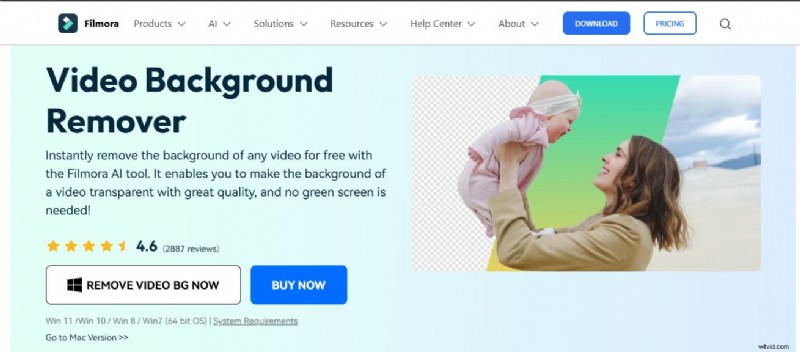
Deel 4. 3 manieren om video-achtergrond te verwijderen met behulp van Filmora AI-achtergrondverwijderaars
Eerst bespraken we hoe je de achtergrond in de Capcut kunt verwijderen , en nu zullen we zien hoe we het in Filmora kunnen verwijderen. Er zijn veel verschillende manieren om video-achtergronden in Filmora te verwijderen zonder afhankelijk te zijn van groene schermen. Deze methoden komen tegemoet aan verschillende behoeften die we in de relevante paragrafen verder zullen bespreken.
Methode 1. Achtergrond snel verwijderen met Filmora Smart Cutout Tool
Dit veelzijdige hulpmiddel is effectief voor het verwijderen van achtergronden van verschillende onderwerpen, vooral die met goed gedefinieerde randen. Deze methode is zo eenvoudig, snel en nauwkeurig. Hier vindt u de stapsgewijze handleiding voor het verwijderen van videoachtergronden met de Filmora AI Smart Cutout-tool.
Maak video's met Wondershare Filmora
- Enorme video-/audio-effecten en creatieve middelen.
- Krachtige AI voor moeiteloze contentcreatie.
- Intuïtief, professioneel en toch beginnersvriendelijk.
- Werkt op Mac, Windows, iOS en Android.


 Stap 1. Downloaden en installeren
 Eerst moet je Filmora downloaden en installeren vanaf de officiële Wondershare-website. Open het en klik op Een project maken.
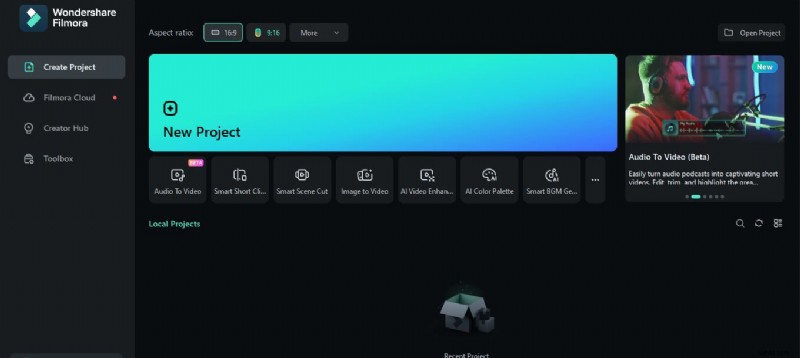 Stap 2. Importeer je video
 Klik op Importeren om uw video in Filmora te krijgen. Sleep het naar de tijdlijn.
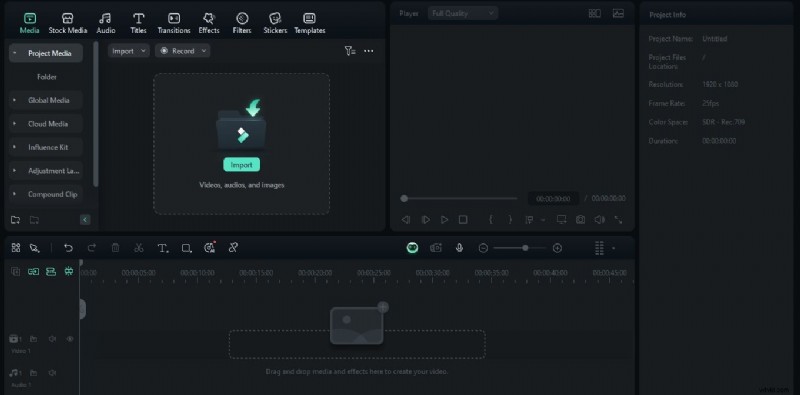 Stap 3. Selecteer de AI Smart Cutout
 Ga nu naar de Videob-optie en klik op AI Tools. Activeer vervolgens vanaf daar de Smart Cutout.
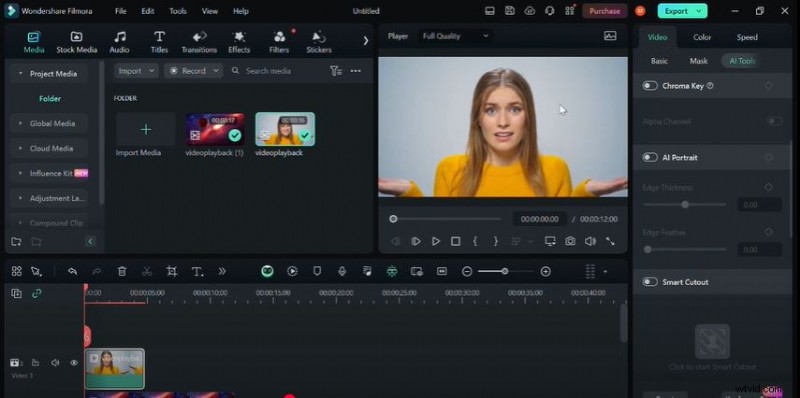 Stap 4. Markeer het object
 Gebruik de "Smart Brush" om zorgvuldig over het object te schilderen dat u wilt behouden. U kunt de penseelgrootte aanpassen voor precisie. Klik op het pictogram voor slim knippen voor verwerking en klik vervolgens op de knop Opslaan.
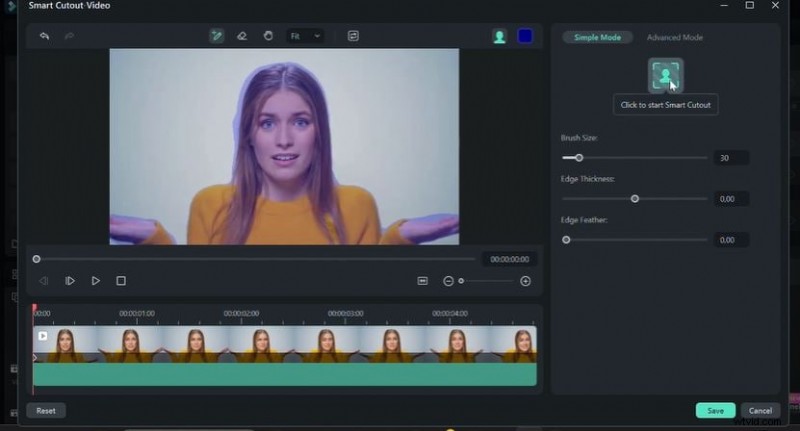 Stap 5. Achtergrond vervangen/toevoegen
 Nu kunt u naar eigen keuze een achtergrond aan uw video toevoegen. Je kunt de achtergrond uit de Filmora-bibliotheek kiezen of deze vanaf je apparaat importeren.
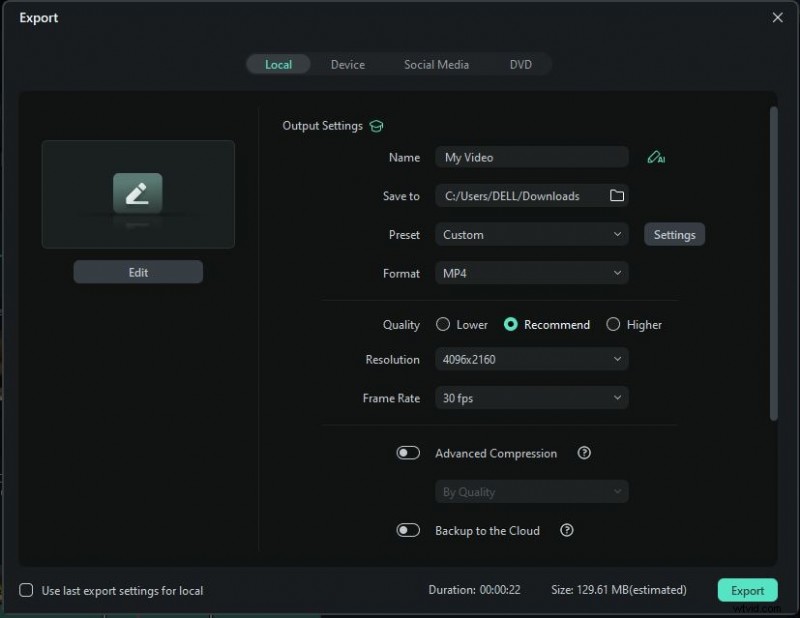
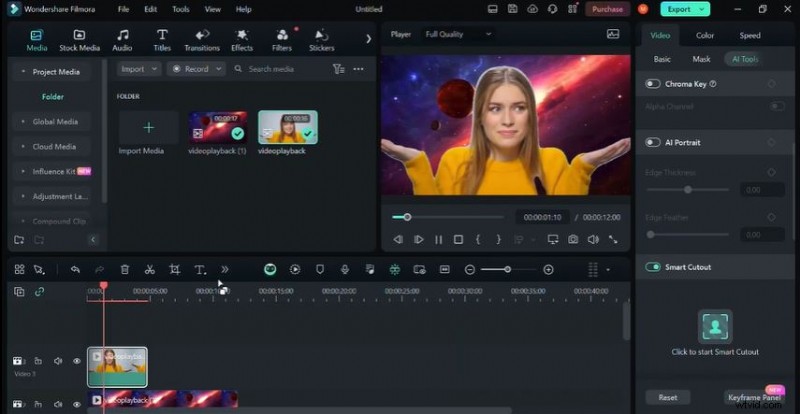 Stap 6. Exporteer je video
 Bekijk een voorbeeld van de resultaten. Indien nodig kunt u naar wens wijzigingen aanbrengen. Zodra u tevreden bent met de resultaten, exporteert u uw video. Kies de gewenste resolutie en het formaat om te delen.
Methode 2. Video-achtergrond verwijderen met Filmora AI Portrait Cutout
AI Portrait is een ander hulpmiddel waarmee u eenvoudig video-achtergronden kunt verwijderen zonder de videokwaliteit te beïnvloeden. Deze tool wordt specifiek gebruikt in video's met menselijke onderwerpen of andere karakters. Omdat deze methode uitblinkt in het nauwkeurig isoleren van mensen of personages van hun achtergrond.
Volg deze stappen om de achtergrond in je video met menselijke onderwerpen te verwijderen.
Stap 1. Importeer de videoclip waarvan je de achtergrond wilt verwijderen. Sleep het naar de tijdlijn. Ga vervolgens naar de video> klik op AI Tools in de rechterbovenhoek.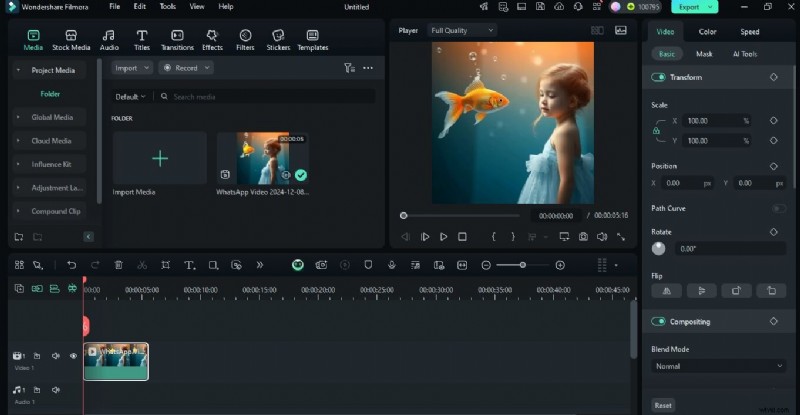 Stap 2. Schakel de AI Portrait Cutout in, hierdoor wordt de achtergrond achter je personage verwijderd.
 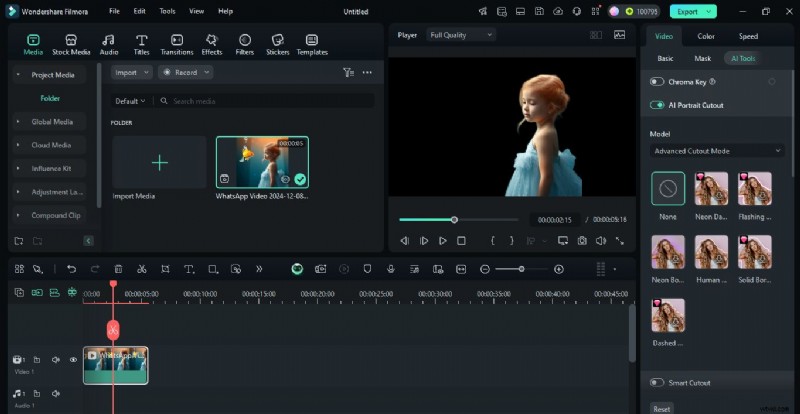 Stap 3. Kies het uitsnijdingsmodel:snel uitsnijdingsmodel of geavanceerd uitsnijdingsmodel. Als u snel kiest, pas dan de randfunctie en -dikte aan om perfectie te bereiken. Je kunt ook een achtergrond naar keuze toevoegen vanuit de Filmora-bibliotheek of vanaf je apparaat.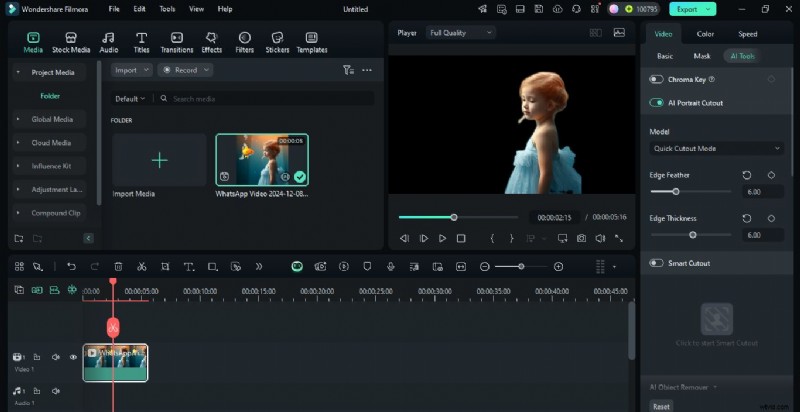
Als je klaar bent, klik je op de knop Exporteren om je video in het gewenste formaat op te slaan.
Methode 3. Ongewenste objecten op de videoachtergrond onmiddellijk verwijderen met AI Object Remover
Soms hoeft u niet de hele achtergrond te verwijderen, maar in plaats daarvan enkele specifieke objecten die uw video afleiden. Voor deze situaties is de Filmora AI-objectverwijderingstool ideaal. Met deze intelligente functie kun je ongewenste elementen in je video nauwkeurig verwijderen, zoals afleidende mensen, objecten of zelfs tekst.
Hier volgt het stapsgewijze proces om ongewenste elementen uit uw videoachtergrond te verwijderen.
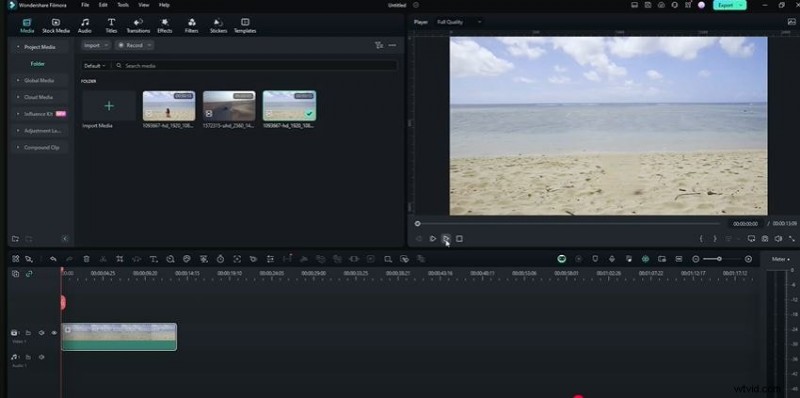
Stap 1. Voeg je video toe aan de Filmora-tijdlijn. Selecteer het hulpmiddel AI Object Remover in het bewerkingspaneel. Stap 2. Selecteer het penseel, pas de penseelgrootte aan en selecteer het object dat u wilt verwijderen. Zorg ervoor dat u uw onderwerp goed selecteert. Als je klaar bent, klik je op Verwijderen en de Filmora AI-objectverwijderaar begint met verwerken. Dit duurt een paar seconden.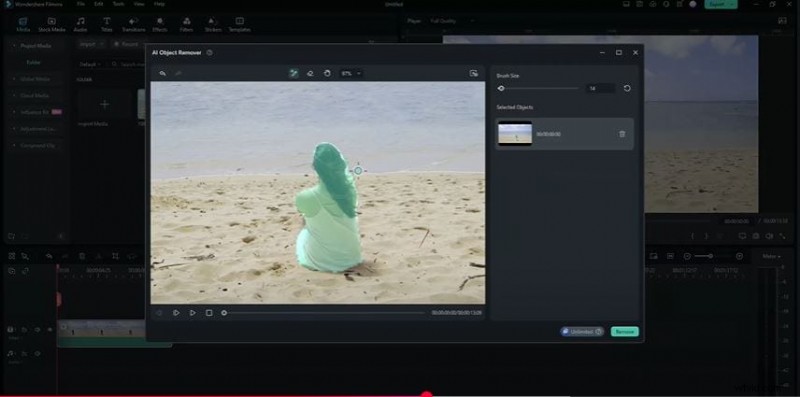
Filmora verwijdert het geselecteerde object op de juiste manier. Bekijk een voorbeeld van uw video en exporteer.
Conclusie
Het verwijderen van video-achtergronden is veel eenvoudiger geweest met tools als CapCut en Filmora. CapCut's video-achtergrondverwijderaar is een gratis, gebruiksvriendelijke oplossing om video-achtergronden onmiddellijk te verwijderen. Als Capcut echter niet beschikbaar is in jouw regio, is Wondershare Filmora de beste aanbevolen keuze voor jou. Het gaat nog een stap verder met veel professionele AI-video-achtergrondverwijderaars zoals AI Object Removers naast Chroma Key. Of u nu bewerkingen uitvoert voor sociale media, professionele presentaties of creatieve projecten, beide tools komen tegemoet aan verschillende behoeften.
Als je op zoek bent naar geavanceerde bewerkingsmogelijkheden, probeer dan Filmora. U kunt voor elke achtergrondverwijderaar kiezen, afhankelijk van uw keuze en de gebruiksscenario's die we hierboven hebben besproken. Al deze tools bieden u echter professionele en nauwkeurige achtergrondverwijdering. Je kunt ook de vele bewerkingsfuncties van Filmora uitproberen om je video's te verbeteren.