
Radiale vervaging is een effect dat u kunt gebruiken om een gevoel van beweging te creëren, delen van een afbeelding te benadrukken, visueel belang aan een scène toe te voegen of een onderwerp te laten opvallen. Er zijn meerdere apps en softwareprogramma's beschikbaar om dit effect te bereiken.
Maar als u niet weet waar u moet beginnen, laten we u elf manieren zien om afbeeldingen met radiale vervaging te maken op uw iPhone, Android-apparaat, Mac of Windows-pc. Met deze tools kunt u uw foto's snel opnieuw maken en ze uniek maken door er visueel belang aan toe te voegen.
In dit artikel
- Hoe maak je een radiaal vervagingseffect op iPhone en Android?
- 6 manieren om uw afbeeldingen radiaal te vervagen op Windows en Mac
Hoe maak je een radiaal vervagingseffect op iPhone en Android?
Hieronder vindt u een lijst met vijf apps die u kunnen helpen bij het maken van een radiaal onscherpe foto effect op uw iPhone of Android-apparaten.
1. Ontwerpvervaging:Radiale vervaging
Design Blur:Radial Blur is een gratis app die beschikbaar is in de Play Store voor Android-apparaten en waarmee je een gevoel van beweging en diepte aan je foto kunt toevoegen door het radiale effect met slechts een paar tikken toe te passen.
Downloaden: Android
Belangrijkste kenmerken:
- Voornamelijk gewijd aan het creëren van radiale vervaging en bewegingsonscherpte-effecten.
- Bevat een camera waarmee u direct foto's kunt maken en radiale effecten kunt toepassen.
- Optie om terug te keren naar je originele foto als de effecten je niet bevallen.
- Het is gemakkelijker om het radiale vervagingseffect van delen van uw afbeelding te verwijderen.
- Ondersteunt het veranderen van de intensiteit van het effect.
- Bevat een optie voor opnieuw uitvoeren en ongedaan maken
- Gratis te gebruiken
- Gebruiksvriendelijke gebruikersinterface
- Past het effect onmiddellijk toe
2. DSLR-camera-onscherpte-effecten
Met de app DSLR Camera Blur Effects kunt u direct een natuurlijker radiaal bewegingsonscherpte-effect toepassen aan uw afbeeldingen toe om ze een professionelere uitstraling te geven. De app biedt meerdere hulpmiddelen voor het vervagen van afbeeldingen en voegt een DSLR-achtige afwerking toe aan uw foto's.
Downloaden: Android
Belangrijkste kenmerken
- Importeer foto's uit de galerij van je telefoon of maak een nieuwe met de cameraoptie van de app.
- Opties om uw afbeelding bij te snijden voordat u deze uploadt.
- Meerdere soorten vervagingseffecten om uit te kiezen, zoals bewegingsonscherpte, Gaussiaanse vervaging, lijnvervaging, vakvervaging en pixelvervaging.
- Kan de focus wijzigen van automatisch naar cirkelvormig, lineair, freestyle, puntfocus of puntvervaging.
- Eenvoudig en snel te gebruiken
- Gratis beschikbaar
- Trekt rond het onderwerp
- Er is een snelle optie voor sociaal delen beschikbaar
- Toont meerdere advertenties
- Voegt een watermerk toe aan uw uiteindelijke afbeelding
3. Radiale vervaging van afbeelding
De Image Radial Blur is een andere gebruiksvriendelijke app die is ontworpen om radiale vervagingseffecten voor Android te creëren gebruikers en beschikt over een reeks vervagingssterktes, typen en focusopties, zodat u precies de gewenste look kunt creëren.
Downloaden: Android
Belangrijkste kenmerken
- Twee opties voor focusverplaatsing en twee vervagingstypen om uit te kiezen.
- Past de sterkte van de radiale vervaging op uw afbeelding aan.
- Past onmiddellijk het radiale vervagingseffect toe.
- Gratis en gemakkelijk te gebruiken
- Pas het effect toe met één tik
- Wordt geleverd met een snelle optie voor sociaal delen
- Uitstekende gebruikersinterface
4. Afbeeldingen
Picsart is een krachtige app voor fotobewerking waarmee je prachtige afbeeldingen kunt maken door achtergronden te verwijderen, tekst en radiale vervaging of andere effecten toe te voegen, en zelfs collages te maken.

Downloaden: Android | iPhone
Belangrijkste kenmerken
- Alles-in-één foto- en video-editor.
- Ondersteunt het maken van diavoorstellingen en collages, het toevoegen van ondertitels aan uw video en meer.
- Gelabeld als 'Keuze van de redactie' in de Google Play Store.
- Delen van een afbeelding, de achtergrond, het gezicht van het onderwerp of een volledige foto vervagen.
- Gratis beschikbaar
- AI selecteert de functie voor automatische detectie van vervaging
- Perfect voor snelle en gemakkelijke bewerkingen
- Geeft een professioneel tintje aan afbeeldingen
- De app loopt soms vertraging
5. Affiniteitsfoto
Affinity Photo is een bekroonde foto-editor die beschikbaar is voor iPads en die basis- en geavanceerde bewerkingstools van desktopkwaliteit biedt, waaronder het Radial Blur-effect.
Downloaden: iOS
Belangrijkste kenmerken
- Beschikbaar voor een eenmalige aankoop van $ 2476,20.
- Creëert het radiale effect in concentrische cirkellijnen, waardoor uw afbeeldingen een gevoel van rotatie krijgen.
- Brengt het focuspunt in uw foto's tot leven.
- Creëert unieke bewegingsonscherpte-effecten
- Biedt andere bewerkingsopties
- Bewerken op desktopniveau
- Er is geen functie voor het organiseren van afbeeldingen beschikbaar
6 manieren om uw afbeeldingen radiaal te vervagen op Windows en Mac
Hier vindt u onze top 5 aanbevolen hulpmiddelen om uw afbeeldingen radiaal te vervagen op Windows en Mac:
1. Wondershare Filmora
Prijs: Vanaf $ 7,99 per maand
Ondersteuningssysteem: Windows 11 en lager en macOS 10.14 - macOS 12
Wondershare Filmora is een bewerkingssoftware die door veel makers van inhoud wordt aanbevolen en is beschikbaar voor Windows en macOS. De software wordt geleverd met verschillende functies, zoals snelheidstoename, schermopname, een bibliotheek met royaltyvrije muziek, radiale vervaging, keyframing, talloze filters, effecten en vooraf ingestelde sjablonen, bewegingsregistratie, titelbewerking en meer.
Om een radiaal vervagingseffect op uw foto's te creëren met behulp van de Wondershare Filmora-software, voert u de volgende stappen uit:
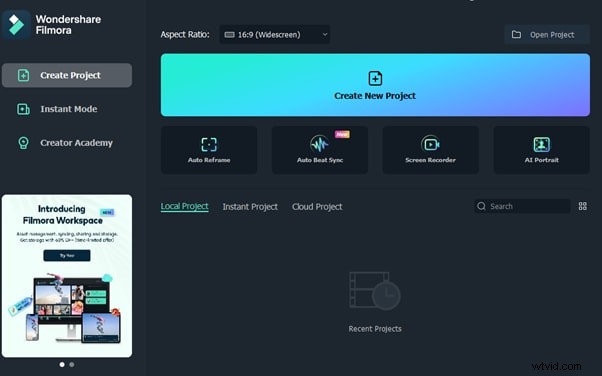
Stap1 Bezoek de Filmora-website en download het bestand, afhankelijk van uw systeem. Installeer de software en start deze. Klik op “Nieuw project maken” optie en sleep uw bestand.
Stap2 Ga naar de “Effecten” tabblad, kies de Tilt-shift Circle voor het radiale vervagingseffect en zet het neer in de tijdlijn.
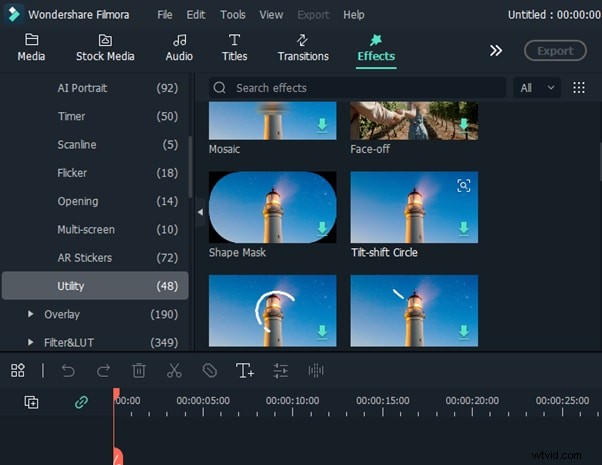
Stap3 Dubbelklik op het effect in de tijdlijn en configureer de grootte, X-as, Y-as en intensiteit. Dat is het zo'n beetje. U kunt nu uw bestand exporteren door op “Exporteren” te klikken optie.
2. Final Cut Pro
Prijs: $ 299,99/eeuwigdurende licentie
Ondersteuningssysteem: macOS 11.5.1 of hoger
Final Cut Pro is een bewerkingssoftware ontworpen voor Mac-systemen en heeft alles wat je nodig hebt om hoogwaardige video's te maken. Dit softwareprogramma biedt een breed scala aan functies, waaronder een tijdlijn, proxybewerking, Multicam-bewerking en ondersteuning voor 4K- en HDR-beelden.
Met Final Cut Pro kunt u het radiale vervagingseffect direct op uw afbeeldingen toepassen en dit aanpassen met behulp van verschillende parameters in de sectie Filtersinspector, zoals Centrum, Hoek, Bijsnijden en Mix.
3. Adobe Photoshop
Prijs: US$ 20,99/maand
Ondersteuningssysteem: macOS en Windows
Als een van de meest populaire en geavanceerde fotobewerkingssoftware op de digitale markt, zit Adobe Photoshop boordevol hoogwaardige functies en wordt het door veel professionals en grafisch ontwerpers gebruikt om verbluffende radiale vervagingseffecten in hun projecten te creëren.
Om het radiale vervagingseffect aan uw afbeeldingen toe te voegen met Adobe Photoshop, begint u met het converteren van uw achtergrondafbeelding naar een Smart Object en ga naar “Filters” tabblad. Selecteer vervolgens “Vervagen” en klik op "Radiaal vervagen." Ten slotte kunt u de parameter in het radiale vervagingsvenster instellen om het effect aan te passen.
4. Paint.NET
Prijs: Gratis
Ondersteuningssysteem: Microsoft .NET 6, Windows XP, Vista, 7 en 8, en heeft een 64-bits Windows-processor nodig
Paint.NET is gebruiksvriendelijke software ontwikkeld op het .NET-framework en is alleen compatibel met Windows-pc's. De software is gratis en heeft een innovatieve interface waarmee beginnende gebruikers in een mum van tijd verbluffende beeldbewerkingsprojecten kunnen maken.
Met Paint.NET kunt u ook snel het afbeeldingseffect radiaal vervagen creëren met behulp van de vervagingseffecten. Je kunt zelfs de hoek, het midden en de kwaliteit van het effect configureren.
5. BCC FX-editor
Prijs: $ 175 per maand
Ondersteuningssysteem: macOS Mojave 10.14
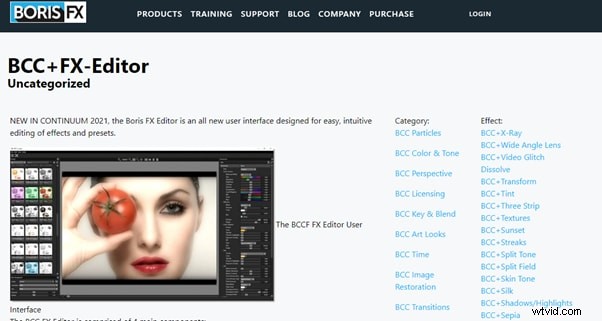
Nog een andere krachtige software is de BCC FX Editor, ontworpen met een intuïtieve interface waarmee u snel het BCC+ Radial Blur-effect rond een specifiek punt in uw foto's kunt toepassen.
De software biedt ook verschillende parameters waarmee u het effect op uw afbeelding kunt aanpassen. Deze omvatten GPU-rendering, vervagingstype, midden, radiale hoeveelheid, rotatiehoeveelheid, falloff, vloeiende modus, randmodus, toepassingsmodus en meer.
6. VideoPad-video-editor
Prijs: Gratis en de premiumversie begint bij $ 23,16 per kwartaal
Ondersteuningssysteem: Windows 10, XP, Vista, 7, 8 en 8.1
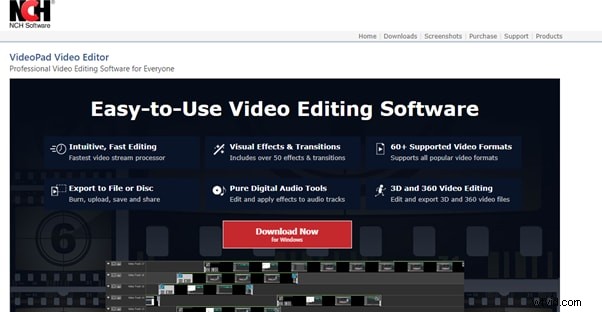
De VideoPad Editor is ontworpen voor Windows-systemen en is een intuïtief en snel softwareprogramma waarmee u snel het radiale vervagingseffect aan uw bestand kunt toevoegen. Bovendien wordt de software geleverd met tal van visuele effecten en overgangen.
U kunt aangepaste logo's, teksten en overlays toevoegen en uw bestand maken en exporteren in meer dan 60 verschillende videoformaten.
Laatste woorden
In dit artikel hebben we een lijst gegeven met vijf iOS- en Android-apps en zes Mac- en Windows-software voor het maken van de radiale vervagingsafbeelding effect. Welke tool u ook kiest uit de bovenstaande lijst, u kunt een aantal verbluffende radiale vervagingseffecten creëren die diepte en beweging aan uw foto's toevoegen.
We hebben ook stapsgewijze instructies gegeven over hoe u de Filmora 11-software kunt gebruiken om impactvolle effecten toe te voegen.
Hopelijk heb je dit artikel met plezier gelezen en kun je nu snel en zonder problemen het radiale vervagingseffect aan je afbeeldingen toevoegen.