
Het belang van goede bewerkingssoftware hangt af van de functies en interface ervan. Een videobewerkingsinterface is belangrijk als het gaat om het kiezen van bewerkingssoftware. Hoe gebruiksvriendelijker de interface, hoe gemakkelijker het is om de specifieke tool voor bewerking te gebruiken. Er is veel videobewerkingssoftware beschikbaar, maar niet elk hulpmiddel is populair. Eén van de redenen is dat hun interface niet vriendelijk genoeg is voor de gebruiker.
Echter, het leren kennen van de interface van de software is net zo cruciaal als het gebruik van de tool. Als u bekend bent met de interface, kunt u de tool nog beter begrijpen. Een interface is als een kaart; als u bekend bent met de kaart, kunt u uw video's bewerken met de tool. In dit artikel wordt het ontwerp van de gebruikersinterface van Wondershare Filmora in detail uitgelegd.
In dit artikel
- Deel 1:Hoe is videobewerking in de loop der jaren verbeterd?
- Deel 2:Waar moet een goede videobewerkingssoftware aan voldoen?
- Deel 3:Wondershare Filmora:dekt het alle punten van een goede videobewerkingssoftware?
- Deel 4:Uitleg van de interface - Wondershare Filmora
Deel 1:Hoe is videobewerking in de loop der jaren verbeterd?
Videobewerking is in de loop der jaren aanzienlijk verbeterd dankzij technologische vooruitgang. De ontwikkeling van nieuwe software en hardware heeft het bewerkingsproces verbeterd. Je kunt enkele van de meest opvallende manieren lezen waarop videobewerking is verbeterd.
1. Digitale bewerking
De overgang van analoge naar digitale montage bracht een revolutie teweeg in het vakgebied. Digitale montage elimineerde de behoefte aan fysieke film en maakte niet-lineaire montage mogelijk. Op deze manier konden videoclips op een computer opnieuw worden gerangschikt, bijgesneden en aangepast. Deze digitale workflow zorgde voor meer flexibiliteit, efficiëntie en creatieve mogelijkheden.
2. Verbeterde softwaremogelijkheden
Videobewerkingssoftware is krachtiger geworden met betere functies. Moderne software biedt een breed scala aan bewerkingstools voor de gebruiker. Deze tools bieden kleurcorrectie, visuele effecten en audiomixing. De interfaces zijn gebruiksvriendelijker geworden, waardoor bewerken voor meer mensen toegankelijk is.
3. Realtime afspelen en renderen
Vooruitgang in hardware en software heeft het afspelen van video in realtime mogelijk gemaakt. Het elimineert verder de noodzaak van tijdrovende weergave tijdens het bewerkingsproces. Bovendien kunnen redacteuren hun wijzigingen zien, waardoor de efficiëntie en productiviteit worden verbeterd.
4. Video met hoge resolutie
Met de beschikbaarheid van camera's en beeldschermen met hoge resolutie is de kwaliteit verbeterd. Nu is videobewerking aangepast om grotere en gedetailleerdere videobestanden te verwerken. Dergelijke software kan video's in hogere resoluties bewerken en exporteren, zelfs tot 4K en 8K.
5. Speciale effecten en visuele verbeteringen
Deze bewerkingstools kunnen complexe visuele effecten en verbeteringen verwerken. Functies zoals groene schermen, bewegingsregistratie en 3D-effecten zijn gemakkelijker te gebruiken geworden. Bovendien stellen deze tools editors in staat geavanceerde en professioneel ogende resultaten te bereiken.
6. Samenwerking en cloudgebaseerde bewerking
De opkomst van cloud computing heeft nieuwe mogelijkheden voor samenwerking bij videobewerking geïntroduceerd. Met dergelijke bewerkingsplatforms kunnen meerdere redacteuren aan hetzelfde project werken. Individuen kunnen bestanden delen, inspiratie opdoen en op afstand samenwerken. Deze functie heeft efficiëntere workflows mogelijk gemaakt en de samenwerking tussen mensen verbeterd.
7. Sneller renderen en exporteren
Videobewerkingssoftware maakt nu gebruik van multi-threading en GPU-versnelling om het renderen te versnellen. Deze nieuwe technologische ontwikkelingen helpen ook bij exportprocessen. Het vermindert de tijd die nodig is om de uiteindelijke video-uitvoer te genereren. Bovendien kunnen redacteuren strakke deadlines halen en sneller werken.
8. Integratie met andere software en formaten
Bewerkingstools hebben hun compatibiliteit met andere software en formaten verbeterd. Ze kunnen nu worden geïntegreerd met software voor visuele effecten, tools voor audiobewerking en andere tools. Bovendien ondersteunen deze tools een breed scala aan videobestandsindelingen. Deze compatibiliteit betekent eenvoudiger importeren en exporteren van video's uit verschillende bronnen.
9. Mobiel bewerken
Smartphones en tablets hebben videobewerking naar mobiele apparaten gebracht. Mobiele apps bieden nu robuuste bewerkingsmogelijkheden, waardoor gebruikers onderweg video's kunnen bewerken. Deze vooruitgang heeft ook de toegankelijkheid en het gemak voor gebruikers vergroot. Nu bewerken mensen video's liever met hun mobiele apparaten.
10. AI-ondersteund bewerken
Kunstmatige intelligentie (AI) is nu geïntegreerd in foto- en videobewerkingstools. AI kan bepaalde repetitieve taken automatiseren en bewerkingen of effecten voorstellen op basis van patronen. Deze technologie brengt ook wijzigingen aan en stelt zelfs bewerkingen voor door uw voorkeuren te leren kennen. Dit kan u tijd besparen en redacteuren helpen bij het nemen van creatieve beslissingen.
Deel 2:Waar moet een goede videobewerkingssoftware aan voldoen?
Een goed bewerkingshulpmiddel moet over verschillende belangrijke kenmerken en functionaliteiten beschikken. Het doel van deze tools is om een uitgebreide en efficiënte bewerkingservaring te bieden. Hier zijn enkele belangrijke aspecten die een uitstekende videobewerkingstool zou moeten hebben. Deze hulp ontwikkelt een verhaal over het ontwerp van de gebruikersinterface :
1. Uitgebreide bewerkingstools
De software moet bewerkingstools en -functies bieden om aan verschillende bewerkingsbehoeften te voldoen. Dit omvat basisfuncties zoals bijsnijden, knippen en samenvoegen van clips. Bovendien zou het ook enkele geavanceerde mogelijkheden en bewerkingsopties moeten bieden. De software moet flexibiliteit en controle bieden over het bewerkingsproces.
2. Ondersteuning voor verschillende videoformaten
Dergelijke software moet een breed scala aan videoformaten en codecs ondersteunen. Dit garandeert compatibiliteit met verschillende camera's, bestandstypen en videobronnen. Het stelt redacteuren ook in staat om met diverse inhoud te werken zonder dat er extra bestandsconversie nodig is.
3. Gebruiksvriendelijke interface
Een bewerkingstool moet een gebruiksvriendelijke interface hebben en gemakkelijk te gebruiken zijn. Het moet gebruikers ook in staat stellen soepel door het bewerkingsproces te navigeren. Dergelijke tools moeten gemakkelijke toegang bieden tot tools, menu's en functies. Bovendien een gebruiksvriendelijke videobewerkingsinterface maakt de tool voor iedereen eenvoudig.
4. Hoogwaardige uitvoer
Deze tools moeten video-uitvoer van hoge kwaliteit kunnen produceren. Het zou het exporteren van video's in verschillende resoluties moeten ondersteunen. Dit omvat standaarddefinitie, hoge definitie en zelfs 4K of hogere resoluties. De mogelijkheid om in verschillende formaten en compressie-opties te exporteren is ook waardevol.
5. Efficiënte prestaties
Videobewerking kan veel middelen vergen, dus goede software betekent efficiënte prestaties. Het moet gebruik maken van systeembronnen en soepel afspelen voor previewing mogelijk maken. Bovendien moet het de weergavetijden minimaliseren voor snellere voorbeelden en exports.
6. Audiobewerkingsmogelijkheden
Audio is een van de belangrijkste componenten van het videobewerkingsproces. De software moet dus verschillende audiobewerkingsfuncties bieden. Dit omvat de mogelijkheid om het volumeniveau aan te passen, audio-effecten toe te passen en nog veel meer. Bovendien moet het audio met video synchroniseren en meerdere audiotracks ondersteunen voor bewerking.
7. Speciale effecten en visuele verbeteringen
Geavanceerde videobewerkingssoftware bevat vaak speciale effecten en andere verbeteringsopties. Er moeten filters, overlays, bewegende beelden en andere belangrijke functionaliteiten worden aangeboden. Met deze functies kunnen editors hun video's verbeteren en specifieke creatieve doelstellingen bereiken.
8. Opties voor samenwerking en delen
Krachtige bewerkingstools moeten de samenwerking tussen redacteuren of teamleden vergemakkelijken. Het zou functies moeten bieden zoals het delen van projecten en versiebeheer. Het moet gebruikers ook de mogelijkheid bieden om tegelijkertijd aan hetzelfde project te werken. Bovendien kan een naadloze integratie met cloudopslag of online platforms nuttig zijn.
9. Regelmatige updates en ondersteuning
Aanbevolen tools moeten een ontwikkelteam hebben dat regelmatig updates uitbrengt. De constante updates moeten bugs aanpakken, de prestaties verbeteren en nieuwe functies introduceren. Tijdige klantenondersteuning is ook waardevol voor gebruikers om hulp te zoeken.
10. Kosten en licentieopties
Het is belangrijk om rekening te houden met het prijsmodel en de licentieopties van de software. Sommige software biedt mogelijk een eenmalige aankoop met eeuwigdurend gebruik. Veel anderen kunnen echter op abonnementen gebaseerde modellen hebben. Het is belangrijk om de prijsstructuur te beoordelen en te bepalen of deze aansluit bij uw budget en bewerkingsbehoeften.
Deel 3:Wondershare Filmora:dekt het alle punten van een goede videobewerkingssoftware?
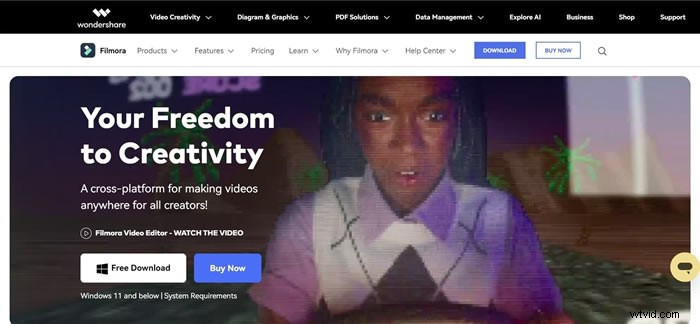
Wondershare Filmora is een uitgebreide videobewerkingssoftware die voor iedereen beschikbaar is. U kunt deze tool downloaden van de officiële website en beginnen met bewerken. Deze tool biedt een platform voor professionals en voor degenen die zijn begonnen met bewerken. Met deze tool kun je je video's bewerken met veel bewerkingsopties. Bovendien biedt deze tool functies van basis tot meer geavanceerde functies.
We hebben eerder geleerd wat een goede bewerkingstool moet bieden. Laten we hier dus bespreken wat Wondershare Filmora zijn gebruikers te bieden heeft.
Belangrijkste kenmerken van Wondershare Filmora
1. Wondershare Filmora is een compleet bewerkingssoftware die u kunt downloaden. Het biedt enkele basisbewerkingsopties voor meer professionele en geavanceerde bewerkingsopties. Je vindt dit het beste platform om YouTube-video's te bewerken en meer.
2. Deze tool heeft een gebruiksvriendelijke en eenvoudig te gebruiken interface. Het maakt navigeren en bewerken eenvoudig, wat het proces verder naadloos maakt.
3. De software-interface ondersteunt verschillende formaten voor afbeeldingen en video's. Het omvat PAL, MP4, JPEG, Cineform en meer. Hierdoor is het importeren en exporteren van de bestanden eenvoudiger te delen en te bewerken.
4. Filmora is een bewerkingsplatform dat hogere resoluties kan verwerken. Met deze tool kunt u uw videobestanden importeren en exporteren in een resolutie tot 4K.
5. Een ander uitstekend belangrijk kenmerk van deze tool is dat u uw audiobestanden kunt toevoegen om te bewerken. U kunt uw eigen audiobestanden importeren of kiezen uit de ingebouwde bibliotheek voor uw video's.
6. Als je op zoek bent naar een unieke functie, dan zal deze functie je verbazen. Wondershare Filmora is uitgerust met de nieuwste technologie en ondergaat regelmatig updates. Deze updates helpen u de weergavesnelheid te verlagen.
7. Je hebt zoveel te ontdekken met deze tool. Filmora heeft een ingebouwde bibliotheek met presets, effecten, filters en meer. Gebruikers kunnen deze voorinstellingen gebruiken voor hun bewerkingswerkzaamheden.
8. Als u uw video's voor verschillende platforms wilt delen, kunt u dit ook doen met deze tool. Met deze software kun je de beeldverhouding van je video wijzigen, zodat je deze eenvoudig op verschillende platforms kunt delen.
9. Naast bewerkingsopties en functies ondergaat deze tool voortdurend updates en verbeteringen. De nieuwste versie van Filmora wordt geleverd met meerdere AI-functies en ondersteuning.
10. Ten slotte is Wondershare Filmora gratis software, maar biedt het ook premiumabonnementen voor gebruikers. Je kunt kiezen uit verschillende abonnementen.
Prijsplannen aangeboden door Wondershare Filmora
Ben je tevreden met het werken aan de interface van Wondershare Filmora? Kijk in de verstrekte prijstabel voor enkele opvallendere details:
Deel 4:Uitleg van de interface - Wondershare Filmora
Als je meer wilt weten over de interface van Wondershare Filmora, ben je hier aan het juiste adres. Hier kunt u meer te weten komen over de interface voor videobewerking en de beschikbare opties in de tool.
1. Het hoofdscherm
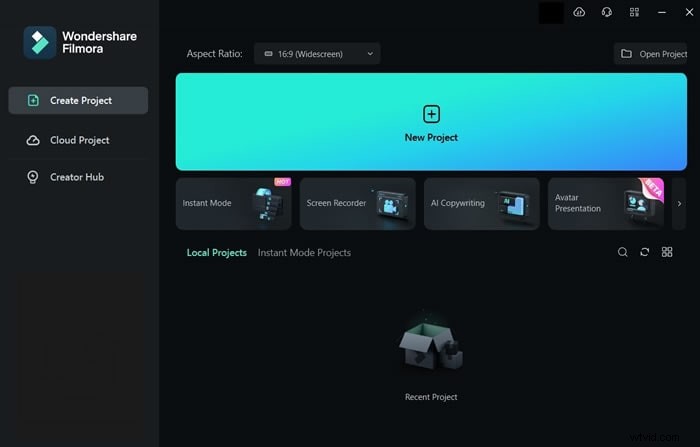
In de hoofdinterface van de tool zijn alle essentiële functies beschikbaar. U vindt een tabblad "Nieuw project" en daaronder vindt u verschillende bewerkingsopties. Bovendien vindt u de beeldverhouding, waaruit u de gewenste videoafmetingen kunt kiezen. In het linkerzijpaneel vindt u de projectopties en het tabblad “Creator Hub”. Daarnaast heb je het zoekpictogram om je eerdere projecten te vinden.
2. Video's importeren
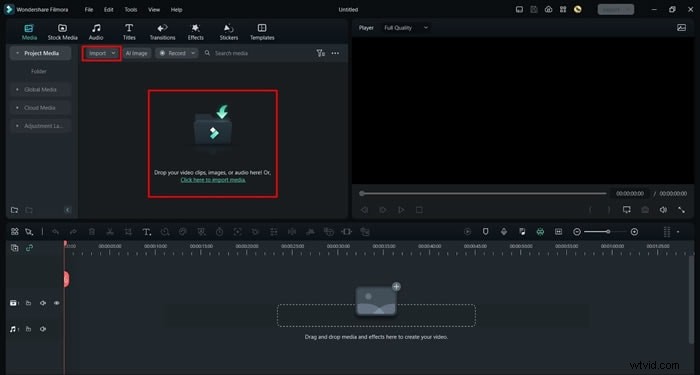
U kunt uw video's importeren door op de daarvoor bestemde toets te drukken. Met deze optie kunt u uw mediabestanden importeren. Bovendien kunt u uw media zelfs importeren door het importtabblad te slepen en neer te zetten. Het vervolgkeuzemenu Importeren biedt meerdere importopties. Met dit menu kunt u ook uw video's importeren vanaf uw mobiele telefoon of externe camera.
3. Het gebruik van de stockmedia
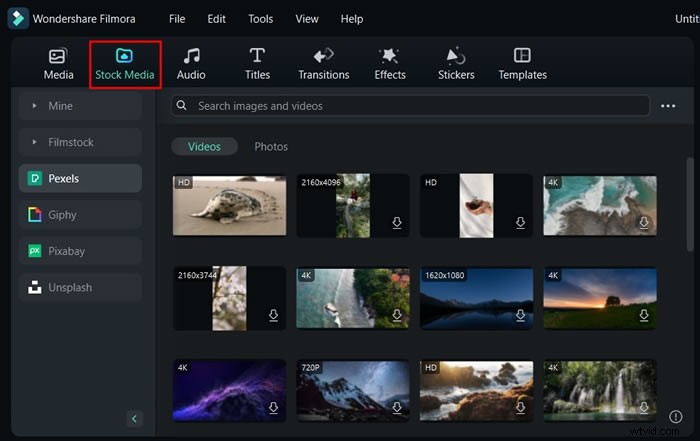
Met Wondershare Filmora kun je gratis stockmedia aan je video's toevoegen. De optie “Stock Media” heeft een zoekoptie van waaruit u de gewenste mediabestanden kunt vinden. Bovendien heeft deze optie meerdere gratis stockmedia-tabbladen. U kunt het platform kiezen uit de tabbladen waar u stockmediabestanden kunt zoeken en selecteren.
4. Audio toevoegen aan video's
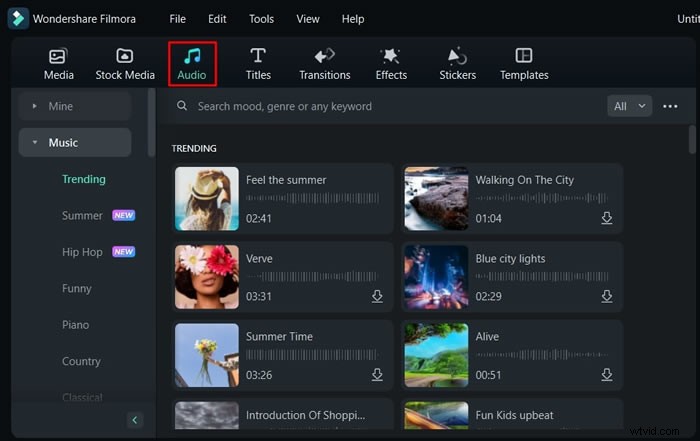
Met deze tool kunt u muziek of audio toevoegen aan uw bewerkingstijdlijn. De tool heeft een aparte knop "Audio", waarmee u ingebouwde audiobestanden kunt selecteren. Vanaf dit tabblad kunt u naar verschillende geluidseffecten en muziekbestanden zoeken. Bovendien kunt u uw favoriete audiobestand naar de tijdlijn slepen en neerzetten. U kunt zelfs het audiobestand in de tijdlijn selecteren om verdere wijzigingen in het bestand aan te brengen.
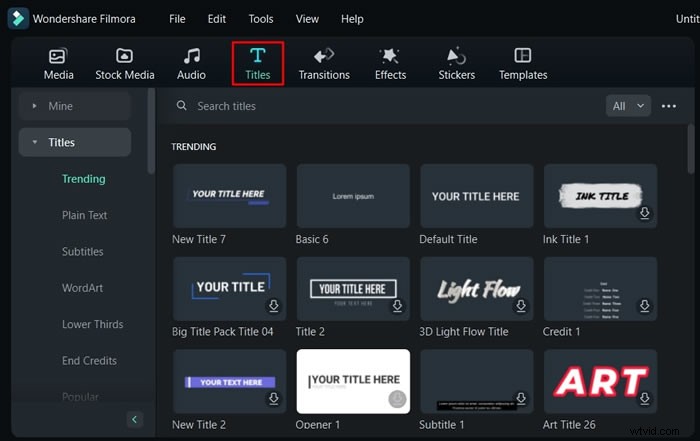
5. Titels gebruiken ter uitleg
Door op de knop “Titels” te drukken, kunt u de opening van uw titelsjabloon selecteren. Deze tool heeft veel verschillende titelsjablonen beschikbaar die u voor uw videobestanden kunt gebruiken. Bovendien kunt u gecategoriseerde titels uit de lijst vinden. Met deze optie kunt u ook zoeken naar verschillende titelstijlen. Je kunt zelfs wijzigingen aanbrengen in je titelscherm.
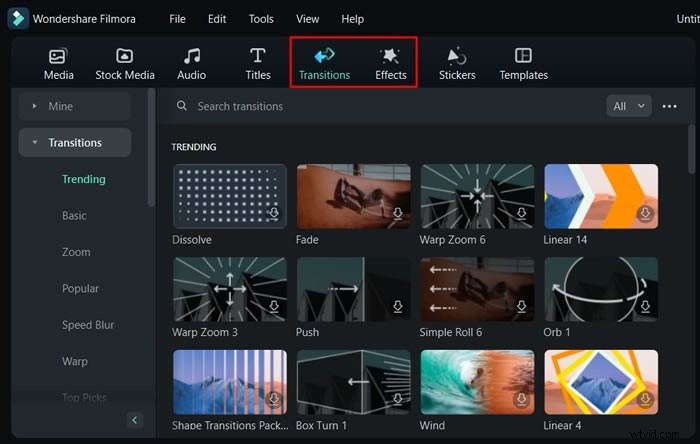
6. Overgangen en effecten toevoegen
Filmora-interface zit boordevol vele filters, overlays en zelfs overgangseffecten. Je kunt uit verschillende effecten en filters kiezen door naar je laag te slepen en neer te zetten. Om een overgang tussen twee clips toe te passen, plaatst u eenvoudigweg het overgangseffect tussen die clips. Bovendien kunt u de dekking van de toegepaste filters wijzigen. U kunt ook de duur van uw overgangseffecten wijzigen.
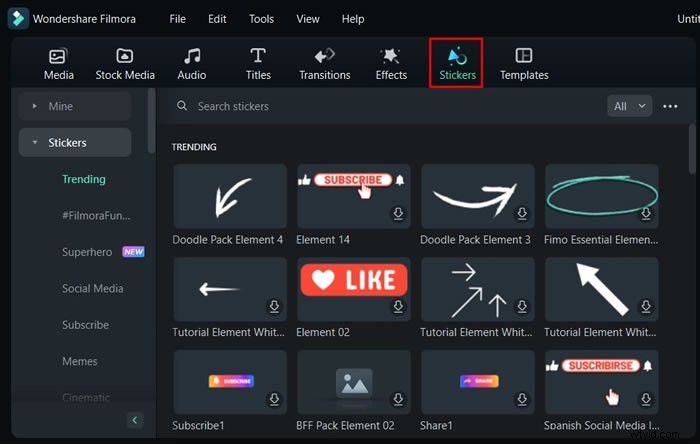
7. Elementen voor verbetering aandragen
Naast overlays, filters en effecten kun je ook andere elementen gebruiken. Hiervoor kunt u met Wondershare Filmora stickers toevoegen aan uw videobewerking. Door op de optie te drukken, vindt u stickers in vele categorieën. U kunt stickers uit de lijst selecteren; anders kunt u naar stickers zoeken met behulp van een trefwoord. Pas je favoriete sticker toe door deze te selecteren en op een bepaalde laag in de tijdlijn neer te zetten.
8. Bewust worden van de tijdlijn
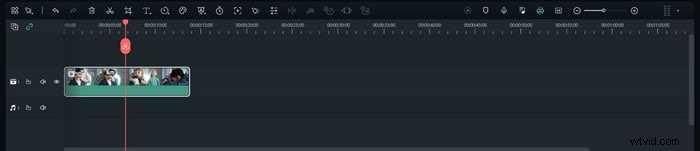
De tijdlijn is het gedeelte waar u alle lagen, effecten en andere aanpassingen aan uw project toevoegt. In het tijdlijngedeelte vindt u de optie voor verbergen en zichtbaar maken van een bepaalde laag. Bovendien kunt u de audio van uw mediabestand dempen en dempen. In deze sectie vindt u zelfs een optie om uw tracks te beheren. Bovendien is er een afspeelkop die uw videoclip ook op een bepaalde duur kan bijsnijden.
9. Dingen die u moet weten tijdens het exporteren
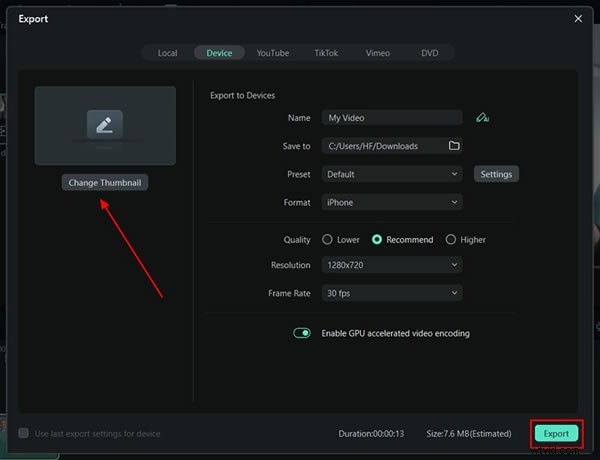
Tijdens het exporteren van uw project vindt u veel opties, zoals exporteren naar uw apparaat. Bovendien kunt u uw bestand zelfs rechtstreeks vanuit Filmora naar een specifiek platform exporteren. Daarnaast kunt u met deze optie zelfs uw videobestand op een dvd branden. Gebruikers kunnen ook rechtstreeks vanuit deze tool een miniatuur van hun bewerkte video toevoegen.
Conclusie
Inzicht in uw videobewerkingsinterface geeft u meer creatieve controle over uw projecten. U kunt verschillende bewerkingsopties en meer verkennen en ermee experimenteren. Tijd investeren in uw gereedschap is belangrijk als u een professional of een liefhebber bent. Wondershare Filmora is een geweldige bewerkingstool en de interface is gemaakt om het je gemakkelijk te maken.
-
Voorkom en verwijder condens op uw GoPro-lens voor kristalheldere waterbeelden
-
Ontgrendel de kracht van gratis Renderforest:een uitgebreide gids
-
Hoe u betere actiefoto's van honden kunt maken
-
10+ beste gratis online video-editors zonder watermerk
-
Het formaat van video's wijzigen in DaVinci Resolve:een stapsgewijze handleiding