Ben je ooit in een situatie terechtgekomen waarin je het gevoel hebt dat je bewerkingen schoon zijn, maar dat je scènes nog steeds een beetje stijf aanvoelen? Als dit bij u gebeurt, houd er dan rekening mee dat het meestal een probleem met de audiotiming is en niet een probleem met de video. Het verschil tussen een video die 'goed' is en een video die 'prachtig vloeiend' is, komt vaak neer op de manier waarop je audio en video rangschikt tijdens het knippen. En dat is precies wat J-cuts en L-cuts doen.
Als je nieuwsgierig bent naar hoe je J-cuts en L-cuts uitvoert in Premiere Pro , dit artikel is er voor jou.
Leer andere videobewerkingstechnieken voor Premiere Pro, zoals de trackselectietool, de Premiere Pro-scheermestool, driepuntsbewerking en meer.
In dit artikel
De definitie van J-sneden en L-sneden
Laten we beginnen met de basisdefinities.
Wat is een J-snede?
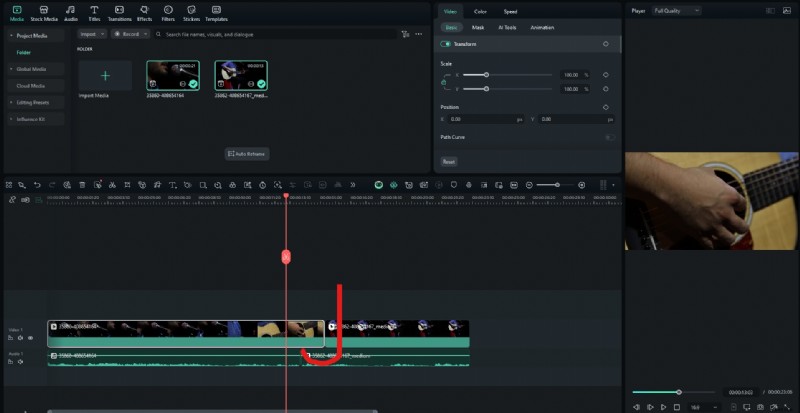
J-snede is een soort fragment waarbij de audio eerst begint, gevolgd door de nieuwe scène. Stel je voor dat je de volgende dialoogregel hoort voordat we de persoon zien spreken. In de tijdlijn voor videobewerking strekt het binnenkomende audiofragment zich uit naar links onder de vorige scène en vormt een vorm die lijkt op de letter J. Daarom wordt het een J-cut genoemd.
Wat is een L-snede?
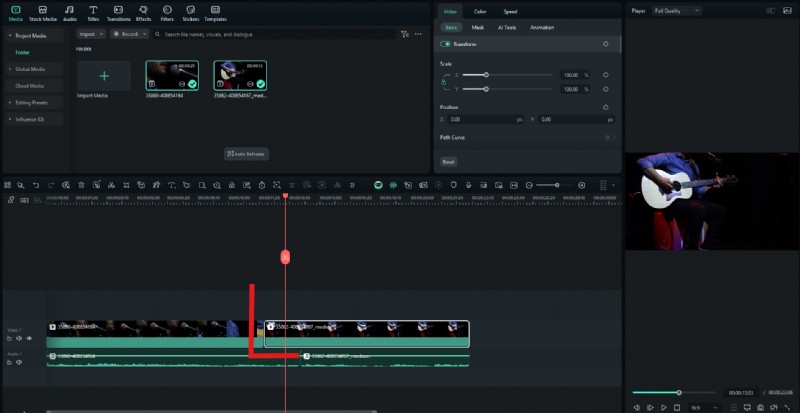
L-snede is een vorm van bewerking waarbij de audio doorgaat nadat de video al naar een andere scène is geknipt. We snijden bijvoorbeeld af van de reactie van Spreker A naar Spreker B, maar we horen nog steeds dat A zijn zin afmaakt. Op de tijdlijn loopt de uitgaande audio direct onder de volgende clip door, waardoor een vorm ontstaat die lijkt op de letter L.
Deze videobewerkingstechnieken zijn belangrijk omdat je ogen in echte gesprekken vaak je oren volgen. De audio die aan een bepaalde scène voorafgaat of volgt, kan een naadloze overgang tussen opnames creëren, waardoor de emotionele impact van de scène behouden blijft. Het verwijdert ook de standaard clip-to-clip-sneden die een beetje amateuristisch kunnen aanvoelen.
Als u nieuw bent bij Premiere Pro en op zoek bent naar tutorials om J-cuts en L-cuts te maken daarin, laten we in de stappen duiken.
Hoe maak ik J-cuts en L-cuts in Premiere Pro (stap voor stap)?
- Koop, download en installeer Premiere Pro op uw desktop- of laptopapparaat.
- Open het, maak een nieuw project en importeer een clip (of clips) waaraan audio en video aan elkaar zijn gekoppeld. Rangschik ze naar eigen inzicht in de tijdlijn.
- Klik nu op de knop Linkselectie om deze te deselecteren. Hierdoor bewerk je video- en audiobestanden afzonderlijk.
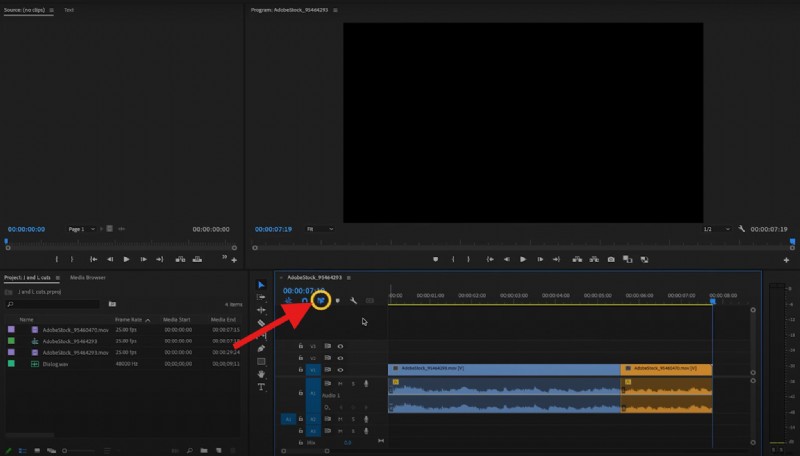
- Om een L-cut te maken, verplaatst u de video van de volgende scène naar links, zodat deze begint terwijl de audio van de eerste scène nog wordt afgespeeld.
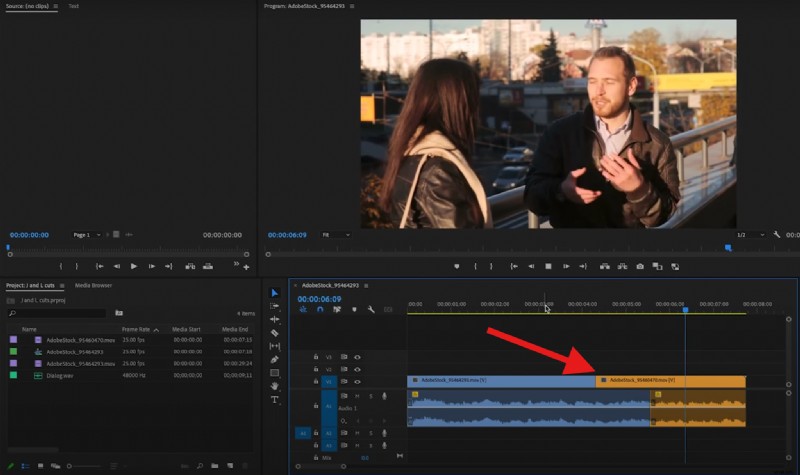
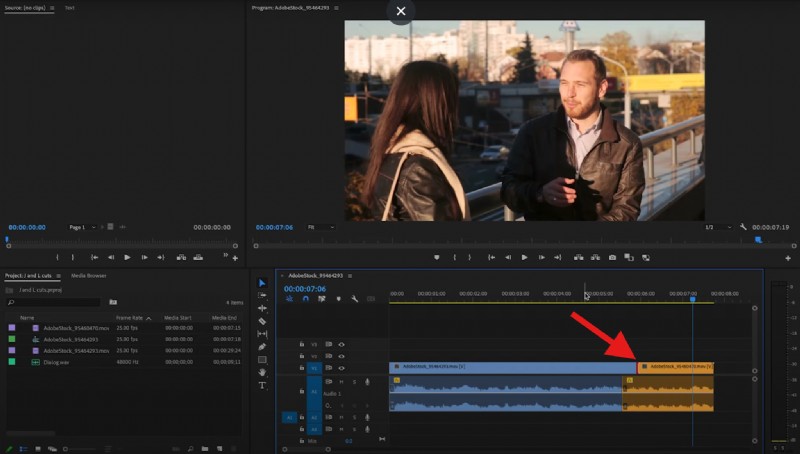
- Als u het tegenovergestelde doet, of het begin van de tweede clip naar rechts verplaatst en de duur van de eerste clip verlengt zodat deze over de audio van de tweede clip gaat, ontstaat er een J-cut.
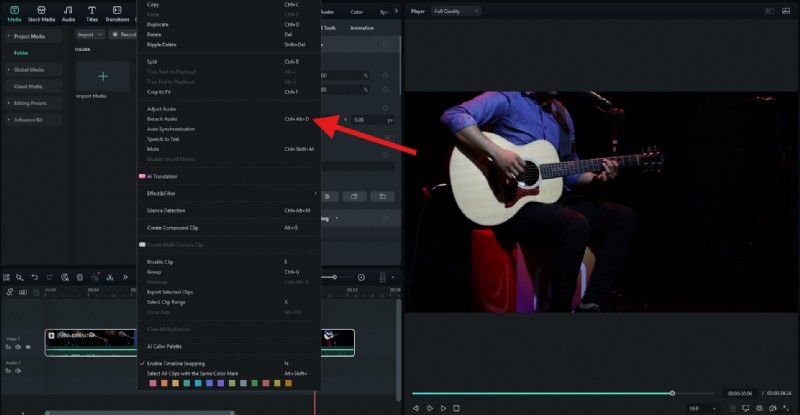
Een eenvoudiger alternatief:J-cuts en L-cuts maken in Filmora
Zoals we allemaal weten is Premiere Pro een krachtige en uitgebreide video-editor waarmee je professionele filmbewerkingstechnieken kunt uitvoeren, zoals J-cuts en L-cuts, jump cuts, match cuts en meer. Maar u moet tijd besteden aan het leren over tracktargeting, koppelen, ontkoppelen en meerdere trimmodi. Bovendien lopen de dure abonnementskosten snel op. Als je gemakkelijker J- en L-sneden wilt maken, overweeg dan om Wondershare Filmora eens te proberen.

Filmora
⭐⭐⭐⭐⭐
De beste AI-aangedreven videobewerkingssoftware en app
Hierdoor voelen deze bewerkingen erg licht aan. Hier is een snelle vergelijkingstabel.
| Vergelijkingen | Adobe Premiere Pro | Filmora |
| Gebruiksgemak | Diepe toolset; steilere leercurve voor gekoppelde/niet-gekoppelde trims en trimmodi. | Drag-to-trim-gedrag dat gewoon werkt; minder modi om over na te denken. |
| Hardwarebehoeften | Zwaarder voor CPU/GPU, vooral bij grote projecten en effecten. | Over het algemeen lichter; draait soepel op bescheiden machines. |
| Tijdlijnduidelijkheid | Zeer aanpasbaar, maar het kan druk worden met doelen, modi en rijstroken. | Schone, magnetische tijdlijn; gemakkelijk om clips strak en gesynchroniseerd te houden. |
| J/L Cut-workflow | Ontkoppel of Alt/Option-selecteer audio/video, rimpel-/rollende trims, handmatige crossfades. | Vereenvoudigde gesplitste bewerking:splits audio/video met één klik en sleep vervolgens om te overlappen. |
| Prijs | Abonnement. | Betaalbarere abonnementen; sterke waarde voor makers. |
| Beste voor | Professionals, complexe projecten, gebruikers van het Adobe-ecosysteem. | Creators die snelle, gepolijste resultaten willen met minimale instellingen. |