
Heeft u zich ooit in een soortgelijke situatie bevonden? Je bent verdiept in het bewerken van een vlog, tutorial of korte film en je moet een clip knippen, een pauze inlassen, een tel slaan of iets anders, dus je begint de clipranden met de hand te slepen. Binnen enkele minuten wordt de tijdlijn een warboel met losse gaten, niet-gesynchroniseerde audio en afgebroken overgangen. Dat is waar de Premiere Pro Razor Tool komt binnen. Hiermee kunt u snel nauwkeurige knippunten plaatsen en krijgt u exacte controle over waar scènes beginnen en eindigen.
In deze handleiding leert u wat de Razor Tool is wel, stapsgewijs gebruik, tijdbesparende snelkoppelingen, echte scenario's voor wanneer (en wanneer niet) te gebruiken, veelvoorkomende valkuilen en een eenvoudiger alternatief voor snel, schoon snijden.
In dit artikel
Wat is de Razor Tool in Premiere Pro?

Het scheermes is een specifiek tijdlijnhulpmiddel dat een fragment in afzonderlijke segmenten snijdt op het exacte frame waarop u klikt, en werkt ongeveer zoals het scalpel van een chirurg. Hiermee kun je elke clip op de tijdlijn knippen, of het nu een videobestand, audiobestand of een aanpassingslaag is. Je kunt één clip knippen, meerdere geselecteerde clips, of, met een andere opdracht, alle nummers in de buurt van de afspeelkop.
Je vindt het in de werkbalk als een scheermespictogram of druk op C op je toetsenbord om van Selectie naar Scheermes te schakelen. Het is belangrijk omdat deze strategische bezuinigingen je nauwkeurige controle geven over sprongen, beatbewerkingen, het isoleren van momenten voor overgangen en het opbouwen van ritmisch tempo.
Stap voor stap:het scheerapparaat gebruiken
Als u wilt leren hoe u de scheermestool in Premiere Pro gebruikt , volg gewoon de stappen.
- Download en installeer Premiere Pro op uw pc of laptop.
- Open Premiere Pro en importeer een video waaraan je wilt werken. Voeg het vervolgens toe aan de tijdlijn.
- Klik om het gereedschap Scheermes in het tijdlijnmenu te activeren. U kunt ook de letter C op uw toetsenbord typen. Dat is de sneltoets voor het scheermes in Premiere Pro.
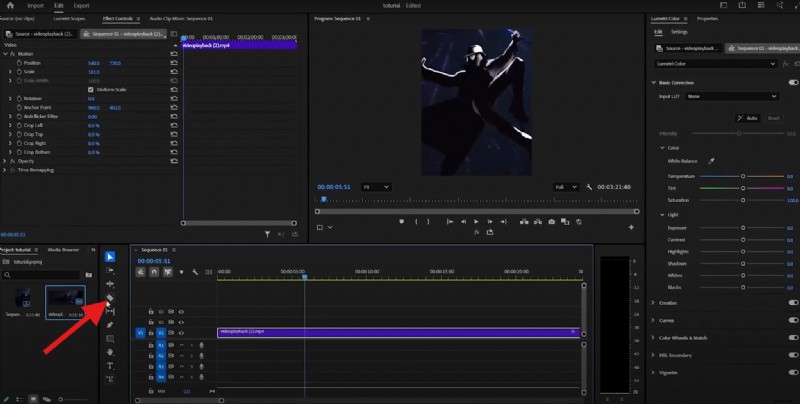
- Beweeg nu, terwijl je het scheermes hebt geselecteerd, over het frame van de video waar je wilt knippen en klik eenvoudig. Hierdoor wordt de video in twee delen opgesplitst.
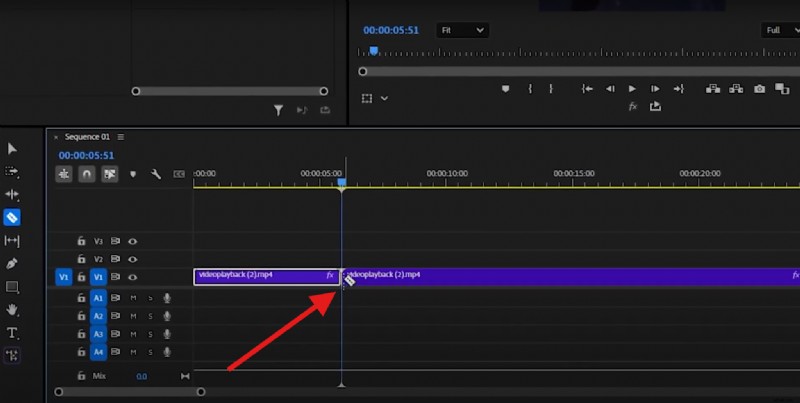
En dat is het dan ook. U kunt de geknipte video vervolgens als twee afzonderlijke clips bewerken. Je kunt ze bijsnijden, verplaatsen, effecten en overgangen toevoegen en nog veel meer. Leer andere videobewerkingstechnieken voor Premiere Pro, zoals de trackselectietool, J-cut en L-cut in Premiere Pro, driepuntsbewerking en meer.
Echte bewerkingsscenario's:wanneer gebruik je het scheerapparaat
Nu u weet hoe u de Razor-tool in Premiere Pro moet gebruiken, gaan we enkele situaties bekijken waarin deze tool echt van pas kan komen.
- Je kunt bloopers uit de beelden van pratende hoofden verwijderen om de weergave te verbeteren zonder de hele opname opnieuw te timen.
- Je kunt ook handmatig naar muziekbeats knippen als je exacte controle op frameniveau wilt (of om AI-fouten bij automatische beatdetectie te onderdrukken).
- Je kunt jump-cuts maken voor snelle bewerkingen, wat uitstekend geschikt is voor educatie, commentaar, TikTok en TY Shorts.
- De tool Razor kan secties isoleren en je kunt snelheidsdrempels, zoomlenzen, kleurfilters of directionele audio-effecten toepassen op precies dat specifieke moment.
- Ten slotte kun je een lange clip opsplitsen in meerdere shots en daar B-roll-materiaal, titels of andere afbeeldingen aan toevoegen.
Snelkoppelingen voor het scheerapparaat die u moet kennen
Om u te helpen efficiënter te werken in Premiere Pro, hebben we deze gebruiksvriendelijke tabel opgesteld met belangrijke sneltoetsen die zijn verbonden met de Razor-tool.
| Actie | Sneltoets | Wanneer gebruiken |
| Scheermesje | C | Handmatige precisiesneden |
| Terug naar selectiehulpmiddel | V | Na het knippen |
| Bewerking toevoegen aan afspeelkop | Ctrl+K (Windows) / Cmd+K (Mac) | Snijden zonder van gereedschap te wisselen |
| Rimpel verwijderen | Shift+Verwijderen | Ruimten opruimen na bezuinigingen |
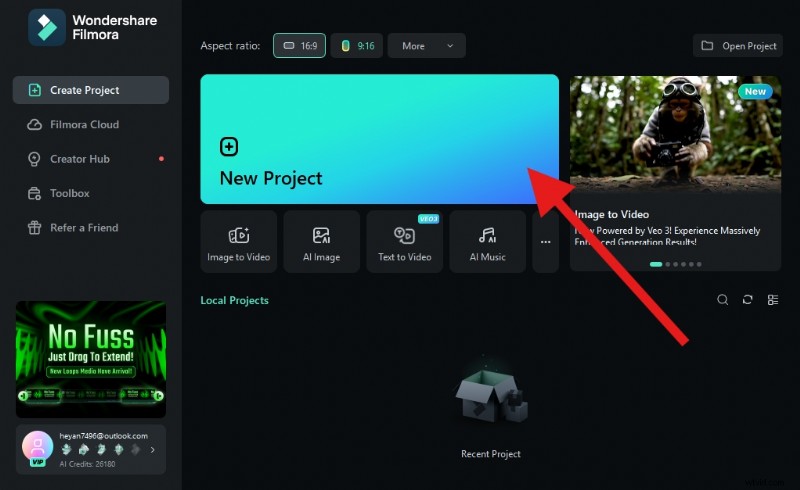
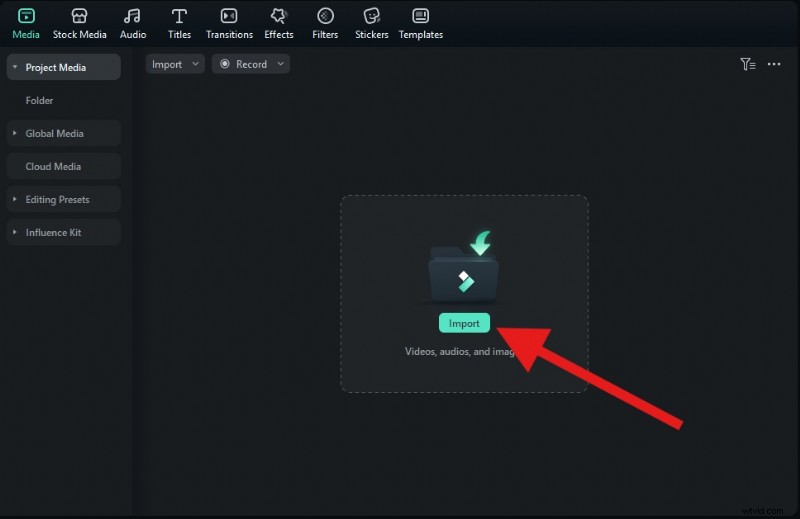
| Functies | Première Pro Scheermesje | Filmora |
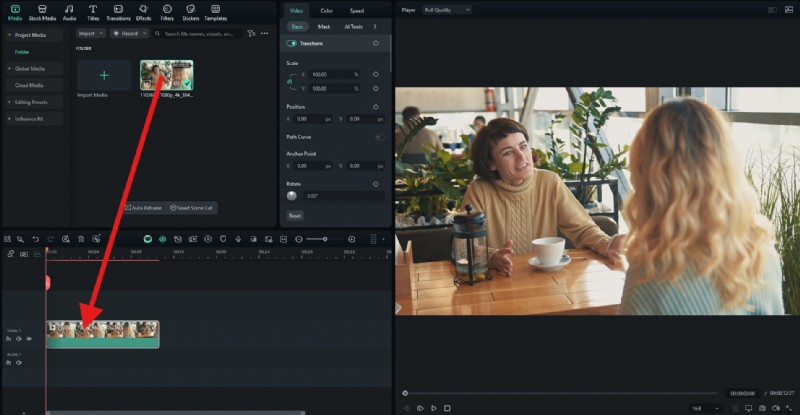
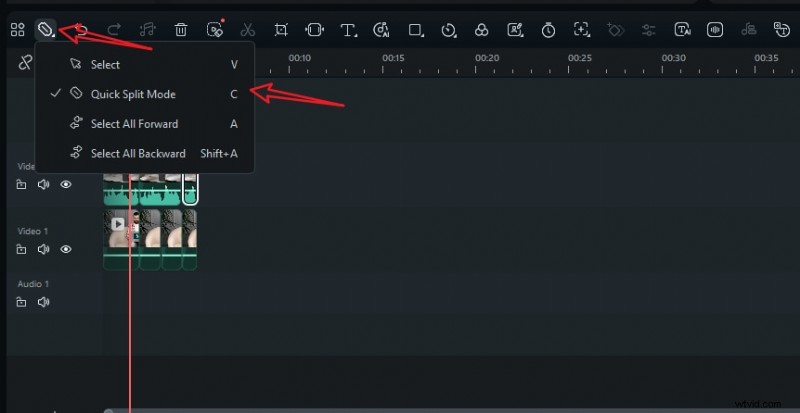
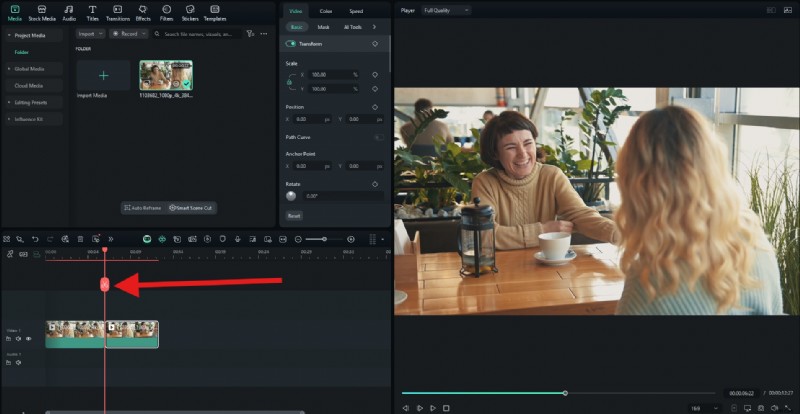
| Zichtbaarheid van het gereedschap | Vereist overschakelen naar Razor of het gebruik van Bewerken toevoegen zonder over te schakelen | Splitspictogram altijd zichtbaar; knippen bij de afspeelkop met één klik of via |
| Complexiteit van de snelkoppeling | Meerdere paradigma's (toolwissel versus bewerking toevoegen; targeting bijhouden; aangepaste bindingen) | Enkele, gedenkwaardige gesplitste snelkoppeling; minder beslissingen per verlaging |
| Batch splitsen | Mogelijk met Add Edit to All Tracks / Razor All Tracks, vereist meestal aangepaste binding | Splitsen bij afspeelkop heeft invloed op geselecteerde clip(s); multi-select voor "batch-achtig" gedrag |
| Leercurve | Krachtig maar steiler; gemakkelijk te overslicen of te desynchroniseren als je begint | Beginnersvriendelijk; magnetische tijdlijn vermindert gaten en houdt bewerkingen overzichtelijk |
