REC

Tips voor video-opname, productie, videobewerking en apparatuuronderhoud.

 WTVID >> Videoproductiegids >  >> Videobewerking >> Videobewerkingssoftware

Premiere Pro Track Select Tool:masterclipsynchronisatie en efficiënte bewerking

Ben je nieuw bij Premiere Pro en weet je niet wat de trackselectietool is of hoe gebruik je het? Heb je geprobeerd één clip te verplaatsen, maar al het andere is niet meer synchroon? Je probeert ruimte te maken voor een nieuwe intro, schuift een enkel fragment naar rechts, en boem! De muziek dwaalt af, de titels kloppen niet, de B-roll zweeft gewoon weg. Maar maak je geen zorgen. Er is een oplossing.

De trackselectietool in Premiere Pro lost precies die hoofdpijn op. Hiermee kun je alles naar voren (of naar achteren) pakken vanaf een punt op de tijdlijn op één track of over meerdere tracks en deze samen verplaatsen. Laten we er meer over leren en tot het einde blijven zoeken naar een eenvoudiger alternatief.

In dit artikel

Wat is de trackselectietool?

Het spoorselectiehulpmiddel is een handig tijdlijnhulpmiddel in Adobe Premiere Pro dat elk fragment rechts (vooruit) of links (achteruit) selecteert van waar u klikt. Van daaruit kunt u het hele blok met clips als één geheel slepen. Het doel van deze functie is om hem te gebruiken voor grote bewegingen, en niet voor eenvoudige, kleine versieringen. Je kunt het gebruiken om een sectie te verschuiven in plaats van een frame te verschuiven.

Zoals gezegd zijn er twee modi, elk met een eigen specifieke sneltoets.

Het Track Select Forward Tool (toetsenbord:A) selecteert alles na uw klik.

Het gereedschap Track Select Backward (toetsenbord:Shift + A) selecteert alles vóór uw klik.

Belangrijkste gevallen waarin de trackselectietool nuttig is

Gebruik de functie Track selecteren om clips te reorganiseren zonder handmatig tientallen clips te selecteren. Hier zijn enkele van de meest voorkomende gevallen.

  • Voeg een nieuwe scène, een voice-over of een sponsorlezing toe en verplaats alles in één keer vooruit om ruimte te maken.
  • Verplaats muziek, B-roll-beelden en overgangseffecten samen in de tijdlijn en houd alles op één lijn zoals voorheen.
  • Gebruik het om het tempo in een ruwe versie opnieuw op te bouwen. Trek een hele sectie een aantal frames eerder of later naar voren om uw verhaalstroom te verbeteren.
  • Voorkom problemen met desynchronisatie van audio en video door alle elementen in de tijdlijn te selecteren en ze samen te verplaatsen.
  • Maak wat ruimte vrij in de tijdlijn om te experimenteren. Veeg een blok uit de weg, probeer iets en laat het dan terug vallen.

Pro tip:Voeg markeringen (M) toe op belangrijke verhaalbeats, zoals je hook, act breaks of CTA, en gebruik de Track Select-functie om al je clips van marker tot marker uit te lijnen.

Hoe gebruik je de trackselectietool in Premiere Pro (stap voor stap)?

Laten we leren hoe we de Premiere Pro Track Select Forward-tool kunnen gebruiken.

  1. Download en installeer Premiere Pro op uw pc of laptop.
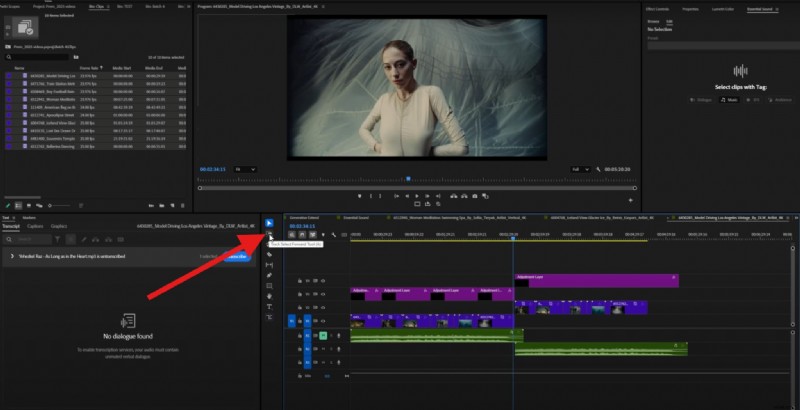
  2. Open Premiere Pro, maak een nieuw project, importeer en rangschik de video's in de tijdlijn, verplaats de afspeelkop naar een bepaald moment en activeer het gereedschap Track selecteren voorwaarts (A) in de linkerbovenhoek van de tijdlijninterface. Premiere Pro Track Select Tool:masterclipsynchronisatie en efficiënte bewerking
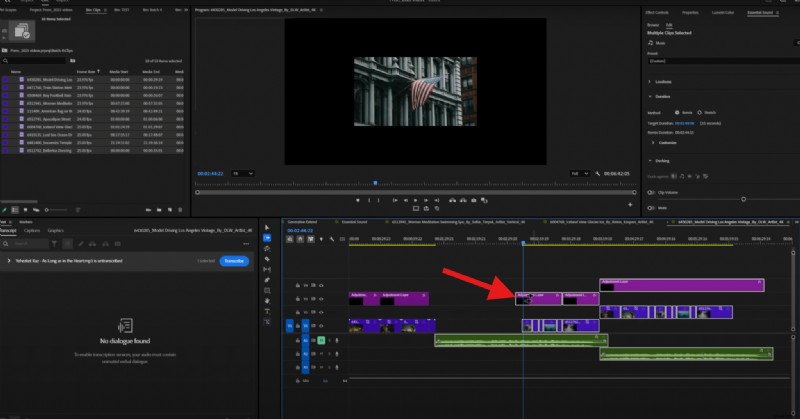
  3. De cursor verandert in twee pijlen die naar voren wijzen. Klik op een fragment in de tijdlijn en Premiere Pro selecteert het fragment en alle fragmenten ervoor. Je kunt ze vervolgens naar wens naar voren en naar achteren verplaatsen. Premiere Pro Track Select Tool:masterclipsynchronisatie en efficiënte bewerking
  4. Als u het gereedschap Track Select Backward wilt gebruiken, klikt u met de rechtermuisknop op de knop Track Select Forward en selecteert u deze. U kunt ook Shift+A voor Windows of Cmd+A voor Mac-apparaten gebruiken. Hier is hoe het eruit ziet. Premiere Pro Track Select Tool:masterclipsynchronisatie en efficiënte bewerking
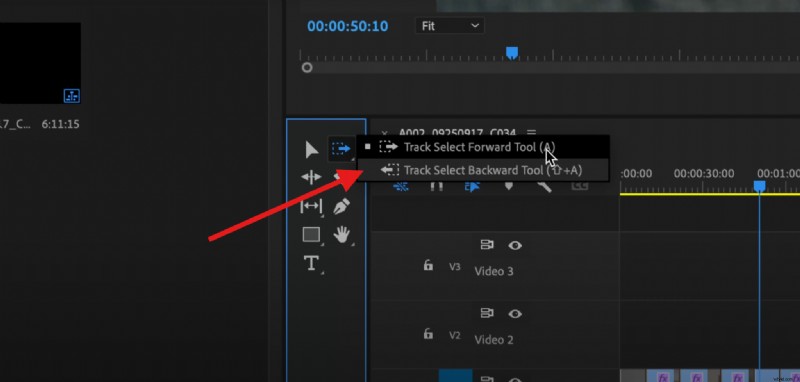
Het werkt op dezelfde manier als de Track Select Forward-tool.

Leer andere videobewerkingstechnieken voor Premiere Pro, zoals J-cut en L-cut, het Premiere Pro-scheermes, driepuntsbewerking en meer.

Houd selectietool versus andere tools in Premiere bij

Soms is de Track Select-functie mogelijk niet de juiste keuze voor uw specifieke bewerkingsscenario. Hier is een korte tabel die het verschil laat zien tussen verschillende basishulpmiddelen in Premiere Pro en wanneer ze moeten worden gebruikt. Kijk eens!

Over het algemeen kunt u het spoorselectiegereedschap gebruiken als u grote bewegingen wilt maken, maar voor nauwkeurige, chirurgische bewerkingen kunt u het beste iets anders gebruiken.

Filmora:een schoner, eenvoudiger tijdlijnalternatief

Leren hoe u de Track Select Tool in Premiere Pro gebruikt is niet zo moeilijk; Het kan echter een leercurve voor nieuwe gebruikers vereisen om alle videobewerkingsfuncties te combineren en soepel te bewerken. Als je video's wilt blijven bewerken in Premiere Pro, bijvoorbeeld door de AI Denoise-functie te gebruiken, door teksten, filters, effecten of iets anders toe te voegen, moet je tussen panelen springen, wat verwarrend kan zijn.

Gelukkig is er een veel eenvoudiger alternatief, en dat heet Wondershare Filmora. Met deze krachtige videobewerkingstool kun je alle tracks in één keer selecteren. Het is niet nodig om Shift ingedrukt te houden of op elk nummer afzonderlijk te klikken. Bovendien profiteer je van veel voordelen ten opzichte van het al te complexe Premiere Pro.

Premiere Pro Track Select Tool:masterclipsynchronisatie en efficiënte bewerking

Filmora

⭐⭐⭐⭐⭐

De beste AI-aangedreven videobewerkingssoftware en app

  • Filmora heeft een niet-lineaire magnetische tijdlijn, die alle toevallige hiaten in uw bewerkingsworkflow elimineert.
  • De split- en ripple-functies zijn veel eenvoudiger.
  • Je kunt audio en video koppelen, zodat ze bij elkaar blijven terwijl je blokken verplaatst.
  • Veelgebruikte videobewerkingstaken, zoals titels, filters, effecten, snelheidstoename, kleurcorrectie, audio-ruis verwijderen, automatische synchronisatie en nog veel meer, zijn allemaal beschikbaar in één eenvoudig paneel.

Filmora is een veel gebruiksvriendelijkere oplossing. Je kunt de trackselectietool en andere bewerkingsfuncties in hetzelfde paneel gebruiken zonder heen en weer te schakelen.

Hoe gebruik ik het gereedschap Vooruit en achteruit selecteren in Filmora (stap voor stap)?

Laten we Filmora eens in actie bekijken. Volg de onderstaande stappen om te leren hoe de tool voor vooruit en achteruit selecteren werkt in Filmora.

  1. Download en installeer Filmora op uw Windows- of Mac-apparaat.
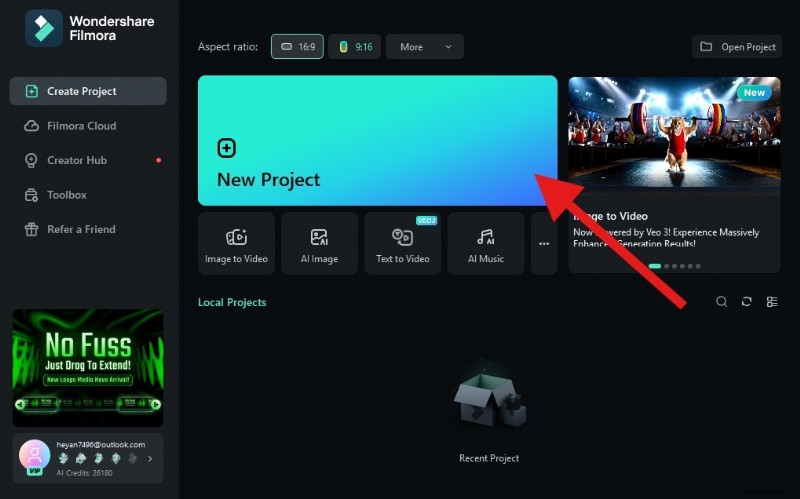
  2. Open Filmora en maak een nieuw project. Premiere Pro Track Select Tool:masterclipsynchronisatie en efficiënte bewerking
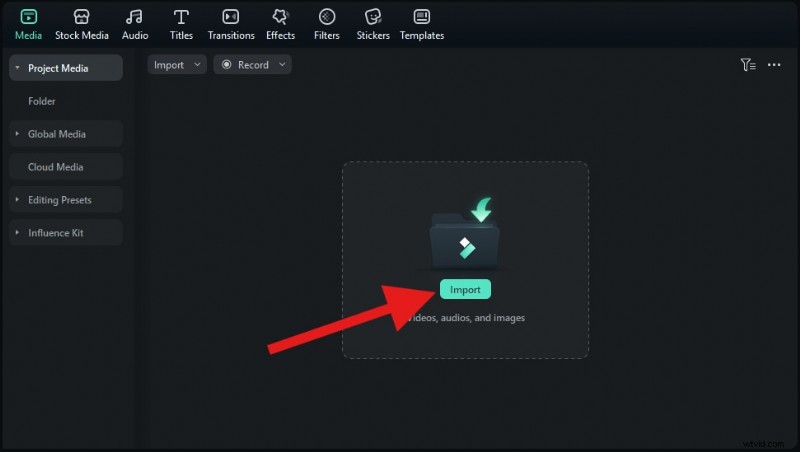
  3. Klik op Importeren en voeg video's, afbeeldingen en audio toe aan de tijdlijn. Premiere Pro Track Select Tool:masterclipsynchronisatie en efficiënte bewerking
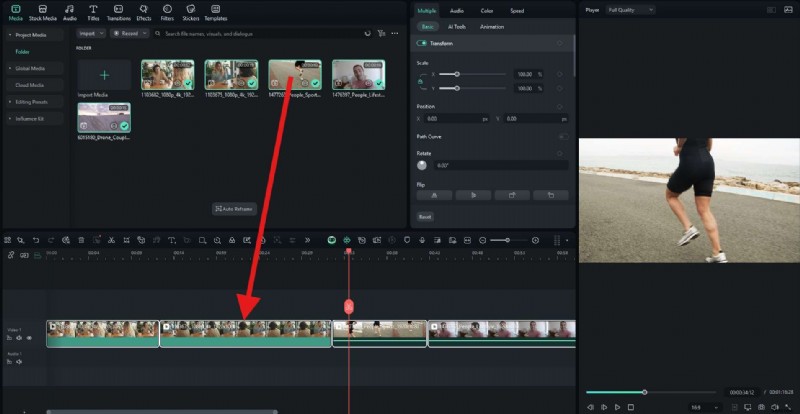
  4. U kunt uw inhoud nu naar de tijdlijn voor videobewerking slepen en deze naar eigen wens rangschikken, effecten, filters, titels toevoegen, wat u maar wilt. Premiere Pro Track Select Tool:masterclipsynchronisatie en efficiënte bewerking
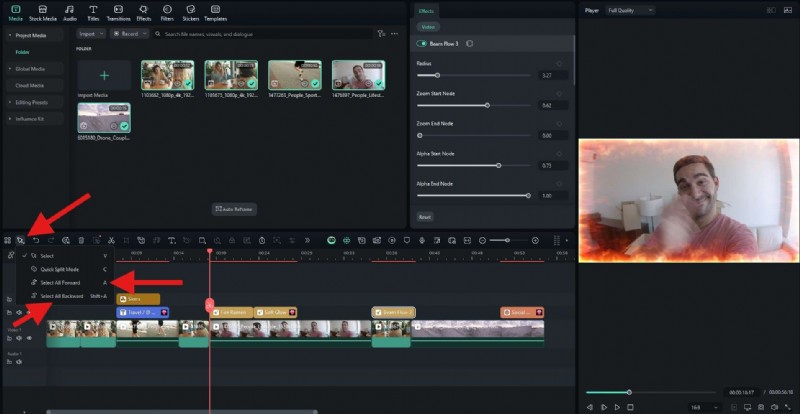
  5. Plaats de afspeelkop waar je wilt en klik op het pijlpictogram in de tijdlijninterface. Klik vervolgens op Alles selecteren vooruit (sneltoets:A) als u alles rechts van de afspeelkop wilt selecteren, en Alles selecteren achteruit (sneltoets:Shift+A) als u in de tegenovergestelde richting wilt gaan. Premiere Pro Track Select Tool:masterclipsynchronisatie en efficiënte bewerking

Laatste gedachten

De Track Select Tool is de juiste keuze als u grote delen moet verplaatsen zonder de audio- en videosynchronisatie te onderbreken. Er is een modus om alles vooruit en achteruit te selecteren, wat het ideaal maakt voor het herstructureren van ruwe stukken, het invoegen van nieuwe segmenten en het verschuiven van muziek met intacte A-roll en titels. Als je echter de voorkeur geeft aan een schonere, meer vergevingsgezinde workflow voor alledaagse inhoud, kan Filmora sneller werken omdat de tijdlijn zelf je helpt de zaken bij elkaar te houden.

Download Filmora vandaag nog en ontdek waarom gebruikers het prijzen omdat het videobewerking gemakkelijk en leuk maakt.

Premiere Pro Track Select Tool:masterclipsynchronisatie en efficiënte bewerking

Filmora

⭐⭐⭐⭐⭐

De beste AI-aangedreven videobewerkingssoftware en app


  1. Top 5 videomakers met gesplitst scherm:gratis en betaalde keuzes voor elke maker

  2. Movavi Video Editor Review – Functies, prijzen en alternatieven

  3. iMovie-zelfstudie voor Mac:beginnershandleiding en beste alternatieven

  4. Vegas Pro:downloaden, installeren en beheersen van professionele video- en audiobewerking

  5. Tips en trucs om betere jeugdsportfoto's te maken

  1. 4 stappen om Star Trails-foto's te maken met behulp van stapelsoftware

  2. Basic Photoshop -zelfstudie Hoe u creatieve overlays uw portretten kunt toevoegen

  3. Avidemux Review 2024:is deze gratis editor nog steeds relevant?

  4. 8 Beste stop-motionanimatiesoftware voor Mac en Windows

  5. Hoe gekleurde gels te gebruiken, creëren unieke en creatieve portretten

  6. Maak prachtige collages met Canva:een beginnershandleiding

  7. Hoe kleur tussen verschillende afbeeldingen in Photoshop te matchen

Hulpprogramma Wat het doet Wanneer gebruiken
Trackselectietool Selecteert en verplaatst alle clips vooruit/achteruit Grote tijdlijnfragmenten verplaatsen
Selectiehulpmiddel Selecteert één clip tegelijk Microbewerkingen en plaatsing
Ripple-bewerkingstool Past de timing van de clip aan en dicht gaten Strakse bewerkingen op één track
Rolling bewerkingstool Past het knippunt tussen twee clips aan Overgangen verfijnen