
Wil je weten hoe je video kunt bewerken met iMovie op je Mac zonder extra tools toe te voegen? Veel nieuwe Mac-gebruikers hebben een editor nodig die eenvoudige projecten kan verwerken zonder de complexiteit van geavanceerde software. iMovie vervult die rol en maakt bewerken toegankelijker.
Als je nieuwsgierig bent naar het gebruik van iMovie op Mac, leidt deze handleiding je door de basisprincipes. U leert wat iMovie is, hoe u aan de slag kunt gaan en wat de voor- en nadelen ervan zijn. We delen ook een betrouwbaar iMovie-alternatief voor Windows-gebruikers. Laten we beginnen!
Deel 1. Wat is iMovie?
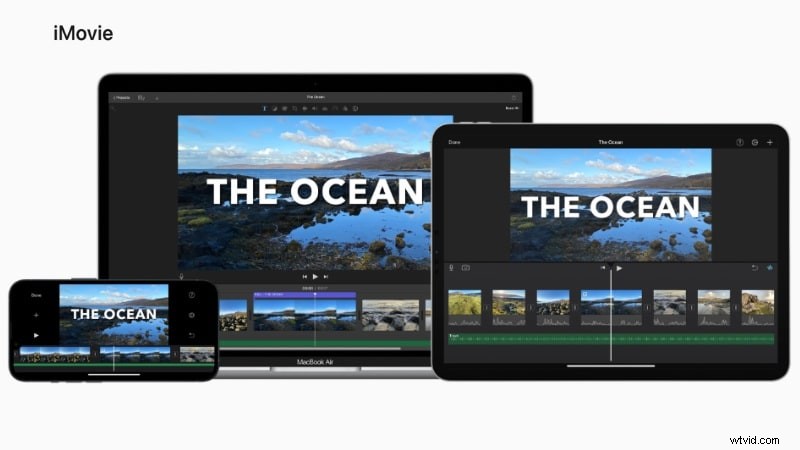
Voordat u leert hoe u video kunt bewerken met iMovie, helpt het om eerst te begrijpen wat de app te bieden heeft. iMovie is de gratis videobewerkingssoftware van Apple die beschikbaar is op Mac- en iOS-apparaten. U hoeft iMovie niet op een nieuwe Mac te installeren of te downloaden, omdat dit vooraf is geïnstalleerd.
Belangrijkste hoogtepunten
- Eenvoudige bewerkingstools :videoclips knippen, bijsnijden, splitsen en samenvoegen in slechts een paar stappen. Dankzij de drag-and-drop-workflow gaat het bewerken sneller.
- Overgangen en effecten :kies uit ingebouwde overgangen en visuele effecten om uw video op te poetsen. Pas ze eenvoudig toe met één enkele klik.
- Audiobewerking :Pas de audioniveaus aan of verminder achtergrondgeluiden met ingebouwde tools. Voeg achtergrondmuziek of voice-overs rechtstreeks toe aan uw project.
- Integratie met Apple Ecosystem :foto's, muziek en video's importeren uit iCloud of Foto's. Deel projecten eenvoudig met Apple-apparaten en -apps.
- Trailermaker :Maak filmische trailers met vooraf ontworpen storyboards. Voeg titels, muziek en beeldmateriaal toe dat bij de sjabloon past.
Apparaatcompatibiliteit
- iMovie werkt op Mac-computers, iPhones en iPads. Projecten kunnen via iCloud zonder extra stappen tussen apparaten worden verplaatst.
- Als u iMovie niet op uw apparaat ziet, kunt u het gratis downloaden via de App Store.
Deel 2. Video bewerken in iMovie:fragmenten bijsnijden en professionele technieken op Mac/iOS
Als u nog niet bekend bent met videobewerking, kunt u leren hoe u video bewerkt in iMovie op Mac of hoe je clips bewerkt in iMovie op je iPhone is eenvoudig. We begeleiden u door de essentiële zaken, te beginnen met de meest elementaire functie:hoe u video in iMovie bijsnijdt . Het proces is eenvoudig, of u nu films in iMovie moet bewerken op uw computer of bewerk video in iMovie op iPad .
Nu je begrijpt hoe je video bewerkt in iMovie voor eenvoudige uitsneden, bijsnijden en zelfs het verwerken van verticale video kunt u uw project efficiënt starten. Om echt films te bewerken in iMovie Oefen deze stappen effectief.
Stap 1
Maak een nieuw project
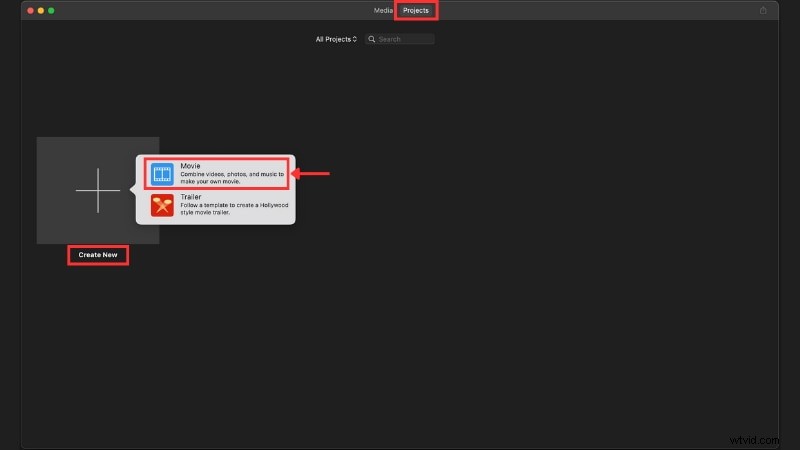
Ga op het startscherm van iMovie naar Project tabblad. Klik op Nieuw maken en kies Film om een lege tijdlijn te openen waar u uw videoproject kunt starten.
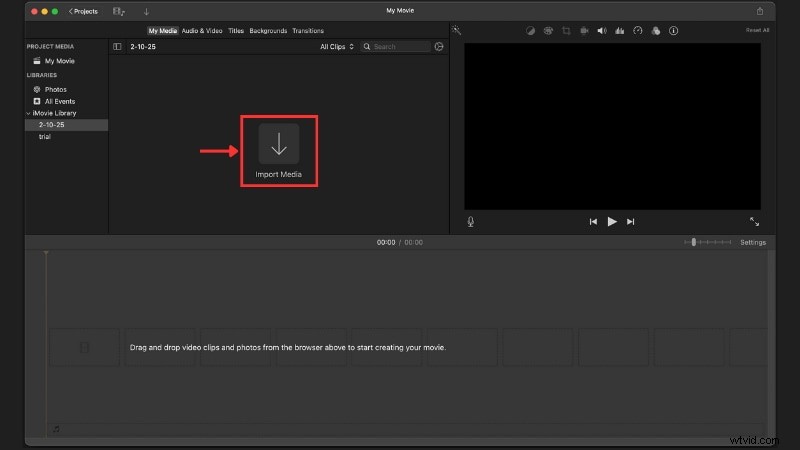
Klik op Media importeren om uw video's, foto's of audiobestanden binnen te halen. Geïmporteerde bestanden verschijnen in de mediabibliotheek, waar u een voorbeeld ervan kunt bekijken voordat u ze op de tijdlijn plaatst.
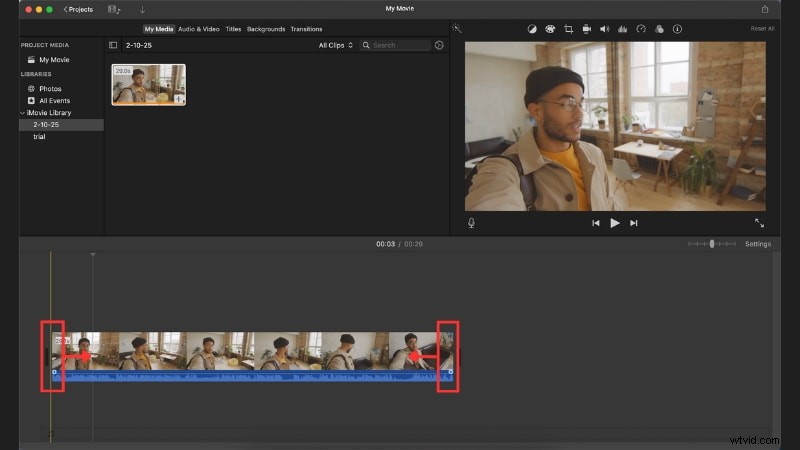
Sleep de randen van het fragment naar links of rechts in de tijdlijn om ongewenste delen weg te snijden en alleen te behouden wat u nodig heeft.
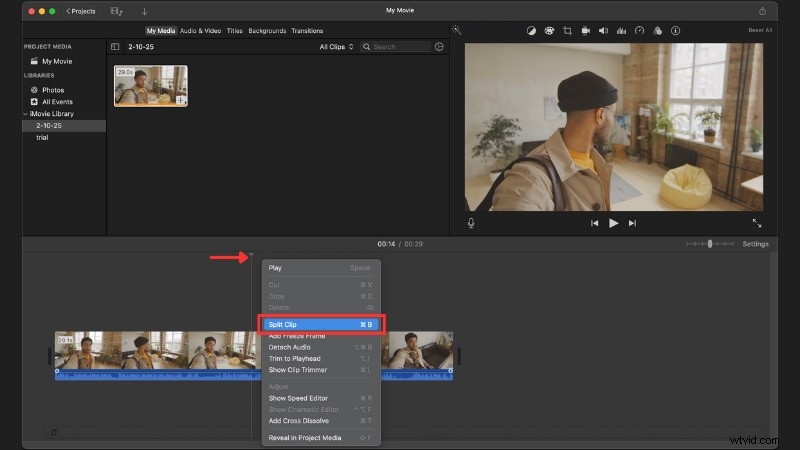
Verplaats de afspeelkop naar waar u wilt splitsen, klik vervolgens met de rechtermuisknop en kies Clip splitsen (of druk op Command + B ). Hierdoor kunt u lange clips in kleinere delen verdelen, zodat u ze gemakkelijker kunt bewerken.
Stap 5
Herschik clips in de tijdlijn
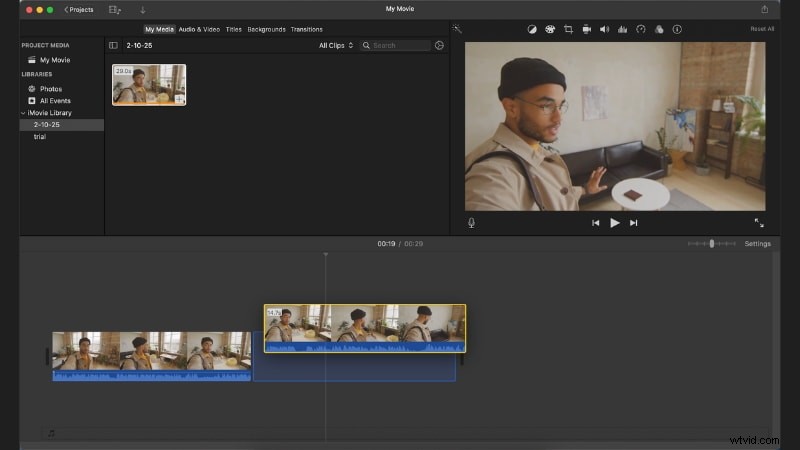
Klik en sleep clips om ze opnieuw te ordenen in de tijdlijn. Hierdoor kunt u uw verhaalstroom verfijnen zonder dat u media opnieuw hoeft te importeren.
Stap 6
Voeg overgangen, titels en filters toe
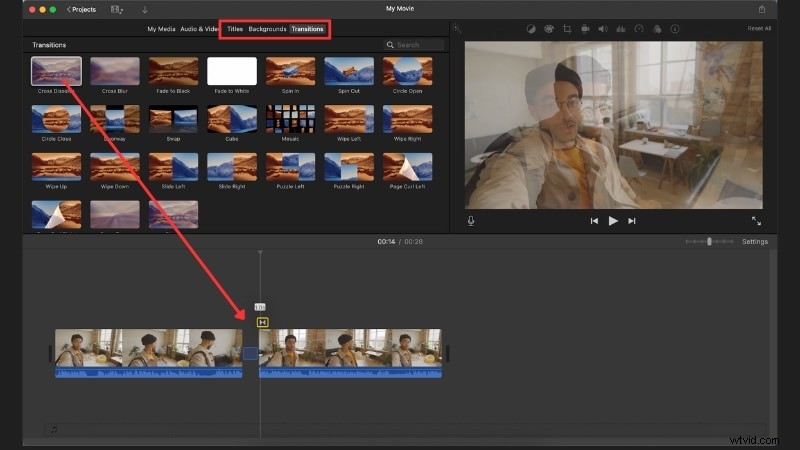
- Ga naar Overgangen paneel en sleep het gewenste effect (bijvoorbeeld Cross Dissolve, Slide) tussen clips.
- Open de Titels tabblad om tekstoverlays toe te voegen, zoals openingstitels of aftiteling, en om het lettertype, de grootte en de kleur aan te passen.
- Selecteer een clip en kies een stijl uit de Filters paneel om het uiterlijk van uw video aan te passen.
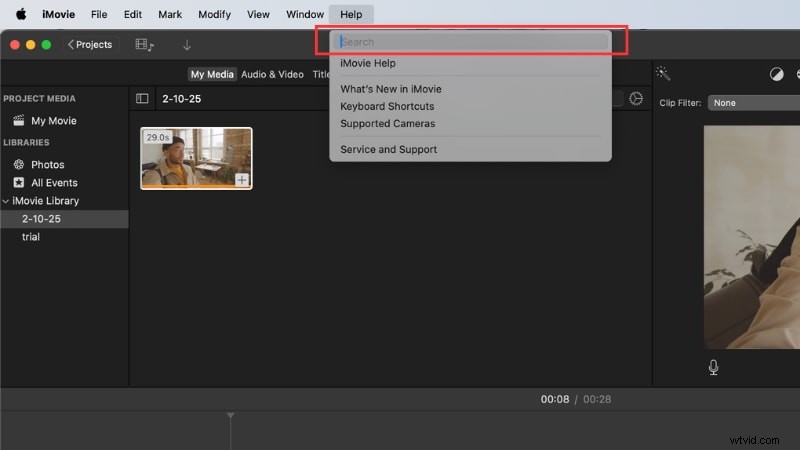
Als u een tool niet kunt vinden, opent u de Help menu en typ een trefwoord. iMovie zal de relevante functie of optie automatisch markeren.
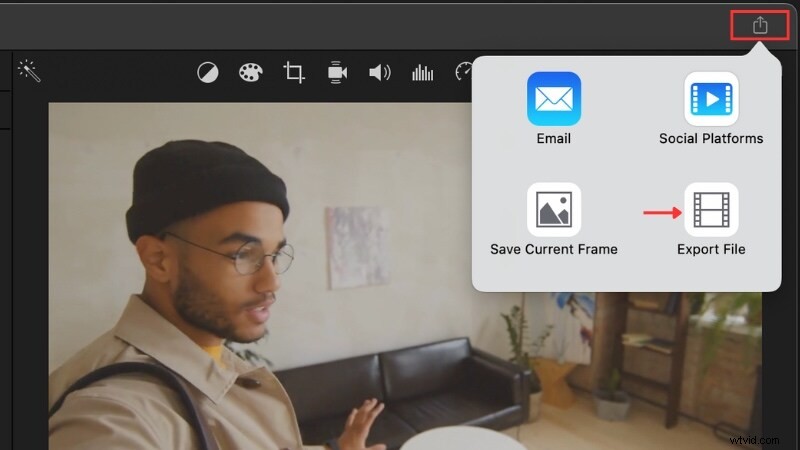
Wanneer u klaar bent, klikt u op Delen> Bestand exporteren . Kies een resolutie (720p, 1080p of 4K) of upload rechtstreeks naar YouTube en andere platforms.
Deel 3. Voor- en nadelen van iMovie
Nadat we hebben geleerd hoe we iMovie op een MacBook kunnen gebruiken, weten we dat deze editor beginnersvriendelijk is en praktische hulpmiddelen bevat. Maar het dekt niet elke bewerkingsbehoefte. iMovie heeft ook zijn eigen voordelen en beperkingen.

Pluspunten
- iMovie is gratis en al inbegrepen op nieuwe Macs, dus je kunt beginnen met bewerken zonder extra downloads.
- De interface is eenvoudig, met besturingselementen voor slepen en neerzetten, waardoor het bijsnijden en rangschikken van clips gemakkelijk te leren is.
- De app werkt soepel samen met het ecosysteem van Apple, waardoor je kunt importeren vanuit Foto's of iCloud.
- Het ondersteunt ook bewerken en exporteren in 4K, waardoor video's er scherp uitzien op moderne beeldschermen.
Nadelen
- iMovie werkt alleen op Apple-apparaten, dus Windows- of Android-gebruikers kunnen het niet gebruiken.
- De functieset is beperkt en bevat geen geavanceerde tools zoals bewegingsregistratie of gedetailleerde kleurcorrectie.
- Videoprojecten kunnen veel opslagruimte in beslag nemen, vooral als je met 4K-beeldmateriaal werkt.
- Voor professioneel werk voelt iMovie vaak beperkend aan in vergelijking met meer geavanceerde editors.
iMovie-beperkingen en het beste alternatief voor Windows/Mac (Filmora)
Veel nieuwe editors vragen zich af hoe ze iMovie op Windows moeten gebruiken, maar iMovie is alleen beschikbaar voor Apple-apparaten. Er is geen officiële versie voor Windows, dus gebruikers moeten een alternatief vinden. De beste optie is Wondershare Filmora, een gebruiksvriendelijke maar krachtige editor die perfect werkt op Windows en Mac .
 Veilig downloaden
Belangrijkste hoogtepunten
- AI-bewerkingstools :Inclusief AI-ondertitels, AI Audio Enhancer, Smart Cutout en Tekst-naar-spraak die het bewerkingsproces versnellen.
- Bibliotheek met creatieve middelen :toegang tot de ingebouwde creatieve middelen van Filmora. Het bevat overgangen, effecten, stickers, titels en overlays, waardoor de bewerkingsmogelijkheden verder gaan dan alleen iMovie.
- Ingebouwde sjablonen :Kant-en-klare projectsjablonen besparen tijd en helpen u snel fraaie video's te maken.
Waarom kiezen voor Filmora?
Filmora is beschikbaar op zowel Windows als Mac. Het heeft ook mobiele apps op Android- en iOS-apparaten, zodat u zonder beperkingen op verschillende platforms kunt bewerken. De interface is eenvoudig, waardoor het geschikt is voor iedereen die nieuw is met bewerken, terwijl het nog steeds geavanceerde functies biedt voor complexere projecten.
Conclusie
Nu weet je hoe je video kunt bewerken met iMovie met de ingebouwde tools op een Mac. iMovie behandelt de basisbeginselen van het bijsnijden, rangschikken van clips en exporteren in hoge kwaliteit.
In deze handleiding wordt uitgelegd hoe u iMovie op Mac kunt gebruiken en wordt een alternatief geïntroduceerd als u Windows gebruikt. Begin vandaag nog met je eerste project en oefen met bewerken met de tools die je hebt geleerd.

Filmora
AI-app en -software voor videobewerking
Beste tool om overal video's te maken voor alle makers!
Vereenvoudig al uw stappen bij het bewerken van video's, van het voorbewerken tot het finaliseren, Filmora AI blijft op de hoogte.
Veelgestelde vragen
-
Hoeveel opslagruimte heeft iMovie nodig op een Mac?
iMovie neemt gewoonlijk ongeveer 2-3 GB opslagruimte in beslag op een Mac, afhankelijk van de versie. Houd er rekening mee dat projecten en mediabestanden veel meer ruimte in beslag kunnen nemen, vooral bij bewerking in 4K.
-
Is iMovie goed genoeg voor YouTube-video's?
Ja, iMovie werkt goed voor YouTube. Hiermee kunt u bijsnijden, overgangen toevoegen, titels invoegen en exporteren in 1080p of 4K, wat tegemoetkomt aan de meeste behoeften van makers van inhoud.
-
Kun je ondertitels rechtstreeks in iMovie toevoegen?
iMovie heeft geen speciale ondertitelfunctie, maar je kunt tekst toevoegen met het Titelgereedschap. Plaats titels op de tijdlijn, pas de timing aan en gebruik ze als ondertitels.
-
Naar welke formaten kan iMovie exporteren?
iMovie exporteert video's in MP4 (H.264) en MOV-formaten. Je kunt ook de resolutie-instellingen aanpassen, waaronder 720p, 1080p en 4K, voordat je je video opslaat of uploadt.