
Beheersing van audiobewerking in Final Cut Pro is essentieel voor professionele videoresultaten. Deze gids leidt u door alles, van eenvoudige volumeaanpassingen en fade-overgangen tot het gebruik van de krachtige Audio Inspector voor complexe FCPX-projecten. Lees verder om alle essentiële stappen voor uw Final Cut Pro-audio te leren werkstroom.
Final Cut Pro (of Final Cut Pro X) bevat een complete set audiotools voor verschillende behoeften. U kunt snelle wijzigingen aanbrengen, zoals het aanpassen van het volume, of geavanceerdere bewerkingen toevoegen met effecten en gedetailleerde bedieningselementen. Met deze opties kan Final Cut Pro-audiobewerking uw projecten naar een hoger kwaliteitsniveau tillen.
Voor het onderwerp van vandaag leert u hoe u basisbewerkingen op clipniveau kunt uitvoeren en hoe u geavanceerde functies kunt gebruiken met behulp van de Audio Inspector. We zullen ook een eenvoudigere optie aanbevelen, waarmee beginners of drukke makers sneller aan audio kunnen werken zonder kwaliteitsverlies.
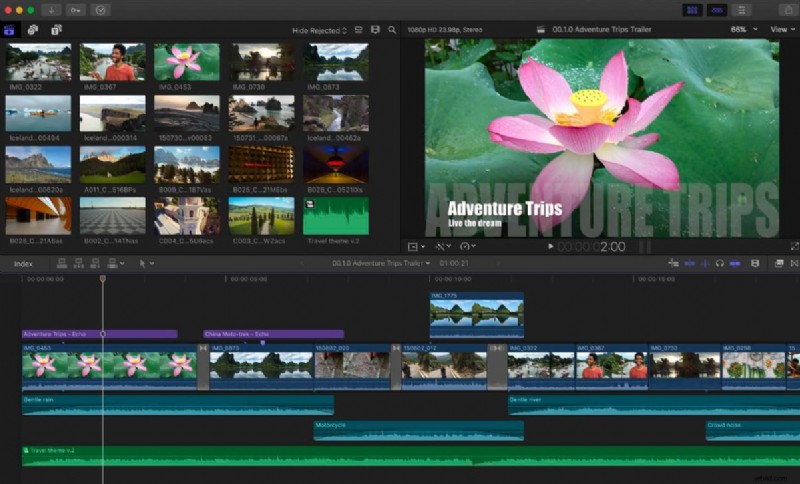
Methode 1:Basisaudiobewerking op clipniveau in Final Cut Pro
Basisbewerkingen vormen de basis van Final Cut Pro-audiobewerking. Deze tools zijn snel toe te passen en lossen veelvoorkomende problemen op, zoals onevenwichtige niveaus, abrupte overgangen of afleidende achtergrondgeluiden.
Als u begint met het bewerken van audio in Final Cut Pro, bieden aanpassingen op clipniveau een sterke basis voordat u overgaat op geavanceerde functies.
Stap 1
Pas het volume in de tijdlijn aan
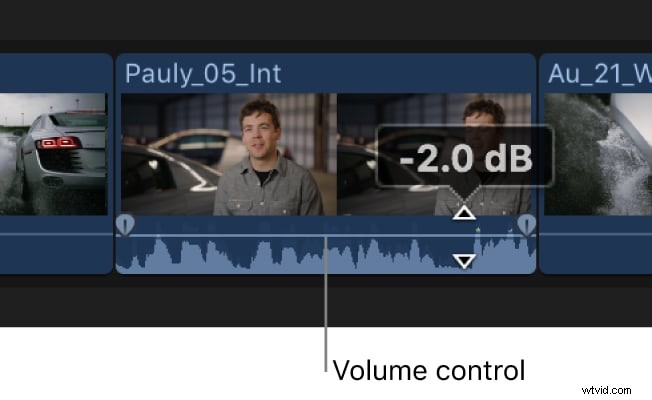
Elke clip bevat een horizontale lijn die de audioniveaus vertegenwoordigt. Sleep het omhoog om het volume te verhogen of naar beneden om het te verlagen. Dit zorgt voor een evenwichtige balans tussen dialoog, muziek en effecten, voor een zuivere Final Cut Pro-mix.
Stap 2
Voeg fade-in en fade-out toe
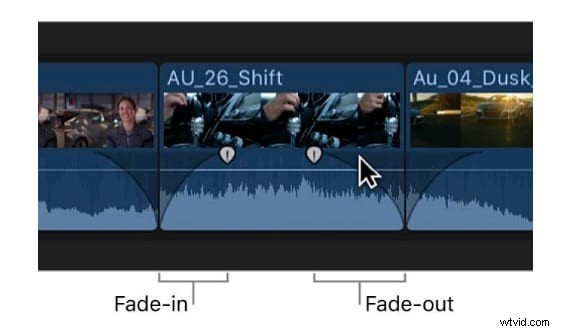
Gebruik de fade-handgrepen aan het begin en einde van de clip om vloeiende overgangen te creëren. Fade-ins helpen bij het introduceren van achtergrondmuziek, terwijl fade-outs zorgen voor een natuurlijk einde van de scène.
Stap 3
Gebruik crossfades tussen clips
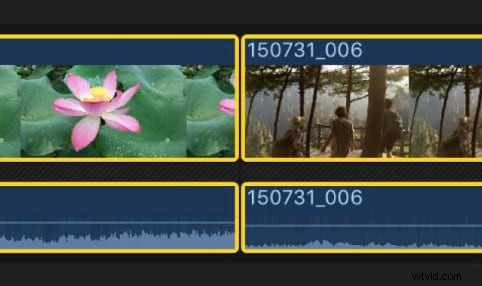
Pas een crossfade toe wanneer twee clips elkaar overlappen om hun geluiden naadloos samen te voegen. Deze techniek elimineert abrupte overgangen en zorgt voor een vloeiende audiomenging van professionele kwaliteit.
Stap 4
Demp of solo-tracks
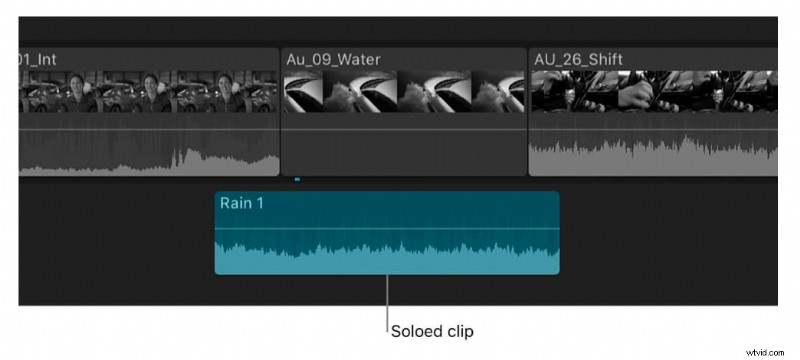
Mute zet een fragment tijdelijk stil, terwijl Solo één nummer isoleert voor gericht luisteren. Deze tools zijn handig voor het diagnosticeren van audioproblemen of het verfijnen van individuele elementen in uw mix.
Stap 5
Pas pan en balans aan
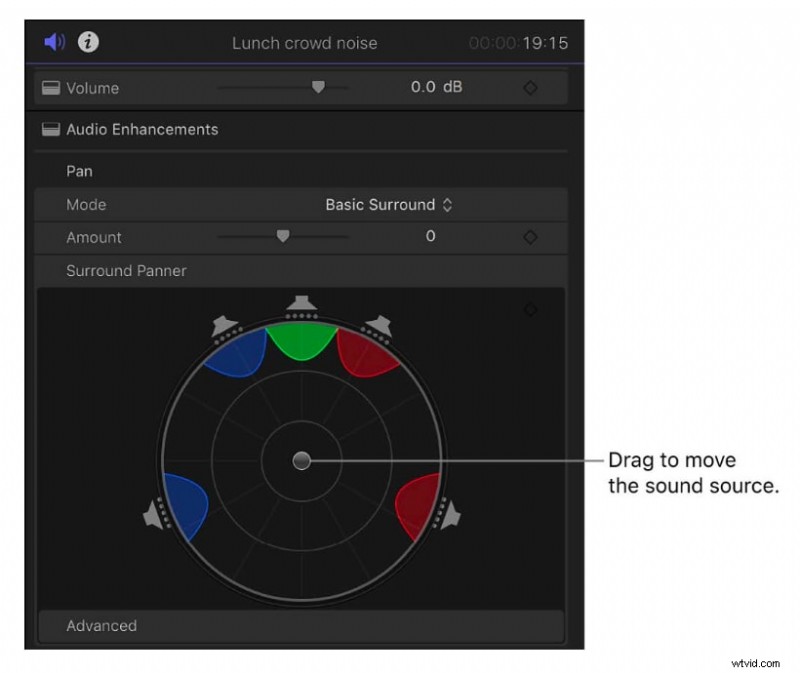
Gebruik de panbediening om audio tussen de linker- en rechterluidsprekers te verplaatsen en pas de balans aan voor een gelijkmatige verdeling. Dit voegt ruimte en helderheid toe aan uw Final Cut Pro-audiomix.
Methode 2:Geavanceerde audiobewerking met de Audio Inspector en rollen van Final Cut Pro
Nadat u de basisbeginselen heeft geleerd, kunt u met Final Cut Pro-audiobewerking verder gaan met behulp van de Audio Inspector en uitgebreide audiocomponenten. Deze geavanceerde tools bieden gedetailleerde controle over niveaus, effecten en uitvoerinstellingen.
Voor complexere producties zorgt Final Cut Pro X-audiobewerking er ook voor dat uw mix gepolijst en professioneel is.
Stap 1
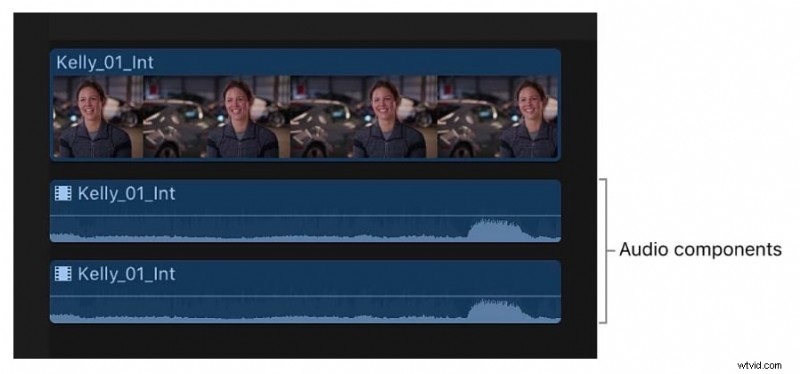
Breid audiocomponenten uit voor gedetailleerde controle
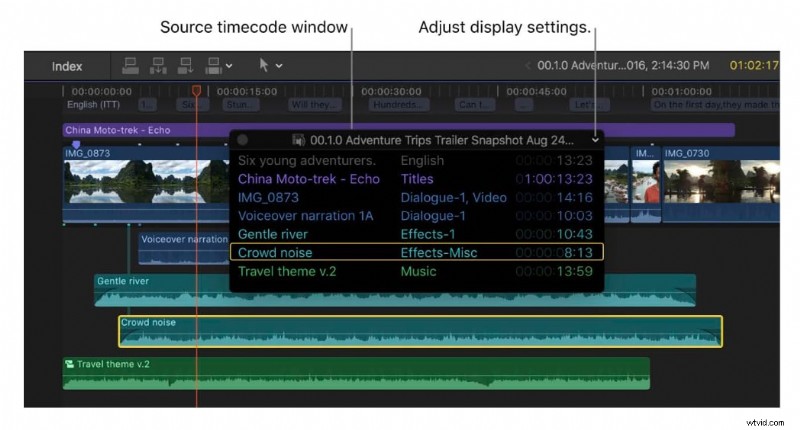
Een clip kan meerdere kanalen bevatten, zoals linker- en rechterdialoog, achtergrondgeluid of muziektracks. Door de audiocomponenten uit te breiden, kunt u ze allemaal afzonderlijk bewerken, ideaal voor het verwijderen van ongewenste geluiden of het balanceren van lagen in een complexe mix.
Stap 2
Gebruik keyframes voor dynamische wijzigingen
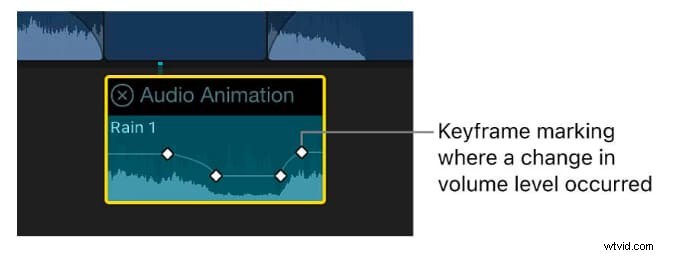
Keyframes maken geleidelijke veranderingen in audio in de loop van de tijd mogelijk. Verlaag bijvoorbeeld het volume van de achtergrondmuziek tijdens de dialoog en verhoog het daarna. Hierdoor blijven de stemmen helder en blijft de algehele energie van uw Final Cut Pro-tijdlijn behouden.
Stap 3
Audio-effecten toepassen
Final Cut Pro bevat ingebouwde effecten zoals EQ, ruisonderdrukking en nagalm. EQ brengt de frequenties in evenwicht, ruisonderdrukking verwijdert brom en ruis, en nagalm voegt ruimte toe voor een natuurlijker geluid, waardoor de professionele kwaliteit van uw project wordt verbeterd.
Stap 4
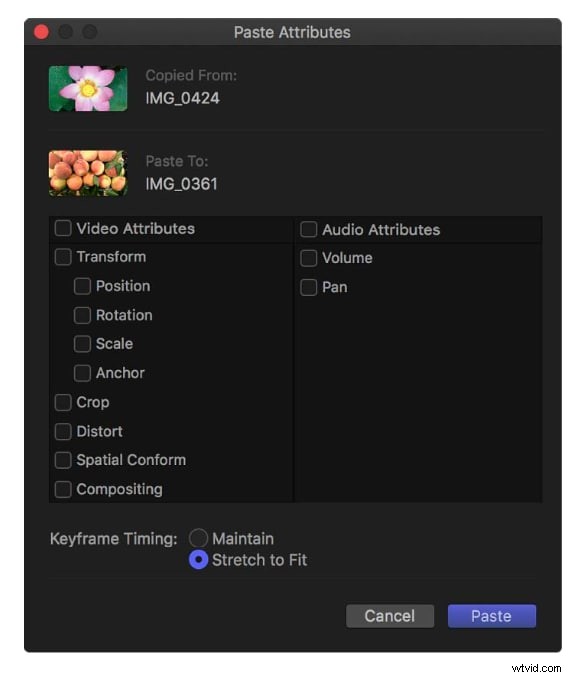
Configureer stereo-, mono- of surroundkanalen
Met de Audio Inspector kunt u, afhankelijk van uw project, schakelen tussen stereo-, mono- of surroundgeluid. Door de juiste opstelling te kiezen, bent u verzekerd van consistente weergave voor online publicaties, studiopresentaties of meeslepende surround-ervaringen.
Stap 5
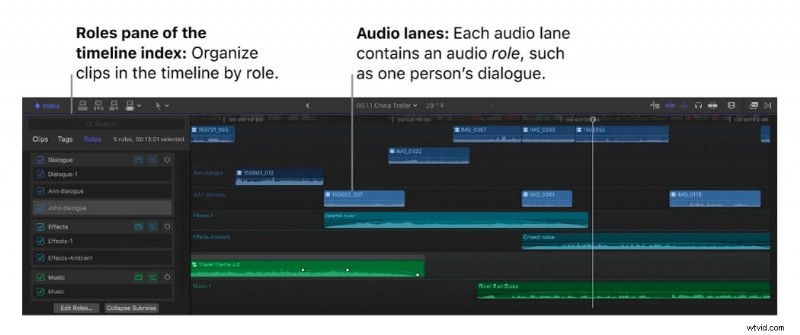
Organiseer audio met rollen en rijstroken
Door rollen toe te wijzen, zoals dialoog, muziek of effecten, kunt u clips op type ordenen. Audiolijnen scheiden deze rollen visueel van elkaar in de tijdlijn, waardoor grote projecten eenvoudiger te beheren zijn en uw workflow efficiënt blijft.
Beste alternatief voor Final Cut Pro voor eenvoudige audiobewerking
 Veilig downloaden
Hoewel Final Cut Pro-audiobewerking uitzonderlijk krachtig is, zorgen de geavanceerde functies ervan vaak voor een steile leercurve. Voor makers die professionele resultaten nodig hebben zonder de complexiteit van FCPX, of achtergrondgeluiden sneller willen opruimen, is Wondershare Filmora een praktisch en intuïtief alternatief. Het is ontworpen om het bewerkingsproces te stroomlijnen zonder dat dit ten koste gaat van de kwaliteit, en biedt ingebouwde audiotools die algemene taken vereenvoudigen.
1. AI Audio Denoise
AI Audio Denoise kan automatisch ongewenste achtergrondgeluiden zoals ventilatorgeluid, klikken of ruis detecteren en verwijderen, waardoor de helderheid wordt verbeterd zonder handmatige aanpassingen.
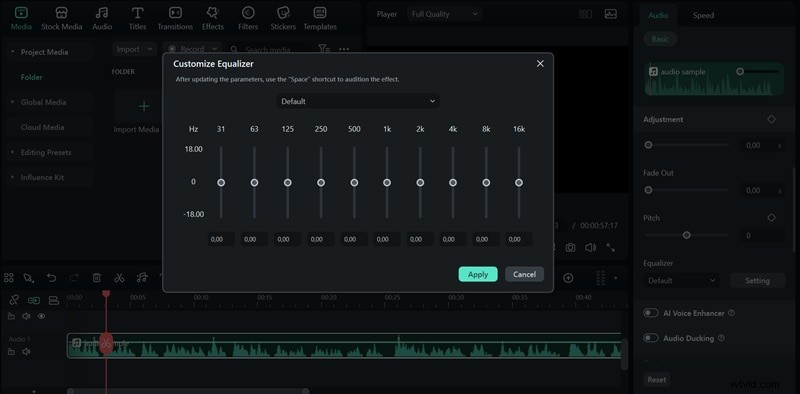
2. Audio-equalizer en effecten
Filmora biedt voorinstellingen en handmatige bedieningselementen om bas, midden en hoge tonen in balans te brengen, samen met creatieve effecten die je geluid verbeteren of stileren.
3. Royalty-vrije muziek- en geluidseffectenbibliotheek
U kunt een ruime keuze aan tracks en effecten vinden die u direct kunt toevoegen, waardoor u tijd bespaart die anders zou worden besteed aan het zoeken naar externe audio. Heb je de audio die je nodig hebt niet gevonden? Genereer het eenvoudig, afhankelijk van de stemming en het genre dat u zoekt, met AI Music of maak aangepaste geluidseffecten van tekst met AI Sound Effect Generator .
Deze functies dekken op een eenvoudige manier de meest voorkomende behoeften op het gebied van audiobewerking. Voor makers die resultaten willen zonder de complexiteit van Final Cut Pro-audio, biedt Filmora snelheid, eenvoud en uitvoer van professionele kwaliteit.
Conclusie
Als u leert hoe u audio kunt bewerken in Final Cut Pro, krijgt u volledige controle over het geluid, van snelle aanpassingen op clipniveau tot gedetailleerd werk in de Audio Inspector. Deze tools maken het mogelijk om niveaus in evenwicht te brengen, opnames op te schonen en creatieve effecten toe te passen voor professionele resultaten. Niet elk project vereist echter geavanceerde bewerking.
Als je een snellere en eenvoudigere workflow nodig hebt, biedt Filmora praktische tools zoals AI Audio Denoise, een equalizer en een ingebouwde audiobibliotheek. Omdat beide opties beschikbaar zijn, kun je kiezen tussen de diepte van Final Cut Pro-audiobewerking en de eenvoud van Filmora.

Filmora
AI-app en -software voor videobewerking
Beste tool om overal video's te maken voor alle makers!
Vereenvoudig al uw stappen bij het bewerken van video's, van het voorbewerken tot het finaliseren, Filmora AI blijft op de hoogte.