
Als Premiere Pro iets te veel voelt en je aan je bureau blijft zitten, biedt Adobe een eenvoudigere optie genaamd Premiere Rush.
Met Premiere Rush kun je gemakkelijker video's maken en bewerken. Bovendien kun je hem overal gebruiken, want hij is ook beschikbaar als mobiele app. Deze video-editor is ontworpen om perfect geschikt te zijn voor YouTubers, vloggers en makers van sociale media-inhoud die professioneel ogende video's willen zonder de complexiteit van geavanceerde software.
Als je op zoek bent naar een Adobe Premiere Rush-tutorial die je helpt bij het opzetten van je eerste project tot het exporteren van je uiteindelijke video, dan is dit waar je moet beginnen. Hier zullen we ook geavanceerde tips delen en vergelijken met alternatieve tools, zodat u de beste optie voor uw behoeften kunt krijgen.
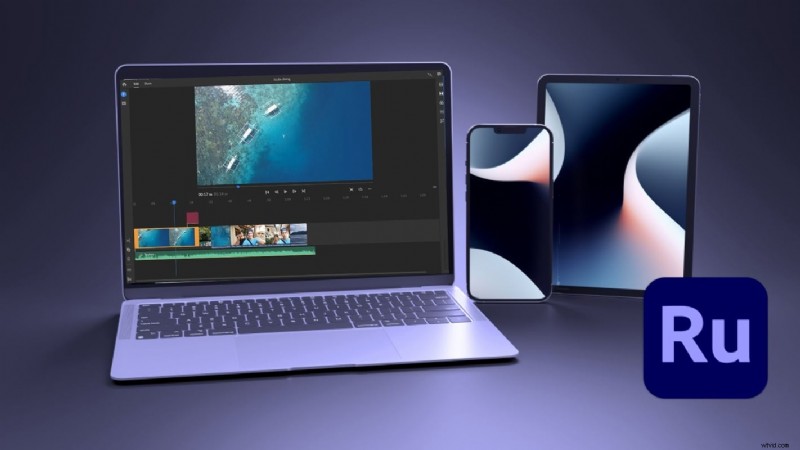
Deel 1. Wat is Adobe Premiere Rush?
Premiere Rush staat bekend als beginnersvriendelijk vanwege zijn eenvoudige interface en gemakkelijke drag-and-drop-tools; Daarom is het een favoriete video-editor geworden voor vloggers en makers van sociale media. Het werkt op zowel desktop als mobiel, dus je kunt het indien nodig op beide apparaten gebruiken.
Adobe heeft echter aangekondigd dat Premiere Rush vanaf 30 september 2025 niet langer beschikbaar zal zijn op de Adobe-website of in app-winkels. Als je deze al hebt geïnstalleerd, kun je de app blijven gebruiken tot 30 september 2026.
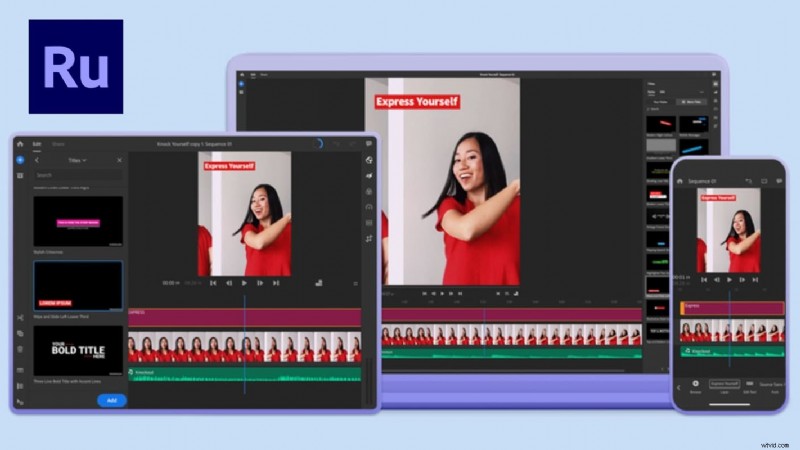
Waarom het de 'YouTube Generation Editor' wordt genoemd
Op de vraag waarom het de “YouTube Generation Editor” wordt genoemd, is het antwoord dat deze applicatie inderdaad populair is onder YouTubers vanwege de snelheid en eenvoud.
Voor makers die continu inhoud produceren, heeft Premiere Rush de mogelijkheid om projecten op meerdere apparaten te synchroniseren. Het helpt u bij het uitvoeren van eenvoudige basisbewerkingen, zoals het knippen van clips, het toevoegen van titels en het aanpassen van kleuren. En je kunt rechtstreeks uploaden naar platforms zoals YouTube, Instagram of TikTok.
Adobe Premiere Rush versus Premiere Pro (snelle vergelijking)
Als je Adobe Premiere Rush en Adobe Premiere Pro vergelijkt, hebben ze allebei enigszins verschillende functies en zijn ze gericht op gebruikers:
- Première Rush is een lichtere en snellere versie vergeleken met Premiere Pro. Er zijn minder hulpmiddelen om te leren, en deze applicatie is ontworpen voor snelle bewerking.
- Première Pro is een geavanceerdere versie van Premiere Rush en beschikt over professionele tools zoals kleurinstellingen, bewerken met meerdere camera's en geavanceerde effecten.
Kortom:als u krachtige aanpassingen nodig heeft en meer complexe functies goed vindt, kiest u voor Premiere Pro. Als je snel en eenvoudig wilt bewerken, kies dan voor Premiere Rush.
Deel 2. Aan de slag met Adobe Premiere Rush
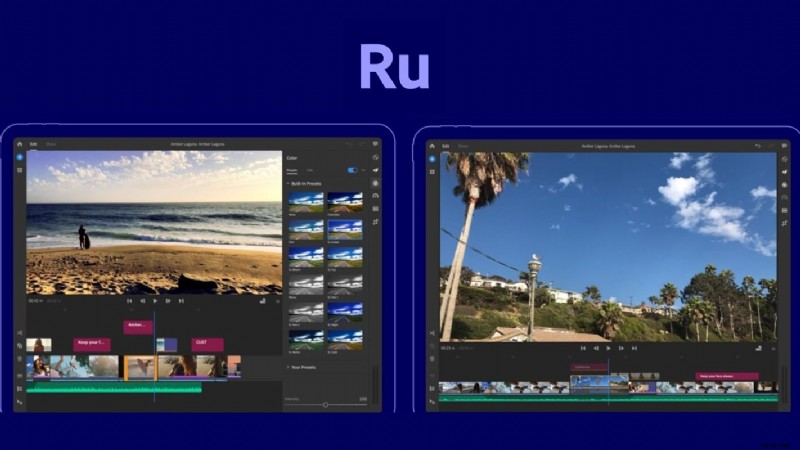
Adobe Premiere Rush downloaden en installeren
Je kunt Adobe Premiere Rush alleen gebruiken als je het vóór 30 september 2025 hebt gedownload en geïnstalleerd vanaf de officiële Adobe-website of vanuit appstores zoals Google Play en de Apple App Store.
De app is beschikbaar voor Windows, macOS, iOS en Android. Na de installatie moet u zich aanmelden met uw Adobe-account of een gratis account aanmaken om te beginnen met bewerken.
Een project opzetten in Adobe Premiere Rush (beginnershandleiding)
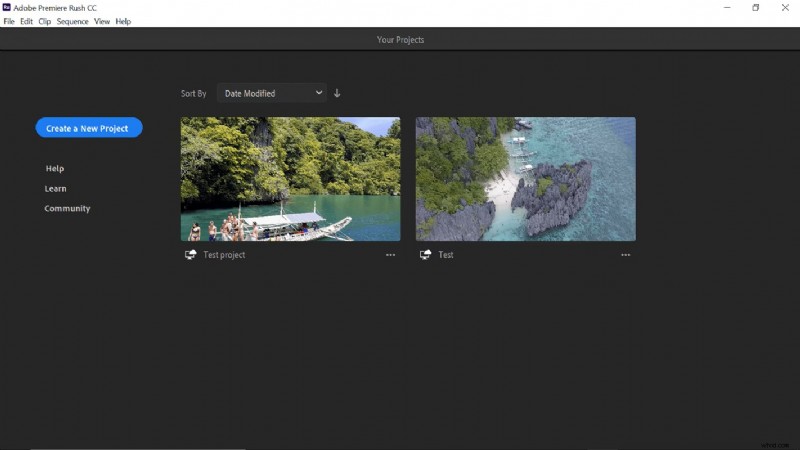
- Start Premiere Rush en klik op 'Een nieuw project maken ".
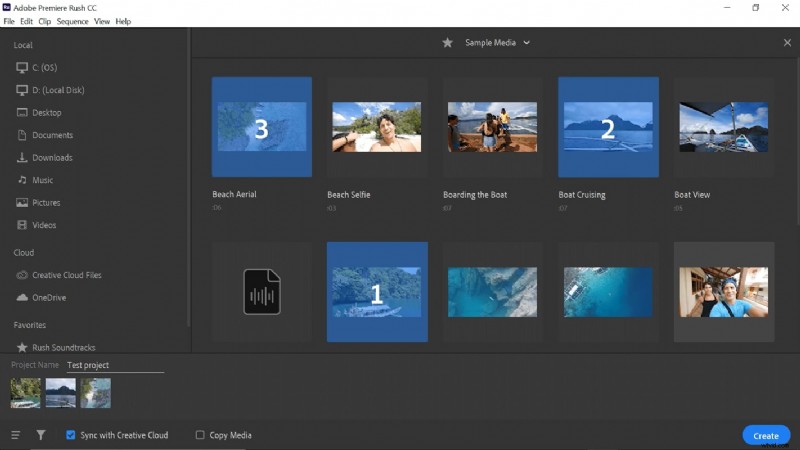
- Selecteer de videoclips, afbeeldingen of audiobestanden die u wilt importeren. U kunt de naam van uw project wijzigen en kiezen waar u het wilt opslaan.
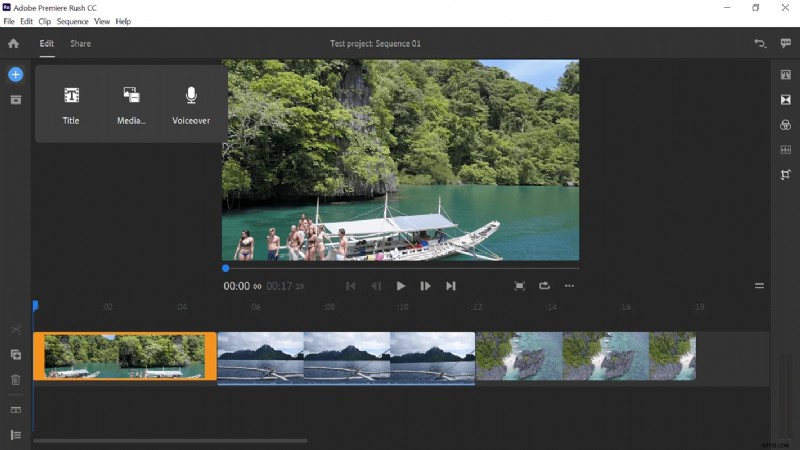
Rush plaatst je clips automatisch op de tijdlijn, zodat je ze meteen kunt bijsnijden of herschikken.
Inzicht in de werkruimte en interface
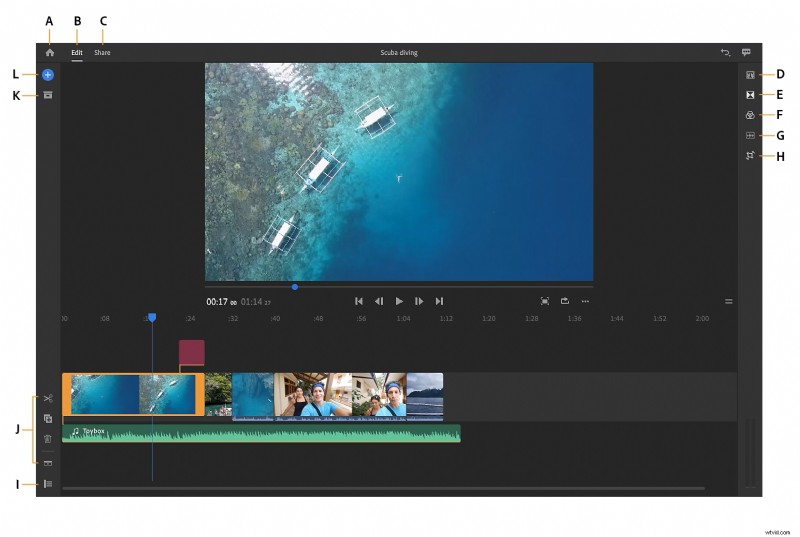
De Premiere Rush-werkruimte is ontworpen om eenvoudig en intuïtief te zijn. In het voorbeeldvenster wordt uw video in realtime weergegeven, terwijl u met de tijdlijn clips kunt bijsnijden, splitsen en rangschikken. Dit zijn de functies van elke gelabelde sectie (A–L):
- A. Home-knop – Brengt u terug naar het startscherm, waar al uw projecten zijn opgeslagen.
- B. Tabblad Bewerken – Opent de hoofdbewerkingswerkruimte waar u clips kunt rangschikken, audio kunt aanpassen en effecten kunt toevoegen.
- C. Tabblad Delen – Schakel over naar dit tabblad wanneer je klaar bent om je video te exporteren en te delen op YouTube, Instagram, of deze lokaal op te slaan.
- D. Titelpaneel – Voeg tekst, titels en bewegende beelden toe aan uw video.
- E. Overgangspaneel – Pas vloeiende overgangen toe, zoals cross-dissolve of dip to black tussen clips.
- F. Kleurenpaneel – Pas de kleur, helderheid en contrast aan of pas vooraf ingestelde looks toe voor een consistente stijl.
- G. Audiopaneel – Regel het volume, verminder achtergrondgeluiden en pas de muziek automatisch aan onder de dialoog.
- H. Transformatiepaneel – Wijzig de clipgrootte, positie en rotatie en voeg beeld-in-beeld-effecten toe.
- Ik. Tijdlijnweergave schakelen – Schakel tussen een uitgebreide of compacte weergave van uw tijdlijntracks.
- J. Tijdlijnhulpmiddelen – Inclusief splitsen, dupliceren en verwijderen voor nauwkeurige clipbewerking.
- K. Mediabrowser – Krijg toegang tot geïmporteerde clips of voeg nieuwe media toe aan uw project.
- L. Mediaknop toevoegen – Importeer snel video's, foto's of audio vanaf uw apparaat of cloudopslag.
Deel 3. Adobe Rush stap voor stap gebruiken
Als u nog niet bekend bent met bewerken, weet u misschien niet zeker hoe het werkt. Het leren van Adobe Rush is echter eenvoudiger dan je zou denken. In dit artikel wordt de Adobe Premiere Rush-tutorial besproken die u moet kennen.
U kunt uw eerste vlog of snelle sociale media-inhoud maken. Met deze stappen kunt u georganiseerd blijven, efficiënt werken en professionele resultaten behalen zonder dat u zich overweldigd voelt.
Stap 1
Uw clips importeren en ordenen op de tijdlijn
Open Rush en kies Een nieuw project maken.
Klik op de knop Media toevoegen en selecteer bestanden op uw apparaat of in de cloud. Rush plaatst de geselecteerde clips automatisch op de tijdlijn.
Rangschik clips door ze naar links of rechts op de tijdlijn te slepen. Om de volgorde te wijzigen, sleept u een fragment naar de plek waar u het wilt afspelen.
Stap 2
Een video inkorten en exporteren
- Verplaats de afspeelkop naar het punt waar je wilt knippen.
- Gebruik het gereedschap Splitsen (schaarpictogram in Tijdlijnhulpmiddelen) om het fragment op de afspeelkoppositie te knippen.
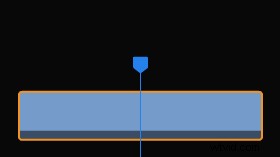
- Selecteer het ongewenste segment en druk op Verwijderen om het te verwijderen.
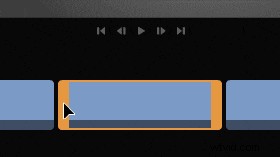
- Knip het fragment door de linker- of rechterrand van het fragment naar binnen te slepen om het korter te maken. Het voorbeeld wordt in realtime bijgewerkt.
Stap 3
Titels, voice-overs en overgangen toevoegen
- Open het deelvenster Titels, sleep een titelsjabloon naar de tijdlijn en klik vervolgens op de tekst in het voorbeeldvenster om deze te bewerken.
- Pas het lettertype, de grootte, de uitlijning en de positie aan in de titelinstellingen.
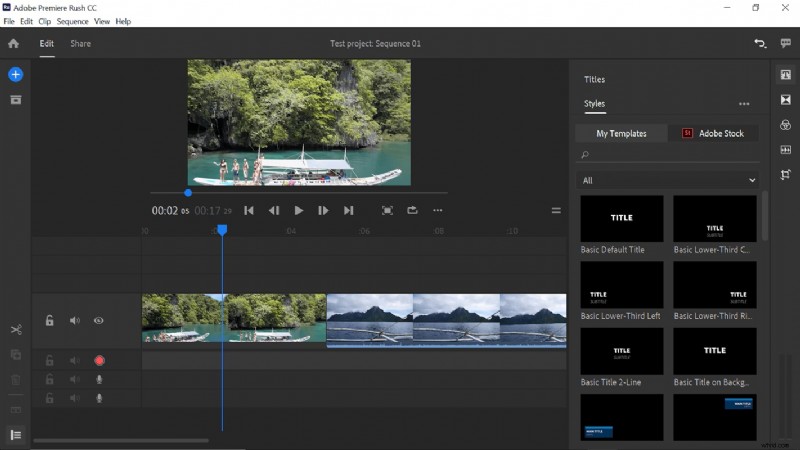
Voice-overs toevoegen in Premiere Rush
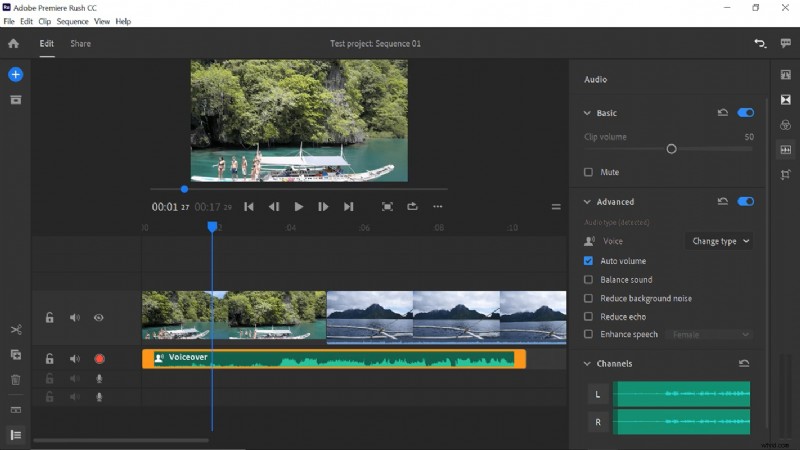
- Verplaats de afspeelkop naar de plek waar je wilt beginnen met opnemen en gebruik vervolgens de microfoon/opnameknop om geluid rechtstreeks op de tijdlijn op te nemen.
- Gebruik na de opname het audiopaneel om de achtergrondmuziek te verlagen en de balansniveaus te verlagen.
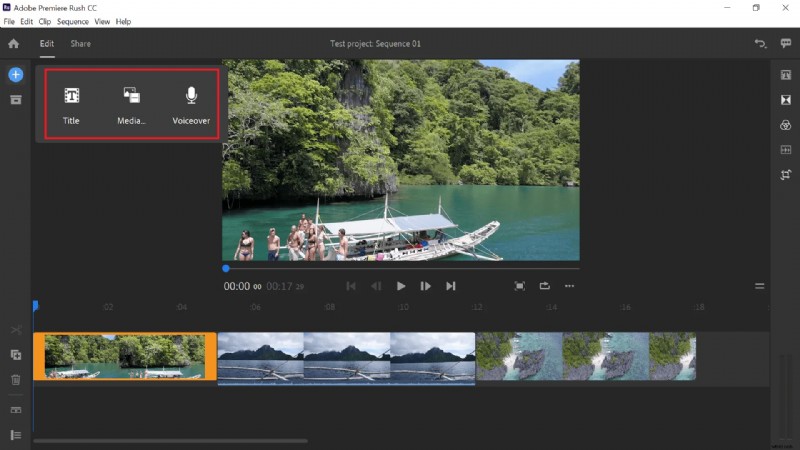
Een overgang toevoegen in Premiere Rush
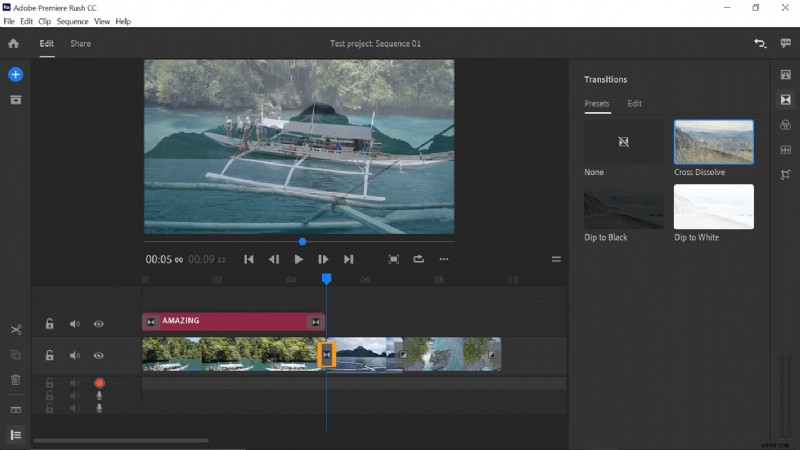
- Open het deelvenster Overgangen, sleep een overgang tussen twee clips en zet deze op zijn plaats neer.
- Pas de duur van de overgang aan door de randen ervan in de tijdlijn te slepen.
Stap 4
Filters en kleuraanpassingen gebruiken
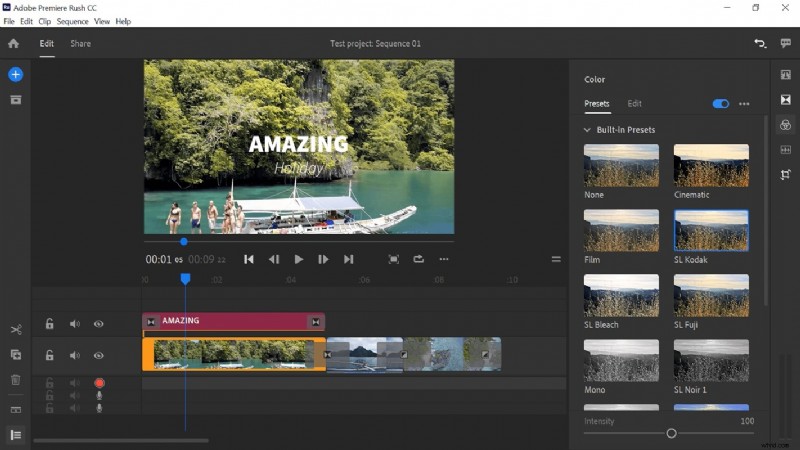
- Selecteer een fragment op de tijdlijn en klik op het kleurpictogram in het rechterpaneel om toegang te krijgen tot voorinstellingen en aanpassingsopties.
- Kies uit de presets voor snelle resultaten, of pas ze tot in detail aan.
- Speel je video af om de resultaten te zien. Pas de instellingen aan totdat je de gewenste stijl en sfeer krijgt.
Stap 5
Uw video exporteren en delen
- Klik bovenaan op de knop Delen om de exportinstellingen te openen.
- Pas de bestandsnaam, resolutie en bestemming aan. Je kunt exporteren naar je apparaat of rechtstreeks naar YouTube, Instagram of Facebook.
- Klik op Exporteren en laat Rush je video verwerken. Zodra dit klaar is, is je video klaar om te delen met je publiek.
Deel 4. Geavanceerde tips voor betere videobewerking in Adobe Rush
Nu u de basisbeginselen en de Adobe Rush-tutorial hebt besproken, is het tijd om te leren hoe u uw bewerkingen kunt verbeteren, zodat ze er verzorgd en professioneel uitzien. Hier volgen enkele tips waarmee u van uw eenvoudige video's boeiendere inhoud kunt maken:
Beste praktijken voor titels en lettertypen
Titels zijn niet alleen een label voor een scène, maar kunnen ook dienen om de sfeer van je video te bepalen. De tip is om een lettertype te kiezen dat duidelijk en gemakkelijk te lezen is, en om in de hele video een consistent lettertype te gebruiken.
U kunt ook kleuren gebruiken die bij uw merkkleuren passen, zodat deze er verzorgder uitziet. Plaats vervolgens de titel zonder belangrijke details in de video te bedekken.
Audiobewerking en voice-overaanpassingen
Om de dialoog helder te houden, kunt u het volume van de achtergrondmuziek verlagen of automatische ducking gebruiken om de muziek tijdens de dialoog te verminderen. Verwijder ongewenste ruis door de voice-over te synchroniseren met de clips en Rush's tool voor stemreductie , zodat het geluid helder en professioneel is, aangezien audio net zo belangrijk is als beeld.
Consistente filters gebruiken voor samenhangende video's
Kies een filter of kleurvoorinstelling die past bij de sfeer van uw video en pas deze toe op alle clips. Dit zorgt voor visuele harmonie en voorkomt dat de video er niet bij past.
Veelvoorkomende fouten die beginners moeten vermijden
- Te veel effecten of overgangen gebruiken, waardoor kijkers kunnen worden afgeleid van de hoofdinhoud.
- De audiobalans over het hoofd wordt gezien, waardoor muziek, stemmen of geluidseffecten elkaar overheersen.
- Vermenging van beeldverhoudingen, wat leidt tot inconsistente kadrering of zwarte balken in de video.
- Vergeten de exportinstellingen te controleren, waardoor de uiteindelijke videokwaliteit kan afnemen voordat deze wordt gedeeld.
Deel 5. Andere beginnersvriendelijke opties om het bewerken eenvoudiger te maken
Sinds Adobe heeft besloten Premiere Rush stop te zetten, heeft het ter vervanging Premiere voor iPhone geïntroduceerd. Met deze wijziging vraagt u zich misschien af of dit nog steeds de beste keuze is voor snelle en eenvoudige bewerkingen, of dat u beter voor een andere beginnersvriendelijke editor kunt kiezen.
Als je de voorkeur geeft aan het laatste, Wondershare Filmora is een video-editor die wij aanbevelen. Het is perfect voor beginners, maar krachtig genoeg om met je mee te groeien. Bovendien geeft Filmora je de flexibiliteit om overal te bewerken, omdat het beschikbaar is op zowel desktop (Windows en Mac) als mobiel (iOS en Android).
 Veilig downloaden
Tussen Adobe Premiere Rush en Filmora komt de keuze neer op wat u prioriteit geeft:snelheid, creativiteit of eenvoud. Hier ziet u hoe ze met elkaar vergeleken worden.
Vergelijking van gebruiksgemak
Net als Premiere Rush is Filmora ontworpen met eenvoud in gedachten. Dankzij de overzichtelijke interface en de drag-and-drop-workflow is het gemakkelijk te leren en uit te zoeken. Een paar snelle pogingen zijn voldoende om het onder de knie te krijgen. Basistaken zoals het bijsnijden van fragmenten, het toevoegen van muziek of het toepassen van effecten kunnen met een paar klikken worden uitgevoerd, terwijl ingebouwde sjablonen en voorinstellingen beschikbaar zijn om de zaken nog sneller te laten verlopen.
Bewerkingsfuncties en flexibiliteit
Basisbewerkingsbehoeften zoals bijsnijden, overgangen, titels en basiskleuraanpassing staan centraal in Premiere Rush. Ondertussen biedt Filmora flexibiliteit met AI Smart Cutout, motion tracking, speed ramping, keyframing en een brede selectie aan effecten, zodat makers gemakkelijk met veel stijlen kunnen experimenteren.
Exportopties en snelheid
Zowel Premiere Rush als Filmora maken snel exporteren mogelijk, maar Filmora biedt meer controle met voorinstellingen die zijn geoptimaliseerd voor YouTube, TikTok en Instagram. Filmora maakt ook een hogere aanpassing van de resolutie en bitrate mogelijk, terwijl Premiere Rush de eenvoud handhaaft voor sneller delen.
Kosten en prijs-kwaliteitverhouding
Premiere Rush biedt een gratis abonnement, maar er zijn beperkingen op het gebied van cloudopslag en exporteren. Filmora biedt ook een gratis versie, maar voegt watermerken toe bij het exporteren. Het betaalde abonnement is echter betaalbaar, met een jaarlijkse levenslange optie, wat als budgetvriendelijk wordt beschouwd, vooral als je nieuw bent met bewerken maar geavanceerde functies wilt.
Adobe Premiere Rush versus Filmora-vergelijkingstabel
| Aspect | Adobe Premiere Rush | Filmora |
| Leercurve | Super eenvoudig te leren | Beginnersvriendelijk met sjablonen en voorinstellingen |
| Bewerkingsfuncties | Basis bijsnijden, overgangen en eenvoudige kleurhulpmiddelen | AI Smart Cutout, bewegingsregistratie, snelheidstoename, keyframing, effecten |
| AI-tools | Geen | Automatische ondertiteling, AI Copywriting, AI Image-tools en meer |
| Exporteeroptie | Voor snel delen, maar met beperkte instellingen | Platform-geoptimaliseerde standaardinstellingen en aanpasbare exports |
| Prijzen | Gratis abonnement + abonnement voor alle functies | Gratis met watermerk, betaalbare betaalde abonnementen (maandelijks, jaarlijks of levenslang) |
