Open Broadcaster Software, of OBS, is lange tijd de onbetwiste koning van gratis streaming en opname geweest. Jarenlang heeft het makers voorzien van professionele tools zonder het hoge prijskaartje.
In deze uitgebreide OBS Studio-recensie worden de functies, prestaties en gebruikerservaring ontleed om u te helpen beslissen of deze krachtige, gratis software de juiste keuze is voor uw streaming- en opnamebehoeften, of dat een moderner alternatief u misschien beter van dienst zou kunnen zijn.
Deel 1. Wat is Open Broadcaster Software (OBS) precies?
In de kern is Open Broadcaster Software (OBS) een suite voor hoogwaardige video-opname en livestreaming. De belangrijkste waarde ervan is het bieden van real-time bron- en apparaatregistratie, scènecompositie, codering en uitzending vanaf één robuust platform. Deze OBS Studio-recensie zou niet compleet zijn zonder de geschiedenis ervan als een door de gemeenschap aangestuurd project te vermelden. Het wordt vertrouwd door miljoenen makers van inhoud, gamers en professionals over de hele wereld, wat een bewijs is van de betrouwbaarheid ervan.
Deep Dive:een rondleiding door de belangrijkste functies van OBS Studio
De ware kracht van OBS ligt in de diepe en flexibele functieset. Hoewel een eerste blik intimiderend kan zijn, onthult het begrijpen van deze kerncomponenten waarom zoveel makers erbij zweren. In dit gedeelte van onze OBS-recensie worden de bouwstenen onderzocht die u volledige creatieve controle geven.
Onbeperkte scènes en bronnen
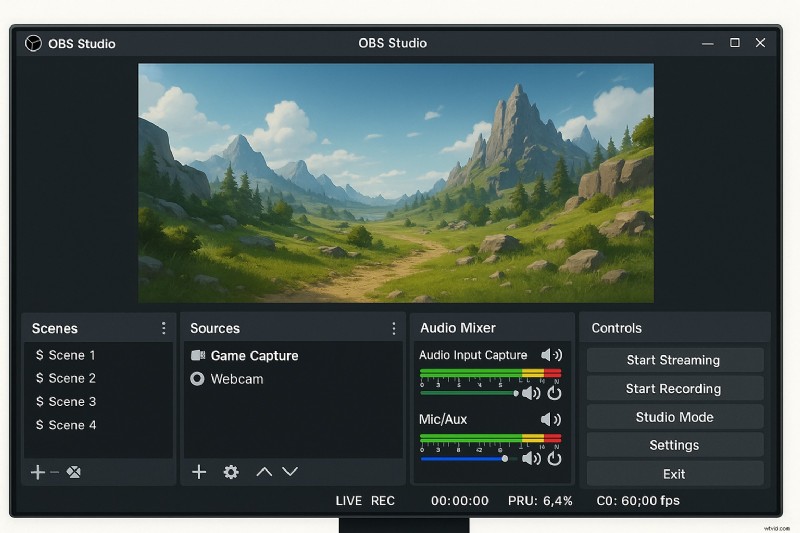
Met OBS Studio kunt u een onbeperkt aantal scènes en bronnen maken:de bouwstenen van elke stream of opname. Elke bron kan een webcam, gameplay, browser of afbeelding zijn, en scènes combineren deze bronnen in lay-outs waar je direct tussen kunt schakelen. Creëer afzonderlijke scènes voor intro's, live gameplay of pauzes en schakel naadloos over met sneltoetsen voor een professionele streamingervaring.
Professionele audiomixer
Audiokwaliteit is cruciaal voor elke stream. OBS Studio biedt een krachtige audiomixer met volumeregeling per bron, ruisonderdrukking, noise gates en versterkingsaanpassingen. Breng eenvoudig de balans tussen microfoon, game- en systeemaudio in evenwicht voor een helder, professioneel geluid zonder extra software.
Studiomodus en Multiview
Met de Studio-modus splitst OBS uw interface op in Preview- en Live-vensters, zodat u scènes kunt voorbereiden voordat u gaat uitzenden. Multiview geeft maximaal acht scènes tegelijkertijd weer, waardoor het perfect is voor complexe streams of producties met meerdere scènes waarbij het tijdig wisselen van scènes van cruciaal belang is.
Krachtige configuratie en aanpassing
OBS Studio geeft makers volledige controle over streaming- en opname-instellingen. Pas de resolutie, framesnelheid, bitrate en opnameformaten (.mkv, .mp4) aan en wijs sneltoetsen toe voor vrijwel elke actie. Deze flexibiliteit zorgt ervoor dat je stream er geweldig uitziet en soepel draait, zelfs op verschillende internetverbindingen.
Deel 2. De gebruikerservaring:is OBS Studio moeilijk te gebruiken?
Laten we eerlijk zijn:OBS Studio is geen plug-and-play-tool voor beginners. De praktische interface geeft prioriteit aan functie boven vorm, en het enorme aantal panelen, instellingen en opties kan in eerste instantie overweldigend aanvoelen.
Deze initiële complexiteit ontgrendelt echter ongeëvenaarde controle. Zodra je kernconcepten als scènes en bronnen begrijpt, klikt de interfacelogica en wordt de kracht van OBS duidelijk. Een paar uur aan tutorials kan zijn vruchten afwerpen met streamingmogelijkheden op professioneel niveau.
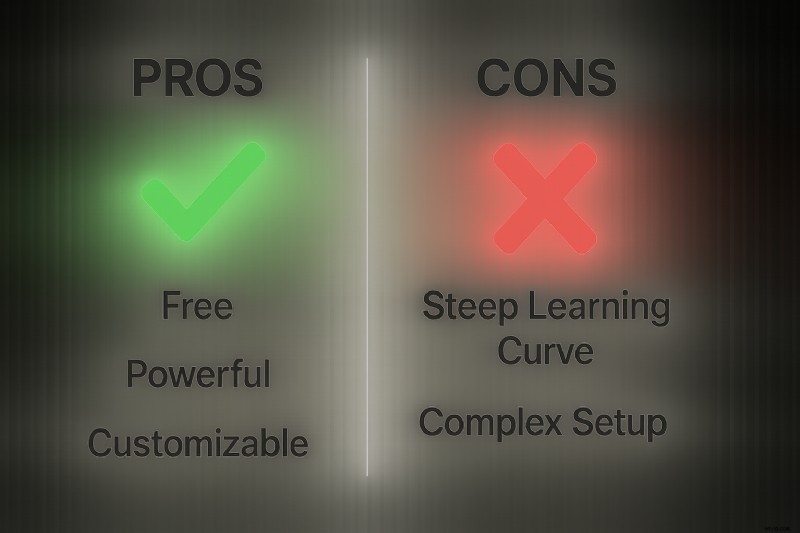
Voor degenen die op zoek zijn naar een korte samenvatting, hier is de momentopname van de voor- en nadelen:
Pluspunten
- Volledig gratis en open source
- Extreem krachtig en aanpasbaar
- Platformoverschrijdend (Windows, macOS, Linux)
- Levendig community- en plug-in-ecosysteem
- Geen watermerken of functiebeperkingen
- Streamfuncties op professioneel niveau
Nadelen
- Steile leercurve voor beginners
- Geen geïntegreerde video-editor
- Kan veel hulpbronnen vereisen
- De ondersteuning is gebaseerd op de community (geen livechat)
- Interface kan overweldigend aanvoelen
- Installatie vereist tijd en technische kennis
Deel 3. Prestaties en kwaliteit:hoe houden ze stand?
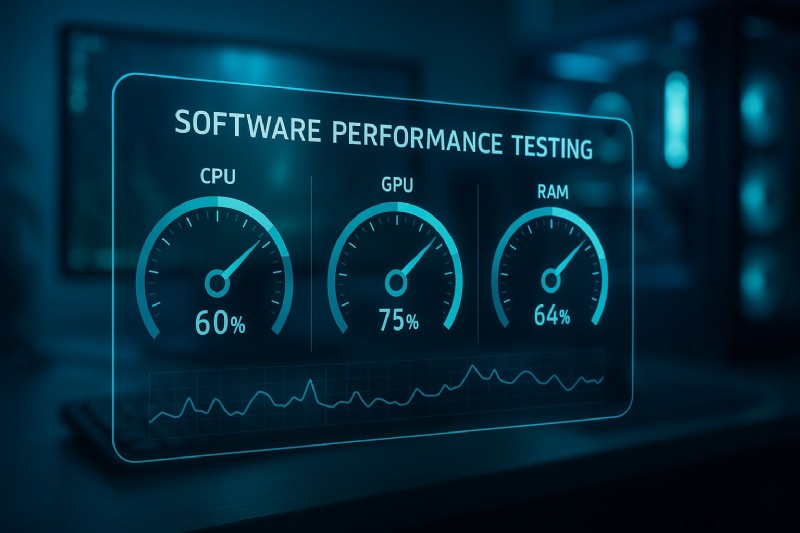
Bij een OBS Studio-beoordeling moet ook rekening worden gehouden met de impact ervan op uw systeem. Hoewel de software zelf relatief licht is, zijn streaming en opnemen resource-intensieve taken. Streaming van hoge kwaliteit met 1080p en 60 fps vereist een capabele CPU of GPU om het coderingsproces af te handelen zonder de prestaties van je game te beïnvloeden.
Indien correct geconfigureerd, levert OBS professionele high-definition video en audio. Veel gebruikers melden problemen zoals weggevallen frames, maar deze zijn vaak te wijten aan onjuiste bitrate-instellingen of hardwarebeperkingen en niet aan een fout in de software. Het vinden van de optimale instellingen voor uw specifieke hardware is een belangrijk onderdeel van het leerproces.
Deel 4. Wie moet OBS Studio gebruiken? (En wie moet ergens anders zoeken?)
De beslissing of OBS geschikt voor u is, hangt volledig af van uw behoeften en technisch comfortniveau. De software is geen one-size-fits-all oplossing en deze OBS-recensie is bedoeld om u naar de juiste keuze te leiden.
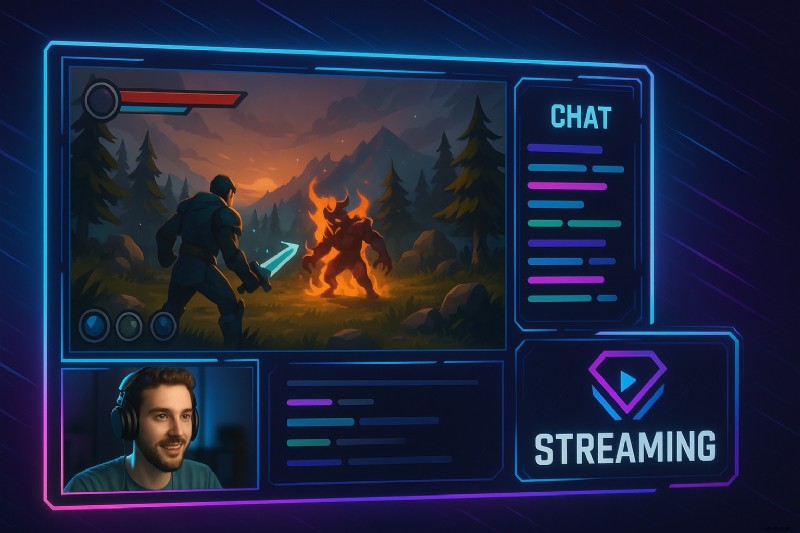
Ideale gebruikers:
- Ernstige gamers en streamers:iedereen die totale controle nodig heeft over de lay-out van zijn stream, waarschuwingen, audiomix en videokwaliteit, zal ongeëvenaarde OBS vinden.
- Technisch onderlegde contentmakers:als je van sleutelen houdt en bereid bent tijd te investeren om je output te perfectioneren, is OBS een krachtige bondgenoot.
- Gebruikers met een beperkt budget:voor makers die professionele functies willen zonder enige kosten, is OBS Studio de definitieve keuze.
- Docenten en professionals:de mogelijkheid om complexe presentaties te maken met meerdere camerafeeds, vensteropnamen en tekstoverlays is van onschatbare waarde.
Wie moet heroverwegen:
- Absolute beginners:als je nu een eenvoudige video wilt opnemen zonder leercurve zal OBS waarschijnlijk frustratie veroorzaken.
- Gebruikers die een alles-in-één oplossing nodig hebben:iedereen die wil opnemen, bewerken en delen vanuit één enkele, gestroomlijnde applicatie, moet op zoek gaan naar een alternatief.
Deel 5. Op zoek naar een eenvoudiger, alles-in-één alternatief? Maak kennis met Wondershare Filmora
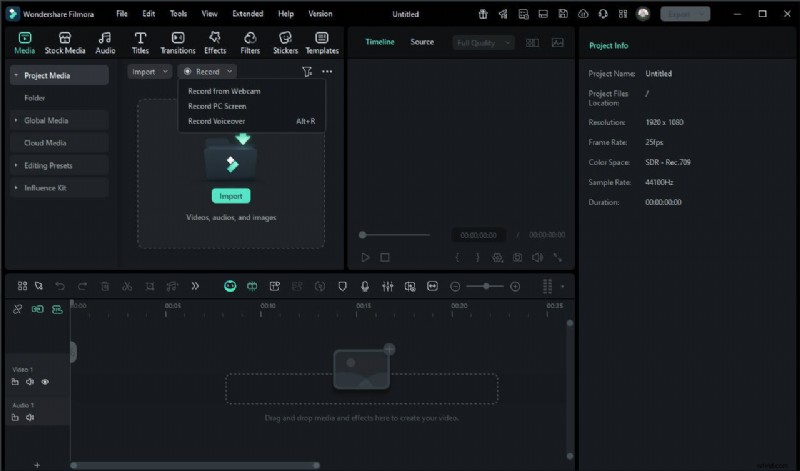
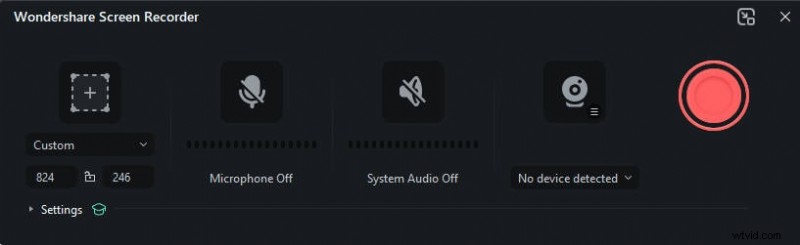
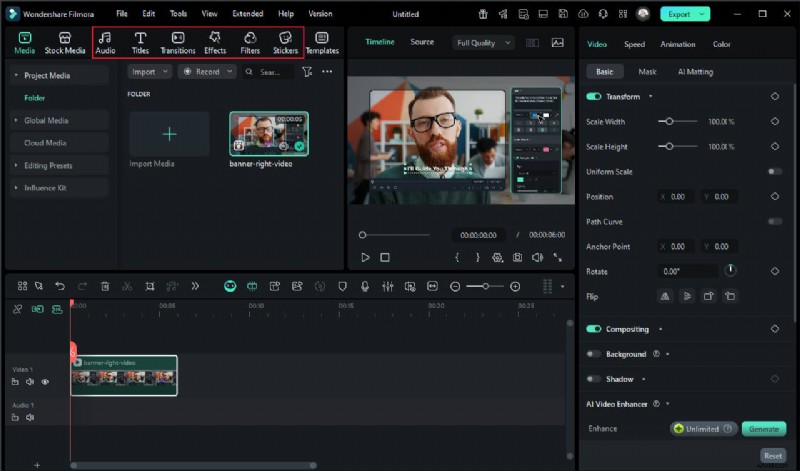
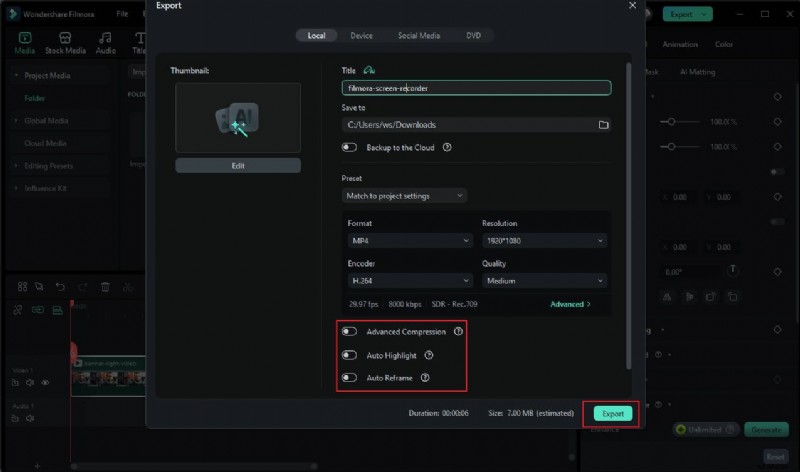
Als u in de categorie ‘kijk elders’ valt, hoeft uw zoekopdracht niet moeilijk te zijn. Voor makers die de OBS Studio-recensiepunten over complexiteit en het ontbreken van een editor zorgwekkend vinden, biedt Wondershare Filmora een ideale oplossing. Het is een gebruiksvriendelijke en krachtige video-editor met een robuuste, gebruiksvriendelijke schermrecorder.
Filmora is ontworpen om de grootste nadelen van OBS op te lossen. Het combineert opnemen en bewerken in één enkele, intuïtieve workflow, waardoor het perfect is voor gebruikers die snelheid en eenvoud voorop stellen zonder in te boeten aan creatieve kracht.
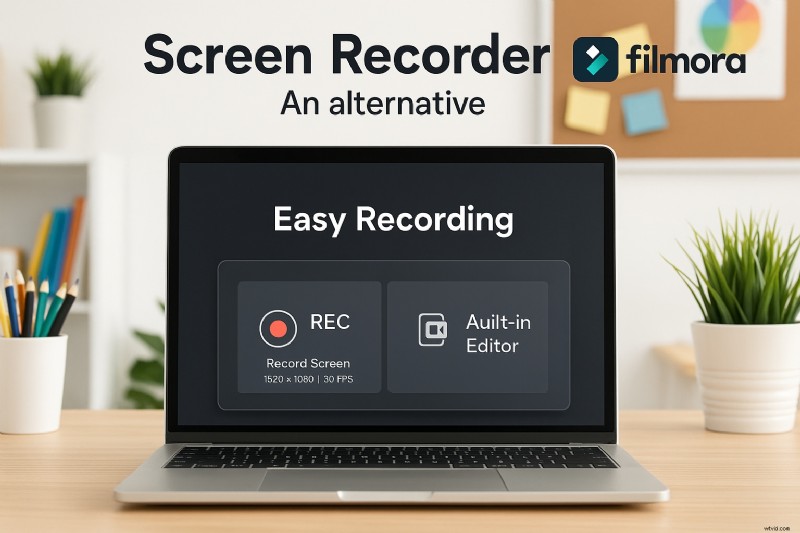
 Veilig downloaden
| Functie | OBS Studio | Wondershare Filmora |
| Primaire functie | Livestreaming en opname | Videobewerking met geïntegreerde schermopname |
| Gebruiksgemak | Steile leercurve | Beginnersvriendelijk en intuïtief |
| Video-editor | Geen (software van derden vereist) | Krachtige, volledig geïntegreerde editor |
| Belangrijkste kenmerken | Geavanceerde scène-/bronbediening, Studiomodus | Dubbele opname, AI-functies, uitgebreide effectenbibliotheek, sjablonen |
| Kosten | 100% gratis | Betaald (abonnement/eeuwigdurend), gratis versie heeft een watermerk |
| Beste voor | Technisch onderlegde streamers die ultieme controle willen | Creators die een eenvoudige, alles-in-één oplossing voor opnemen en bewerken willen |