Onderschriften en transcripties zijn essentiële elementen van videobewerking. Toch wordt hun rol nu ingehaald door spraak-naar-tekst (STT)-tools die uw werk voor YouTube-tutorials, TikToks of bedrijfstrainingen vereenvoudigen en stroomlijnen, zodat uw inhoud toegankelijker wordt voor een wereldwijd publiek.
Twee populaire video-editors met STT-functies zijn Wondershare Filmora en Adobe Premiere Pro. Beiden hebben een heel verschillende aanpak, waarbij Filmora bekend staat om zijn eenvoud en snelheid, terwijl Premiere Pro meer controle en professionele mogelijkheden biedt.
Om te bepalen welke editor het meest geschikt voor u is, moeten we Speech-to-Text Premiere Pro en Filmora met elkaar vergelijken, en in dit artikel ook hun sterke en zwakke punten in detail onderzoeken.
Voordat we Spraak naar Tekst in Filmora versus Premiere Pro in detail bespreken, vindt u hieronder een vergelijking naast elkaar met de belangrijkste specificaties en parameters die u eerst moet kennen. Hier zijn de STT/transcriptie- (en gerelateerde) mogelijkheden van Filmora en Adobe Premiere Pro:
| Functie/parameter | Filmora | Adobe Première |
|---|
| Ondersteunde talen | Filmora Speech to Text (STT) ondersteunt 45 talen en dialecten. | Talen ondersteund door Premiere Pro Spraak-naar-tekst:momenteel ongeveer 16 talen. |
|---|
| Nauwkeurigheid/foutpercentage | Beweert tot 99% nauwkeurigheid onder ideale omstandigheden. | Gebruikers melden een nauwkeurigheidspercentage van ongeveer 50-80%, afhankelijk van de omstandigheden. |
|---|
| Veel voorkomende fouten | Minder gebruikelijke woorden, accenten of achtergrondgeluiden. | Interpunctie, onbekende namen en accenten. |
|---|
| Snelheid van transcriptie | Snel, meestal online gedaan met een paar klikken. | Cloudgebaseerd en behoorlijk snel. Een clip van 3 minuten kan in minder dan 2 minuten klaar zijn. |
|---|
| Bewerkings-/correctiefuncties | Hiermee kunt u tekst-, timing- en ondertitelingssjablonen en aanpassingen bewerken. | Biedt volledige bewerking van transcripties, sprekerlabels en nauwkeurige timingtools voor ondertiteling. |
|---|
| Ondersteunde export-/ondertitelingsformaten | Ondersteunt het exporteren van SRT-bestanden of het gebruik van ingebouwde geanimeerde ondertiteling. | Kan transcripties en SRT-bestanden exporteren of ondertiteling rechtstreeks op de tijdlijn toevoegen. |
|---|
| Tekst-naar-spraak | Ja. Converteert tekst naar stem in 33 talen. | Geen ingebouwde TTS-functie. Je hebt tools van derden nodig. |
|---|
| Interface | Beginnersvriendelijke workflow met één klik, eenvoudig ontwerp. | Professionele lay-out met meer controle, maar vereist meer tijd om te leren. |
|---|
| Systeem-/hardwarevereisten | Werkt op Windows en macOS; ondersteunt M1/M2-chips. | Wordt uitgevoerd in Premiere Pro, dus er is goede hardware nodig voor soepele bewerking. |
|---|
| Prijzen en limieten | Filmora gebruikt AI-credits (ongeveer 4 credits per minuut video). Hogere abonnementen geven elke maand meer credits. | Inbegrepen in uw Premiere Pro-abonnement, zonder kosten per minuut. |
|---|
Deel 2. Wat is de spraak-naar-tekst/TTS-mogelijkheid van Filmora
Filmora heeft het toevoegen van ondertitels en voice-overs zo eenvoudig gemaakt, zelfs als je een beginner bent. De Speech-to-Text (STT)-tool van Filmora zet de gesproken woorden in uw video automatisch om in ondertitels. Het proces is supereenvoudig:selecteer gewoon een fragment, klik op de STT-knop, kies een taal en laat Filmora het werk voor je afmaken.
Binnen enkele seconden krijgt u bewerkbare ondertitels die u kunt aanpassen met lettertypen, kleuren en animatiesjablonen. Omdat Filmora tot wel 45 talen ondersteunt, kan het een handig hulpmiddel zijn voor meertalige videomakers.
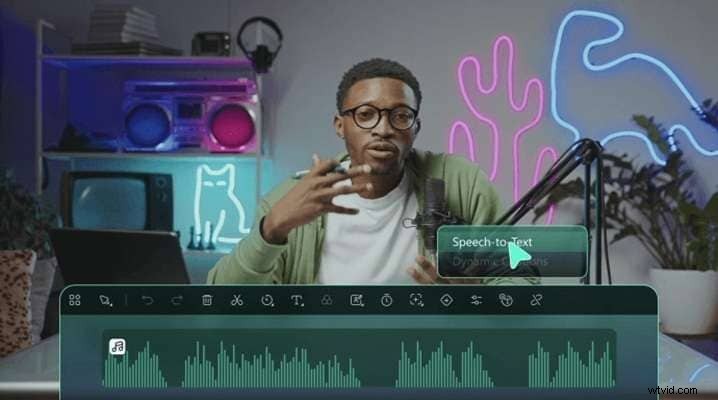
Bovendien is de tekst-naar-spraakfunctie van Filmora net zo handig, die geschreven tekst omzet in een natuurlijk klinkende voice-over. Je kunt kiezen uit verschillende stemstijlen en talen, de snelheid of toon aanpassen en deze gebruiken om tutorials, instructievideo's of sociale media-inhoud te vertellen zonder dat je je eigen stem hoeft op te nemen.
Sterke punten
- Eenvoudige workflow: Zowel tekst-naar-spraak als spraak-naar-tekst kunnen met één klik worden uitgevoerd.
- Brede taalondersteuning: 33 talen voor TTS en 45 voor STT.
- Aanpasbare uitvoer: Bewerkbare ondertitels en meerdere stemopties.
- Snelle resultaten :Ondertitels en voice-overs worden binnen enkele seconden gegenereerd.
Beperkingen
- Afhankelijk van de audiokwaliteit: Sterke accenten of harde geluiden verminderen de nauwkeurigheid.
- Op krediet gebaseerd gebruik: Voor zware gebruikers kunnen STT en TTS beperkend zijn omdat ze AI-credits vereisen.
Deel 3. Wat is de STT/Transcribe/Captions-functie van Premiere Pro
Dankzij de integratie van ondertitelingstools met Adobe kunt u met Premiere Pro naadloos toegankelijke en doorzoekbare video's maken. De spraak-naar-tekstfunctie van Premiere Pro transcribeert automatisch uw video-audio en genereert ondertitels rechtstreeks op uw tijdlijn.
Het proces is ook vrij eenvoudig:selecteer een fragment, ga naar het paneel Tekst en klik op Reeks transcriberen. Premiere Pro maakt gebruik van Adobe Sensei cloudgebaseerde AI om de audio te verwerken en zeer nauwkeurige transcripties te genereren.
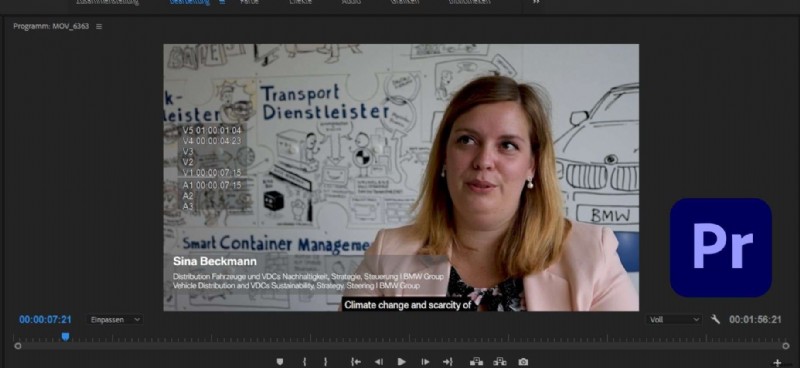
Premiere Pro ondersteunt meer dan een dozijn primaire talen, waaronder Engels, Spaans, Frans, Duits, Japans en Koreaans. U kunt kiezen tussen het vertalen van de hele reeks of alleen geselecteerde clips, en vervolgens ondertitels genereren met meerdere stijlopties.
De gegenereerde ondertitels zijn volledig bewerkbaar, zodat u de timing kunt aanpassen, woorden kunt corrigeren en ze opnieuw kunt formatteren zodat ze bij uw merk passen.
Sterke punten
- Hoge nauwkeurigheid: Werkt goed, zelfs bij milde achtergrondgeluiden of meerdere luidsprekers.
- Luidsprekerlabels: Geschikt voor het automatisch herkennen en duidelijk labelen van luidsprekers.
- Geavanceerde bewerking: Hiermee kunt u naar bepaalde punten in de tijdlijn springen en de transcriptietekst doorzoeken.
- Professionele output: Compatibel met SRT, SCC en andere standaard ondertitelingsformaten.
Beperkingen
- Meer stappen vergeleken met Filmora's aanpak met één klik betekent een steilere leercurve.
- Vereist een krachtigere computer goed te functioneren, vooral tijdens het afspelen van lange reeksen.
Deel 4. Vergelijking per functie:Filmora versus Premiere Pro
Als u de functies van Filmora en Premiere Pro naast elkaar vergelijkt, kunt u ze gemakkelijker tegen elkaar afwegen. Hier is een vergelijking ervan op basis van de belangrijkste factoren:
1. Nauwkeurigheid onder verschillende omstandigheden
Filmora levert goede resultaten voor helder geluid met slechts één luidspreker, maar heeft mogelijk moeite met zwaar achtergrondgeluid of dikke accenten. Hoewel Premiere Pro, met de AI-tools van Adobe, stemmen kan scheiden en zelfs sprekerlabels kan toevoegen, presteert het over het algemeen beter onder uitdagende omstandigheden.
2. Taal-/dialectondersteuning
Filmora ondersteunt ongeveer 45 talen voor spraak-naar-tekst en 33 talen voor tekst-naar-spraak. Premiere Pro ondersteunt over het algemeen minder talen, maar de transcripties zijn sterk geoptimaliseerd voor de talen die het ondersteunt, dus ze zijn supernauwkeurig voor professionele projecten.
3. Bewerken en aanpassingen
Als je op zoek bent naar een editor met eenvoudig te bewerken ondertitels en snelle timingaanpassingen, dan is Filmora het antwoord. Als u echter op zoek bent naar meer diepgaande bewerkingsopties, waaronder doorzoekbare transcripties, meerdere ondertiteltracks en nauwkeurige afstemming op uw tijdlijn, wat handig is voor lange inhoud of inhoud met meerdere sprekers, dan is Premiere Pro een betere keuze.
4. Snelheid en prestaties
Filmora is sneller voor de meeste informele gebruikers, omdat het een eenvoudig cloudproces gebruikt en binnen enkele seconden resultaten oplevert. Premiere Pro kan vanwege de gedetailleerde analyse iets langer duren voor een lange video, maar dit wordt gecompenseerd door een betere nauwkeurigheid en luidsprekerscheiding.
5. Formaten en exportopties
Met Filmora kun je vertaalde ondertitels exporteren als ingebouwde ondertitels of als SRT/VTT-bestanden. Premiere Pro ondersteunt meer industriestandaardformaten (SRT, SCC, XML en andere), waardoor het ideaal is voor uitzend- of streamingplatforms die strenge eisen stellen aan de ondertiteling van vertalingen.
6. Tekst-naar-spraak
Als het gaat om Text to Speech (TTS)-functies, loopt Filmora voorop met zijn ingebouwde TTS-functie die een breed scala aan stemstijlen en talen biedt. Ondertussen heeft Premiere Pro momenteel geen TTS-functie, dus je moet externe tools of plug-ins gebruiken om automatisch gesproken commentaar te creëren.
Bruikbaarheid voor beginners versus professionals
Met zijn proces met één klik en de intuïtieve interface is Filmora hoogstwaarschijnlijk zeer beginnersvriendelijk. Premiere Pro is meer geschikt voor professionele redacteuren die volledige controle zoeken en vertrouwd zijn met een steilere leercurve.
Deel 5. Geschiktheid voor verschillende gebruiksscenario's
De soorten inhoud die u wilt produceren en hoeveel creatieve controle u wilt, zijn van invloed op uw keuze tussen Filmora en Premiere Pro. Hieronder volgt een korte uitleg welke tools het meest geschikt zijn voor verschillende doeleinden:
- YouTubers/makers van sociale media die snelle ondertiteling nodig hebben
Filmora is een ideale optie als je snelle ondertiteling of voice-overs nodig hebt met minimale instellingen. Dankzij de workflow met één klik en de ingebouwde tekst-naar-spraaktool van Filmora kun je binnen enkele minuten ondertiteling en commentaar toevoegen voor Shorts, Reels of TikToks.
- Bedrijfs-, onderwijs- en toegankelijkheidsprojecten
Degenen die prioriteit geven aan scherpe nauwkeurigheid, zullen Premiere Pro als hun beste keuze vinden. De mogelijkheid om sprekers te labelen, transcripties te doorzoeken en professionele ondertitelingsformaten te exporteren werkt goed voor trainingsvideo's, webinars of naleving van ondertitels.
- Meertalige of niet-moedertaalsprekers:
Voor flexibiliteit bij een wereldwijd publiek heeft Filmora een breder scala aan talen, waardoor het uitstekend past. Premiere Pro is nauwkeuriger in de talen die het ondersteunt, maar heeft minder selecties.
- Low-budget of hobbyist versus professionele redacteuren
Filmora biedt betaalbare abonnementen met een STT/TTS-creditsysteem, waardoor het toegankelijker is voor makers met een beperkt budget. Voor Premiere Pro is een Creative Cloud-abonnement vereist, dat duurder is maar wel met professionele tools wordt geleverd.
- Afwegingen tussen snelheid en controle
In Filmora kun je video's snel en eenvoudig bewerken, terwijl Premiere Pro je meer controle geeft over elke stap van het proces, meer geschikt voor complexe projecten.
Deel 6. Vergelijking van prijzen en beperkingen
Als u vertrouwt op de spraak-naar-tekstfunctie en deze regelmatig gebruikt, wordt de prijs een belangrijke factor bij het kiezen van de tool die bij uw workflow en ook bij uw budget past.
Filmora
Filmora biedt een gratis abonnement, maar geëxporteerde video's hebben een watermerk en AI-tools zoals spraak-naar-tekst (STT) of Filmora tekst-naar-spraak (TTS) hebben beperkingen.
- Betaalde abonnementen verwijderen het watermerk en bevatten elke maand een aantal AI-credits die kunnen worden gebruikt voor transcriptie, tekst-naar-spraak en andere AI-tools.
- Filmora biedt een redelijk en flexibel abonnementstarief. Dit maakt het geschikt voor mensen die nog geen ervaring hebben met bewerken, maar geavanceerde functies nodig hebben, voor gewone gebruikers of voor mensen die alleen ondertiteling nodig hebben voor korte video's.
Première Pro
Premiere Pro is alleen beschikbaar via een Adobe Creative Cloud abonnement, dat hogere maandelijkse kosten heeft dan Filmora. Aan de positieve kant is de spraak-naar-tekstfunctie van Premiere Pro volledig inbegrepen, zonder extra kosten per minuut, meer geschikt voor degenen die regelmatig grote hoeveelheden inhoud transcriberen.
U moet echter wel geabonneerd blijven om toegang te houden tot de software en de functies ervan.
Belangrijke beperkingen
- Filmora: Beperkte AI-credits, wat een nadeel kan zijn voor gebruikers met een hoog volume, en de nauwkeurigheid kan afnemen bij moeilijke audio.
- Première Pro: Vereist een duurder abonnement en een computer met hoge specificaties, wat misschien niet praktisch is voor beginners of hobbyisten.
Deel 7. Analyse van voor- en nadelen
Terwijl u uw opties overweegt, moet u ook kijken naar de sterke en zwakke punten van elk hulpmiddel. Ter overweging volgt hier een samenvatting van de voor- en nadelen van Filmora en Premiere Pro.
Filmora-voor- en nadelen
Pluspunten
- Bekend om zijn gebruiksgemak, met een eenvoudig spraak-naar-tekstproces dat slechts één klik vereist.
- Filmora heeft een ingebouwde tekst-naar-spraakfunctie met verschillende stemstijlen en talen.
- Betaalbare maandelijkse abonnementsprijs.
- Hoge transcriptiesnelheid voor korte en middellange video's.
- Als je een gewone maker of YouTuber bent, is Filmora de perfecte keuze voor jou vanwege de beginnersvriendelijke interface.
Nadelen
- De nauwkeurigheid neemt af bij luidruchtige audio of sterke accenten
- AI-kredietlimieten kunnen bij veelvuldig gebruik snel opraken
- Bevat geen geavanceerde hulpmiddelen voor het bewerken van vertaalteksten, zoals sprekertags of doorzoekbare transcripties
Voor- en nadelen van Premier Pro
Pluspunten
- Hoge nauwkeurigheid bij het transcriberen, zelfs als er meerdere luidsprekers of achtergrondgeluiden zijn
- Het abonnement omvat onbeperkt gebruik van de spraak-naar-tekst-functie van Premiere Pro.
- Geavanceerde bewerkingstools zoals doorzoekbare transcripties, meerdere ondertitelingstracks en sprekerlabels
- Compatibel met veel industriestandaard tekstformaten, waaronder SRT, SCC en andere
- Integreert naadloos met andere Adobe Creative Cloud-apps
Nadelen
- Hogere maandkosten vergeleken met Filmora
- Vereist een krachtigere en geavanceerde computer om soepel te werken
- Premiere Pro kan voor beginners ingewikkelder aanvoelen
- Het ondersteunt geen tekst-naar-spraak, dus er is een externe tool voor gesproken commentaar nodig
Deel 8. Aanbevelingen voor de beste keuze per gebruikerstype
We hebben spraak-naar-tekst in Filmora versus Premiere Pro vanuit vele aspecten besproken, en nadat je je doelen, budget en bewerkingsstijl hebt bepaald, volgt hier een korte handleiding om je te helpen tools te kiezen op basis van gebruikerstypes:
Beginners en informele makers van inhoud
Als je nieuw bent bij het bewerken van video's en een snelle en gemakkelijke manier nodig hebt om ondertitels of voice-over toe te voegen, is Filmora de aanbevolen keuze. Voor YouTubers, vloggers en makers van sociale media-inhoud die tijd willen besparen, maken Filmora's spraak-naar-tekst- en tekst-naar-spraak-functies, toegankelijk met een enkele klik, het een ideale oplossing.
Gebruikers die een hoge nauwkeurigheid nodig hebben
Premiere Pro is beter geschikt voor projecten waarbij de nauwkeurigheid van de transcriptie van cruciaal belang is, zoals bedrijfstrainingen of educatieve video's. Voor lange inhoud is de mogelijkheid om sprekers te taggen en transcripties te doorzoeken een goede keuze.
Meertalige makers
Met bredere taalondersteuning voor STT en TTS loopt Filmora hier voorop. Het is een goede optie als u zich op een wereldwijd publiek richt of met meerdere talen werkt.
Gemengde workflows en professionals
Als u volledige controle over vertaalde tekst, geavanceerde bewerkingsopties en integratie met andere Adobe-apps nodig heeft. Premiere Pro is dus de beste keuze voor jou.
Conclusie
Uit de gedetailleerde bespreking van spraak-naar-tekst Filmora versus Premiere Pro in dit artikel kan worden geconcludeerd dat zowel Filmora als Premiere Pro krachtige spraak-naar-tekst-functies bieden, maar dat beide op verschillende aspecten opvallen. Filmora richt zich op snelheid en gebruiksgemak, dus het is geschikt voor makers die op zoek zijn naar een gemakkelijke manier om ondertitels en voice-overs toe te voegen. Premiere Pro biedt meer precisie en controle en is de beste keuze voor professionals die nauwkeurige transcripties en geavanceerde bewerkingstools nodig hebben.
Als u bovendien waarde hecht aan een snelle workflow en een beginnersvriendelijke interface, is Filmora de juiste keuze. Als uw prioriteit hoge nauwkeurigheid, complexe projecten of naadloze integratie met professionele bewerkingssuites is, is Premiere Pro het overwegen waard. Al met al hangt de beste keuze af van uw inhoudsstijl, budget en hoeveel controle u nodig heeft over de uitvoer.
Veelgestelde vragen
-
Heb ik de cloud nodig om Filmora spraak-naar-tekst te gebruiken, of kan ik deze offline gebruiken?
Ja, Filmora maakt gebruik van cloudverwerking, dus je hebt een internetverbinding nodig. Ja, Filmora gebruikt cloudverwerking, dus je hebt een internetverbinding nodig. Hoe goed transcribeert Premiere Pro wanneer mensen met accenten spreken of geen moedertaalsprekers van het Engels zijn? Hoe goed transcribeert Premiere Pro wanneer mensen met accenten spreken of geen moedertaalsprekers van het Engels zijn?
-
Hoe goed transcribeert Premiere Pro wanneer mensen met accenten spreken of geen moedertaalsprekers van het Engels zijn?
Premiere Pro is behoorlijk nauwkeurig, zelfs met verschillende accenten of niet-moedertaalsprekers. Premiere Pro is behoorlijk nauwkeurig, zelfs met verschillende accenten of niet-moedertaalsprekers. Welke soorten ondertitels kunnen vanuit beide tools worden geëxporteerd? Welke soorten ondertitels kunnen vanuit beide tools worden geëxporteerd?
-
Welke soorten ondertiteling kunnen vanuit beide tools worden geëxporteerd?
Filmora ondersteunt SRT en VTT. Premiere Pro ondersteunt SRT, SCC, XML en meer. Filmora ondersteunt SRT en VTT. Premiere Pro ondersteunt SRT, SCC, XML en meer. Kan ik tekst-naar-spraak gebruiken in Premiere Pro, of heb ik tools van derden nodig? Kan ik tekst-naar-spraak gebruiken in Premiere Pro, of heb ik tools van derden nodig?
-
Kan ik Tekst-naar-spraak gebruiken in Premiere Pro, of heb ik tools van derden nodig?
Nee, Premiere Pro beschikt niet over tekst-naar-spraak. Je hebt een tool van derden nodig, terwijl Filmora deze ingebouwd heeft. Nee, Premiere Pro heeft geen tekst-naar-spraak. Je hebt een tool van derden nodig, terwijl Filmora deze ingebouwd heeft.