
Elke geweldige video heeft iets nodig dat meteen de aandacht van de kijker trekt. Vormen doen precies dat. Je kunt het gebruiken om belangrijke momenten te benadrukken, flow te creëren en de focus van het publiek te sturen. Denk eens aan de meest vermakelijke online-inhoud waarmee u vandaag de dag bezig bent, waarbij gedurfde titels en dynamische highlights ervoor zorgen dat informatie eruit springt.
Om vormen aan je video toe te voegen, kun je dit doen in een videobewerkingsprogramma zoals Premiere Pro. Vandaag laten we u dus precies zien hoe u een vorm toevoegt in Premiere Pro en tegelijkertijd boeiende effecten creëert die mensen aan het praten krijgen.
🟥Deel 1. Een vorm toevoegen in Premiere Pro
Om te leren hoe je een vorm kunt toevoegen in Premiere, biedt Adobe Premiere Pro ingebouwde vormgereedschappen zoals Rechthoek, Ellips en Veelhoek, samen met het Pen-gereedschap voor aangepaste vormen. Deze zijn perfect voor UI-highlights, lower thirds, videovoortgangsbalken, ondertitelingsachtergronden en highlight-animaties.
Vormen toevoegen in Premiere Pro
1
Selecteer het vormgereedschap
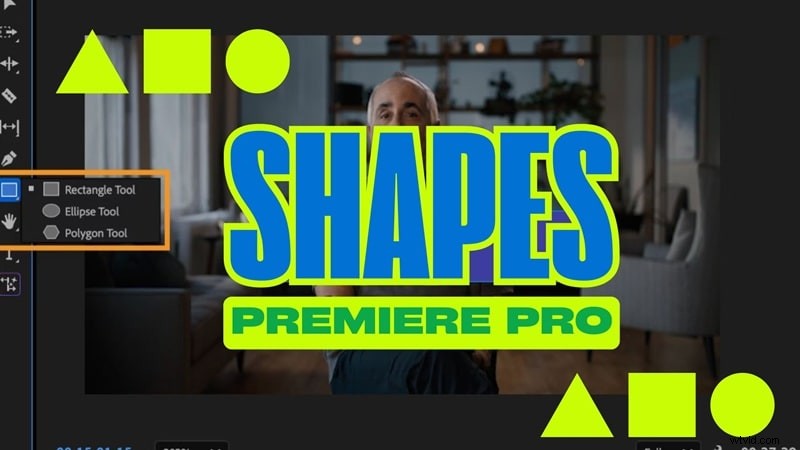
Begin met het selecteren van het gereedschap Rechthoek. Om meer vormopties te vinden, kunt u deze ingedrukt houden of met de rechtermuisknop op het gereedschap klikken om de gereedschappen Ellips en Veelhoek weer te geven.
2
Teken je vorm
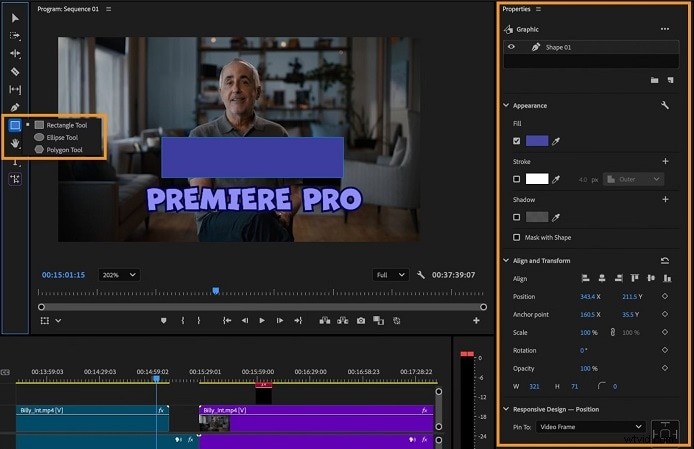
Klik en sleep op de Programmamonitor om uw vorm te creëren. Als u een rechthoek wilt toevoegen in Premiere Pro, selecteert u het gereedschap Rechthoek en klikt en sleept u om de grootte en positie ervan te definiëren.
3
Vormeigenschappen aanpassen
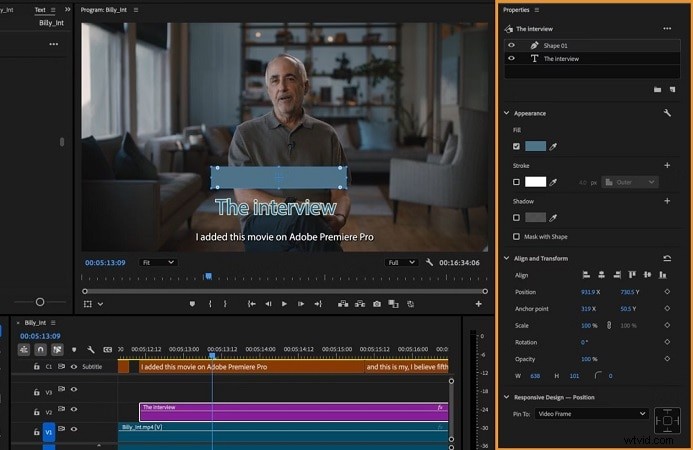
Gebruik het selectiegereedschap (V) om het ankerpunt te verplaatsen, van grootte te veranderen, te roteren of te wijzigen. Verfijn de vorm in het eigenschappenpaneel:
- Vullen:kies een kleur om uw vorm te vullen.
- Streek:voeg buitenste, binnenste of middelste streken toe, of breng meerdere streken aan.
- Schaduw:pas schaduwen of meerdere schaduwen toe voor extra diepte.
Lijn vormen uit op de bovenranden, het midden of de onderranden voor een nauwkeurige plaatsing. Uw vorm past zich automatisch aan framewijzigingen of de positie/schaal van andere lagen aan.
Geavanceerde vormbewerking in Premiere Pro
Zodra uw vorm is geplaatst, kunt u deze omzetten in bewegende beelden met animatie-keyframes. Als je vormanimatie Premiere Pro wilt leren, kun je dit als volgt doen:
Stap 1. Selecteer Vorm en klik op effecten
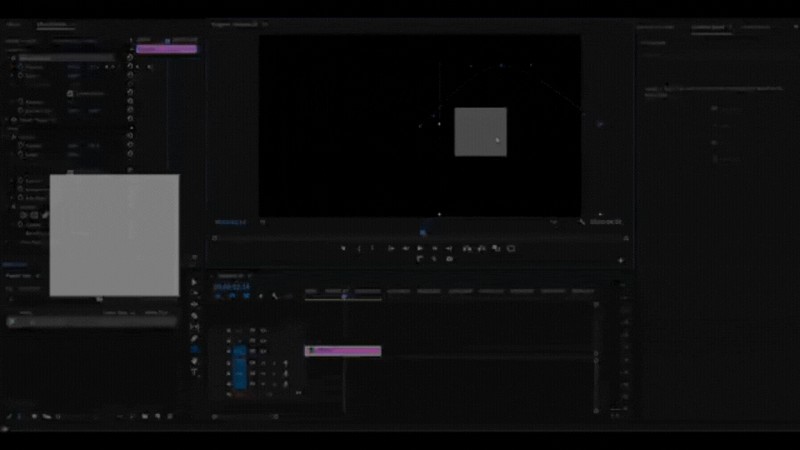
Klik op de vormlaag in de tijdlijn om deze te selecteren. Ga naar het Effect Controls Panel en breng aanpassingen aan.
Stap 2. Animeer de vorm
- Kies het gereedschap Rechthoek en maak een vorm op het voorbeeld. Zorg ervoor dat de afspeelkop zich aan het begin van de clip bevindt.
- Klik op de stopwatch naast Positie in het effectbesturingspaneel om de animatie te activeren.
- Verplaats de tijdlijnschuifregelaar één seconde vooruit en sleep de vorm in het voorbeeldscherm naar de gewenste locatie.
Herhaal deze stap door de tijdlijn verder te verplaatsen en de positie van de vorm aan te passen om vloeiende bewegingen te creëren.
👉 Deze methode is ideaal voor:
- Bewegingsmarkeringen
- Overgangen van UI-paneel
- Pijl- en aanwijzeranimaties
- Voortgangsbalken voor video's
- Lijngroei- en golfvormeffecten
⭐Deel 2. Vereenvoudig uw ontwerp met een slimmer hulpmiddel voor vormbewerking
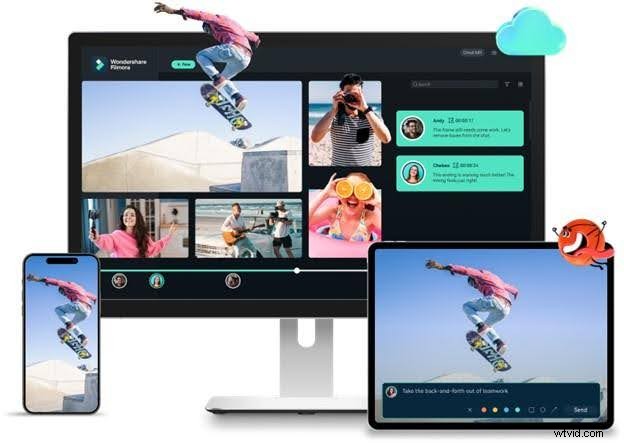
Premiere Pro is een geweldig stuk bewerkingssoftware, maar de app is duur en ingewikkeld, waardoor hij niet erg geschikt is voor beginners. Als je een vriendelijke en kosteneffectieve video-editor nodig hebt, dan is Wondershare Filmora de juiste keuze voor jou.
 Veilig downloaden
Met Filmora wordt vormbewerking eenvoudig en creatief. Dit is wat u kunt doen:
- Voeg eenvoudig basisvormen toe:voeg eenvoudige vormen toe zoals pijlen, tekstballonnen, rechthoeken, cirkels en meer om belangrijke momenten te benadrukken of de aandacht van kijkers te trekken.
- Gebruik vooraf geanimeerde vormen:open de Stickers-bibliotheek om kant-en-klare, geanimeerde vormen toe te passen die uw beelden onmiddellijk verrijken.
- Verbeter met bewerkingstools:pas vormen aan met kleuren, randen, animaties en andere geavanceerde bewerkingsfuncties om uw video te laten opvallen.
Laten we eens kijken hoe je met Filmora vormen kunt toevoegen voor een eenvoudigere bewerkingservaring.
Methode 1:vormen toevoegen in Filmora
1
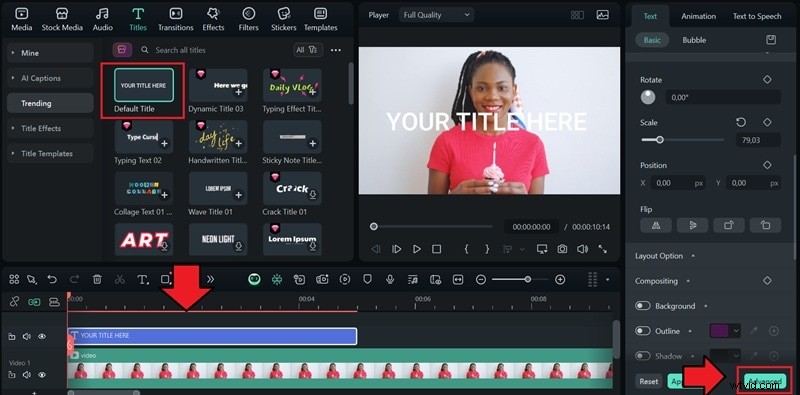
Standaardtekst toevoegen
Ga naar het deelvenster Titels en voeg een standaardtekst toe aan uw tijdlijn. Klik vervolgens op Geavanceerde instellingen om meer aanpassingsopties te openen.
Veilig downloaden
2
Vormen toevoegen
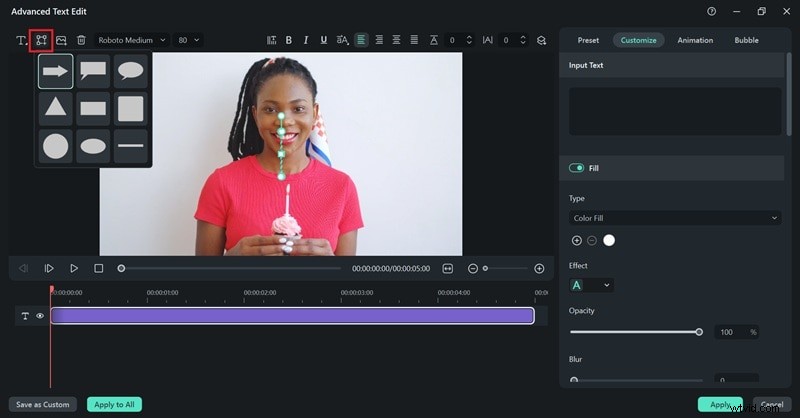
In het venster Geavanceerde tekstbewerking verwijdert u de tekst en selecteert u Vorm toevoegen om de vormopties te openen. Je vindt verschillende keuzes, zoals rechthoeken, cirkels en pijlen. Kies degene die bij uw ontwerpidee past.
3
Pas uw vorm aan
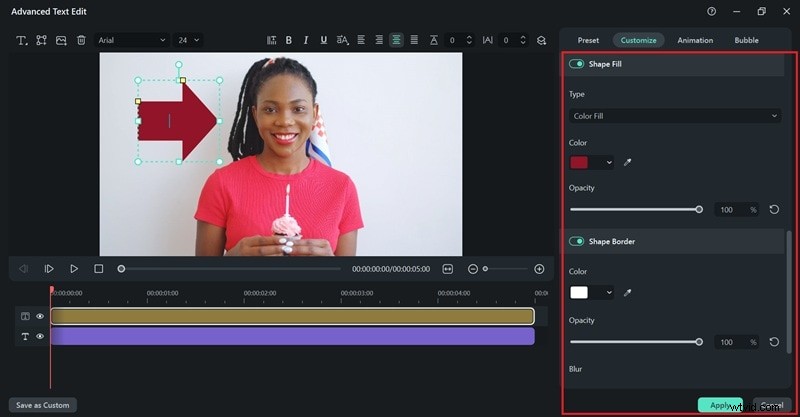
Als u geen tekst wilt toevoegen, verwijdert u deze eenvoudig. Pas vanaf daar instellingen aan zoals de vormkleur, dekking, rand en meer om het uiterlijk te verfijnen. Als u tevreden bent, klikt u op Toepassen om uw wijzigingen op te slaan.
Methode 2:snel vormen toevoegen met kant-en-klare middelen
Naast het handmatig maken van vormen, bevat de Stickers-bibliotheek van Filmora ook veel pijlen, kaders, highlights, pictogrammen en andere creatieve elementen die je video direct kunnen verbeteren.
1
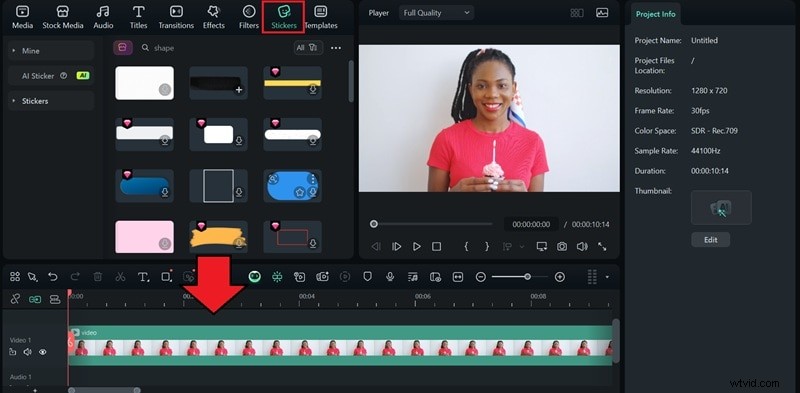
Ga naar het tabblad Stickers en zoek naar vormen
Open het tabblad Stickers vanuit de hoofdwerkbalk. Typ “vormen” in de zoekbalk of blader door de beschikbare categorieën.
2
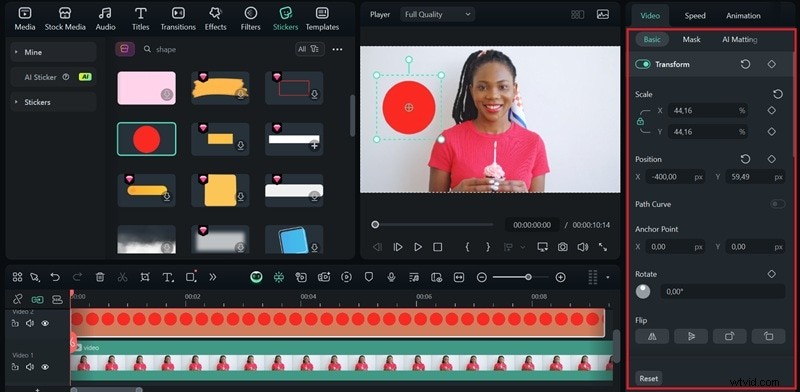
Voeg de vorm toe en pas deze aan
Sleep de door u gekozen vorm naar de tijdlijn en plaats deze waar u maar wilt. Pas vervolgens het formaat aan en draai het zodat het bij de stijl van uw video past. Je kunt zelfs meerdere stickers combineren voor dynamischere beelden.
Methode 3:aangepaste vormen toevoegen met behulp van een vormmasker
Je kunt in Filmora ook precieze aangepaste vormen maken met behulp van het gereedschap Masker tekenen. Met deze functie kunt u vormlagen ontwerpen die perfect rond objecten in uw video passen.
1
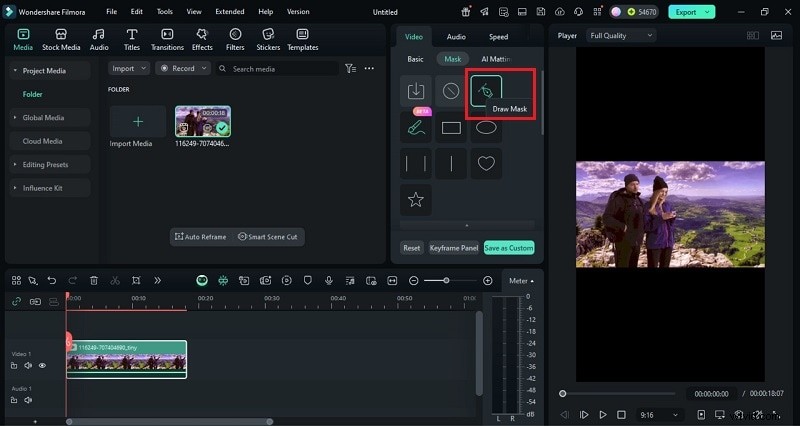
Teken je masker
Klik op de optie Masker tekenen en sleep vervolgens de controlepunten om uw vorm te vormen. Als je een effen gekleurde basis wilt, importeer dan een effen kleurenclip en gebruik deze als achtergrond voor je masker.
2
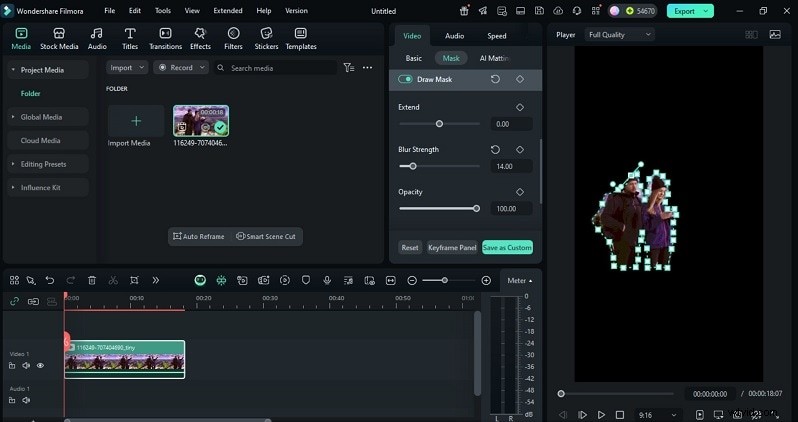
Verfijn de vorm
Nadat u uw masker hebt getekend, past u de controlepunten aan om de randen te verfijnen en de vorm vloeiender of nauwkeuriger te maken. U kunt inzoomen voor precisie en de curve van elk punt aanpassen voor een natuurlijker uiterlijk.
3
Pas de weergave van het masker aan
Zodra de vorm gereed is, kunt u de dekking, de vervagingssterkte en de uitbreidingsinstellingen verfijnen om te bepalen hoe deze in uw beeldmateriaal past.
✨ NIEUW:gebruik het pengereedschap voor aangepaste paden en bewegingsanimatie
Voor nog meer creatieve flexibiliteit kun je met Filmora's Pen Tool vrije vormen, gebogen lijnen en aangepaste animatiepaden rechtstreeks in het voorbeeldvenster tekenen.
Wat de Pen-tool mogelijk maakt:
- Teken elke vorm of lijn vrij:voeg ankerpunten toe en gebruik Bezier-curven om vloeiende, natuurlijke rondingen of scherpe hoeken te creëren.
- Animeren langs een pad:pas sleutelframes toe zodat elementen zoals pictogrammen, vormen en tekst een bewegingspad volgen, ideaal voor routekaarten, markeringen en animaties met hoogtepunten.
- Maak lijngroei-effecten:teken een aangepaste lijn en animeer de onthulling ervan met behulp van een animatie in Trim Path-stijl, ideaal voor voortgangsbalken, golfvormgroei of ECG-hartslaglijneffecten.
- Perfect voor tutorials en bewegende beelden in UI-stijl:geen plug-ins vereist, beginnersvriendelijke interface.
➡ Dit maakt Filmora een goede keuze voor ontwerpers die bewegende beelden van hoge kwaliteit willen zonder de complexiteit van After Effects.
Verbeter vormen met slimme bewerkingstools
Nadat u kant-en-klare vormen onder de knie heeft en deze heeft aangepast met het Tekenmasker, is de volgende stap het vergroten van de impact van uw video. Met slimme bewerkingstools in Filmora kun je verder gaan dan statische vormen en deze omzetten in dynamische, interactieve elementen.
AI slimme maskering
- Automatische herkenning:detecteert automatisch objecten of onderwerpen en creëert nauwkeurige maskers.
- Snelle selectie:gebruik Slim penseel of Onderwerp selecteren om sneller selecties te maken.
- Fijne aanpassing:wijzig de dekking, doezelen, vervagen of omkeren voor betere controle.
- Professioneel resultaat:bespaar tijd en bereik een schone, gepolijste look.
Beweging volgen met vormen
- Elementen toevoegen:koppel vormen, tekst of toelichtingen aan elk bewegend object.
- Automatisch volgen:zodra ze zijn gevolgd, volgen de gekoppelde elementen het doel automatisch.
- Ideale gebruiksscenario's:perfect voor het benadrukken van producten, spelers of belangrijke details in je video's.
Veilig downloaden
Deel 3. Premiere Pro versus Filmora:vergelijking van vormtools
| Functie | Première Pro | Filmora |
| Vooraf ingestelde vormen | Basisvormen (rechthoek, ellips, veelhoek) met handmatige instelling | Vormen slepen en neerzetten (rechthoek, cirkel, highlights, enz.) |
| Aanpassing | Geavanceerde controle (vulling, lijn, dekking, verlopen) | Basisaanpassing (kleur, dekking, randen, effecten) |
| Maskerhulpmiddelen | Pen-tool voor aangepaste maskers, keyframing beschikbaar | Teken een masker voor aangepaste vormen met keyframing |
| Effecten en beweging | Volledige controle over beweging, keyframing en geavanceerde effecten | Vooraf ingestelde bewegingseffecten, eenvoudige keyframing en overgangen |
| Gebruiksgemak | Complexe interface, het beste voor professionals | Eenvoudige, intuïtieve interface, ideaal voor beginners |
