
De audiokwaliteit in TikTok- en YouTube-video's is niet altijd geweldig, en het kan moeilijk zijn om te verstaan wat iemand zegt. Er kan achtergrondgeluid en muziek zijn en de presentator praat misschien gewoon snel of iets te zacht.
Daarom is het een goed idee om ondertiteling te hebben, maar het handmatig transcriberen van video's kost veel tijd en moeite, die beter besteed zou kunnen worden aan het maken van creatievere video's. Nou, je kunt altijd Final Cut Pro gebruiken om automatische ondertiteling te genereren.
Vandaag bespreken we alle stappen die u moet nemen om FCPX automatische ondertiteling te maken , en als je tot het einde van het artikel blijft hangen, zie je een bonustip om AI-ondertiteling toe te voegen aan video's op je telefoon.
In dit artikel
-
- Genereer AI-ondertitels in Filmora
- Zorg voor meer voor je video's
-
- Hoe u AI-ondertitels kunt toevoegen in Filmora Mobile
Deel 1. Wat zijn de voordelen van het toevoegen van automatische ondertiteling in Final Cut Pro?
Laten we beginnen met kort enkele redenen te noemen waarom u ondertiteling in uw video's zou moeten gebruiken en hoe het toevoegen van automatische ondertiteling in Final Cut Pro dit proces een fluitje van een cent maakt.
- Betere toegankelijkheid:sommige mensen die je video's bekijken, zijn mogelijk slechthorend of doof, en dankzij ondertiteling kunnen ze meevolgen.
- Reik een internationaal publiek:Degenen die Engels als tweede taal spreken, kunnen sommige woorden en zinsneden gemakkelijker begrijpen als ze worden opgeschreven.
- Mensen kunnen uw films bekijken met het geluid uit:als het laat op de avond is of als iemand zich in een openbare ruimte bevindt en vergeten zijn oortelefoon mee te nemen, willen ze het geluid dempen of heel zacht hebben, en ondertiteling kan hier een redder in nood zijn.
Over het algemeen is ondertiteling een goede manier om ervoor te zorgen dat iedereen begrijpt wat er wordt gezegd. We moeten dus eens kijken hoe we de juiste functies kunnen gebruiken en deze met minimale inspanning kunnen toevoegen.
Final Cut Pro is een van de populairste videobewerkingstools die momenteel op de markt zijn, en kan je een nauwkeurigere transcriptie geven dan bijvoorbeeld de automatisch gegenereerde ondertitels van YouTube. Hier volgt een kort overzicht van hoe u dit kunt instellen:
Stap 1:Open de software en ga naar Bestand> Importeren> Media. Kies vervolgens de video waaraan u titels wilt toevoegen. Je kunt ook een video vanuit de Finder naar de tijdlijn slepen.
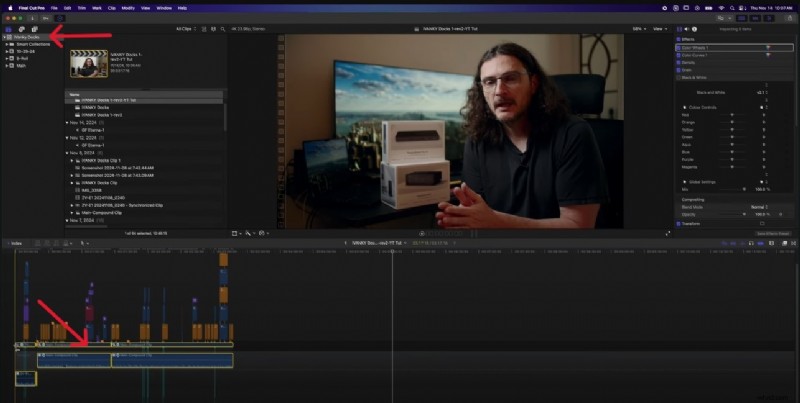
Stap 2:Klik met de rechtermuisknop op de video op de tijdlijn en klik op Transcriberen naar ondertiteling.
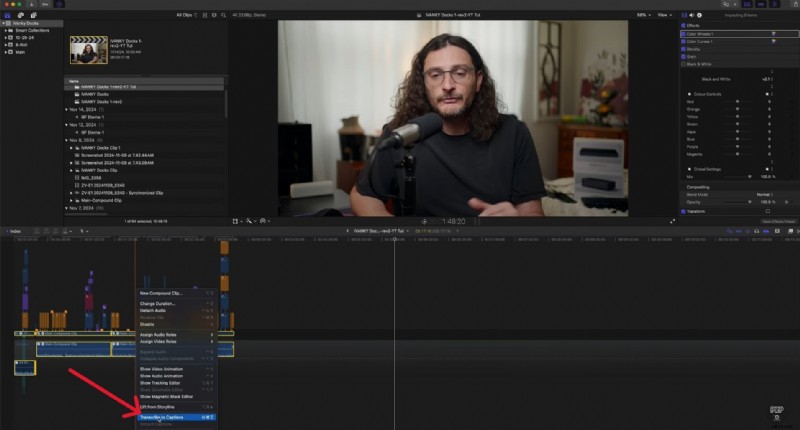
Stap 3:Wanneer de transcripties klaar zijn, gebruik je de opdracht Shift+Option+Z om alle lagen op de tijdlijn weer te geven.
Stap 4:U kunt nu elke afzonderlijke sectie selecteren en rechtsboven de ondertitelingstekst bewerken, vetgedrukte of cursieve tekst kiezen en de kleur wijzigen.
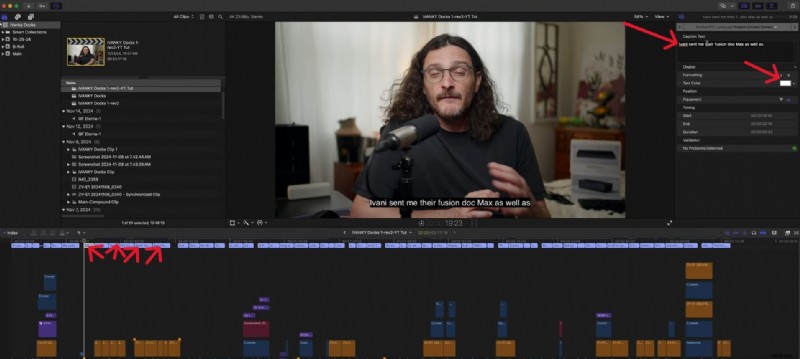
Stap 5:Wanneer u op een van de secties klikt, kunt u Command+A gebruiken om alle bijschriften te selecteren en in één keer wijzigingen aan te brengen (bijvoorbeeld de kleur wijzigen).
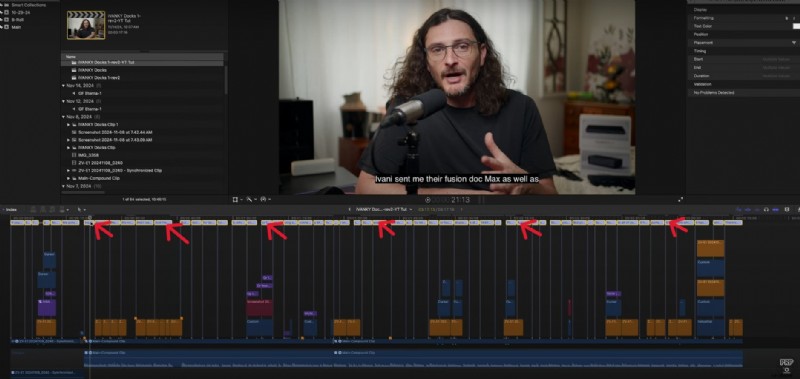
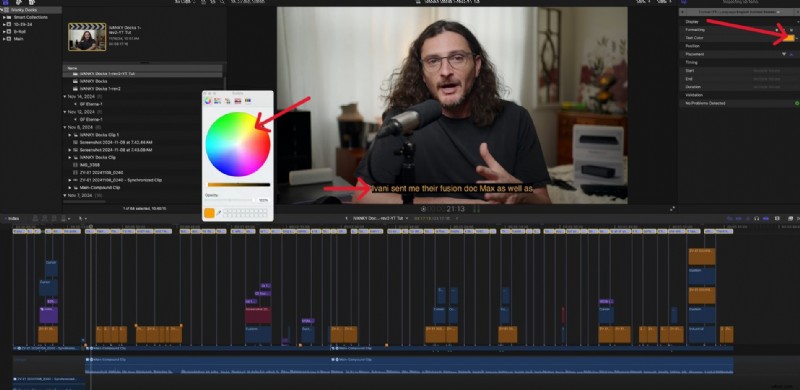
Stap 6:Het kan zijn dat de bijschriften de namen van artikelen, producten of soortgelijke zaken niet helemaal juist weergeven. U zult dus handmatig kleine wijzigingen moeten aanbrengen als u deze zo accuraat mogelijk wilt maken.
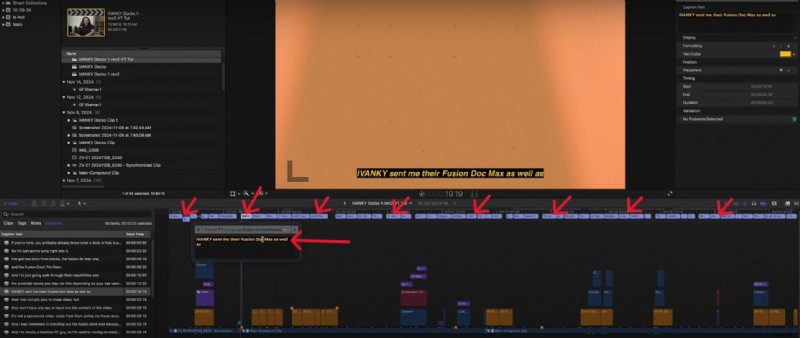
Stap 7:Als je klaar bent, ga je naar het opslaan van de video. Onder Instellingen kun je het formaat en de locatie kiezen.
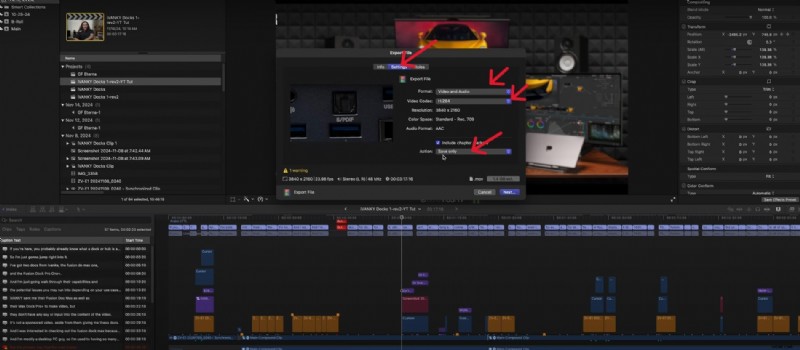
Stap 8:Je kunt er ook voor kiezen om de ondertiteling in de video te branden.
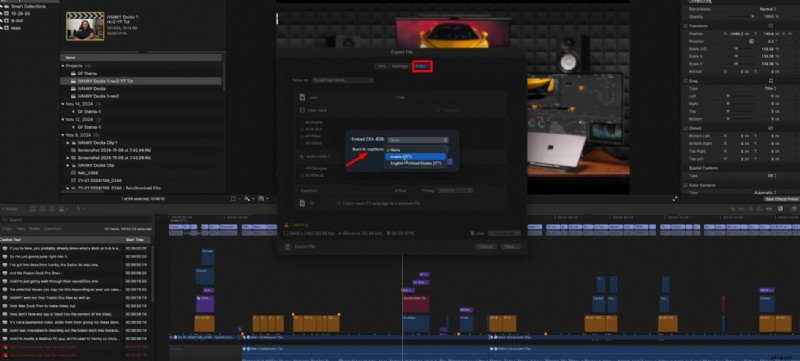
Stap 9:Ga verder met het kiezen van de afbeeldingsnaam en klik op Opslaan om te voltooien.
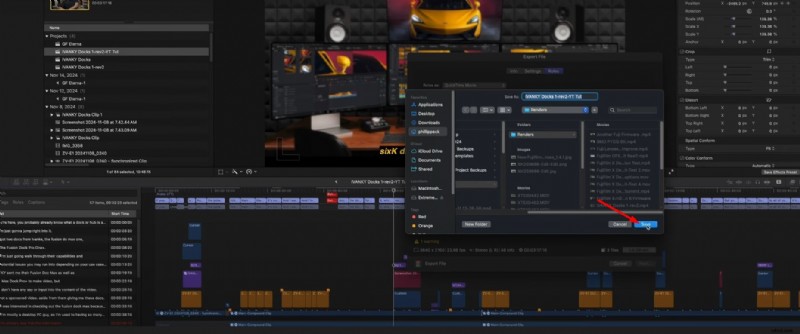
De uiteindelijke resultaten zullen goed genoeg werken, maar er zijn een paar nadelen aan het gebruik van de automatische ondertiteling van Final Cut:
Beperkingen van FCPX automatische ondertiteling- De interface is een beetje complex en het kost tijd om eraan te wennen
- Er zijn zeer weinig aanpassingsopties voor de tekst.
- Het is momenteel alleen beschikbaar in het Engels en andere talen moet je handmatig typen.
- Het hele proces kan een beetje vervelend zijn.
Hoewel deze beperkingen voor sommige editors acceptabel kunnen zijn, willen makers die meertalige ondersteuning, snellere workflows of meer aanpassingsmogelijkheden nodig hebben wellicht alternatieve oplossingen verkennen.
Deel 3. Een veel eenvoudiger alternatief voor FCPX automatische ondertiteling
Als je op zoek bent naar een meer beginnersvriendelijke video-editor die nog steeds veel krachtige functies heeft en je video's eruit kan laten zien alsof ze een serieuze productiekwaliteit achter zich hebben, dan is Wondershare Filmora de perfecte keuze.
Het is beschikbaar op macOS en Windows en is veel gemakkelijker te gebruiken, waarbij de meeste functies via slepen en neerzetten mogelijk zijn. Deze video-editor heeft ook een uitgebreide AI Toolbox waarmee makers die met een beperkt budget werken, echt het meeste uit hun inhoud kunnen halen.
Genereer AI-ondertitels in Filmora
Er zijn nog meer functies om te verkennen, maar laten we ons eerst concentreren op het toevoegen van titels. De eenvoudigste manier om ondertiteling te krijgen is door de spraak-naar-tekst-functie te gebruiken om AI-ondertiteling te genereren, wat een heel eenvoudig proces is.
Stap 1:Open Filmora en start een nieuw project.
Stap 2:Klik op Media importeren om een video toe te voegen en sleep deze vervolgens naar de tijdlijn.
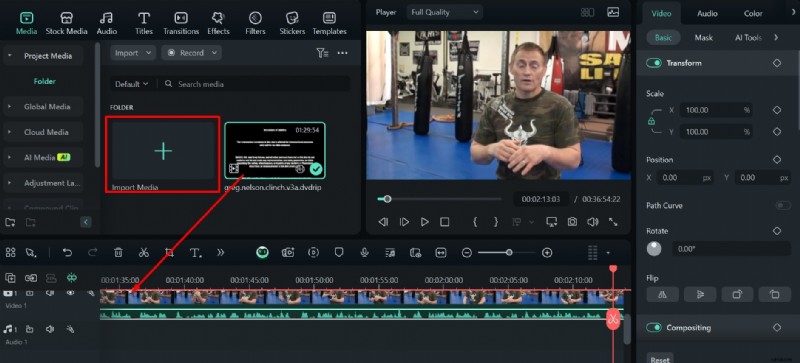
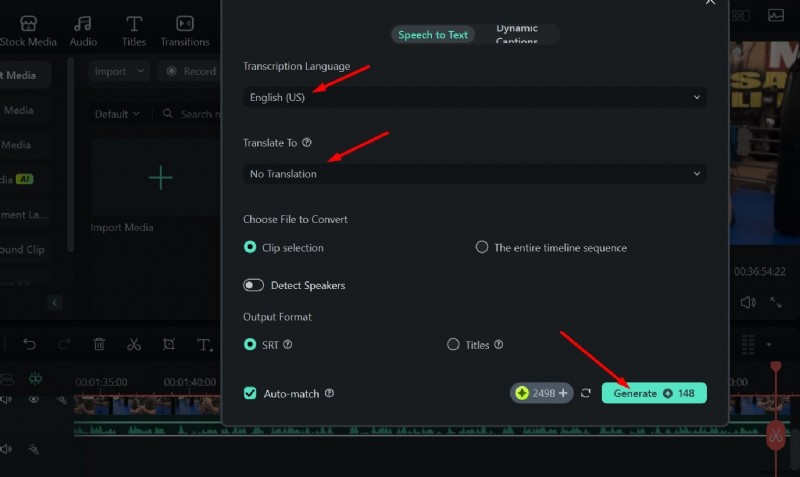
Stap 3:Ga naar Titels> AI-onderschriften, zoek naar de functie Spraak naar tekst en klik vervolgens op Transcriberen.
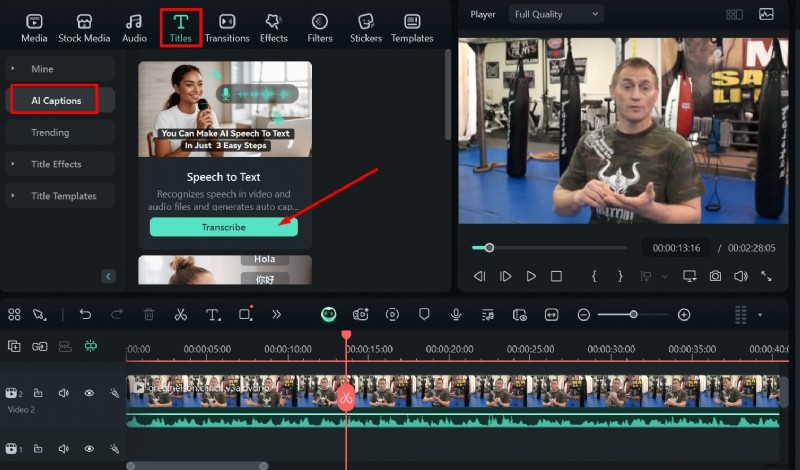
Stap 4:U kunt de taal selecteren en of er een vertaling nodig is, en vervolgens op Genereren klikken. Er wordt ondertiteling toegevoegd voor de gehele duur van de video.
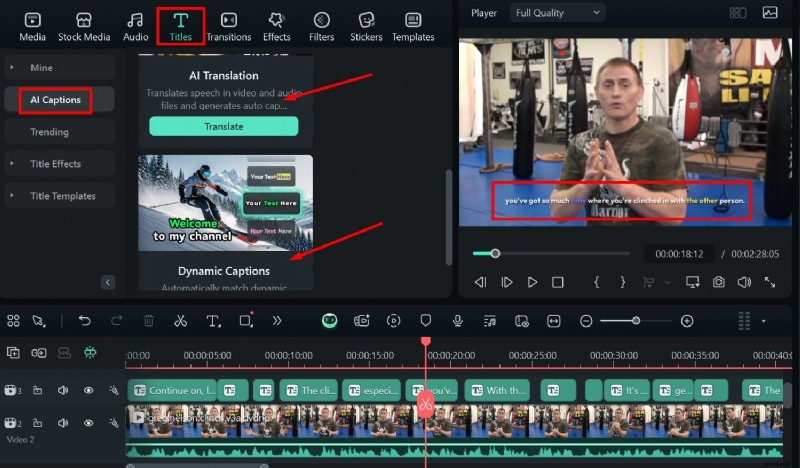
Stap 5:Je kunt ook naar Titels> AI-ondertitels> AI-vertaling gaan als je wilt dat AI de video vertaalt en ondertitels toevoegt in een van de beschikbare talen.
Stap 6:Als alternatief zal Titels> AI-bijschriften> Dynamische ondertitels automatisch de dynamische effecten die aan de tekst worden toegevoegd, afstemmen op het ritme van de audio, waarbij de woorden worden benadrukt terwijl ze worden uitgesproken.
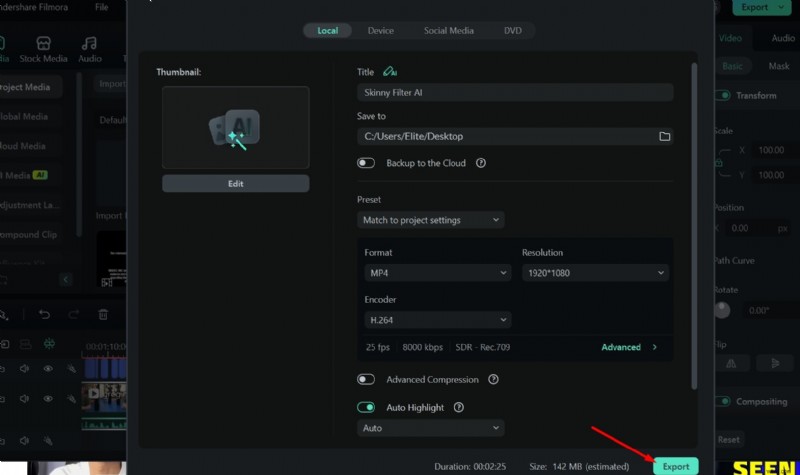
Stap 7:Als u klaar bent, klikt u op Exporteren om het project op te slaan.
Bied meer voor je video's
- AI-afbeelding naar video:zodra u een unieke AI-afbeelding heeft, of u kunt er zelf een maken, kan deze tool afbeeldingen omzetten in een video. Er zijn verschillende opties, zoals een personage laten dansen of twee mensen in een afbeelding laten knuffelen of vechten, en je kunt in essentie aangepaste aanwijzingen toevoegen om de afbeelding naar eigen wens te transformeren.
- Slimme korte clips:als je een lange video hebt, zoals een aflevering van een YouTube-programma of een podcast, kun je deze functie gebruiken om deze automatisch in veel kleinere clips te knippen. Dat maakt het gemakkelijker om de beste momenten voor posts op sociale media te kiezen, ondertitels in te voegen of een overgang tussen verschillende delen toe te voegen.
- AI-tekstgebaseerde bewerking:dit handige kleine hulpmiddel biedt een volledige transcriptie van de video en stelt u in staat delen van de clip uit te knippen door tekstgedeelten te verwijderen. Op die manier hoef je de video niet af te spelen om te luisteren naar bepaalde delen die je wilt knippen; je kunt ze eenvoudig terugvinden in de getranscribeerde tekst.
Deel 4. Krijg een soortgelijke functie als automatische ondertiteling in Final Cut Pro op mobiel
De voorgaande tips waren geweldig voor degenen die graag achter hun laptop gaan zitten en hun video's zorgvuldig willen bewerken, maar wat als je gewoon snel een fragment wilt opnemen, bewerken en posten, rechtstreeks vanaf je telefoon?
Welnu, er is ook de Filmora Mobile App, beschikbaar op iOS en Android, die veel coole effecten en AI-functies heeft, en supergemakkelijk te gebruiken is. Hier zijn slechts enkele van de handige functies die u kunt gebruiken om uw video's te laten knallen.
Dit is een klassieke tekst-naar-afbeelding-generator die uw aanwijzingen kan omzetten in ongelooflijke afbeeldingen die u kunt gebruiken als albumhoezen of videominiaturen. Zolang je ervoor zorgt dat je een gedetailleerde beschrijving geeft van het hoofdonderwerp, de omgeving, de stijl en de sfeer, krijg je ongelooflijke resultaten.
AI-ondertiteling toevoegen in Filmora Mobile
De belangrijkste reden dat we hier zijn is natuurlijk om te kijken naar het toevoegen van ondertitels aan video's, dus laten we de functie AI Captions eens doornemen. Zoals u zult zien, zijn er slechts een paar eenvoudige stappen nodig.
Stap 1:Download de app en ga naar AI Captions.
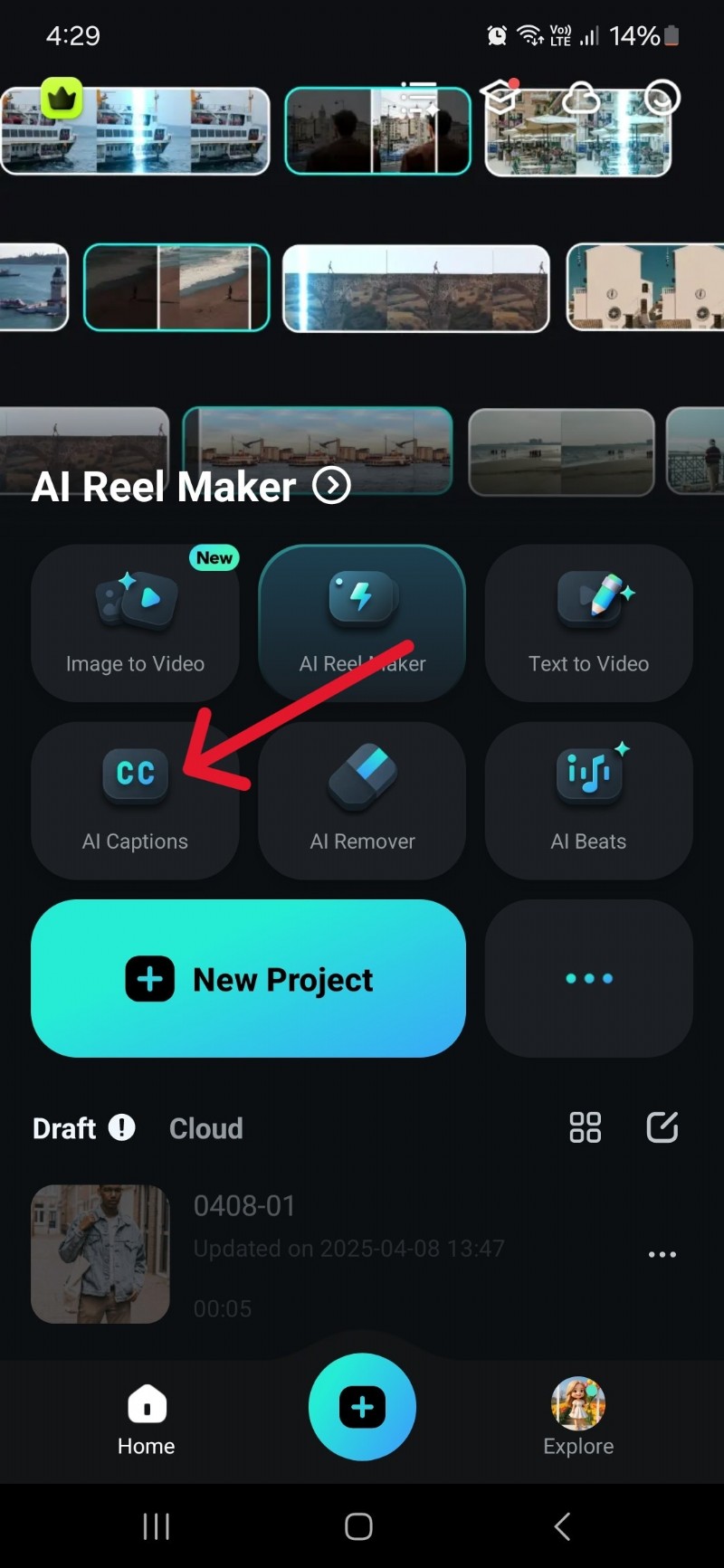
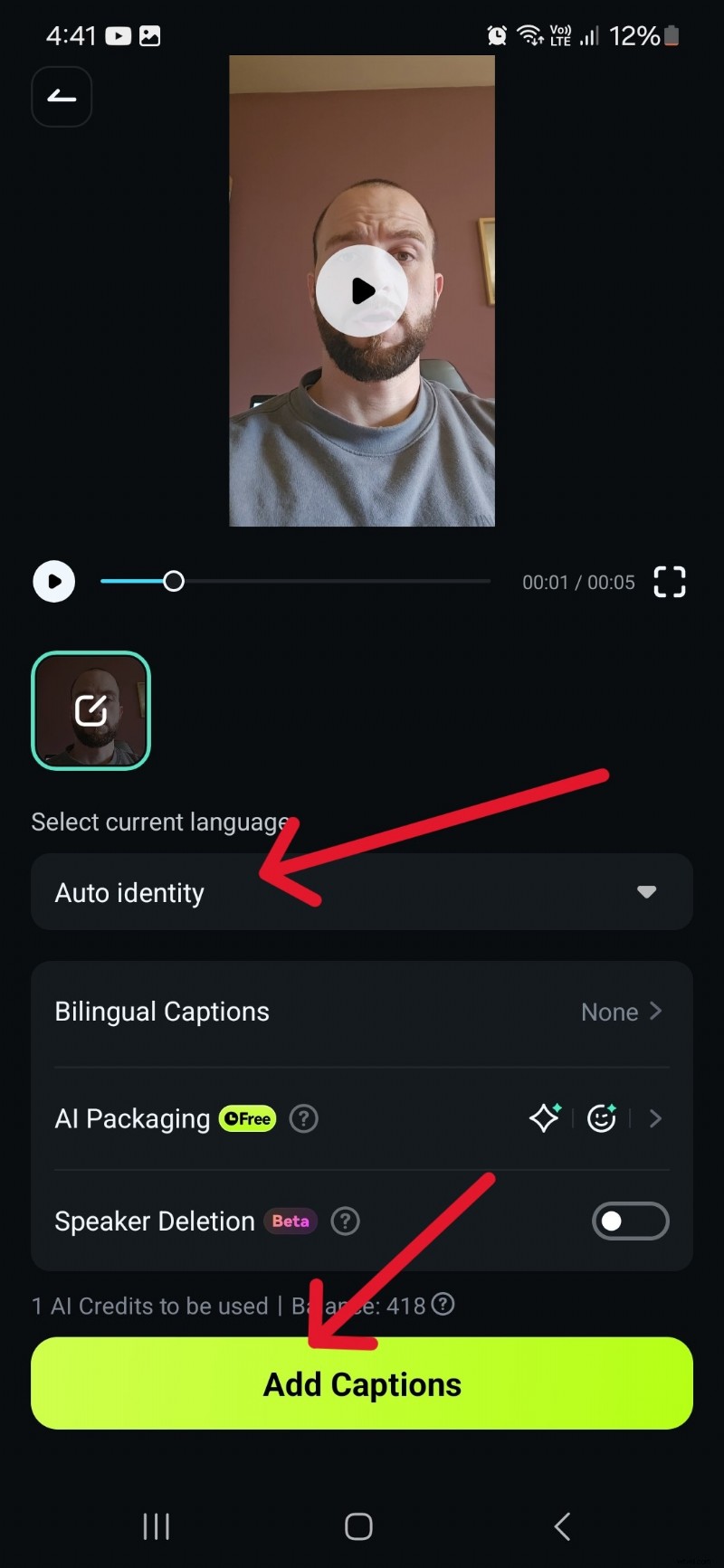
Stap 2:Selecteer de video waaraan je ondertiteling wilt toevoegen, kies de taal of laat de standaardinstelling voor Automatische identificatie staan.
- Tik op Tweetalige ondertiteling
Voeg ondertitels in nog een taal toe om uw video toegankelijker te maken voor een breder publiek.
Gebruik AI-verpakkingen:voeg nadruk toe aan ondertitels Match de juiste emoji en stickers Volg automatisch sprekers en voeg zoomeffecten toe, enz.Als je klaar bent, tik je op Ondertiteling toevoegen.
Stap 3:Veeg door de beschikbare sjablonen om de tekststijl te vinden die je leuk vindt en tik op de grote blauwe knop Exporteren om de video op te slaan.
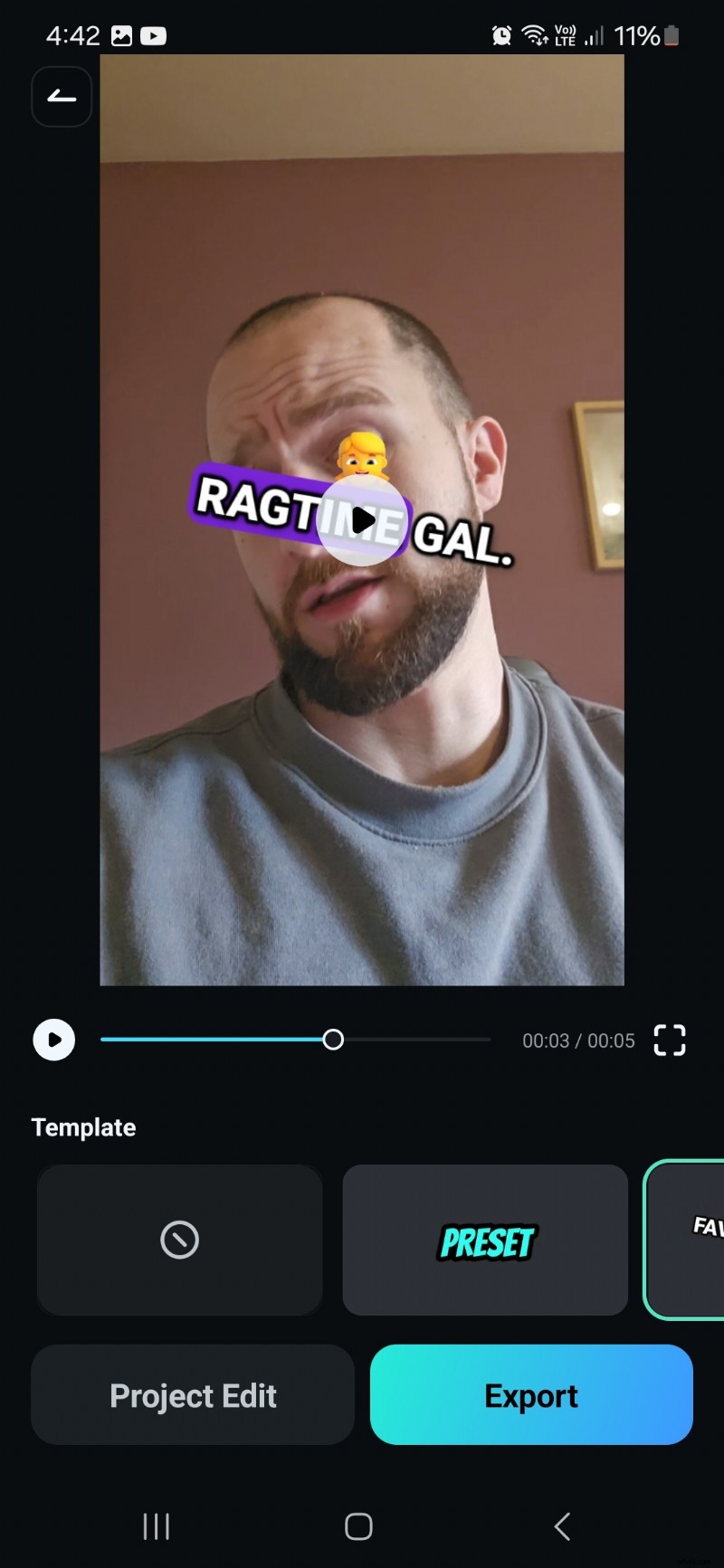
Het is ongelooflijk eenvoudig om snel een video op te nemen, ondertiteling toe te voegen en deze binnen een minuut klaar te hebben om te delen.
Conclusie
Als je wat tekst bij je video's hebt, is dat goed voor de toegankelijkheid en helpt het mensen elk woord te begrijpen dat je hebt gezegd. Bovendien kun je automatisch ondertiteling genereren in Final Cut Pro . Het kan echter een beetje vervelend zijn en er zijn nauwelijks aanpassingsmogelijkheden, dus misschien wil je op zoek naar een alternatief zoals Filmora.
De desktopversie is veel gemakkelijker te gebruiken dan Final Cut Pro en heeft veel geweldige AI-functies, terwijl de mobiele app talloze aanpassingsopties biedt voor tekst op het scherm en uitstekend geschikt is voor TikTok-video's, Instagram-films en korte YouTube-filmpjes.