
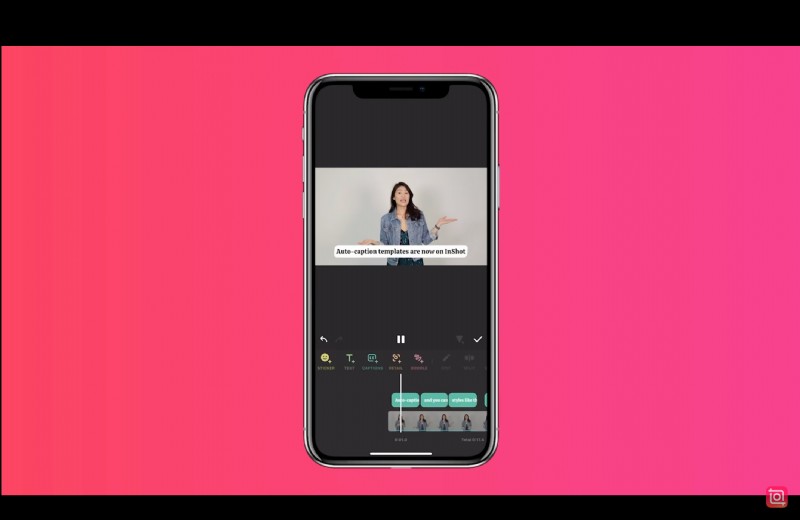
Bijschriften en ondertitels zijn sleutelelementen van moderne video-inhoud. Ze maken video's toegankelijk, stimuleren SEO en zorgen ervoor dat kijkers langer blijven kijken. Dat is de reden waarom videomakers vaak een applicatie gebruiken om ondertitels automatisch toe te voegen. Een dergelijke applicatie is InShot auto-captions.
Veel gebruikers zoeken naar hoe je ondertiteling kunt toevoegen in InShot om hun video's aantrekkelijker en gemakkelijker te volgen te maken. Als jij een van hen bent, is deze gids iets voor jou.
U leert eenvoudige manieren om automatische ondertiteling toe te voegen in InShot . Bovendien ontdekt u alternatieve tools met nauwkeurigere, creatievere en geanimeerde ondertitelingsopties. Het is tijd om je video's te laten opvallen!
In dit artikel
-
- Een korte handleiding voor het toevoegen van ondertiteling in InShot
-
- Slimme functies voor automatische ondertiteling op Filmora Mobile
- Automatische ondertiteling toevoegen in de mobiele Filmora-app
- Gebruiksscenario's uit de praktijk voor mobiele makers
-
- Belangrijkste voordelen bij het gebruik van Filmora voor Desktop
- Automatische ondertiteling toevoegen in Filmora Desktop
-
- Moet je bij InShot blijven of overstappen naar Filmora?
InShot is een populaire mobiele video-editor die bekend staat om zijn eenvoud en snelle bewerkingstools. Voor gebruikers die ondertitels of bijschriften aan video's willen toevoegen, biedt InShot basisfuncties die de klus klaren, vooral voor korte clips op sociale media. In sommige app-versies kunt u uw ondertiteling handmatig typen of spraakherkenning gebruiken voor automatische ondertiteling.
Een korte handleiding over het toevoegen van ondertiteling in InShot
Stap 1. Importeer uw video naar InShot
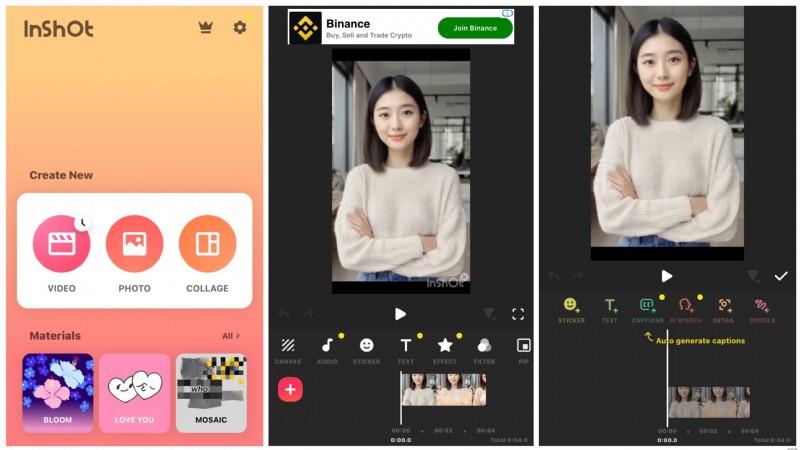
Start de InShot-app op uw apparaat. Tik in het startscherm op de optie 'Video' en selecteer vervolgens de clip die je wilt bewerken in de galerij van je telefoon.
Stap 2. Tik op het Tekstgereedschap
Zodra uw video is geladen, ziet u onder aan het scherm een werkbalk. Blader door de opties en tik op "Tekst". Daar vindt u het menu 'Onderschriften'.
Stap 3. Kies uw taal
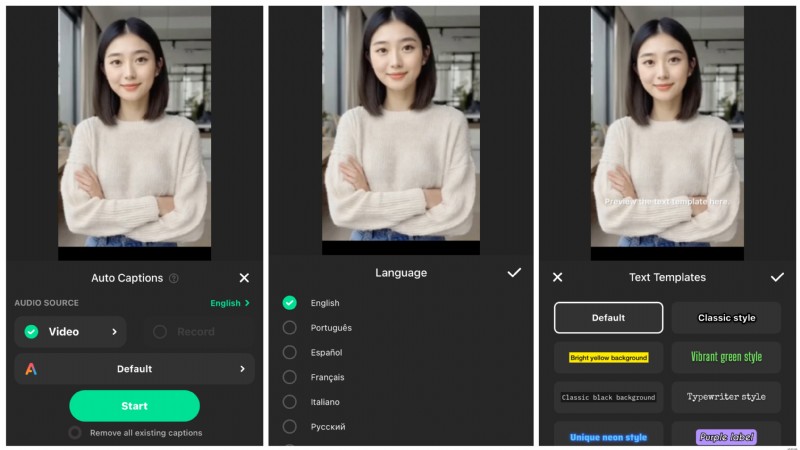
Tik in de instellingen voor Automatische ondertiteling op het menu 'Audiobron' en selecteer de taal van uw voorkeur. InShot ondersteunt momenteel automatische ondertiteling in ongeveer 15 talen.
Stap 4. Selecteer uw audiobron
Kies 'Video' als u wilt dat InShot ondertiteling genereert op basis van de bestaande audio van de video. Selecteer 'Opnemen' als je liever een voice-over toevoegt en ondertiteling voor die opname wilt genereren.
Stap 5. Kies de ondertitelingsstijl van uw voorkeur
InShot biedt verschillende tekstsjablonen. Selecteer er een die het beste past bij uw inhoudsstijl of platformvoorkeur.
Stap 6. Tik op "Start" om automatische ondertiteling te genereren
Zodra alles is ingesteld, tikt u op de knop "Start". InShot verwerkt de audio en voegt automatisch ondertiteling toe aan uw video op basis van de door u geselecteerde instellingen.
Als u zich afvraagt hoe u ondertitels of automatische bijschriften kunt toevoegen in InShot, houd er dan rekening mee dat automatische opties mogelijk niet op alle versies of apparaten beschikbaar zijn. En zelfs als dat wel het geval is, worden gebruikers vaak geconfronteerd met enkele beperkingen:
Mogelijke problemen om te overwegen- Geen batchbewerking:je moet ondertitels afzonderlijk toevoegen, wat tijdrovend is bij langere video's.
- Beperkte aanpassing van het lettertype:de stijlopties zijn eenvoudig, waardoor het moeilijker wordt om de branding van je video aan te passen.
- Nauwkeurigheidsproblemen:automatisch gegenereerde ondertiteling kan uitgeschakeld zijn, vooral in rumoerige omgevingen of met onduidelijke spraak.
InShot-ondertiteling kan werken voor snelle bewerkingen. Maar als u meer efficiëntie en gepolijste resultaten wilt, wilt u misschien betere alternatieven verkennen, die we in de volgende sectie zullen bespreken.
Deel 2. Op zoek naar alternatieven voor InShot Caption? Probeer Filmora op je telefoon
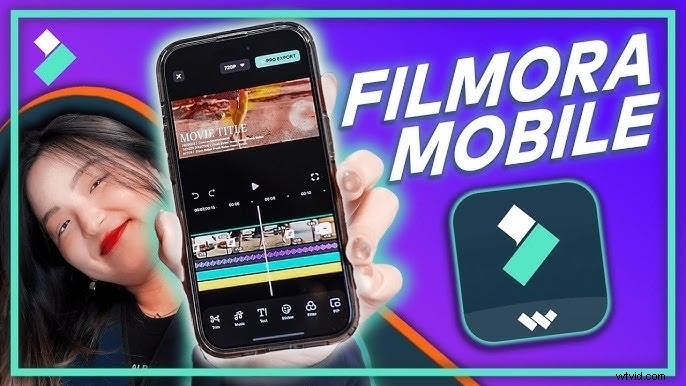
Als de automatische ondertiteling van InShot te basaal aanvoelt, ben je niet de enige. Hoewel InShot handig is voor snelle bewerkingen, mist het vaak de precisie en flexibiliteit die hedendaagse makers van inhoud nodig hebben. Filmora komt tussenbeide als alternatief en creatieve upgrade. Filmora past zich aan uw inhoud aan met drie AI-ondertitelingstools, waardoor elk woord wordt voorzien van stijl, context en emotie.


Slimme functies voor automatische ondertiteling op Filmora Mobile
1. . AI-onderschriften
Deze functie zet uw gesproken woorden automatisch om in opvallende geanimeerde ondertitels. Het is perfect voor korte inhoud zoals TikTok en Reels, waarbij stijl net zo belangrijk is als duidelijkheid.
De AI Caption in Filmora bevat ook AI Packaging, waarmee je ondertitels naar een hoger niveau kunt tillen met creatieve accenten:
- AI Highlight:belangrijke woorden in bijschriften automatisch vetgedrukt of vergroot om ze te benadrukken.
- AI Emoji:detecteert de toon en voegt relevante emoji's in naast uw tekst.
- AI-camera:verbetert de aanwezigheid van sprekers met automatisch zoomen of slimme framing.
- Slimme sticker:voeg expressieve stickers toe die overeenkomen met emoties of trefwoorden in bijschriften.
2. . Spraak-naar-tekst
De Spraak-naar-Tekst-tool van Filmora is ideaal voor interviews, tutorials of andere lange mobiele video's waarbij duidelijke communicatie van cruciaal belang is. Het transcribeert uw stem nauwkeurig, zelfs bij achtergrondgeluid of snelle spraak.
Vergeleken met InShot-ondertiteling , die geen robuuste stemtranscriptie hebben of vaak onnauwkeurige resultaten opleveren, geeft Filmora u schonere tekst met de juiste timing en opmaak. Dat maakt het gemakkelijker om ondertitels rechtstreeks te bewerken of te publiceren zonder herbewerking.
Automatische ondertiteling toevoegen in de mobiele Filmora-app
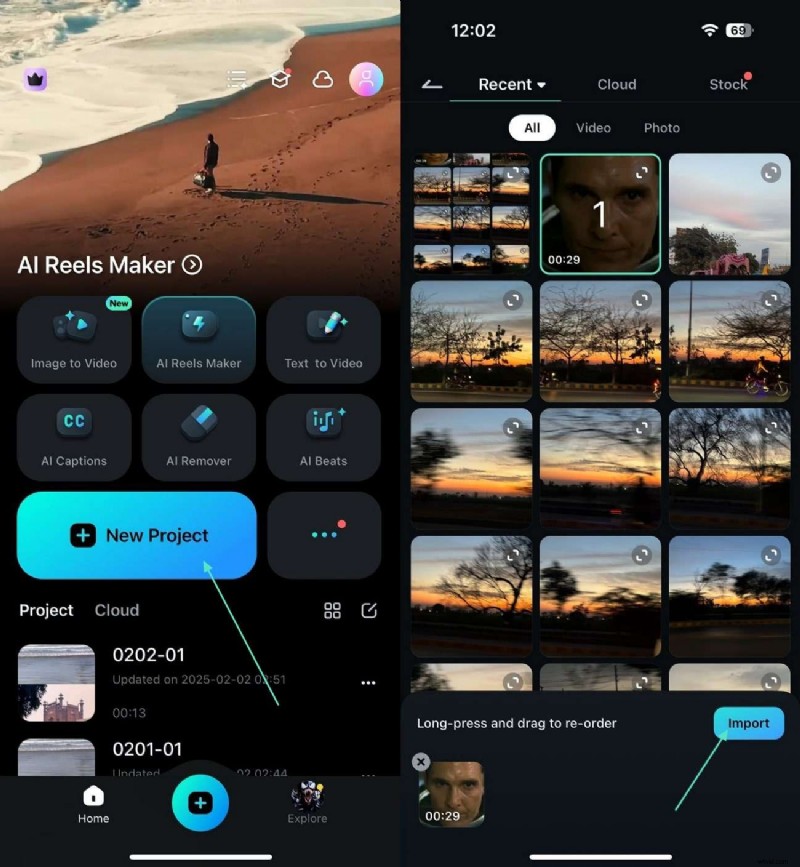
01 van 08Open de Filmora-app en importeer de video
Start de Filmora mobiele app op uw telefoon. Tik in het startscherm op de knop "Nieuw project" en selecteer uw video in de apparaatgalerij. Eenmaal geselecteerd, wordt de video in de bewerkingstijdlijn geladen, waar u deze kunt aanpassen.
02 van 08Tik op AI-tools
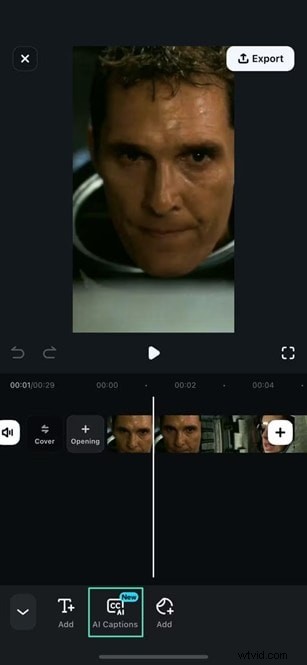
Nadat je video is geladen, zoek je naar de optie "AI Tools" in het bewerkingsmenu. Dit gedeelte bevat krachtige, geautomatiseerde functies die zijn ontworpen om uw inhoud met minimale inspanning te verbeteren.
03 van 08Kies AI-ondertiteling of spraak-naar-tekst
Filmora biedt twee slimme ondertitelingsopties. Kies AI-ondertiteling voor korte video's met visuele flair, of spraak-naar-tekst voor nauwkeurigere, tekstgerichte ondertitels. Eenmaal geselecteerd, scant de tool uw audio en genereert binnen enkele seconden automatisch ondertiteling.
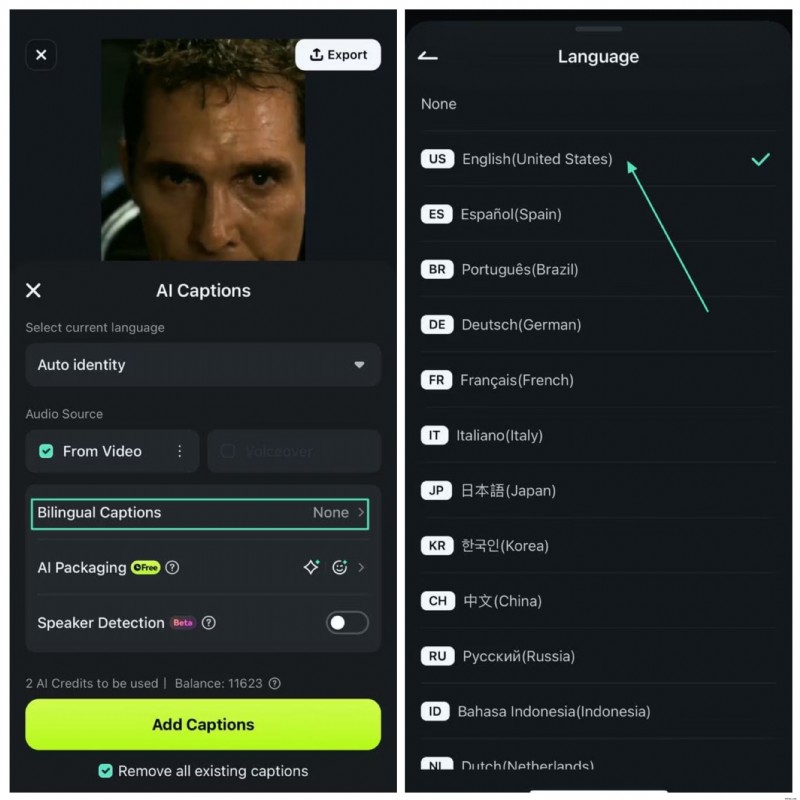
03van 08Selecteer taal
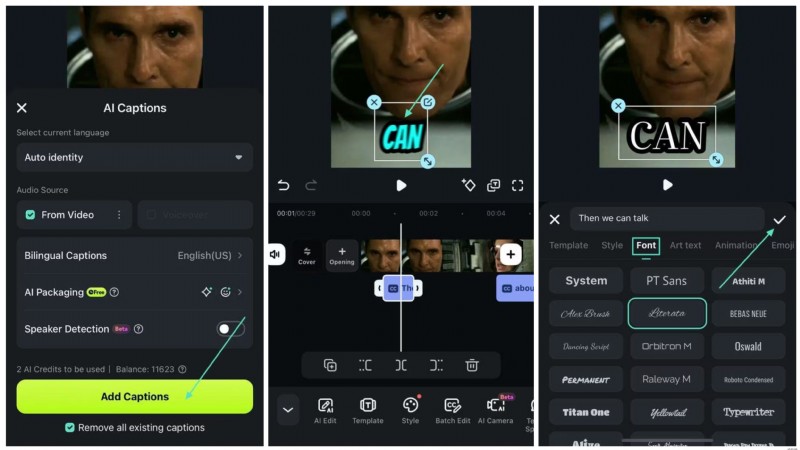
Ga naar de knop Tweetalige ondertiteling om toegang te krijgen tot de taaloptie. In dat gedeelte kun je de taal van je voorkeur voor je ondertiteling kiezen.
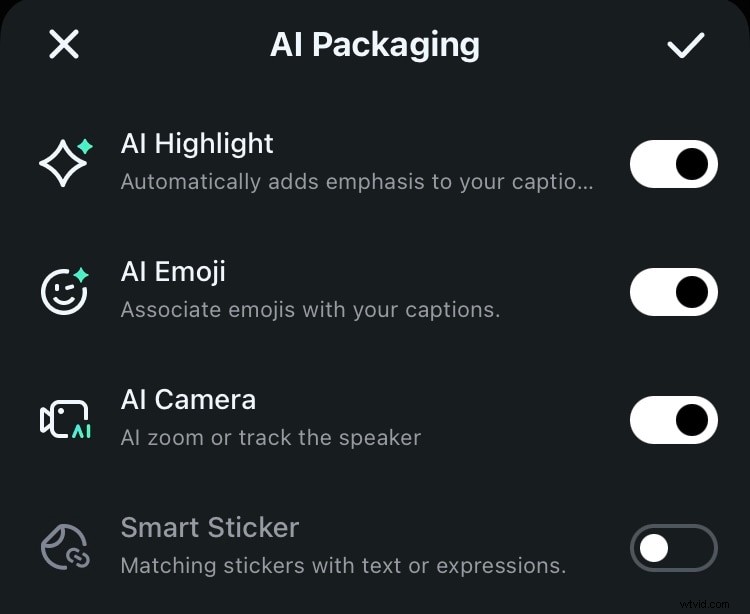
05 van 08Tik op AI-verpakking (optioneel)
Om uw ondertitels aantrekkelijker te maken, tikt u op AI Packaging. Hier kunt u AI Highlight toepassen om sleutelwoorden te benadrukken, AI Emoji om de toon weer te geven, Slimme Stickers om uitdrukkingen of trefwoorden te matchen, en AI Camera om automatische sprekertracking of zoomeffecten toe te voegen.
06 van 08Voeg bijschriften toe en pas de positie aan
Sleep de tekst naar de gewenste positie op het scherm. Ga vervolgens naar het tabblad Lettertype om een stijl te kiezen die bij uw video past. Tik op het vinkje om uw wijzigingen op te slaan.
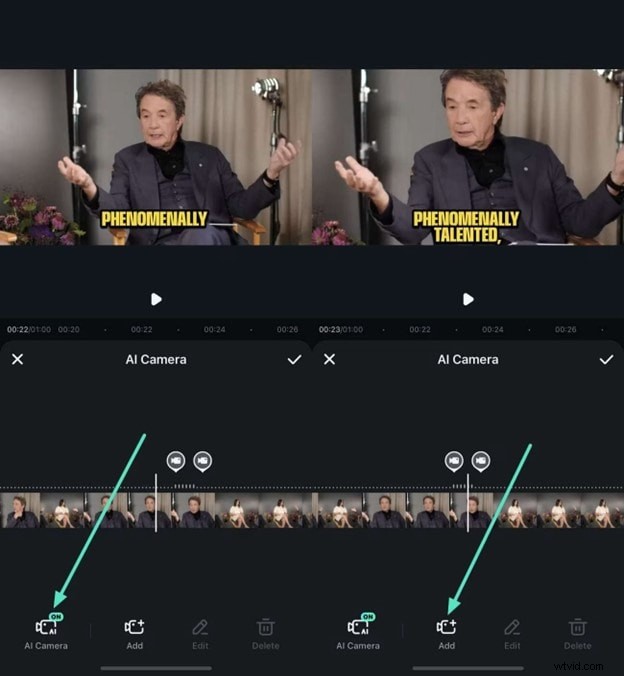
07 van 08Gebruik de AI-camera (optioneel)
Als in uw video een persoon aan het woord is, activeert u AI Camera om de spreker automatisch te framen of erop in te zoomen. Dit voegt een professioneel tintje toe zonder dat handmatige keyframe-bewerkingen nodig zijn en houdt uw onderwerp gedurende de hele video scherp.
08 van 08Bekijk een voorbeeld van je video en exporteer
Als je tevreden bent met je ondertiteling en effecten, kun je een voorbeeld van je video bekijken om er zeker van te zijn dat alles er goed uitziet. Exporteer het project vervolgens in de gewenste resolutie en indeling, zodat u het kunt delen op TikTok, YouTube, Instagram of waar dan ook.
Gebruiksscenario's uit de praktijk voor mobiele makers
- TikTok &Reels:laat je korte clips opvallen met geanimeerde bijschriften en AI-emoji's.
- YouTube Shorts:houd kijkers betrokken met door AI bijgehouden focus en gestileerde ondertitels.
- Podcasts en interviews:voeg professioneel ogende bijschriften toe zonder vermoeidheid bij het bewerken.
- Tutorials voor onderweg:transcribeer automatisch uw stem en benadruk belangrijke tips.
Deel 3. Wil je meer controle? Ga naar een hoger niveau met de Filmora Windows/Mac-oplossing
Als je meer flexibiliteit, precisie en professionele resultaten wilt, is de desktopversie van Filmora de perfecte upgrade. Terwijl mobiele editors zoals InShot geweldig zijn voor snelle bewerkingen, geeft Filmora op Windows of Mac je volledige controle over je ondertiteling en je hele videoproductieproces.
Belangrijkste voordelen bij het gebruik van Filmora voor Desktop
- Automatische ondertiteling met één klik:genereer direct geanimeerde ondertitels voor de hele video met hoge nauwkeurigheid.
- Vooraf ingestelde ondertitelingssjablonen:kies uit verschillende stijlvolle tekstanimaties die zijn ontworpen voor verschillende inhoudstypen.
- Ondersteunt meer dan 20 talen:ideaal voor internationale makers en ter verbetering van de toegankelijkheid van de inhoud.
- Geavanceerde tools voor videobewerking:combineer ondertitels met overgangen, effecten, filters, keyframes, enz.
- Direct delen:direct exporteren naar YouTube, TikTok, Instagram of opslaan in geoptimaliseerde formaten.
Automatische ondertiteling toevoegen in Filmora Desktop
Filmora 15 introduceert een nog gestroomlijndere en krachtigere manier om ondertiteling toe te voegen. U kunt nu snel AI-ondertiteling rechtstreeks vanaf de startpagina genereren en genieten van verbeterde dynamische ondertitelingsfuncties.
01 van 03 Krijg toegang tot de spraak-naar-tekst-functie of gebruik de nieuwe sneltoets 'Ondertiteling toevoegen'
Start Wondershare Filmora op uw Windows of Mac. Er zijn een paar efficiënte manieren om te beginnen:
- Nieuwe snelle start:zoek in het opstartscherm van Filmora de snelstarthulpmiddelen onder de sectie 'Nieuw project'. Klik op Ondertiteling toevoegen knop om uw video- of audiobestand rechtstreeks te importeren voor transcriptie.
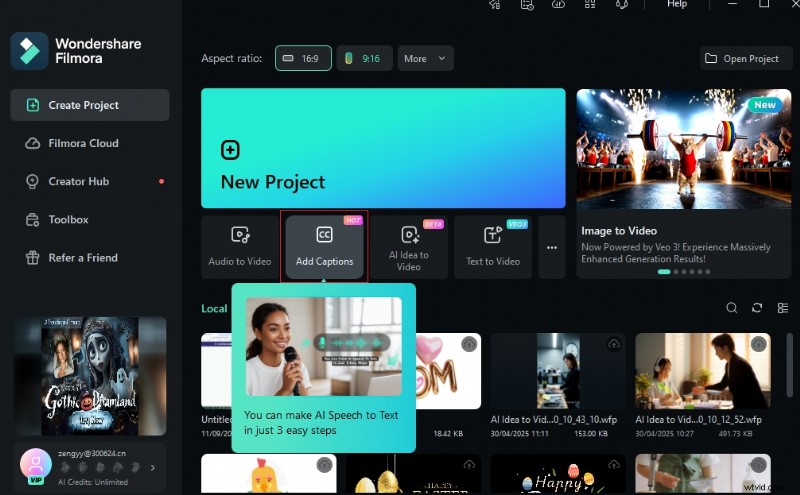
Voeg bijschriften toe vanaf de startpagina
- Van project:als u al een nieuw project bent gestart en uw video in de mediabibliotheek hebt geïmporteerd, sleept u de videoclip naar de tijdlijn. Klik er vervolgens met de rechtermuisknop op en selecteer 'Speech-to-Text' in het vervolgkeuzemenu om bijschriften te genereren. U kunt ook 'Spraak-naar-tekst' vinden onder het menu 'Extra'> 'Audio', of op het speciale spraak-naar-tekst-pictogram in de werkbalk klikken, of zelfs met de rechtermuisknop op het media-item in uw mediabibliotheek klikken. Voor AI Captions navigeert u naar Titels in de menubalk bovenaan en klikt u op AI Captions> Spraak naar tekst.
02 van 03Automatische ondertiteling inschakelen en taal selecteren
Er verschijnt een nieuw venster met de spraak-naar-tekst-instellingen. Kies de gesproken taal van uw video. Voor dynamische ondertiteling schakelt u 'Automatisch actieve woorden toevoegen' in om deze functie te activeren, zodat de momenteel gesproken woorden worden gemarkeerd. Filmora 15 ondersteunt ook directe transcriptie van tweetalige ondertitels. Zodra alles is ingesteld, klikt u op de knop 'Genereren' om automatische ondertiteling te maken op basis van de audio van uw video.
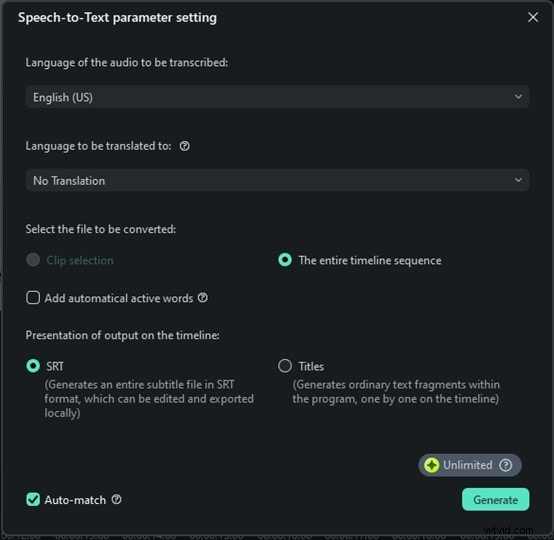
Spraak-naar-tekst-parameterinstellingen
03 van 03 Pas dynamische ondertitels aan met behulp van sjablonen en nieuwe nadrukfuncties
Na transcriptie worden de ondertitels automatisch aan de tijdlijn toegevoegd. Om ze op te maken, ga je naar het gedeelte 'Titels' en blader je door het tabblad 'Sjablonen'. Filmora 15 biedt verbeterde aanpassingen voor dynamische ondertiteling:
- Vooraf ingestelde stijlen toepassen:kies de gewenste ondertitelingsstijl en pas deze toe op één ondertitel, of gebruik de knop 'Toepassen op alles' om hetzelfde sjabloon toe te passen op elk bijschrift in de video.
- Nadruk op hoogtepunten:om uw dynamische bijschriften echt te laten opvallen, gaat u naar het paneel 'Tekst' aan de rechterkant. Selecteer de specifieke tekst die u wilt benadrukken en druk op de knop "Nadruk". Hierdoor worden de momenteel gesproken woorden met een aparte stijl benadrukt, waardoor de aandacht van de kijkers wordt getrokken.
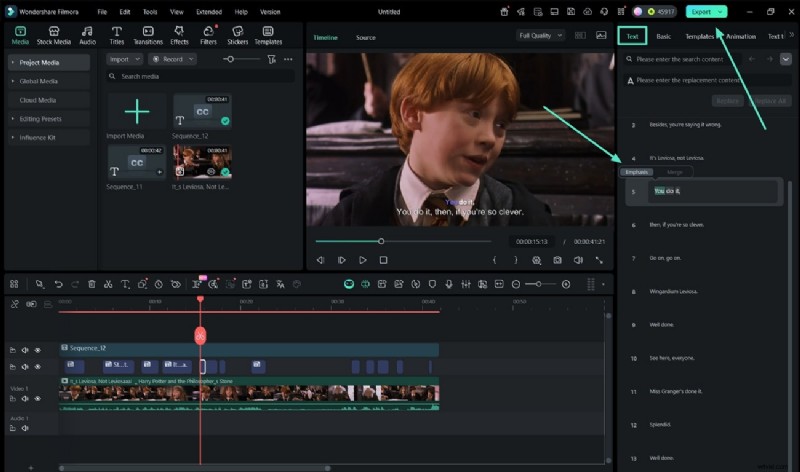
Markeer de nadruk op gesproken woorden
Deel 4. Vergelijking naast elkaar:InShot versus Filmora-ondertitels
| Functie | InShot-ondertiteling | Ondertiteling van de mobiele app Filmora | Filmora Desktop-ondertiteling |
|---|---|---|---|
| Generatie en nauwkeurigheid | Basis automatische ondertiteling; nauwkeurigheid kan een probleem zijn. | AI-onderschriften voor geanimeerde tekst; Spraak-naar-tekst voor verbeterde nauwkeurigheid. | Hoge nauwkeurigheid spraak-naar-tekst; Dynamische ondertiteling met markering op woordniveau. |
| Aanpassing en stijl | Beperkte lettertypeaanpassing en basisstijlen. | Rijke styling met AI-verpakking (Highlight, Emoji, Slimme sticker). | Uitgebreide bedieningselementen (lettertype, kleur, grootte, animatie); vooraf ingestelde sjablonen; nadruk benadrukken. |
| Efficiëntie en workflow | Handmatige bewerking voor langere video's, geen batchverwerking. | Snelle automatische generatie voor korte inhoud; gestroomlijnde mobiele workflow. | Automatische ondertiteling met één klik voor hele video's; nieuwe snelstartinvoer; Tekst-naar-spraak. |
| Platform en talen | Mobiel (iOS/Android); ~15 talen. | Mobiel (iOS/Android); meerdere talen. | Bureaublad (Windows/Mac); 20+ talen, tweetalige ondertitels. |