
Heb je ooit een video gezien waarin de persoon of het object in een andere omgeving lijkt te zweven, perfect gemengd in een nieuwe achtergrond? Misschien heb je wel eens een productdemo gezien waarbij de items in de lucht lijken te hangen zonder dat er een rommelige achtergrond achter zit. Deze coole visuele trucs worden gedaan met behulp van een methode genaamd achtergrondverwijdering , wat erg handig is voor mensen die video's en inhoud maken.
Als het gaat om het bewerken van video's, is Adobe Premiere Pro een van de meest bekende en flexibele softwarekeuzes die er zijn. Hoewel het bekend staat om zijn krachtige bewerkingsfuncties, vragen sommige mensen of Premiere Pro achtergronden uit video's kan verwijderen. Het antwoord is absoluut ja!
Of u nu de witte achtergrond in Premiere Pro wilt verwijderen, de transparante achtergrond van Adobe Premiere Pro wilt corrigeren of zelfs een achtergrond wilt verwijderen zonder een groen scherm te gebruiken, deze handleiding over het verwijderen van de achtergrond uit video Premiere Pro met/zonder groen scherm laat u stap voor stap zien hoe u dit moet doen.
In dit artikel
Methode 1:het Ultra Key-effect gebruiken met een groen scherm
Er kunnen verschillende methoden worden gebruikt om achtergronden in Premiere Pro te verwijderen, afhankelijk van uw specifieke behoeften en de complexiteit van uw beeldmateriaal.
Laten we een stapsgewijze aanpak verkennen voor het verwijderen van de achtergrond uit video Premiere Pro door optimaal gebruik te maken van de krachtige ingebouwde tools. Zo verwijdert u de video-achtergrond Premiere Pro:
Stap 1:Start Adobe Premiere Pro op uw Windows- of Mac-apparaat. Ga naar Bestand> Importeren of gebruik de sneltoets Ctrl+I (Windows) of Cmd+I (Mac). Klik op "Importeren" en selecteer uw video. Sleep uw geïmporteerde clip van het projectpaneel naar de tijdlijn.
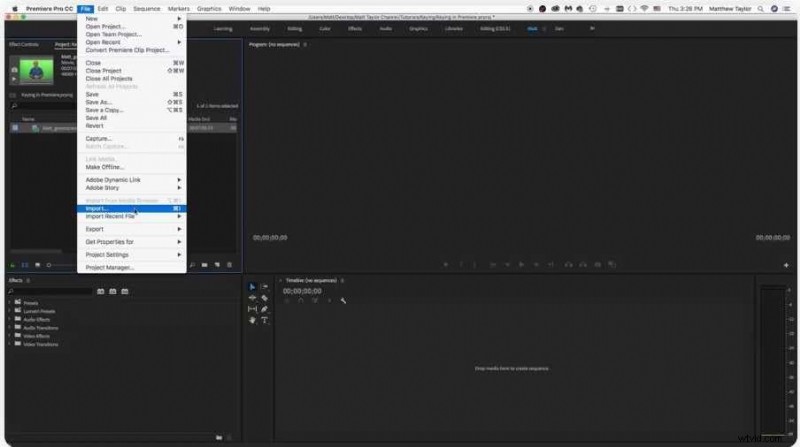
Stap 2:Kies uw videoclip, klik met de rechtermuisknop en kies 'Nieuwe reeks uit fragment'.
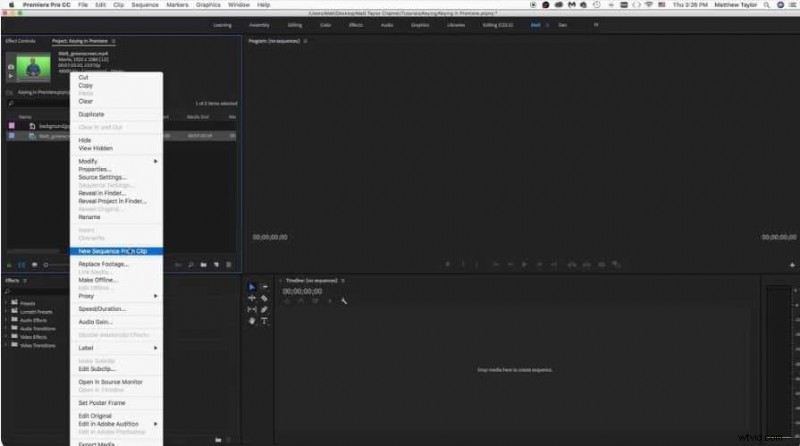
Stap 3:Verplaats uw hoofdvideo naar de tweede laag (v2).
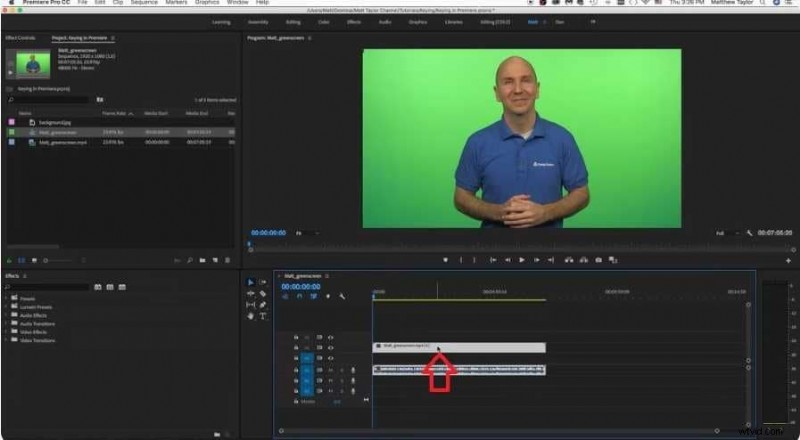
Stap 4:Zet je nieuwe achtergrond op de onderste laag. Maak hem net zo lang als je hoofdvideo.
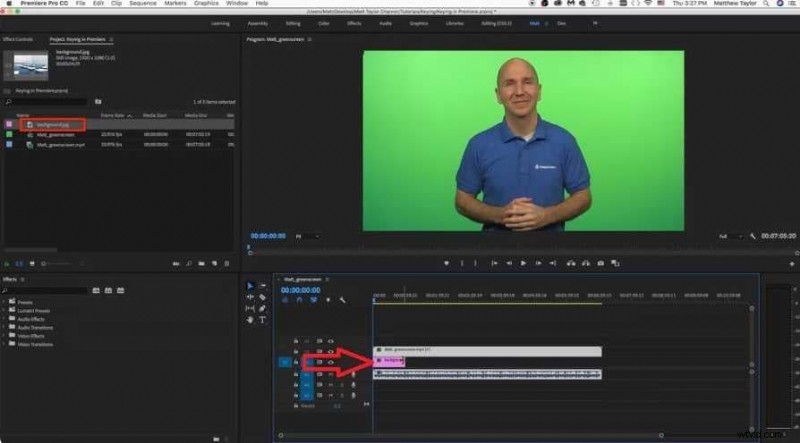
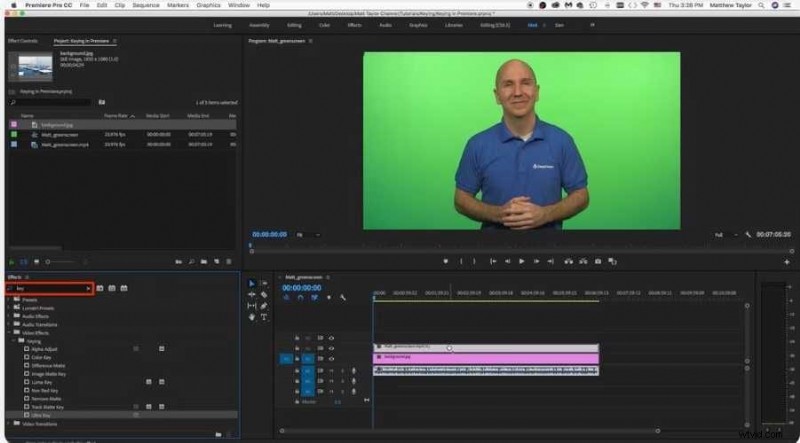
Stap 5:Zoek in het effectenpaneel naar 'sleutel'. Zoek 'Ultra Key' en plaats het in je hoofdvideo.
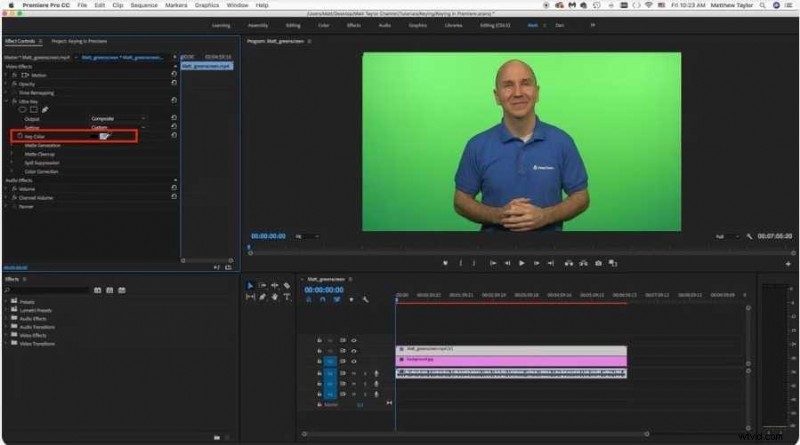
Stap 6:Klik op uw hoofdvideo. Zoek het Ultra Key-effect. Gebruik het pipetgereedschap om de achtergrondkleur te kiezen die u wilt verwijderen.
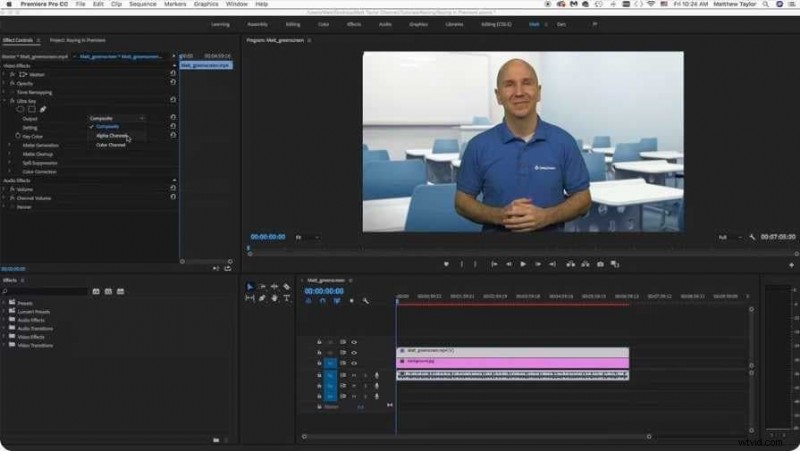
Stap 7:Klik met de rechtermuisknop in het video-effectengebied. Wijzig van de weergave 'Samengesteld' naar 'Alfakanaal'.
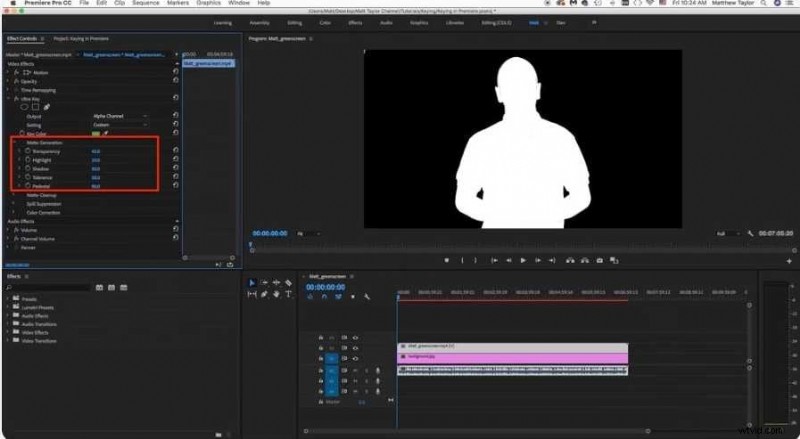
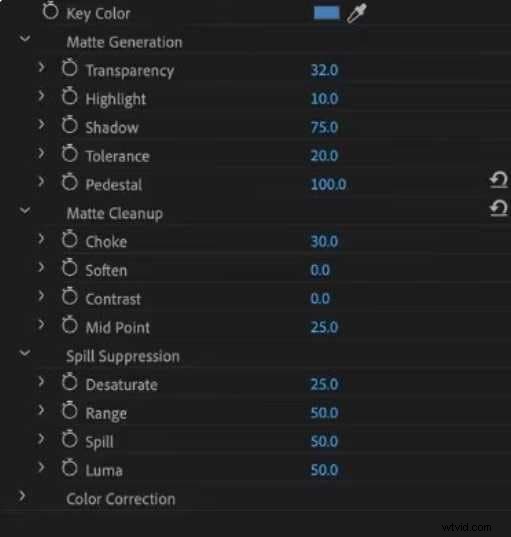
Stap 8:Open "Matte generatie". Pas de instellingen aan om uw video er helder uit te laten zien.
Stap 9:Open "Matte Cleanup". Pas "Choke" en andere opties aan om de randen te verbeteren.
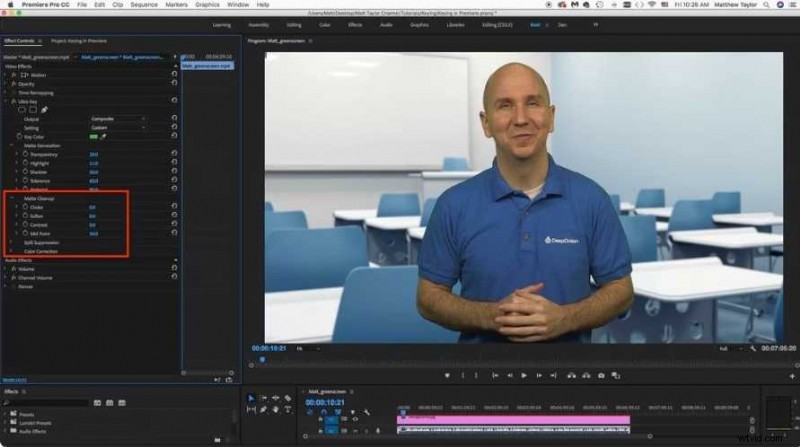
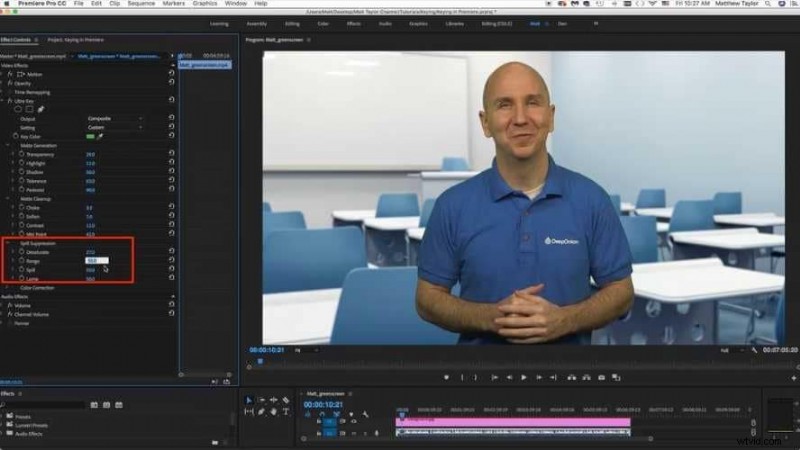
Stap 10:Als u nog steeds een achtergrondkleur ziet, gebruik dan 'Spill Suppression' om dit te verhelpen.
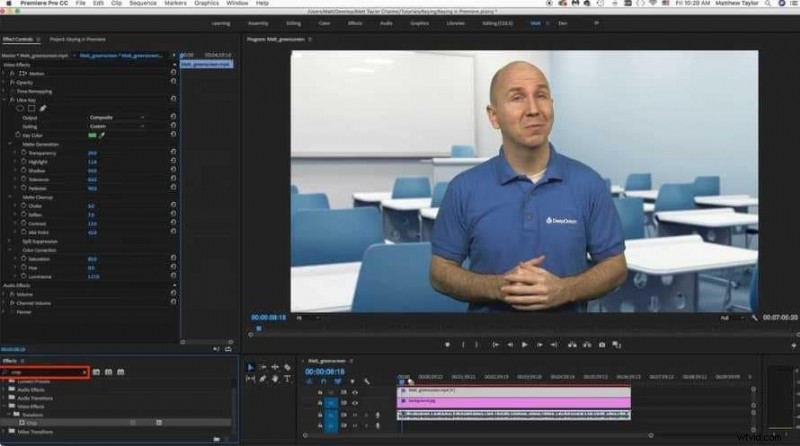
Stap 11:Zoek naar "bijsnijden" in het effectenpaneel. Voeg het bijsnijdeffect toe aan je video en pas het indien nodig aan.
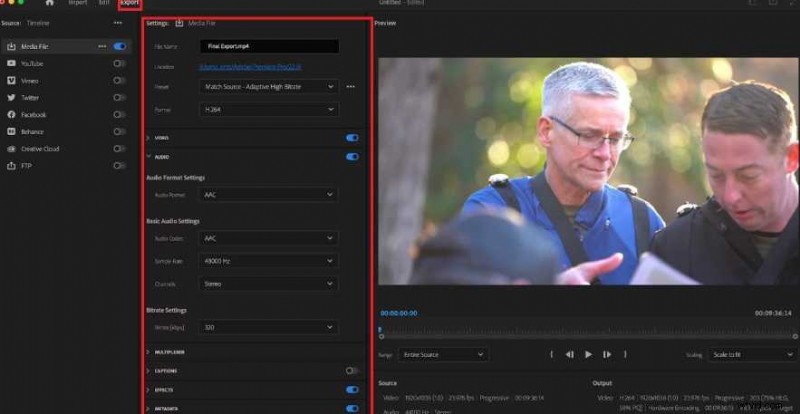
Stap 12:Als u tevreden bent met de resultaten, klikt u bovenaan op "Exporteren". Kies uw instellingen en klik nogmaals op Exporteren.
Door deze stappen te volgen, kunt u de achtergrond in Premiere Pro effectief verwijderen voor een breed scala aan beeldmateriaal.
Het is echter belangrijk op te merken dat het succes van het verwijderen van de achtergrond vaak afhangt van de kwaliteit van uw originele beeldmateriaal en het contrast tussen uw onderwerp en de achtergrond.
Voor complexere scenario's of als je te maken hebt met uitdagend beeldmateriaal, moet je mogelijk extra technieken gebruiken of de achtergrondverwijderingsfunctie van Premiere Pro gebruiken zonder mogelijkheden voor groen scherm.
Methode 2:achtergrond verwijderen zonder groen scherm
Hoewel het hebben van een groen scherm het verwijderen van de achtergrond gemakkelijker kan maken, is dit niet altijd noodzakelijk of praktisch. Premiere Pro biedt verschillende tools en technieken om achtergronden te verwijderen zonder afhankelijk te zijn van een groen scherm.
Zo verwijder je de achtergrond in Premiere Pro voor video's zonder groen scherm:
De effecten Bijsnijden en Ultra Key gebruiken voor eenvoudige achtergronden
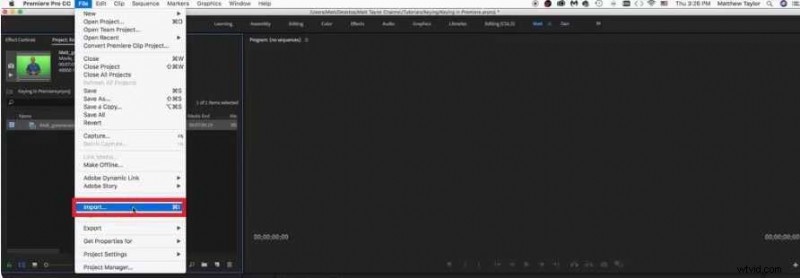
Stap 1:Open Adobe Premier. Klik op 'Bestand' en vervolgens op 'Importeren' om uw hoofdvideo en achtergrond toe te voegen.
Stap 2:Plaats uw hoofdvideo op de tweede laag (v2). Maak je achtergrond net zo lang als je hoofdvideo.
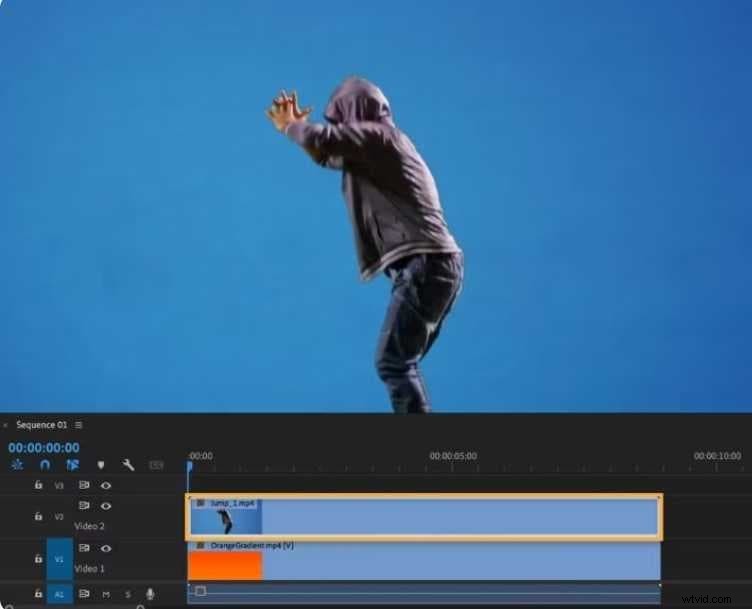
Stap 3:Klik op uw hoofdvideo. Zoek in het effectenpaneel naar "bijsnijden". Voeg het bijsnijdeffect toe aan je video. Gebruik het om eventuele extra achtergronden die je niet wilt verwijderen.
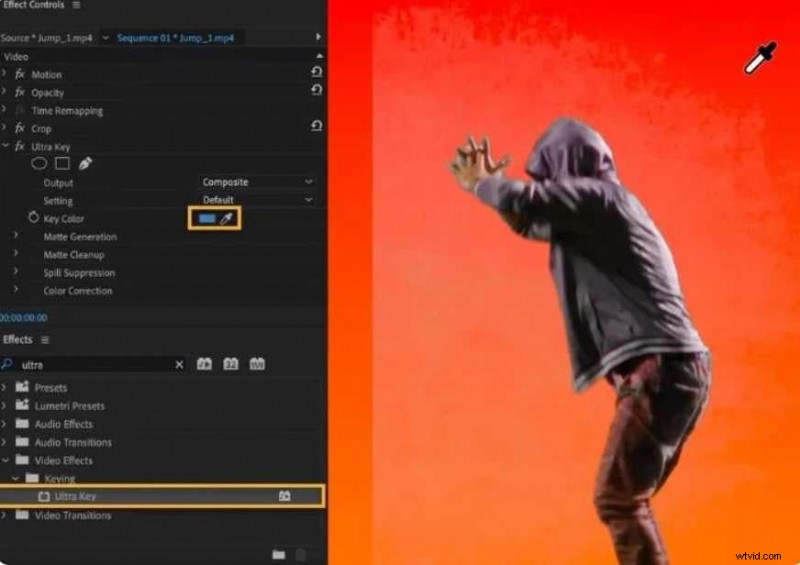
Stap 4:Zoek in het effectenpaneel naar "ultra". Voeg het Ultra Key-effect toe aan je video.
Stap 5:Klik op het pipetgereedschap in Ultra Key. Gebruik het om de achtergrondkleur te kiezen die u wilt verwijderen.
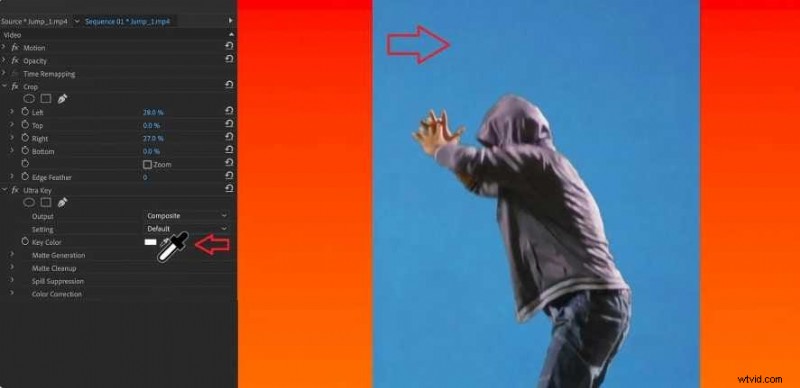
Stap 6:Verander de weergave naar 'Alfakanaal' om te zien hoe het werkt.
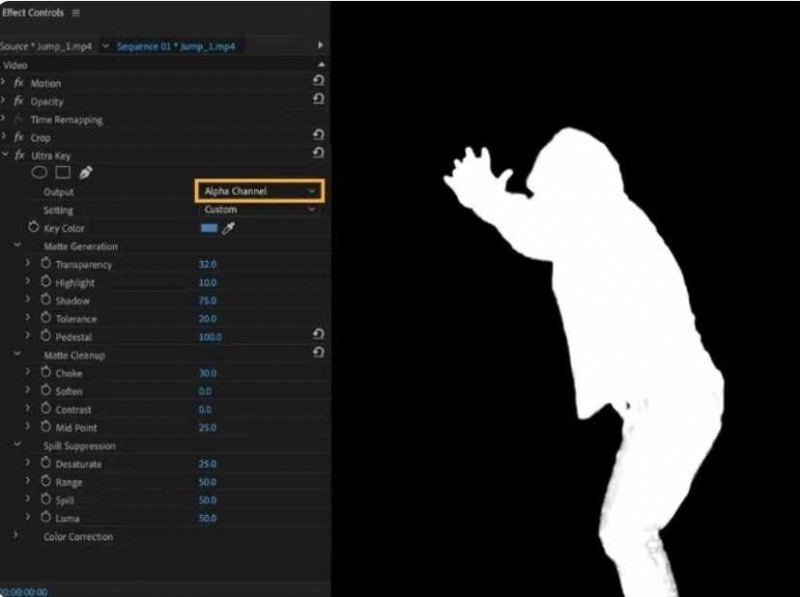
Stap 7:Pas de instellingen bij 'Matte genereren', 'Matte Cleanup' en 'Spill Suppression' aan totdat je video er goed uitziet.
Stap 8:Klik ten slotte bovenaan op "Exporteren". Kies uw instellingen en klik nogmaals op Exporteren.
Pro-tip:een witte achtergrond verwijderen uit een logo/afbeelding
Soms hoeft u niet de achtergrond van een hele video te verwijderen, maar alleen van een statische afbeelding of logo (zoals een .jpeg met een witte achtergrond) die u als overlay wilt plaatsen. Premiere Pro heeft een snelle manier om dit aan te pakken met behulp van het Luma Key-effect.
Stap 1:Plaats uw logo of afbeeldingsbestand op de videotrack boven uw hoofdmateriaal in de tijdlijn.
Stap 2:Ga naar het paneel "Effecten" en zoek naar "Luma Key". Sleep het Luma Key-effect naar uw beeldfragment.
Stap 3:Zoek in het paneel "Effectbediening" de Luma Key-instellingen. Pas de schuifregelaar "Drempel" aan. Naarmate u deze vergroot, ziet u dat de witste delen van de afbeelding (uw achtergrond) transparant worden.
Stap 4:Verfijn met de schuifknop 'Afsnijding' om de randen op te ruimen en ervoor te zorgen dat alleen de witte achtergrond wordt verwijderd, zodat uw logo helder en duidelijk over uw video heen blijft staan.
Een sneller alternatief:AI-achtergrondverwijdering in Filmora
Adobe Premiere Pro is een krachtige tool boordevol functies voor het verwijderen van achtergronden, maar het is misschien niet de perfecte keuze voor iedereen, vooral niet voor beginners of mensen die de voorkeur geven aan een eenvoudiger interface.
Dat is waar Wondershare Filmora tussenkomt als een geweldige optie voor het verwijderen van achtergronden.
Wondershare Filmora biedt een verscheidenheid aan functies die het een zeer aantrekkelijke keuze maken:
- Eenvoudig te gebruiken ontwerp:Filmora heeft een eenvoudige lay-out waardoor nieuwe gebruikers zich gemakkelijk kunnen verplaatsen en het programma zonder problemen kunnen gebruiken.
- Slimme AI-technologie:Filmora gebruikt kunstmatige intelligentie om uitdagende taken, zoals het wissen van achtergronden, eenvoudiger te maken.
- Grote mediacollectie:Filmora biedt gebruikers een grote selectie stockvideo's, afbeeldingen en geluidsbestanden die als nieuwe achtergronden kunnen worden gebruikt.
- Regelmatige updates:Wondershare werkt Filmora regelmatig bij met nieuwe functies en verbeteringen, waardoor gebruikers op de hoogte blijven van de nieuwste videobewerkingstools.
- Werkt op meerdere systemen:Filmora kan op zowel Windows- als Mac-computers worden gebruikt.
- Budgetvriendelijke opties:in tegenstelling tot het abonnementsplan van Adobe Premiere Pro biedt Filmora flexibelere prijzen, inclusief de optie om het eenmalig te kopen.
Een achtergrond verwijderen met Filmora:
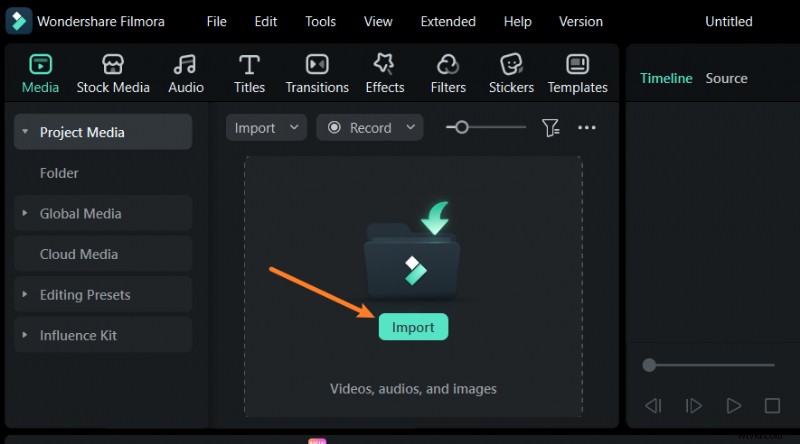
Stap 1:Open Filmora en klik op "Nieuw project maken". Zoek uw video op uw computer of in de cloud en breng deze naar Filmora. Zet je video op de tijdlijn.
Maak een nieuw project of open een bestaand project
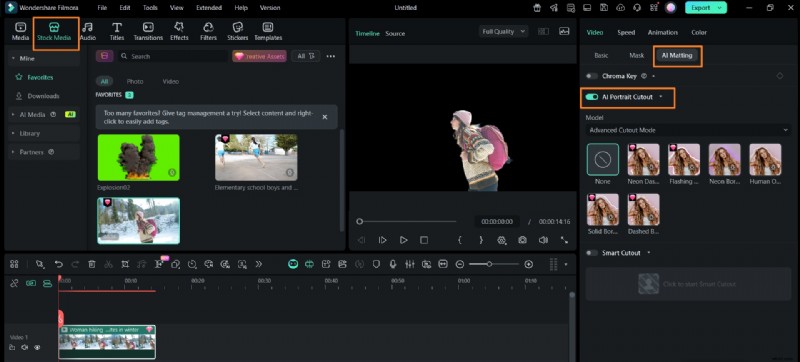
Stap 2:Dubbelklik nu op uw video en zoek naar "AI Portrait Cutout" onder "AI Matting". Filmora verwijdert de achtergrond voor u. Je kunt dan desgewenst een nieuwe achtergrond toevoegen.
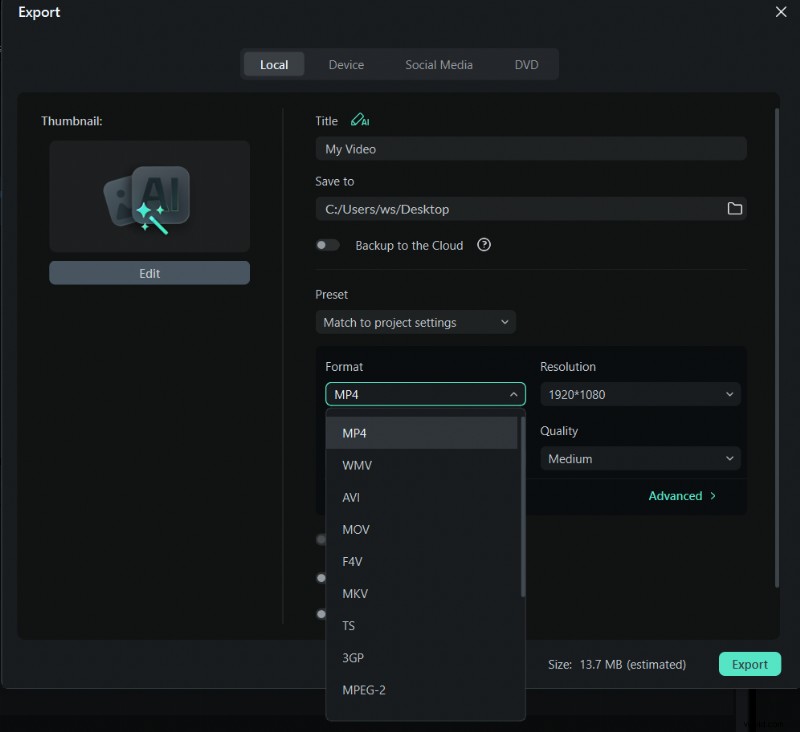
Stap 3:Als u klaar bent, klikt u op "Exporteren". Kies hoe je je video wilt opslaan. Je kunt het ook rechtstreeks delen op sociale media als je wilt.
Wonderahare Filmora is eenvoudiger te gebruiken dan Adobe Premiere Pro om achtergronden uit YouTube-video's te halen. Het heeft een eenvoudigere interface en speciale functies zoals AI Portrait waarmee achtergronden met slechts één klik kunnen worden gewist. Dit maakt het proces sneller en eenvoudiger, vooral voor beginners of mensen die niet alle complexe functies van Premiere Pro nodig hebben.
Hoewel Premiere Pro over het algemeen krachtiger is, zijn het gebruiksvriendelijke ontwerp en de snelle tools voor achtergrondverwijdering van Filmora perfect voor YouTubers die video's van hoge kwaliteit willen maken zonder een moeilijk leerproces.
Deel 4:Tips en trucs voor het verwijderen van Premiere Pro-achtergronden
Overweeg deze aanvullende tips en trucs om uw vaardigheden voor het verwijderen van achtergronden in Premiere Pro te verbeteren:
- Streef naar succes:als je geen groen scherm gebruikt, probeer dan je onderwerp te filmen voor een effen achtergrond met een andere kleur. Dit maakt het gemakkelijker om de achtergrond later te verwijderen.
- Combineer verschillende technieken:gebruik een mix van technieken zoals Ultra Key, Luma Key en Color Key om moeilijke videoclips te verwerken.
- Gebruik aanpassingslagen:gebruik aanpassingslagen in plaats van effecten rechtstreeks op uw video toe te passen. Dit geeft u meer vrijheid om uw instellingen te wijzigen.
- Maak aangepaste maskers:gebruik maskers om specifieke delen van uw video te selecteren voor een nauwkeurigere verwijdering van de achtergrond.
- Probeer verschillende overvloeimodi:verschillende manieren van overvloeien kunnen ervoor zorgen dat de overgang tussen uw onderwerp en de nieuwe achtergrond er vloeiender uitziet.
- Kleuren goed op elkaar afstemmen:nadat u de achtergrond hebt verwijderd, gebruikt u kleurhulpmiddelen om ervoor te zorgen dat uw onderwerp er natuurlijk uitziet met de nieuwe achtergrond.
- Gebruik sleutelframes voor beweging:als uw onderwerp beweegt, kunt u sleutelframes gebruiken om uw maskers of effecten aan te passen terwijl de video wordt afgespeeld.
- Vergeet de audio niet:houd bij het verwijderen van achtergronden rekening met de mogelijke invloed hiervan op de audio. Gebruik audio-effecten om het realisme te behouden.
- Oefen geduld:het verwijderen van de achtergrond kan een tijdrovend proces zijn. Neem pauzes en benader uitdagende secties met een frisse blik.
Conclusie
Als u leert hoe u achtergronden verwijdert in Adobe Premiere Pro, kunt u de creatieve mogelijkheden voor video-editors en inhoudmakers aanzienlijk vergroten. Of je nu het Ultra Key-effect gebruikt dat bij de software wordt geleverd, complexere methoden uitprobeert om achtergronden te verwijderen zonder dat je een groen scherm nodig hebt, of andere opties zoals Wondershare Filmora bekijkt:de mogelijkheid om achtergronden te veranderen kan het uiterlijk van je video's aanzienlijk verbeteren.
Houd er rekening mee dat hoewel het belangrijk is om over de juiste hulpmiddelen te beschikken en te weten hoe u deze moet gebruiken, het echte geheim van het succesvol verwijderen van achtergronden ligt in oefening en geduld. Elk project heeft zijn eigen uitdagingen, en met meer ervaring zul je beginnen te begrijpen welke technieken het beste werken in verschillende situaties.
Blijf geïnteresseerd, blijf nieuwe dingen proberen en aarzel niet om nieuwe creatieve ideeën te ontdekken. Met deze vaardigheden ben je goed voorbereid om indrukwekkende video's te maken.