
Ondertiteling overbrugt taalverschillen en vergroot de toegankelijkheid, waardoor elke video een wereldwijd begrijpelijke ervaring wordt. Of u nu een nieuwe taal leert, trainingsmateriaal voorbereidt of inhoud deelt op sociale media, het toevoegen van ondertiteling is essentieel. Hieronder vindt u een samengestelde lijst van de top 10 gratis online ondertitelmakers, die elk unieke functies bieden die geschikt zijn voor zowel beginners als gevorderde gebruikers.
1. Adobe Creative Cloud Express
Met Adobe Creative Cloud Express (voorheen Adobe Spark) kun je ondertitels rechtstreeks in de browser toevoegen zonder software te downloaden. Het bevat ook tools om video's naar GIF's te converteren, beeldmateriaal om te keren, clips samen te voegen en de videosnelheid aan te passen. De kernfuncties zijn gratis; een premiumabonnement van $ 9,99/maand ontgrendelt de volledige activabibliotheek en geavanceerde sjablonen.
- Ga naar Adobe Creative Cloud Express en klik op 'Nu ondertitels aan je video's toevoegen'
- Kies een sjabloon of begin helemaal opnieuw en upload vervolgens je video.
- Selecteer een lay-out van de ondertiteling, pas de tekstgrootte aan en bekijk een voorbeeld van de timing.
- Download de voltooide video naar uw computer.

2. Kapwing
Kapwing is een veelzijdige online editor die drie ondertitelingsmethoden ondersteunt:een SRT-bestand uploaden, handmatig typen of het platform automatisch ondertitels laten genereren. Ondertitels kunnen overal op het scherm worden geplaatst en volledig worden aangepast.
- Ga naar Kapwing Ondertitels en upload je video.
- Selecteer de gewenste ondertitelingsmethode en synchroniseer de tijdstempels.
- Klik op 'Video exporteren' om de clip met ingesloten ondertitels te downloaden.
Gratis gebruikers kunnen video's van maximaal 30 minuten exporteren; voor langere exporten is een abonnement van $ 16/maand vereist. Een watermerk wordt verwijderd zodra een account is aangemaakt.
3. Clide
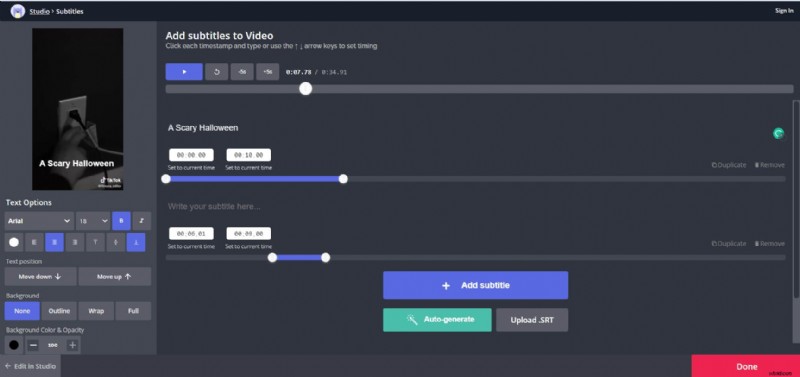
Met Clideo kunt u ondertitels toevoegen in alle officiële talen die op het platform worden vermeld. Nadat u ondertitels heeft toegevoegd, kunt u deze met een paar klikken verplaatsen. Gratis gebruikers ontvangen HD-exports, maar video's bevatten een watermerk.
- Ga naar Clideo Ondertitels toevoegen en registreer.
- Upload je video vanuit de lokale opslag, Google Drive of Dropbox.
- Kies 'Handmatig' om ondertitels te typen en de timing in te stellen.
- Download de uiteindelijke video of deel deze direct online.
Extra opties zijn onder meer het toevoegen van titels, aanhaallijnen en subkoppen met aanpasbaar lettertype, kleur en achtergrond.
4. Veed.io
Veed.io biedt geautomatiseerde ondertiteling voor YouTube-video's en andere clips. U kunt de ondertitels handmatig typen of een SRT-bestand uploaden en vervolgens het lettertype, de kleur en de achtergrond aanpassen. Het platform is gratis te starten; betaalde abonnementen ontgrendelen exports met een hogere resolutie en extra functies.
- Open Veed's automatische ondertitelgenerator en klik op 'Aan de slag'.
- Upload je video en voeg ondertitels handmatig of via SRT toe.
- Pas de timing, stijl en uitlijning op de tijdlijn aan.
- Exporteer de video en sla deze lokaal op of deel hem rechtstreeks op sociale media.
5. Flixier
Flixier blinkt uit in het automatisch genereren van ondertitels in alle gangbare videoformaten (MP4, MOV, AVI, etc.). Met de cloudgebaseerde editor kun je ondertitels na het genereren bewerken en video's snel exporteren.
- Navigeer naar Flixier Automatische ondertitelgenerator en klik op 'Aan de slag'.
- Upload uw video vanaf uw apparaat of een cloudservice.
- Sleep clips naar de tijdlijn en klik op 'Automatische ondertiteling genereren'.
- Verfijn de ondertitels op de tijdlijn en exporteer vervolgens de voltooide video.
De exporttijden worden verkort dankzij de cloudrendering-engine van Flixier.
6. Ondertitel Paard
Subtitle Horse is een browsergebaseerde ondertitelaar met realtime validatie, een interactieve tijdlijn en sneltoetsen. Met de gratis versie kun je ondertitels maken, bewerken en exporteren in SRT, TimedText, WebVTT en meer.
- Bezoek Ondertitelpaard en kies 'Ondertiteling maken met de gratis versie.'
- Upload je video of voeg een URL toe.
- Stel de framesnelheid en golfvorm in en begin met ondertitelen.
- Download de ondertitels gratis of koop MP4-exportbestanden in HD-kwaliteit.
7. Ondertitel Bee
Subtitle Bee ondersteunt automatische vertaling in meer dan 120 talen met een nauwkeurigheidspercentage van 95%. Upload een video, kies de brontaal en laat de AI ondertiteling in de doeltaal genereren. Gratis gebruik is beperkt tot video's van 10 minuten en outputs met een watermerk.
- Ga naar Ondertitel Bee en klik op 'Nu ondertitels toevoegen'.
- Selecteer de taal van de audio.
- Upload de video of plak een YouTube/Vimeo-URL.
- Bewerk de ondertiteling indien nodig en kies het gewenste sociale platform.
- Download de video met ingesloten ondertitels.
8. Snelrol
Fastreel biedt een gratis lidmaatschap waarmee je video's met ondertitels kunt maken, het lettertype, de grootte, de kleur en de positie kunt aanpassen en toegang krijgt tot een bibliotheek met stockmedia. Betaalde abonnementen beginnen bij $ 5,95 per video.
- Open Fastreel Ondertitels toevoegen en klik op 'Nu ondertitels toevoegen'.
- Upload elk MOV-, MKV-, AVI-, WMV- of MP4-bestand van minder dan 500 MB.
- Upload een SRT-bestand om ondertitels toe te voegen en bewerk vervolgens de timing en tekst.
- Pas de stijlopties aan en download indien nodig het ondertitelbestand.
- Exporteer de video en selecteer het gewenste formaat en de gewenste naam.
9. EZGIF
EZGIF is vooral bekend vanwege GIF's, maar biedt ook een eenvoudige tool voor video-ondertiteling. U kunt bestanden tot 100 MB uploaden of een URL gebruiken. Als uw video groter is, kan EZGIF deze comprimeren voordat ondertitels worden toegevoegd.
- Ga naar EZGIF Video-ondertitels en upload je video.
- Voer ondertitels handmatig in het daarvoor bestemde vak in en stel de weergavetijd in.
- Klik op 'Ondertiteling toevoegen' en vervolgens op 'Uitvoer opslaan'.
10. Promo
Promo is een gratis online platform voor het maken van video's waarmee u basisondertitels vanuit uw browser kunt toevoegen. De gratis versie bevat een watermerk; de advertentievrije versie kost $99/maand.
- Ga naar Promo Ondertitels toevoegen en upload je video.
- Selecteer een professionele sjabloon of begin helemaal opnieuw.
- Klik op het roze pluspictogram op de tijdlijn en kies 'Bijschrift toevoegen'.
- Plaats, stijl en bekijk een voorbeeld van uw ondertitels en klik vervolgens op 'Opslaan en bekijken'.
- Exporteer of publiceer uw voltooide video.
Conclusie
Het kiezen van de juiste ondertitelmaker hangt af van uw specifieke behoeften:of u nu op zoek bent naar een snelle, gratis oplossing of een tool met veel functies en geavanceerde bewerkingsopties. Ontdek de bovenstaande tools en selecteer degene die het beste bij uw workflow past, zodat uw video's voor iedereen toegankelijk en boeiend zijn.