
Ben je het beu om video's ondersteboven te bekijken en weet je niet hoe je het moet doorgronden? Of heb je een video opgenomen in de portretmodus die er beter uit zou hebben gezien in de portretmodus, maar je kunt deze niet nog een keer opnemen? Dan bent u bij ons aan het juiste adres en wellicht hebben wij een oplossing en een alternatieve methode voor u!
Wist u dat KMPlayer de mogelijkheid heeft om video's te roteren? Leer in dit artikel hoe u video kunt roteren met KMPlayer, als u nog niet weet hoe. In deze sectie bespreken we hoe u KMPlayer video's kunt laten roteren terwijl u deze afspeelt, en hoe u kunt repareren dat KMPlayer niet werkt bij het roteren van video's. Lees verder voor meer informatie.
KMPlayer gebruiken om video te roteren
In deze sectie laten we u zien hoe u een video kunt roteren met KMPlayer. Hieronder volgen de stappen die u moet nemen om de taak te voltooien:
Hieronder volgen de stappen om een video in KMPlayer te roteren:
Stap 1:Download eerst en vooral de software naar uw computer. Dan moet je het daar installeren.
Stap 2:Start daarna de software op uw computer.
Stap 3:Start KMPlayer en speel de video af die u gaat roteren.
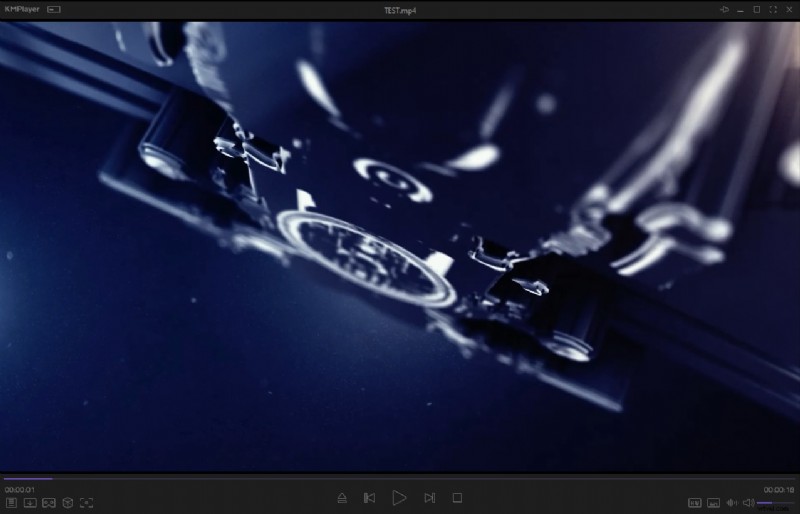
Stap 4:Druk daarna op de menuknop en selecteer vervolgens het tabblad 'Bekijken' in het vervolgkeuzemenu.
Stap 5:Beweeg uw muiscursor over het tabblad om een lijst met extra opties weer te geven.
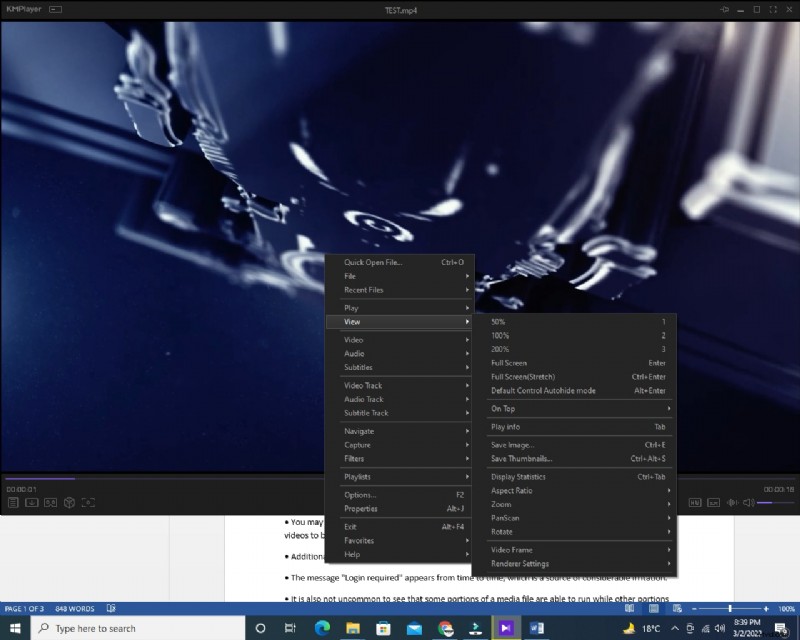
Stap 6:u moet het tabblad Roteren selecteren uit de lijst met beschikbare opties. Hierdoor kunt u een andere optie kiezen.
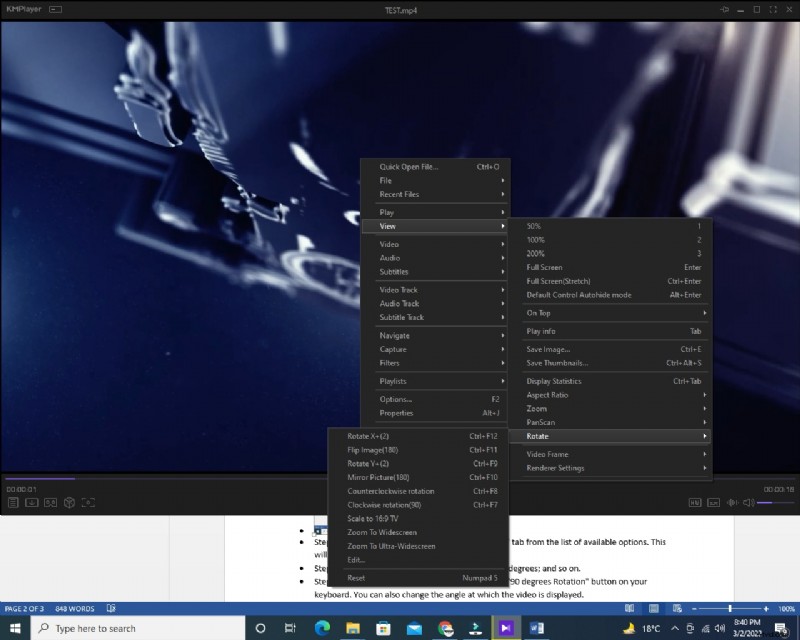
Stap 07:Gebruik Afbeelding 180 graden omdraaien om de afbeelding om te draaien.
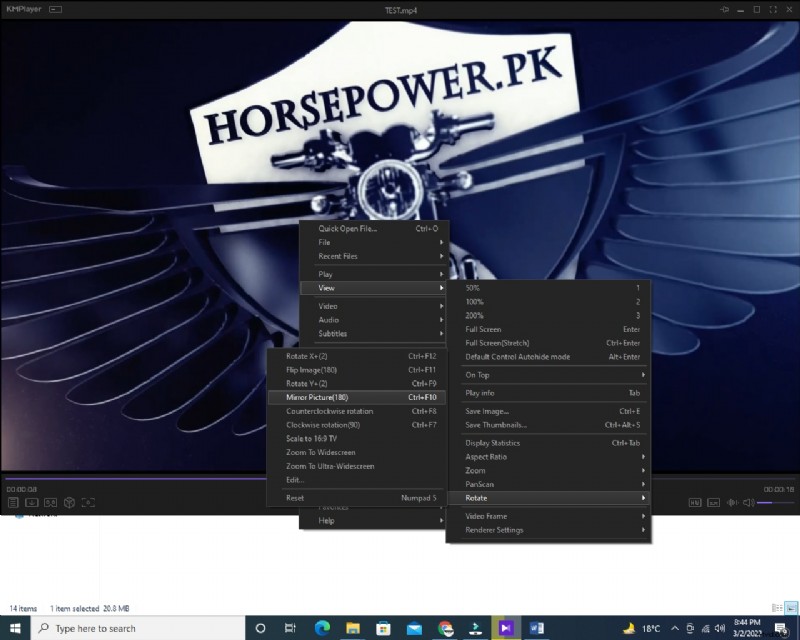
Stap 8:Om de video in de juiste positie te draaien, gebruikt u het tabblad Spiegelbeeld (180). Je kunt ook de hoek wijzigen waarin de video wordt weergegeven.
Je video is klaar om rustig te bekijken.
Problemen oplossen met KMPlayer als video roteren niet werkt
Ondanks het feit dat je hebt gezien dat KMPlayer video's kan roteren en bewerken, zijn er enkele nadelen aan het gebruik van deze specifieke videospeler. Hieronder volgen enkele van de meest voorkomende problemen bij het gebruik van KMPlayer om video te roteren.
- Nadat je een video hebt gedraaid, verschijnt de video zonder zwarte balk, wat irriterend kan zijn voor sommigen van jullie die gewend zijn zwarte balken te zien. Bovendien is hier geen oplossing voor omdat dit de standaardinstelling van de software is.
- Het is mogelijk dat je af en toe een foutmelding krijgt, zoals 'les niet geregistreerd', waardoor je video's worden gesloten terwijl je ze bekijkt.
- Bovendien kan het scherm blauw worden.
- Het bericht "Inloggen vereist" verschijnt van tijd tot tijd, wat een bron van aanzienlijke irritatie is.
- Het is ook niet ongebruikelijk dat sommige delen van een mediabestand wel kunnen worden uitgevoerd, terwijl andere delen van hetzelfde mediabestand niet kunnen worden uitgevoerd.
Als we het hebben over betrouwbare en betaalbare alternatieven voor KM Player, is Wonder Share Filmora het beste alternatief voor het wisselen van video's.
Ondanks het feit dat het een van de meest gebruiksvriendelijke software is die momenteel beschikbaar is, bereikt deze video-spinsoftware zijn doel zonder daarbij de beeldkwaliteit op te offeren. Mensen met weinig of geen ervaring met het maken van video's zullen de videobewerkingsapplicatie Filmora daarentegen een eenvoudig en ongecompliceerd hulpmiddel vinden dat iedereen kan gebruiken.
Volgens het bedrijf hebben gebruikers problemen ondervonden bij het bewerken van films op het platform, en de meest recente update van Filmora bevat een nieuwe handmatige rotatieoptie in de videobewerkingsinterface, die volgens het bedrijf dit probleem zal oplossen.
Als gevolg hiervan hoeven gebruikers zich niet langer zorgen te maken dat films terugkeren naar hun oorspronkelijke positie wanneer ze video's naar andere formaten exporteren, omdat ze video's in elke gewenste hoek kunnen roteren.
Een eenvoudigere manier om video te roteren met Filmora
Nadat u de problemen met KMPlayer heeft leren kennen, is het zeer waarschijnlijk dat u op zoek bent naar een geweldig alternatief waarmee u uw video's feilloos kunt roteren. Maak je geen zorgen, want er is een fantastische tool genaamd Filmora Video Editor voor Windows (of Filmora Video Editor voor Mac) die een stapje verder kan gaan als het gaat om videobewerking. U zult versteld staan van de uitgebreide selectie videobewerkingstools die beschikbaar zijn in de software.
Beginners zullen het gemakkelijk te gebruiken vinden omdat het in het begin een eenvoudige interface heeft.
- Hiermee kun je video's in elk formaat en vanaf elk apparaat bewerken.
- Het biedt je eenvoudige hulpmiddelen om video's te roteren, bij te snijden, te combineren, te splitsen en bij te snijden.
- Het bevat gratis effecten zoals titels, filters, overgangen, bewegingselementen, face-off en meer.
- Het is volledig gratis.
Stappen om video's te roteren in Filmora:
Open eenvoudigweg de Wonder Share Filmora-bewerkingsapp en importeer de gewenste video naar de tijdlijn.
Klik met de rechtermuisknop op de geïmporteerde video en selecteer 90ccw roteren totdat de video in de gewenste richting staat. U kunt de video eenvoudig exporteren en ervan genieten!
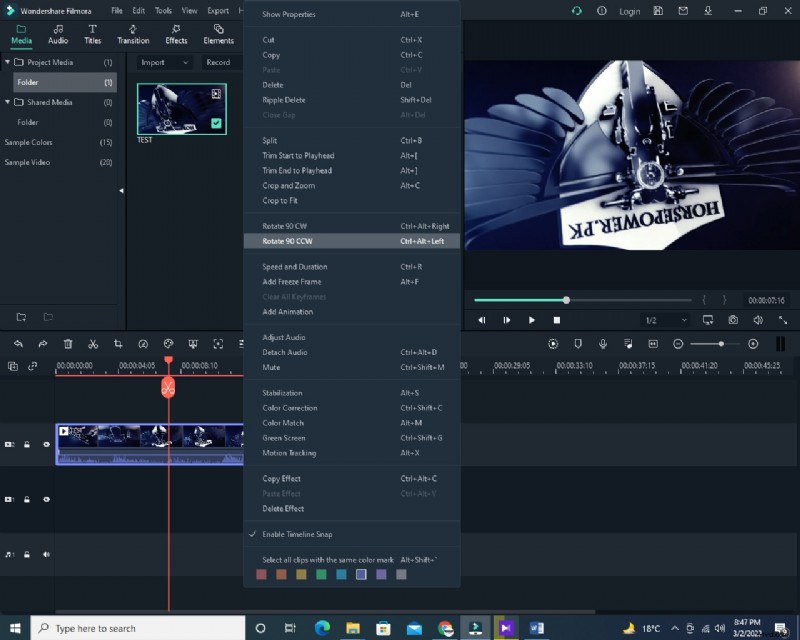
Nu hebben we te maken met de olifant in de kamer:is KM Player superieur, of is Wonder Share Filmora gebruiksvriendelijker qua bediening en videorotatie? Over het algemeen zijn beide software even effectief in het roteren van video's en het voltooien van taken, maar Wonder Share Filmora lijkt een aanzienlijk betere en gebruiksvriendelijkere optie. Wonder Share Filmora is krachtige videobewerkingssoftware waarmee je meer kunt leren over videobewerking en je vaardigheden naar een hoger niveau kunt tillen.