
Bewegingsonscherpte is essentieel voor filmische, natuurlijk ogende bewegingen in snelle actievideo. Deze uitgebreide handleiding laat u precies zien hoe u bewegingsonscherpte toevoegt in DaVinci Resolve voor zowel de Gratis (met Fusion-nodes) en Studio versies. Leer de beste instellingen om artefacten te corrigeren en ontdek een eenvoudig alternatief met één klik met Filmora voor snellere resultaten.
Deel 1:Wat is DaVinci Resolve?
DaVinci Resolve is professionele videobewerkingssoftware die wordt vertrouwd door filmmakers, redacteuren en makers van inhoud. Het staat vooral bekend om zijn tools voor kleurcorrectie, maar je kunt het ook gebruiken voor eenvoudige tot geavanceerde videobewerking, audiopostproductie, visuele effecten, bewegende beelden en meer.
Hoe DaVinci Resolve werkt
Als je naar de onderkant van de interface kijkt, is DaVinci Resolve georganiseerd in pagina's, waarbij elke pagina zich richt op een andere bewerkingsfase:
- Pagina bewerken :waar u clips knipt en rangschikt.
- Kleurenpagina :gebruikt voor gradatie en gedetailleerde beeldaanpassingen.
- Fusion-pagina: biedt hulpmiddelen voor visuele effecten en compositie.
- Fairlight-pagina: zorgt voor het mixen van audio.
- Leveringspagina: bereidt uw video voor op export.
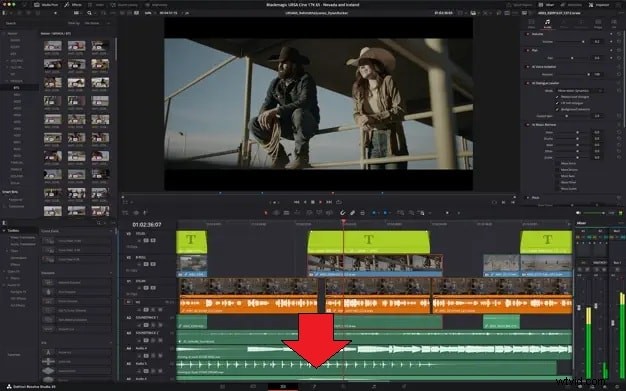
Het begrijpen van deze structuur is belangrijk omdat DaVinci Resolve bewegingsonscherpte op meer dan één manier kan worden toegevoegd. Als u eenmaal bekend bent met deze lay-out, wordt het veel gemakkelijker om de juiste stappen te volgen en te voorkomen dat u verdwaalt in het proces.
Je kunt bewegingsonscherpte in DaVinci Resolve op verschillende manieren toevoegen:
- De gratis versie is afhankelijk van Fusion-nodes of eenvoudige vervagingstrucs. Knooppunten fungeren als bouwstenen die specifieke effecten of aanpassingen besturen. Je kunt ze op verschillende manieren met elkaar verbinden om in één volgorde de gewenste resultaten te creëren.
- DaVinci Resolve Studio bevat daarentegen een speciaal Motion Blur-effect. Deze methode is sneller, omdat u deze niet handmatig via knooppunten hoeft te bouwen.
Gratis methode:Fusion Optical Flow + Vectorbewegingsonscherpte
In de gratis versie is de meest betrouwbare manier om bewegingsonscherpte toe te voegen via de Fusion-pagina. Deze methode maakt gebruik van Optische stroom om beweging en Vectorbewegingsonscherpte te analyseren om het vervagingseffect toe te passen.
Stap 1
Stuur de clip naar Fusion
Selecteer je video in de tijdlijn en open de Fusion-pagina. Je ziet de MediaIn en MediaOut knooppunten automatisch.

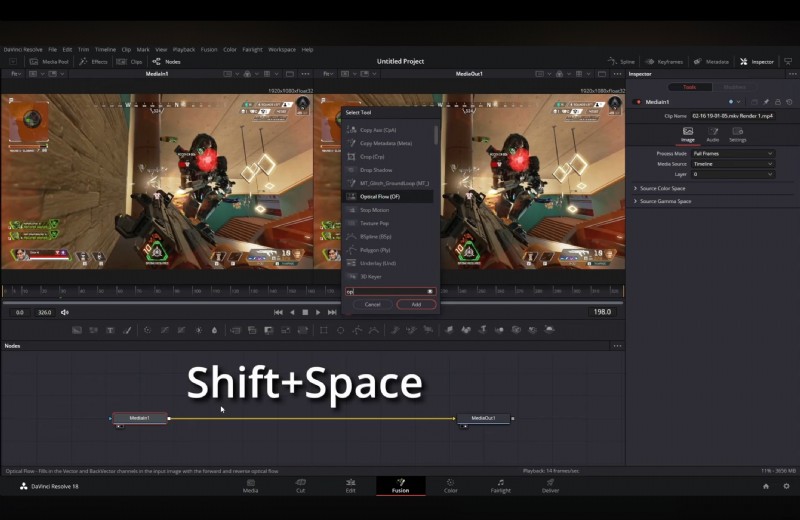
Terwijl MediaIn gemarkeerd is, drukt u op Shift + Spatiebalk , zoek naar Optische stroom en voeg deze toe. Hierdoor wordt de clip voorbereid op bewegingsonscherpte door de beweging ervan in kaart te brengen.
Stap 3
Voeg vectorbewegingsonscherpte toe
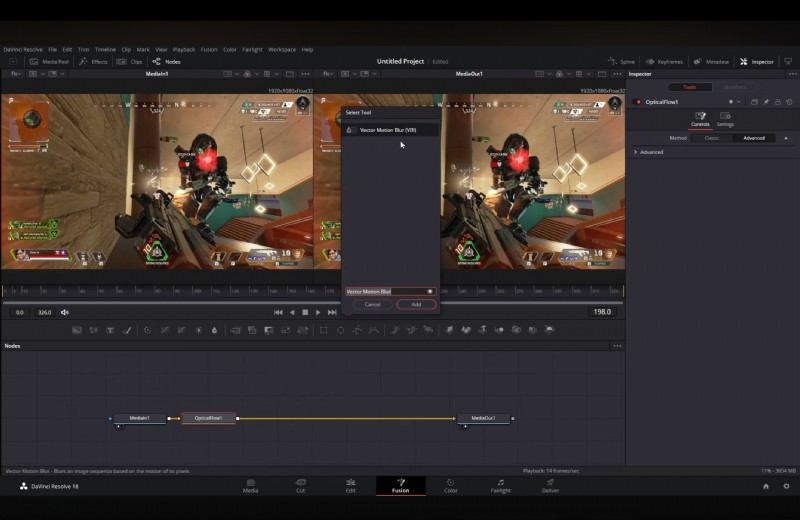
Herhaal de sneltoets, zoek naar Vector Motion Blur en sluit deze aan na Optical Flow . Dit is het knooppunt dat het vervagingseffect creëert.
Stap 4
Pas de vervagingsschaal aan
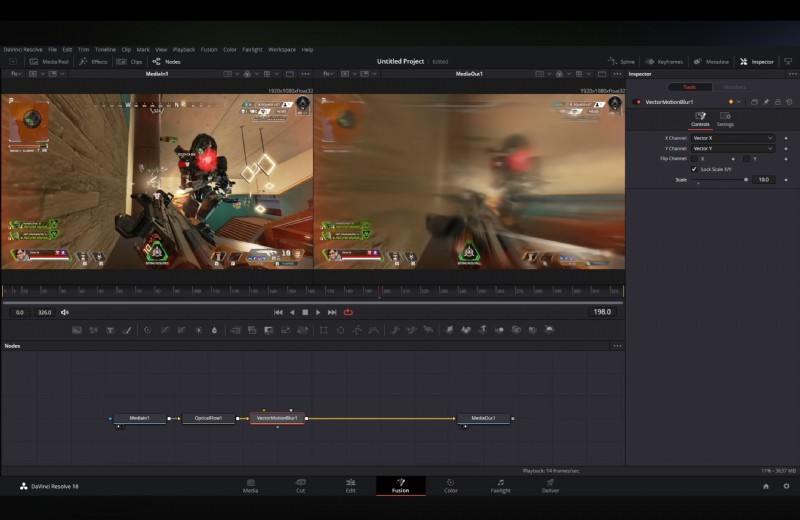
Ga naar de Inspector en wijzig de Schaal schuifregelaar. Een hogere waarde vergroot de onscherpte, terwijl een lagere waarde het effect subtiel houdt.
Stap 5
Corrigeer indien nodig wazige overlays
Soms worden overlays of UI-elementen ook wazig. Om dit op te lossen, dupliceert u uw clip, verwijdert u de knooppunten uit de duplicaat en gebruikt u een Power Window met een Alfa-uitvoer op de Kleurenpagina om de overlay te maskeren, zodat deze scherp blijft.
Opmerking: Deze Fusion-workflow is de beste optie voor bewegingsonscherpte in DaVinci Resolve Free, ook al zijn er extra stappen nodig. En omdat deze methode meer verwerking vereist, kunt u deze het beste gebruiken nadat u het grootste deel van uw bewerkingen hebt voltooid.
Studiomethode:FX-bewegingsonscherpte oplossen op de bewerkings-/kleurenpagina
DaVinci Resolve Studio vereenvoudigt het proces ook met een speciaal Motion Blur-effect. In plaats van knooppunten te maken, kunt u deze rechtstreeks toepassen in Bewerken of Kleur pagina. Deze versie maakt gebruik van GPU-versnelling, waardoor deze zowel sneller als gemakkelijker aan te passen is.
Stap 1
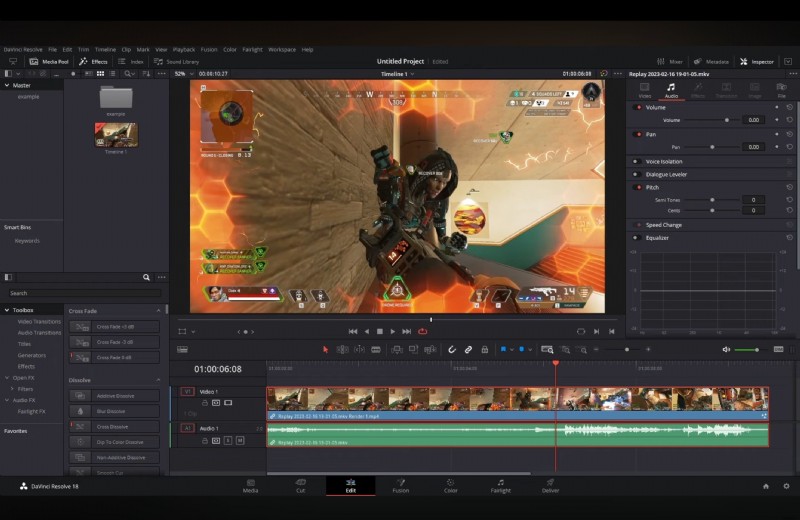
Importeer clips en maak een tijdlijn
Laad uw beeldmateriaal in Resolve Studio en bouw een nieuwe tijdlijn voor bewerking.
Stap 2
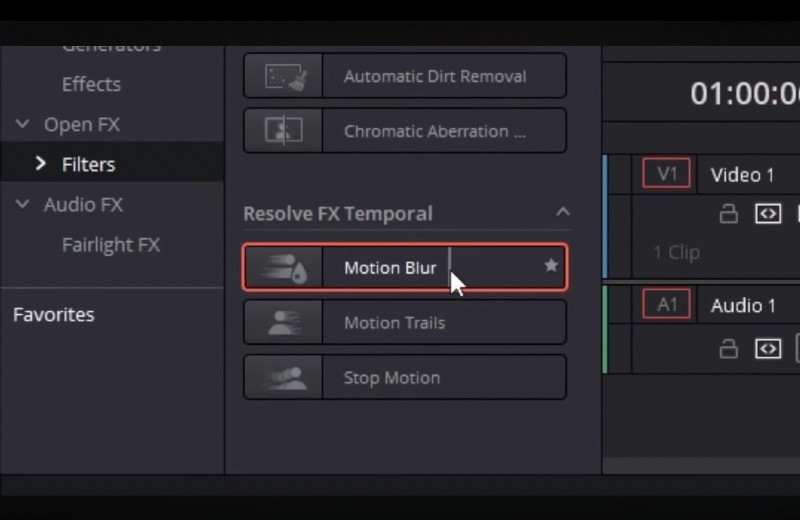
Zoek bewegingsonscherpte in de effectenbibliotheek
Op Bewerken pagina, open de Effectenbibliotheek en gebruik de zoekbalk om Motion Blur te vinden onder de categorie Resolve FX Temporal.
Stap 3
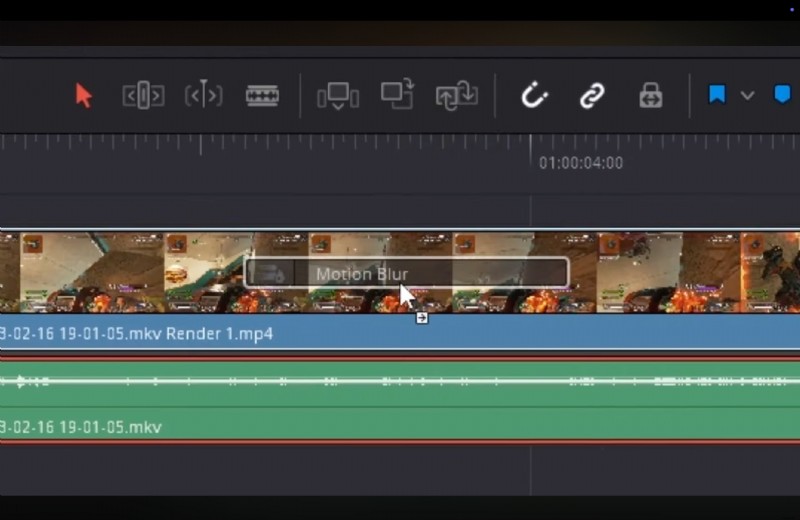
Pas het effect toe op je clip
Sleep het Motion Blur-effect naar uw video in de tijdlijn. Het wordt onmiddellijk toegepast.
Stap 4
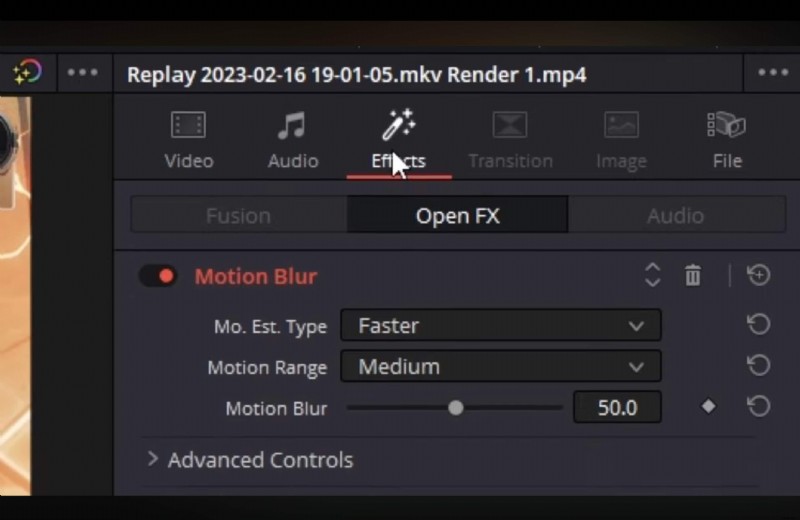
Pas de instellingen aan in Inspector
Open de Inspector en selecteer vervolgens de Effecten tabblad. Pas parameters zoals sterkte, richting en vervagingstype aan totdat het resultaat er vloeiend en natuurlijk uitziet.
Deze methode is efficiënt, nauwkeurig en veel sneller dan het opbouwen van het effect in Fusion. Voor Studio-gebruikers is dit de meest praktische optie.
Pagina-alternatieven bewerken (gratis):trucs voor directionele vervaging/transformatie
Als je een eenvoudiger optie voor bewegingsonscherpte in DaVinci Resolve Free wilt zonder Fusion te gebruiken, kun je de vervagingseffecten proberen die beschikbaar zijn op de pagina Bewerken . Hoewel deze geen echte bewegingsonscherpte veroorzaken, kunnen ze wel helpen snelle bewegingen te verzachten en clips er vloeiender uit te laten zien.
Nadat u een tijdlijn heeft gemaakt, gaat u naar de pagina Bewerken om toegang te krijgen tot de effecten.
Stap 2
Zoek naar vervagingseffecten
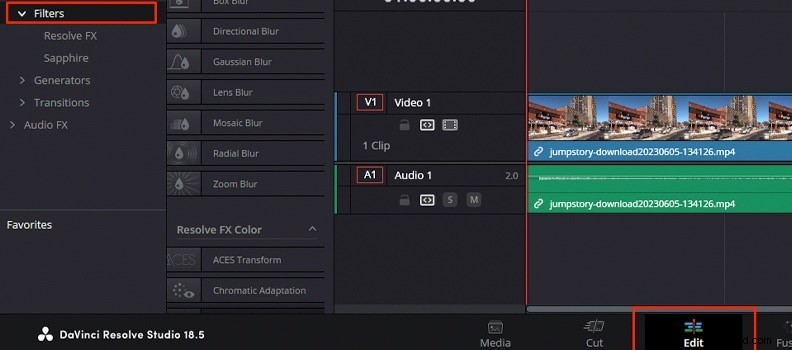
In de Effectenbibliotheek , zoek naar Directioneel vervagen of Vervaging transformeren . Sleep het gekozen vervagingseffect naar je clip.
Stap 3
Pas de vervagingsinstellingen aan
Gebruik het infovenster om parameters aan te passen, zoals de lengte, schaal of hoek van de vervaging. Experimenteer totdat de beweging er natuurlijker uitziet.
Deze vervagingstrucs zijn snelle oplossingen. Ze werken het beste voor eenvoudige bewerkingen, maar zijn minder nauwkeurig dan Fusion of Studio's Motion Blur FX.
Als u deze drie methoden kent, kunt u beslissen hoe u bewegingsonscherpte toevoegt in DaVinci Resolve op basis van uw versie- en projectbehoeften. In het volgende deel bespreken we de beste instellingen om het effect te verfijnen en veelvoorkomende artefacten op te lossen.
Deel 3:Beste instellingen en artefactoplossingen voor bewegingsonscherpte in DaVinci Resolve
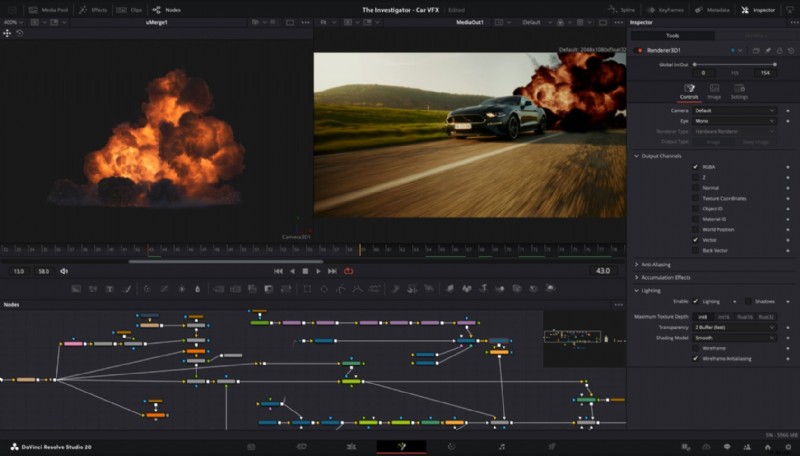
Wanneer je bewegingsonscherpte toevoegt in DaVinci Resolve, hangt het uiteindelijke uiterlijk af van hoe je de instellingen aanpast. Zowel de Fusion-methode als het Studio Motion Blur-effect bieden parameters die de sterkte, kwaliteit en de interactie van de onscherpte met de randen regelen. Door de juiste instellingen te gebruiken, kun je veelvoorkomende problemen zoals nevenbeelden, artefacten of onnatuurlijke onscherpte voorkomen.
1. Sluiterhoek
De sluiterhoek bepaalt hoe sterk de bewegingsonscherpte optreedt, vergelijkbaar met de sluitertijd van een camera. Een sluiterhoek van 180 graden is een standaardkeuze voor natuurlijke bewegingen, maar u kunt deze verhogen voor intensere onscherpte of verlagen voor scherpere actie. Bij de instellingen voor bewegingsonscherpte van DaVinci Resolve is het aanpassen van de sluiterhoek vaak de eerste stap naar een filmische uitstraling.
2. Voorbeelden
Monsters bepalen hoeveel frames worden gebruikt om de onscherpte te berekenen. Een hoger aantal monsters levert vloeiendere resultaten op, maar vereist meer verwerkingskracht.
In DaVinci Resolve Free met Fusion verbetert het verhogen van de samples de kwaliteit van Vector Motion Blur, terwijl in Studio de Motion Blur FX schuifregelaars biedt voor kwaliteit en detail. Voor de meeste bewerkingen geeft een gemiddelde waarde een goede balans tussen vloeiende vervaging en systeemprestaties.
3. Randen en artefacten
Een van de meest voorkomende problemen met bewegingsonscherpte in DaVinci Resolve is het verschijnen van artefacten langs randen, vooral bij gebruik van Optical Flow. Deze kunnen lijken op nevenbeelden of vervormde contouren.
Om dit te verminderen, begint u met het iets verlagen van de vervagingsschaal en verfijnt u vervolgens het masker als u overlays of UI-elementen beschermt. In Studio minimaliseert het aanpassen van de Motion Blur-instellingen in de Inspector deze problemen vaak.
Aanbevolen installatie
Voor een gebalanceerd bewegingsonscherpte-effect in DaVinci Resolve gebruikt u een sluiterhoek van ongeveer 180 graden, stelt u de samples in op een gemiddeld bereik (niet te laag, niet maximaal) en controleert u zorgvuldig de randen op artefacten. Pas het effect toe in de laatste fase van uw workflow om de bewerkingsprestaties soepel te laten verlopen.
Deel 4:Filmora-alternatief:bewegingsonscherpte en tracking met één klik
Hoewel DaVinci Resolve bewegingsonscherpte krachtige resultaten biedt, kan het proces complex zijn. De gratis versie vereist Fusion-nodes, en zelfs in Studio moet je meerdere instellingen verfijnen. Als je een snellere manier wilt om bewegingsonscherpte toe te voegen, biedt Wondershare Filmora een eenvoudig alternatief.
Filmora bevat een bewegingsonscherpte-effect met één klik dat rechtstreeks op clips kan worden toegepast zonder dat u door knooppuntinstellingen of geavanceerde menu's hoeft te gaan. Het werkt ook naadloos samen met bewegingsregistratie, zodat u eenvoudig onscherpte kunt toepassen op bewegende objecten in uw video. Deze truc is vooral handig als je snel beeldmateriaal bewerkt en vloeiende resultaten wilt zonder zware verwerking.
 Veilig downloaden
Waarom Filmora een geweldig alternatief is voor bewegingsonscherpte (makkelijk en snel)
- Bewegingsonscherpte met één klik: Pas bewegingsonscherpte rechtstreeks toe vanuit het effectenmenu zonder Fusion-knooppuntketens te bouwen of door FX-bibliotheken te zoeken.
- Geïntegreerd met bewegingsregistratie: Onscherpte blijft automatisch op een bewegend onderwerp vastgelegd, wat handig is voor opnamen met mensen, auto's of snel bewegende objecten.
- Aanpasbare sterkte en richting: Bij sommige vervagingseffecten kun je de intensiteit aanpassen met een schuifregelaar en de vervagingshoek nauwkeurig afstemmen op de beweging in je beeldmateriaal.
- Realtime voorbeeld: Bekijk het bewegingsonscherpte-effect direct in het voorbeeldvenster. In tegenstelling tot DaVinci Resolve Free, waar het afspelen vaak achterblijft na het toevoegen van Optical Flow en Vector Motion Blur.
- Geoptimaliseerd voor middenklasse systemen: Werkt soepel, zelfs op laptops zonder een speciale GPU, waardoor het praktisch is als DaVinci Resolve bewegingsonscherpte uw workflow vertraagt.
Bewegingsonscherpte in DaVinci Resolve vs Filmora
| Eigenschap/Aspect | DaVinci Resolve | Filmora |
| Methoden | Fusion-nodes (gratis), FX Motion Blur (studio) | Bewegingsonscherpte met één klik met ingebouwde tracking |
| Gebruiksgemak | De gratis versie vereist knooppuntconfiguratie, Studio is eenvoudiger maar nog steeds technisch | Eenvoudig slepen en neerzetten, geen geavanceerde installatie nodig |
| Aanpassing | Volledige controle over sluiterhoek, samples en vectorinstellingen | Instelbare vervagingssterkte, hoek en trackingopties |
| Snelheid | Zwaar op systeembronnen, vooral in Free with Optical Flow | Realtime preview, geoptimaliseerd voor middenklasse systemen |
| Extra functies | Geavanceerde kleurcorrectie, Fusion VFX, Fairlight-audiotools | AI Portret voor onderwerpisolatie, vooraf ingestelde overgangen en effecten die goed werken bij bewegingsonscherpte |
| Ideale gebruikscasus | Complexe montages, filmische projecten, professionele postproductie | Snelle bewerkingen, sociale media-inhoud, snelle workflowbehoeften |
