| Onlinehulpmiddelen | Bureaubladsoftware |
| Online tools zijn toegankelijk via elk apparaat met een internetverbinding. | Desktopsoftware moet worden geïnstalleerd en werkt meestal zonder internetverbinding. |
| Online tools hebben een goede internetverbinding nodig om te kunnen werken. | De snelheid van desktopsoftware is afhankelijk van de verwerkingskracht van uw computer. |
| Online tools hebben doorgaans beperkte functies in vergelijking met desktoptools. | Desktopsoftware heeft doorgaans meer functies dan online tools. |
| Je hoeft online tools niet bij te werken of te onderhouden. | Desktoptoepassingen zijn vaak geavanceerder, maar vereisen installatie en onderhoud. |
Er zijn dus enkele cruciale verschillen tussen online tools en desktopsoftware. Het hangt allemaal af van uw gebruik en voorkeuren. Als je de voorkeur geeft aan online tools, geven we je een lijst met enkele van de beste tools die je kunt gebruiken om je video's op te fleuren. Als u de voorkeur geeft aan desktopapplicaties, kunt u Filmora 11 Video-editor gebruiken. Het wordt geleverd met een vrij eenvoudige interface en veel functies voor het verbeteren van je video's, zoals kleurafstemming, kleurcorrectie en nog veel meer.
5 Handige hulpmiddelen om een video online op te fleuren
1. Adobe Spark
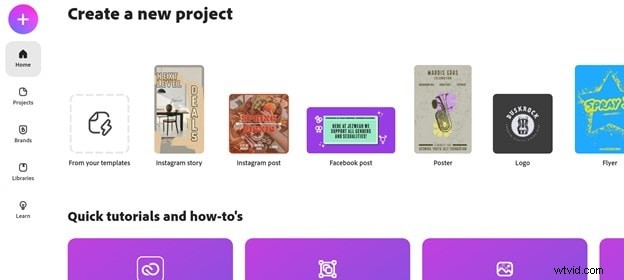
In Adobe Spark kun je video's bewerken met aanpasbare sjablonen die geschikt zijn voor verschillende platforms, en helemaal opnieuw video's maken. Je kunt het ook gebruiken om de helderheid van je video's te verhogen en ze te verlichten om de duisternis te verwijderen. Ondanks de vele functies zijn er abonnementskosten vereist om er toegang toe te krijgen.
Voordelen
Een eenvoudige, intuïtieve interface die u stap voor stap begeleidt..
Thema's en sjablonen zijn eenvoudig aan te passen.
Ondersteuning voor meerdere gebruikers voor één project.
Je kunt merklogo's, kleuren en lettertypen gebruiken om video's aan te passen.
Deelbaar op sociale netwerken.
Nadelen
Sjablonen voor kant-en-klare video's zijn minimaal
Geen stockvideo beschikbaar.
In het gratis abonnement is de videoduur beperkt tot 30 seconden en er zijn zeer weinig functies in het gratis abonnement.
2. Breed
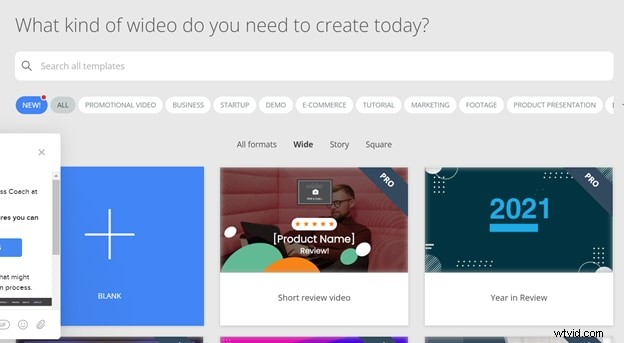
Het Wideo-platform voor het maken van video's heeft veel videosjablonen voor het maken van animatievideo's, uitlegvideo's en andere marketingvideo's. Maak een geanimeerde reeks door elementen van de bewerkingsservice van de website te slepen en neer te zetten, waarmee u online een video kunt maken.
Voordelen
Gemakkelijk om nieuwe video's en presentaties te maken.
Toegang tot stockfoto's en elementen.
Ondersteunt verschillende beeldverhoudingen.
Nadelen
De gratis versie is zeer beperkt.
De betaalde versie kan voor sommige mensen duur zijn./p>
3. Clipchamp
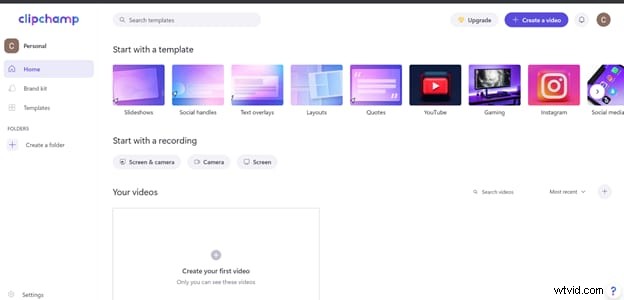
Er zijn gratis online videobewerkingstools beschikbaar op Clipchamp. Deze site biedt alle essentiële hulpmiddelen die u nodig heeft voor het online maken en bewerken van video's. Pas een bestaand sjabloon aan of gebruik uw beeldmateriaal. Ook inbegrepen zijn een schermrecorder en een Picture-in-Picture-functie waarmee je tutorials of gameplay-opnames kunt maken door video's, afbeeldingen en diavoorstellingen over elkaar heen te leggen.
Voordelen
Zelfs beginners kunnen gemakkelijk door de online video-editorinterface navigeren en deze begrijpen.
Deel eenvoudig uw bewerkte video's met behulp van cloudservices zoals Google Drive, One Drive en Dropbox.p>
Ondersteunt verschillende beeldverhoudingen voor verschillende platforms
Nadelen
Met het gratis abonnement kun je alleen video's exporteren met een resolutie van 480p.
Alleen betaalde versies bieden de mogelijkheid om je video te comprimeren
Betaalde versies zijn de enige versies die aangepaste branding ondersteunen.
4. Wave.video
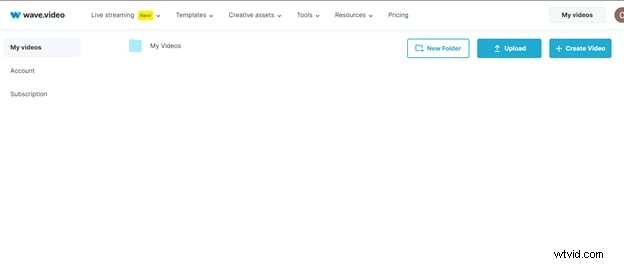
Wave.video kan in het begin een beetje uitdagend zijn om te gebruiken als je voor het eerst een video-editor bent. Wel kunt u gebruik maken van de geboden begeleiding. Je kunt sjablonen aanpassen en je beeldmateriaal bewerken met een van de beste online video-editors.
Voordelen
Video-aanpassing in hoge mate.
Ondertiteling en voice-overs kunnen handmatig of automatisch worden toegevoegd.
In de betaalde versie kunnen video's maximaal 30 minuten duren.
Nadelen
In de gratis versie mogen video's slechts 15 seconden lang zijn.
De gebruikersinterface is niet erg intuïtief.
Prijzig vergeleken met vergelijkbare online video-editors.
5. Magisto
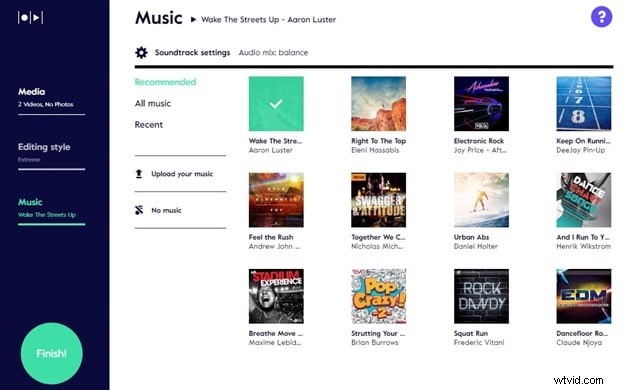
De online videomaker van Vimeo is een van de gemakkelijkst te gebruiken. De editor heeft een interface die u door het proces leidt, zodat u geen tijd hoeft te verspillen met uitzoeken hoe u deze moet gebruiken.
Voordelen
Het heeft een eenvoudig te navigeren interface. Je kunt binnen enkele minuten een complete video maken door foto's of beeldmateriaal te uploaden en tekst toe te voegen.
Pas video's aan met merkkleuren, logo's en lettertypen.
Nadelen
Er is slechts een limiet van 10 minuten.
De gratis versie is niet beschikbaar.
Het gebruikelijke proces om een online video op te fleuren.
Alle hierboven genoemde tools kunnen worden gebruikt om de video's online op te fleuren. De interface van alle tools is misschien anders, maar ze volgen allemaal vrijwel hetzelfde proces als het gaat om het belichten van een video. Als u een van deze tools gebruikt, volgt u enkele algemene stappen.
- Open eerst de toolwebsite en meld u aan. Sommige tools zijn betaald, en sommige bieden ook beperkte gratis toegang.
- Nu zul je twee opties vinden. Gebruik een van de bestaande sjablonen om een geheel nieuwe video te maken of upload uw video vanuit uw opslag. Upload hier uw gewenste video.
- Zoek nu de optie om de helderheid van je video aan te passen. Alle hierboven genoemde tools hebben de mogelijkheid om de helderheid aan te passen. Het enige wat u hoeft te doen is die optie te vinden, en u bent klaar om te gaan.
- Zodra je de opties hebt gevonden, pas je de helderheid en het contrast van je video aan om deze helderder te maken.
- Sommige van deze tools bieden je ook verschillende effecten die je op je video's kunt toepassen. Je kunt ook een goed effect gebruiken om wat helderheid aan je video toe te voegen.
Welke tool je ook gebruikt, volg gewoon deze algemene stappen en je kunt eenvoudig de helderheid van je video's verbeteren.
Conclusie:
● Nu er veel nieuwe apps en tools worden gelanceerd om de kwaliteit van online video's te verbeteren, wordt het proces van het maken van video's steeds beter. Vanuit een algemeen perspectief lijken deze tools echter verspreid over het internet. Er zijn veel andere beschikbare tools waarmee u uw video's visueel aantrekkelijker kunt maken. Houd bij het kiezen van de tool rekening met het nut ervan. Sommige hulpmiddelen kunnen voor sommige mensen handig zijn en voor anderen minder. Het is het beste dat u verstandig kiest!
