
Stel je voor dat je nieuw bent op het gebied van videobewerking en kleurcorrecties op meerdere clips wilt toepassen zonder ze allemaal afzonderlijk te wijzigen. U kunt proberen elke clip meerdere keren te wijzigen om de resultaten toe te passen. Het gebruik van een aanpassingslaag vereenvoudigt dit proces echter doordat u effecten uniform kunt toepassen, waardoor u tijd bespaart en consistentie garandeert.
Met video-editors zoals Premiere Pro kun je effecten en andere elementen op de video toepassen zonder de originele video te beïnvloeden. In dit artikel bespreken we alles wat je moet weten over aanpassingslagen in Premiere Pro. Aan het einde leer je hoe je de aanpassingslaag in deze video-editor kunt toevoegen en gebruiken, samen met het alternatief.
In dit artikel
-
- Methode 1. Voor kleurcorrectie
- Methode 2. Voor video-overgang
- Methode 3. Voor maskeren
-
- Uitgebreide handleiding voor het toevoegen van aanpassingslagen aan video met Filmora
Deel 1. Wat is een aanpassingslaag in Premiere Pro?
Een aanpassingslaag in Adobe Premiere Pro is een transparante videolaag die boven uw beeldmateriaal op de tijdlijn wordt geplaatst. Hierdoor kunt u effecten en correcties uniform toepassen op meerdere clips eronder. In tegenstelling tot het toepassen van effecten op afzonderlijke clips, kunt u met de aanpassingslaag meerdere clips tegelijk bewerken, waardoor uw workflow wordt gestroomlijnd. Door aanpassingslagen te gebruiken, vermijdt u de repetitieve taak van het slepen en neerzetten van effecten op meerdere clips.
Als je nieuw bent bij deze tool, vraag je je misschien af hoe je met dit hulpprogramma aanpassingslagen op je video's kunt toepassen. Lees de volgende stappen om te leren hoe u een aanpassingslaag in Premiere Pro aan uw video toevoegt:
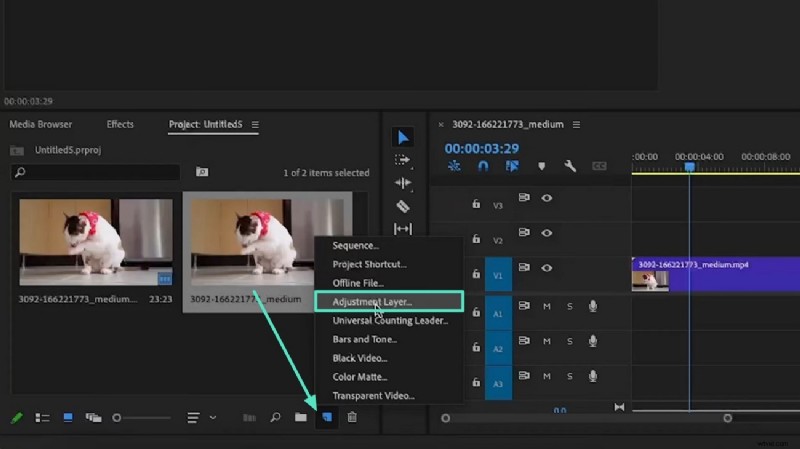
Stap 1. Nadat je de video aan de interface van de tool hebt toegevoegd, ga je naar de linkerkant en druk je op de optie "Box toevoegen". Zoek nu de optie "Aanpassingslaag" in de lijst en klik erop.
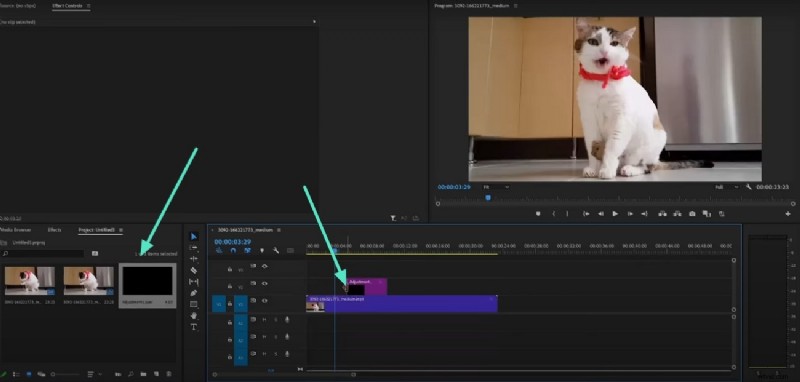
Stap 2. Sleep de aanpassingslaag van het projectvenster naar de bewerkingstijdlijn om deze op de video toe te passen.
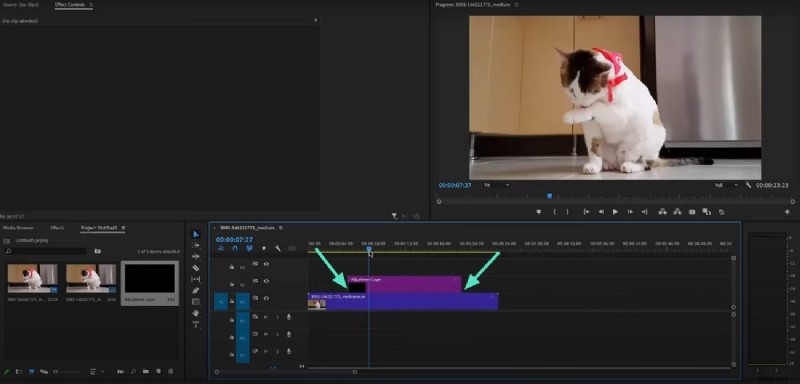
Stap 3. Rek en sleep vervolgens de laag volgens uw voorkeuren om de laag verder aan te passen aan uw voorkeuren.
Deel 3. 3 manieren om de aanpassingslaag te gebruiken in Premiere Pro
Met een duidelijk begrip van wat een aanpassingslaag is en hoe deze functioneert in Premiere Pro, is het tijd om praktische toepassingen te verkennen. Aanpassingslagen bieden veelzijdige manieren om uw bewerkingsworkflow te verbeteren, of u nu effecten breed wilt toepassen. Hieronder worden de drie belangrijkste manieren genoemd waarop u de aanpassingslaag in Premiere Pro kunt gebruiken:
Methode 1. Voor kleurcorrectie
Een van de meest populaire toepassingen van aanpassingslagen in Premiere Pro is voor kleurcorrectie. In plaats van kleurcorrectie-effecten op elk fragment afzonderlijk toe te passen, kunt u een aanpassingslaag boven uw tijdlijn toevoegen en daar de gewenste kleurcorrectie-effecten toepassen. Lees de onderstaande stappen om te leren hoe u de Premiere Pro-aanpassingslaag gebruikt voor kleurcorrectie:
Stap 1. Nadat je de video hebt geïmporteerd, ga je naar de rechterkant van de interface en druk je op het pictogram 'Opties'. Zoek nu de optie 'Kleur' in de lijst en klik erop.
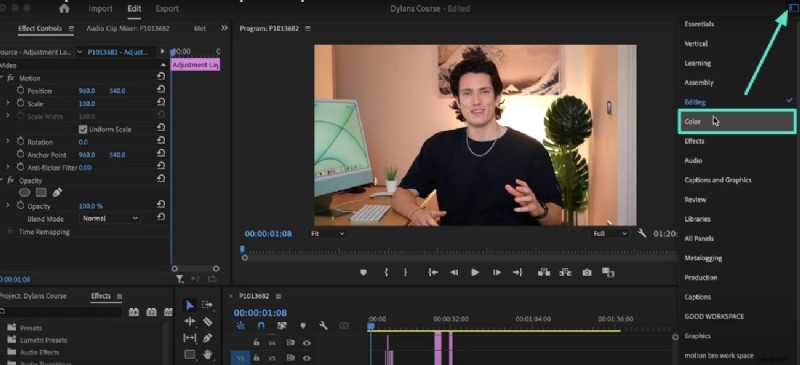
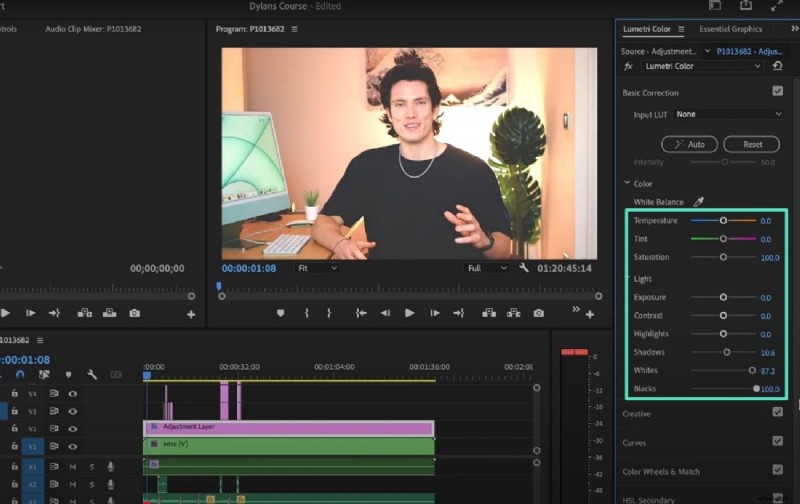
Stap 2. De kleurcorrectie-opties worden aan de rechterkant ingeschakeld. Versleep de betreffende schuifregelaars en bekijk een voorbeeld van de kleurveranderingen in het voorbeeldvenster.
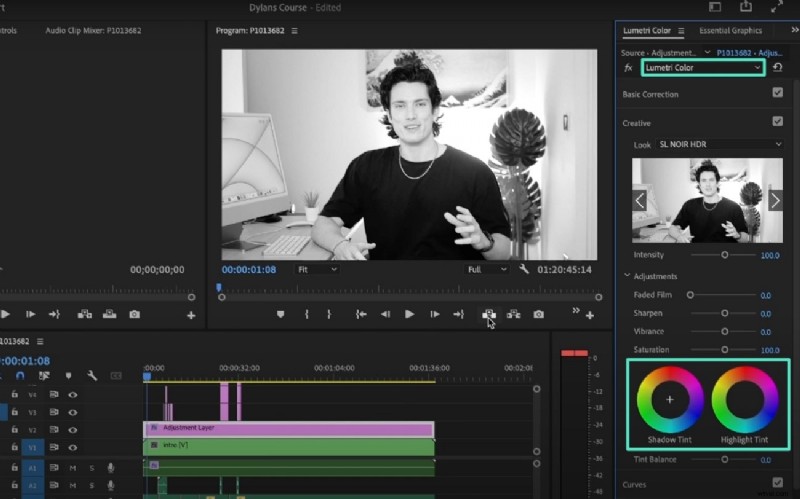
Stap 3. Selecteer vervolgens de monochromatische effecten en verander de kleuren van de video door het kleurenwiel aan te passen. Als u tevreden bent, exporteert u de video naar uw apparaat met behulp van de exportknop.
Methode 2. Voor video-overgang
Aanpassingslagen kunnen ook worden gebruikt om video-overgangen naadloos over meerdere clips toe te passen. Door een aanpassingslaag over de uitsnijdingen te plaatsen waar u vloeiende overgangen wilt, kunt u effecten toevoegen zoals kruisovervloeiingen of vervagingen. Om te leren hoe u een aanpassingslaag in Premiere Pro kunt gebruiken voor een video-overgang, leest u de volgende stappen:
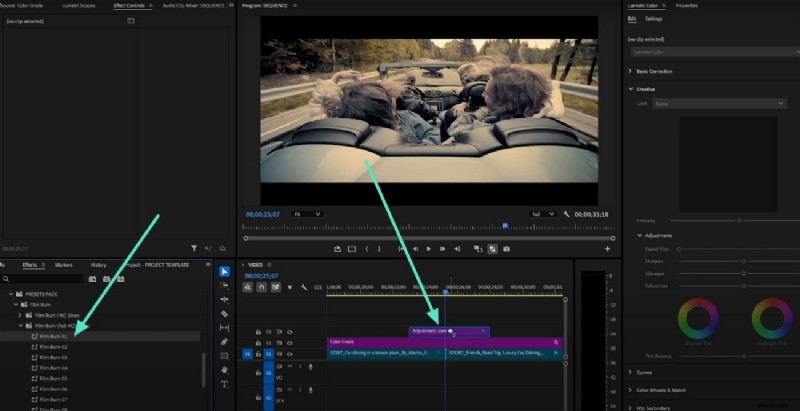
Stap 1. Zodra de video is geïmporteerd, sleept u de aanpassingslaag naar de tijdlijn van de video en past u deze toe, en gaat u naar het gedeelte 'Effecten' aan de linkerkant. Druk op de optie "Video-overgang" en vouw deze uit om verder te gaan.
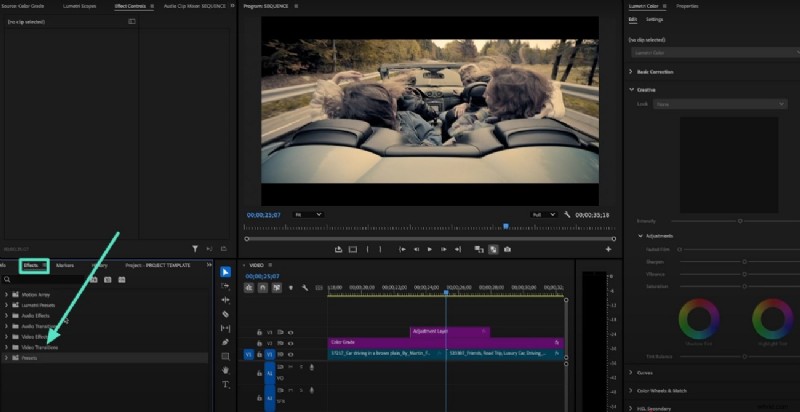
Stap 2. Kies het overgangseffect uit de effectenoptie en sleep het naar de aanpassingslaag om het succesvol toe te passen.
Methode 3. Voor maskeren
Aanpassingslagen in Premiere Pro zijn krachtige hulpmiddelen voor het toepassen van maskeereffecten op specifieke delen van uw beeldmateriaal. Door maskers op een aanpassingslaag te maken, kunt u delen van de video isoleren om selectief effecten toe te passen. Volg de onderstaande stappen om te leren hoe u maskering toepast op een aanpassingslaag in Premiere Pro:
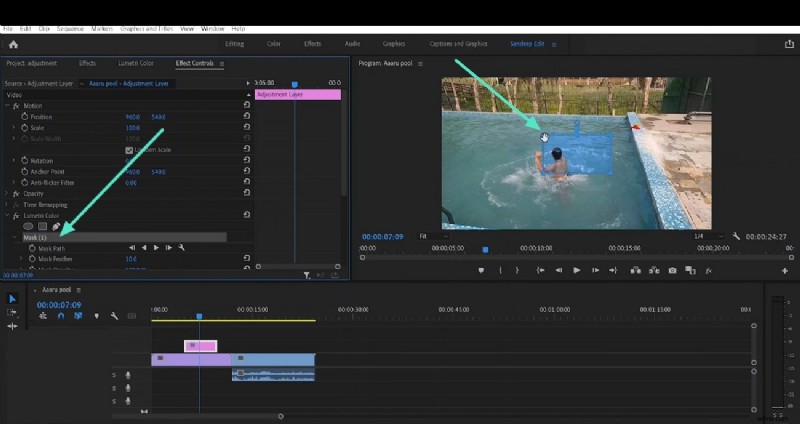
Stap 1. Nadat je een aanpassingslaag op de video hebt gemaakt, ga je naar de linkerkant van de interface en vouw je de optie "Masker" uit. Teken nu op de video in het voorbeeldvenster, afhankelijk van uw wensen.
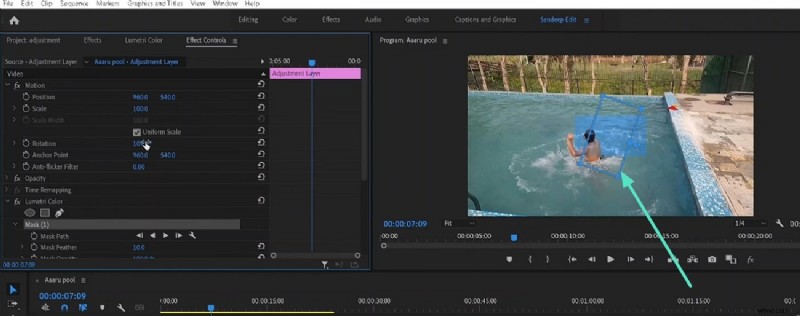
Stap 2. Zodra het masker is gemaakt, past u het aan, verplaatst u het en past u er effecten op toe volgens uw keuze. Als u tevreden bent met de resultaten, slaat u de video met succes op uw apparaat op.
Deel 4. Aanpassingslagen toevoegen aan video's op een gemakkelijke manier
Hoewel je met Premiere Pro aanpassingslagen aan video kunt toevoegen en gebruiken, is de tool niet ideaal voor beginners, omdat deze een ingewikkelde interface heeft. Bovendien zoeken de meeste gebruikers naar een meer budgetvriendelijke optie die de taak moeiteloos uitvoert. Eén zo'n tool is Wondershare Filmora, waarmee je met minimale inspanning aanpassingslagen kunt toevoegen.
Deze AI-aangedreven tool maakt gebruik van geavanceerde technologie waarmee gebruikers moeiteloos aanpassingslagen in Premiere kunnen maken en vervolgens andere verbeteringen kunnen toepassen. De taak is vereenvoudigd dankzij de intuïtieve interface van de tool, waarmee u middelen eenvoudig kunt toepassen door ze te slepen en neer te zetten.
Uitgebreide handleiding voor het toevoegen van aanpassingslagen aan video met Filmora
Zoals besproken is Filmora een van de meest gebruiksvriendelijke tools waarmee gebruikers moeiteloos aanpassingslagen kunnen maken en gebruiken. Lees de onderstaande stappen om te leren hoe u een aanpassingslaag op video kunt toepassen en gebruiken met Filmora:
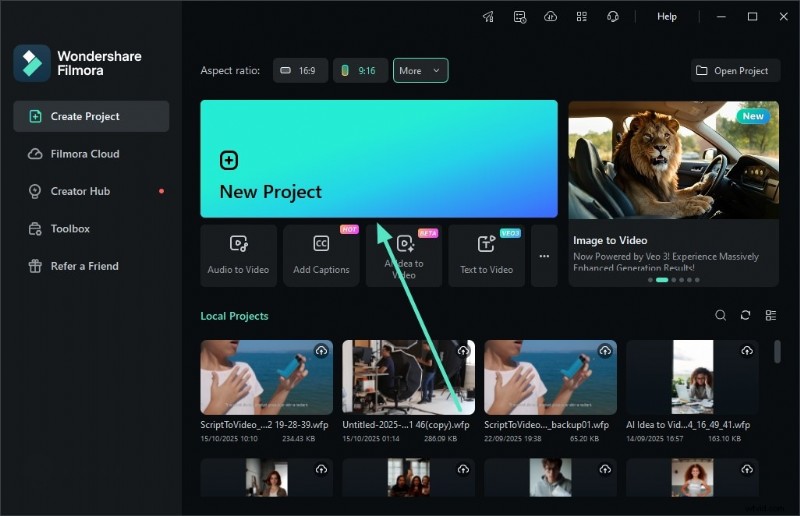
- Stap 1. Begin met het maken van een project. Begin met het starten van Filmora en klik vervolgens op het tabblad "Nieuw project". Sleep de video vervolgens naar de bewerkingstijdlijn om het proces voor het maken van de aanpassingslaag te starten.
- Stap 2. Selecteer de optie Aanpassingslaag. Ga in de bewerkingsinterface naar de bovenste menubalk en klik op de optie "Media". Vouw vervolgens het gedeelte 'Aanpassingslaag' van links uit en pas het toe op de tijdlijn door op het pictogram '+' te drukken.
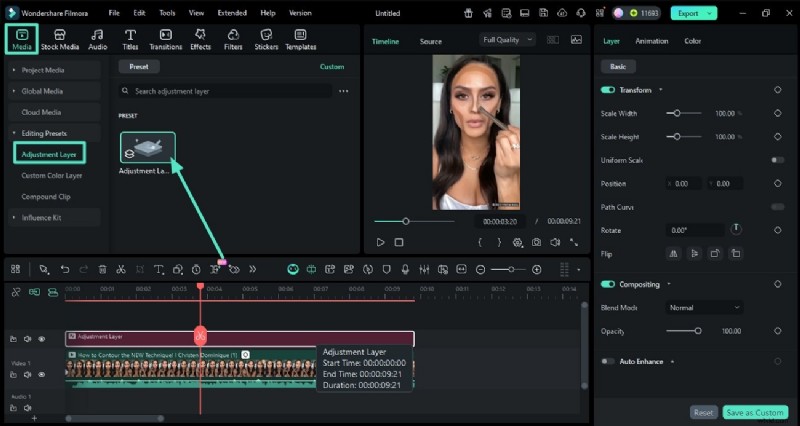
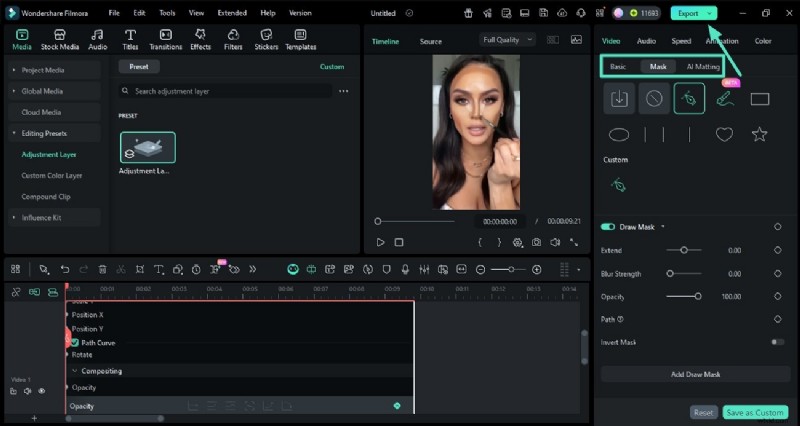
- Stap 3. Wijzig de toegepaste laag. Ga nu naar het rechterpaneel en breng wijzigingen aan in de video die u op de video wilt toepassen, zoals het maken van een masker. Hierdoor worden de wijzigingen op de laag toegepast zonder de originele video te wijzigen. Zodra u klaar bent met de wijziging, gaat u naar de rechterbovenhoek van de interface en drukt u op de knop 'Exporteren' om de resultaten op te slaan.
Conclusie
Om het samen te vatten, besprak dit artikel methoden voor het moeiteloos toevoegen van een aanpassingslaag in Premiere Pro. Het artikel suggereerde ook dat Filmora een van de beste alternatieven is die gebruikers kunnen gebruiken om eenvoudig aanpassingslagen op hun video's toe te passen. Met deze alles-in-één multimediatool kunnen gebruikers wijzigingen in de beelden aanbrengen zonder de originele beelden te verstoren.