
Soms heb je alleen de audio nodig zonder de video, of andersom. Misschien wil je een voice-over extraheren, achtergrondmuziek verwisselen of de audio in een ander project hergebruiken. Als u Sony VEGAS gebruikt, kunt u audio en video vrij eenvoudig splitsen.
Het splitsen van audio van video in Sony VEGAS kost slechts een paar klikken. Zodra uw clip op de tijdlijn staat, kunt u de audio- en videotracks snel ontkoppelen, zodat ze afzonderlijk kunnen worden bewerkt. We laten u zien hoe u Sony VEGAS kunt gebruiken om video en audio te splitsen, samen met een beginnersvriendelijk alternatief dat u misschien beter bevalt.
In dit artikel
Deel 1. Audio van video scheiden in Sony VEGAS Pro (stap voor stap)
Sony VEGAS (ook bekend als VEGAS Pro) is videobewerkingssoftware op professioneel niveau die bekend staat om zijn flexibiliteit en geavanceerde tijdlijnfuncties. Het is een favoriet onder editors die nauwkeurige controle willen over zowel audio als video.
Als je Sony VEGAS Pro gebruikt en je afvraagt hoe je audio van video kunt scheiden, volg dan de eenvoudige stappen hieronder om de nummers eenvoudig te ontkoppelen.
Gedetailleerde stappen voor het splitsen (ontkoppelen) van audio en video in Sony VEGAS
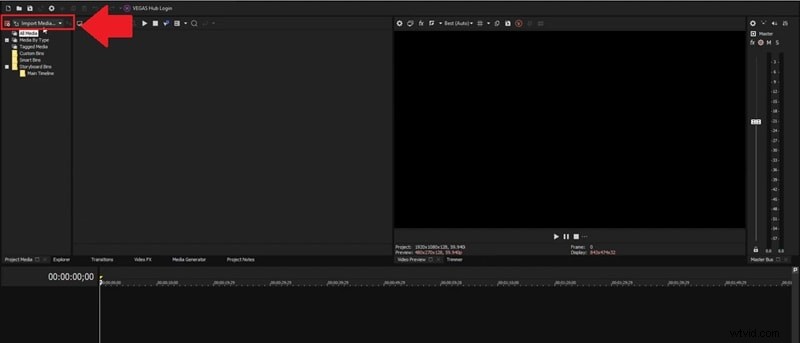
Stap 1:importeer je video
Open Sony VEGAS en sleep uw videobestand naar de tijdlijn. Je zult merken dat de audio en video verschijnen als een paar, gestapelde tracks die aan elkaar zijn gekoppeld.
Stap 2:Selecteer de clip en ontkoppel de audio van de video
Klik op de videoclip in de tijdlijn om er zeker van te zijn dat zowel de video als de audiotrack zijn geselecteerd. Druk op U op uw toetsenbord om de groepering van de audio en video op te heffen, of klik met de rechtermuisknop op de clip en selecteer 'Groeperen'> 'Verwijderen uit'.
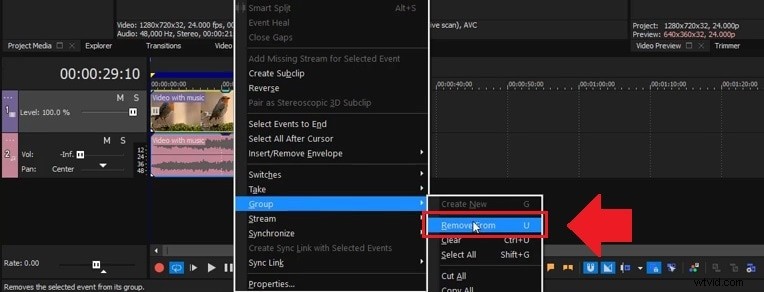
Hierdoor worden de video en audio in Sony VEGAS onmiddellijk in afzonderlijke tracks gesplitst.
Stap 3:Bewerk de audio of video afzonderlijk
Nu kunt u de audio- en videotracks afzonderlijk verplaatsen, verwijderen of bewerken. Je bent vrij om de originele audio te dempen, te vervangen door muziek of voice-over, of zelfs te synchroniseren met andere clips.
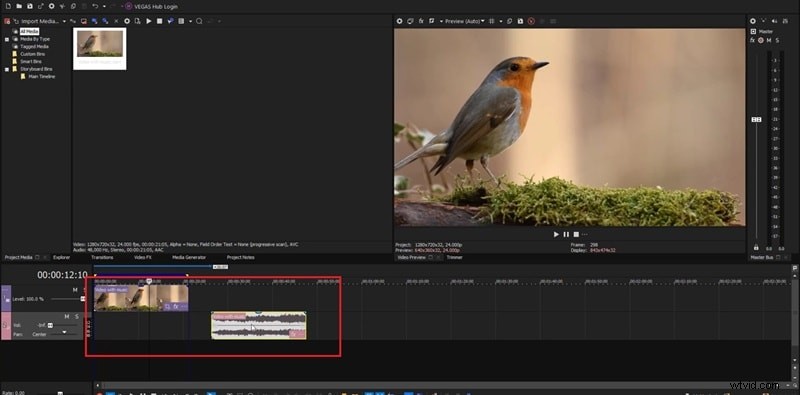
Zodra uw bewerkingen zijn voltooid, kunt u de video renderen met of zonder de originele audio, wat u maar wilt. Bekijk hier de volledige tutorial.
Deel 2. De eenvoudigere manier om audio van video los te koppelen en te scheiden (Filmora-alternatief)
Met VEGAS Pro kun je video en audio splitsen, maar de interface kan wat onhandig aanvoelen, vooral als je net begint met bewerken of als je gewoon iets eenvoudigs wilt doen, zoals het loskoppelen van audio.
Het punt is dat bijna elke moderne video-editor audio van video kan splitsen, maar het echte verschil zit hem in wat je daarna kunt doen. Met de juiste tool kun je audio opschonen, effecten toevoegen of beide nummers verfijnen zonder door ingewikkelde menu's te hoeven spitten.
Een tool die gemakkelijker is voor beginners en gewone redacteuren is Wondershare Filmora. In Filmora kun je eenvoudig je clip naar de tijdlijn slepen, met de rechtermuisknop klikken en 'Audio loskoppelen' kiezen. Deze enkele actie scheidt de audio onmiddellijk van de video en plaatst deze op een eigen track, een veel eenvoudiger proces dan in Sony VEGAS.
Wat Filmora zo bijzonder maakt, is wat je kunt doen na het splitsen van de audio:
Audio Denoise Tool:verwijder snel achtergrondgeluiden om uw dialoog of voice-over schoner te laten klinken.
Automatische synchronisatie:Wilt u de wijzigingen ongedaan maken, maar zijn de audio- en videobestanden al niet gesynchroniseerd? Filmora kan ze met slechts één klik automatisch weer uitlijnen.
Ingebouwde geluidseffecten en muziek:voeg royaltyvrije muziek en geluidseffecten rechtstreeks vanuit de mediabibliotheek toe.
AI Audio Stretch:Pas de lengte van de achtergrondmuziek aan zodat deze perfect bij uw video past, zonder de toonhoogte te veranderen.
Al deze tools zijn rechtstreeks in Filmora ingebouwd. In tegenstelling tot andere video-editors zoals Sony VEGAS, die een beetje overweldigend kunnen aanvoelen en vaak externe plug-ins nodig hebben om de videobewerking te stroomlijnen, houdt de intuïtieve interface van Filmora alles gestroomlijnd op één plek.
Audio van video splitsen in Filmora
Stap 1:Open Filmora en importeer je video
Open Filmora en klik op "Importeren" om uw videobestand in te voeren. Sleep het naar de tijdlijn om te beginnen met bewerken.
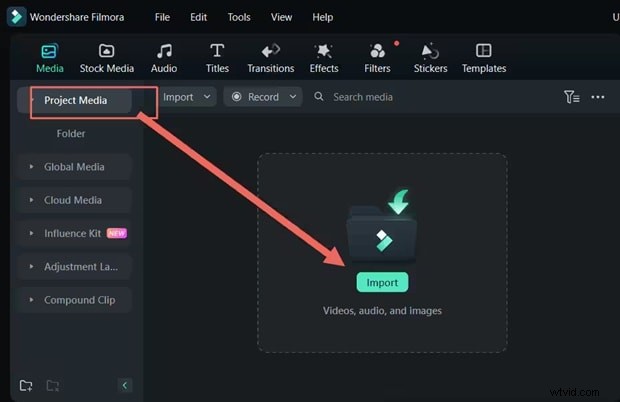
Stap 2:Koppel de audio los van de video
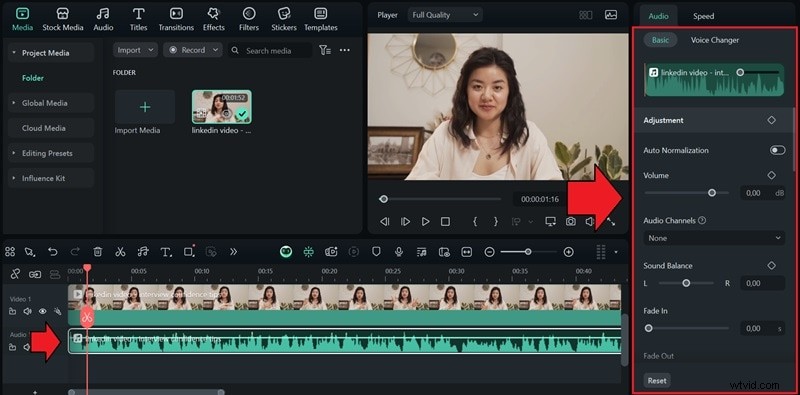
Klik met de rechtermuisknop op de clip in de tijdlijn en selecteer 'Audio loskoppelen'. Filmora scheidt de audio onmiddellijk en plaatst deze op een eigen track onder de video.

Stap 3:bewerk indien nodig
Nu de audio is losgekoppeld, kun je deze verplaatsen, verwijderen, vervangen door muziek of aanpassen met de audiotools van Filmora, zoals volumeregeling, ruis onderdrukken, stemeffecten of muzieksynchronisatie. Je vindt deze opties in het eigenschappenvenster aan de rechterkant.
Stap 4:Exporteer uw project
Als je tevreden bent met de wijzigingen, klik je op 'Exporteren', kies je het gewenste formaat en de instellingen en sla je nieuwe video op.
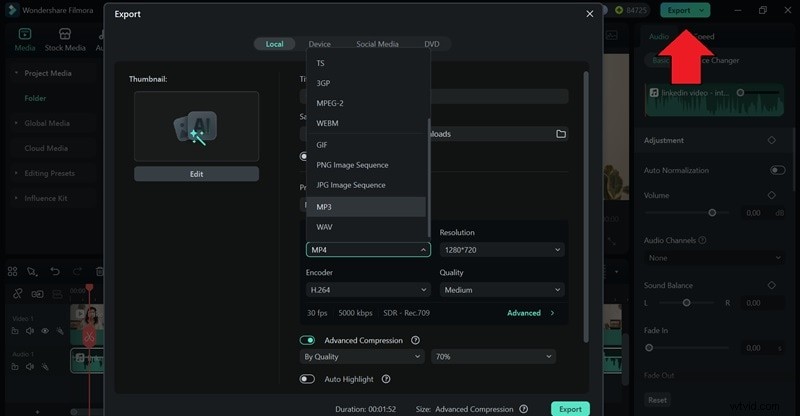
Let op:Als je alleen de audio wilt behouden, zorg er dan voor dat je deze exporteert als audiobestand in plaats van als video. Filmora ondersteunt verschillende populaire audioformaten zoals MP3, WAV en AAC, zodat u degene kunt kiezen die het beste bij uw project past.
Deel 3. VEGAS versus Filmora:wat is beter voor het splitsen en bewerken van audio?
Je hebt niet altijd Sony VEGAS nodig om audio te splitsen. Tools zoals Filmora kunnen het ook aan, hoewel de montage-ervaring heel anders kan aanvoelen. Als u besluit welke het beste bij uw workflow past, hebben we een overzicht gemaakt van hoe ze zich verhouden als het gaat om audio- en videobewerkingsfuncties:
| Functie | Sony VEGAS | Filmora |
| Sneltoets | U | Ctrl+Alt+D |
| Ondersteund audioformaat (invoer) | MP3, WAV, AAC, FLAC, AIFF, WMA en meer | AAC, AC-3, M4A, Matroska Audio, MP3, WAV, WMA en meer |
| Ondersteund audioformaat (uitvoer) | WAV, MP3, WMA | MP3, WAV |
| Ondersteund videoformaat | MP4, AVI, MOV, WMV, MXF, MPEG, HEVC en meer | MPG, MPEG, MP4, M4V, 3GP, WEBM, MOV, MOD, FLV, F4V, WMV, AVI, MKV, GIF en meer |
| Automatische synchronisatie | Beschikbaar (via tijdcode, golfvorm of handmatig) | Beschikbaar (AI-aangedreven) |
| Prijzen | Hoog | Laag |
| Gebruikersniveau | Gemiddeld tot Geavanceerd | Beginner tot gemiddeld |
