
Worstel je met zijwaartse of ondersteboven video's? Deze stapsgewijze handleiding laat je precies zien hoe je video's kunt roteren met Handbrake - de gratis, open-sourcetool die naadloos werkt op Windows, Mac en Linux. Terwijl veel video-editors zoals Filmora betaalde abonnementen nodig hebben voor basisrotatiefuncties, kun je met Handbrake snel verkeerd uitgelijnde beelden in elke richting corrigeren met slechts een paar klikken. Onze visuele gids is perfect voor het corrigeren van smartphone-opnamen, action cam-clips of onbedoelde verticale video's en maakt videorotatie zelfs voor complete beginners toegankelijk.
Stap voor stap hoe je video's kunt roteren met Handbrake
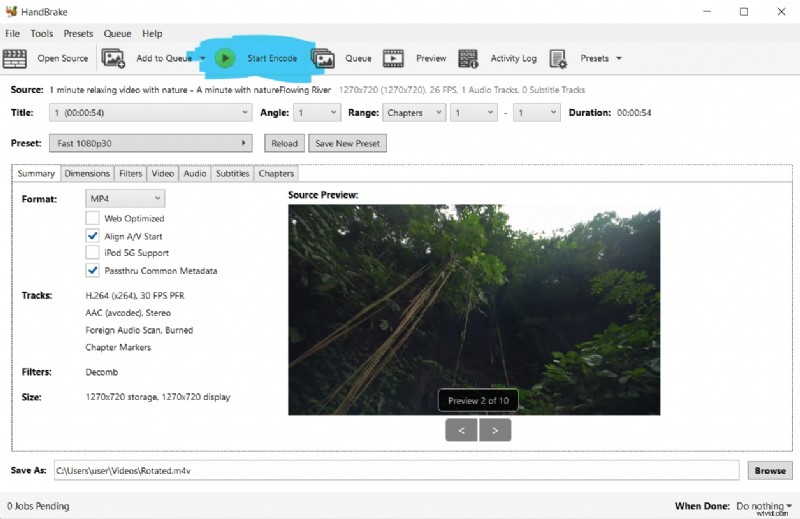
Wanneer u een video importeert in de Handbrake-software, zal deze standaard in een "liggende" oriëntatie zijn, met de lange zijde van de video horizontaal georiënteerd. Als je de video 90 graden tegen de klok in wilt draaien zodat deze 'verticaal' lijkt, of als je hem 180 graden wilt draaien zodat hij ondersteboven staat, kun je dit doen door deze twee stappen te volgen:
Stap 1:Open de Handbrake-software en importeer uw video.
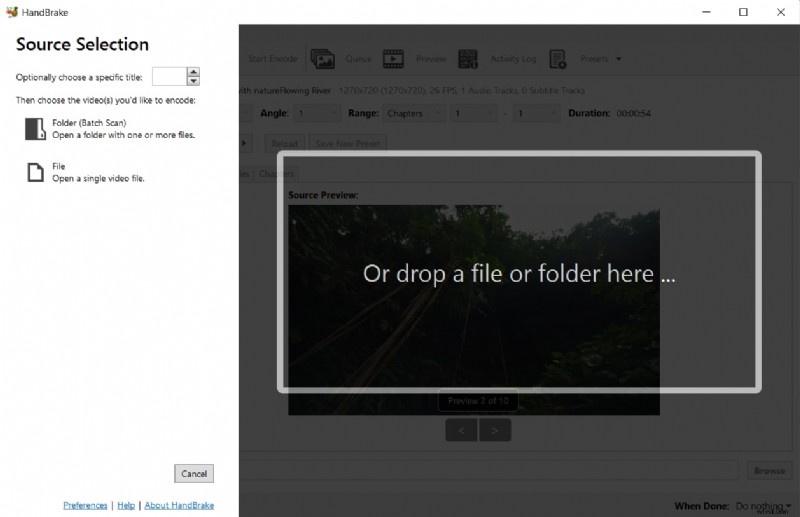
Stap 2:Klik op het tabblad "Afmetingen" bovenaan het Handrem-venster.
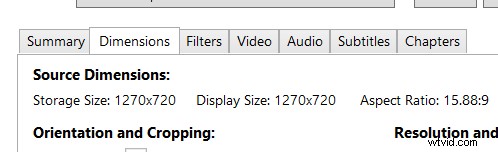
Stap 3:Klik in het gedeelte 'Oriëntatie en bijsnijden' op een van de opties in het menu 'Roteren'.
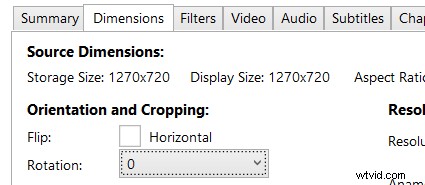
Stap 4:Als u een video 90 graden tegen de klok in wilt draaien, selecteert u "90 graden CW (tegen de klok in)." Als je de video 180 graden wilt draaien, zodat deze ondersteboven staat, selecteer je '180 graden'.
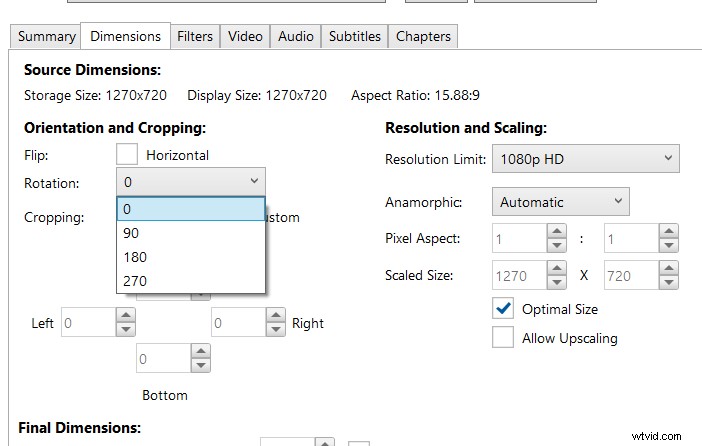
Stap 5:Klik op de knop "Voorbeeld" onder aan het Handbrake-venster om een voorbeeld te zien van hoe uw geroteerde video eruit zal zien. Als u tevreden bent met de rotatie, klikt u op de knop "Encode starten" om het coderingsproces te starten.
De Handbrake-software biedt ook een "Flip"-optie die u kunt uitvoeren nadat u deze hebt gedraaid, waardoor u de video kunt verschuiven nadat u deze hebt gedraaid. Om deze optie te gebruiken, volgt u deze stappen:
Ga in het gedeelte 'Oriëntatie en bijsnijden' naar Rotatie en kies de graden die het beste aansluiten bij uw rotatievereisten.
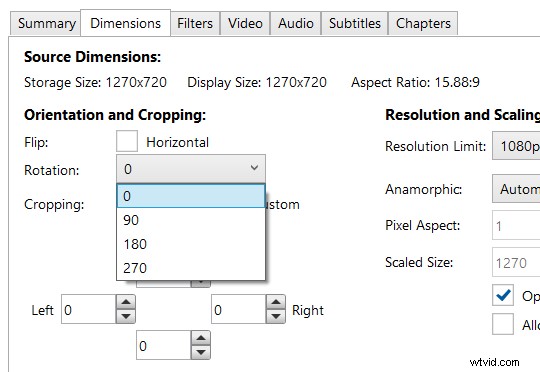
Klik op 'Omdraaien' om uw video horizontaal te spiegelen.

Klik op de knop 'Voorbeeld' onder aan het Handbrake-venster om een voorbeeld te zien van hoe uw geroteerde video eruit zal zien. Als u tevreden bent met de rotatie, klikt u op de knop "Encode starten" om het coderingsproces te starten.
Beide methoden voor het roteren van video's zijn eenvoudig te gebruiken en leveren goede resultaten op. Experimenteer ermee om te zien welke methode het beste voor u werkt.
Een gemakkelijke manier om video's te roteren met Filmora
Bovendien kunt u in plaats van Handbrake Filmora Video Editor gebruiken. Filmora is een video-editor die heel gemakkelijk te gebruiken is. Het heeft een verscheidenheid aan functies, waaronder de mogelijkheid om video's te roteren. Je kunt Filmora downloaden van de Filmora-website. De website bevat links naar de downloadpagina voor elk van de ondersteunde platforms.
Stap voor stap hoe je video's roteert in Filmora
Volg deze eenvoudige stappen om video's in Filmora te roteren:
Stap 1:Importeer de video die je wilt roteren in Filmora.
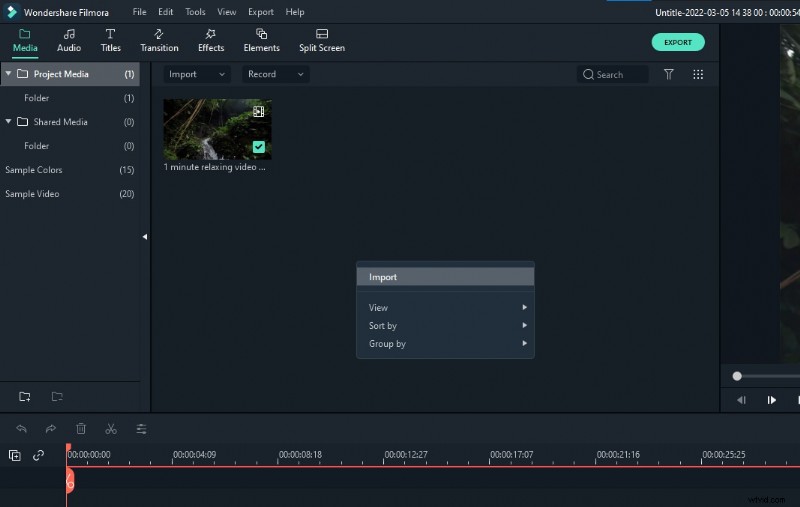
Stap 2:Klik op het tabblad 'Bewerken' bovenaan de videotijdlijn.

Stap 3:Klik op de knop "Roteren" in het gedeelte "Transformeren" van de werkbalk.
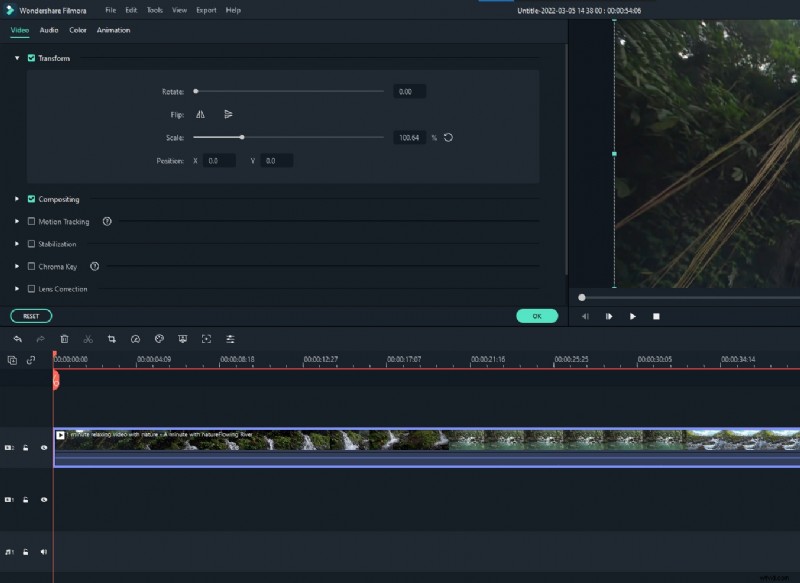
Stap 4:Selecteer de rotatiehoek waarmee u de video wilt draaien in het menu "Roteren".

Stap 5:Klik op de knop "Voorbeeld" onder aan het Filmora-venster om een voorbeeld te zien van hoe uw geroteerde video eruit zal zien. Als u tevreden bent met de rotatie, klikt u op de knop "OK" om de rotatie toe te passen.
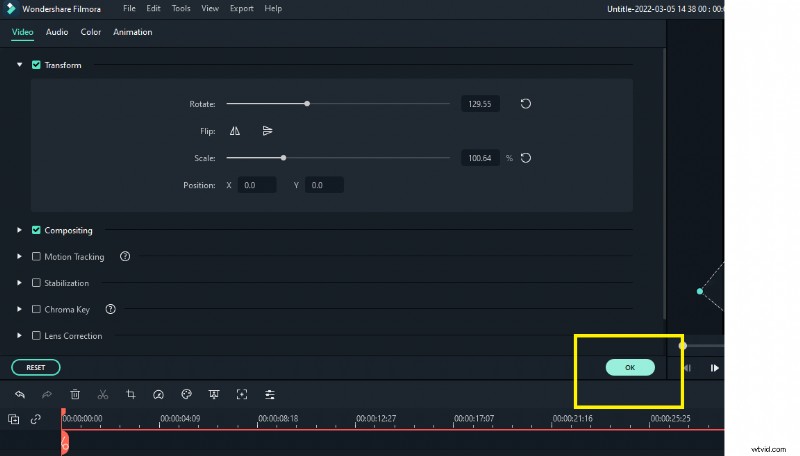
Zoals je kunt zien, is het roteren van video's een heel eenvoudig proces in zowel Handbrake als Filmora. Zowel Handbrake als Filmora bieden eenvoudige methoden voor het roteren van video's. In Handbrake kun je de video 90 graden tegen de klok in of 180 graden draaien.
In Filmora kun je de video een willekeurig aantal graden in beide richtingen draaien. Experimenteer met deze methoden om te zien welke het beste voor u werkt. Daarnaast biedt Filmora nog een aantal andere functies, zoals de mogelijkheid om tekst en overgangen toe te voegen, die je wellicht handig vindt.