
Tijdens het bekijken van een video speelt een soepele stroom van gebeurtenissen een grote rol bij het boeien van het publiek. Door overgangen in een video kunnen gebruikers het vertelelement versterken, waardoor een maximale boeien van het publiek wordt gegarandeerd. Kinemaster is een effectieve videobewerkingstoepassing die naast overgangen ook veel bewerkingsfuncties biedt. Daarom duikt dit artikel in de Kinemaster-overgangen en onderzoekt het tegelijkertijd een beter alternatief voor mobiel en desktop.
In dit artikel
Deel 1. Wat is Kinemaster?
Vanwege de strenge concurrentie bij het maken van inhoud produceert de markt concurrerende video-editors zoals Kinemaster. Deze video-editor biedt een reeks AI- en basisbewerkingsfuncties om video-uitvoer van hoge kwaliteit te garanderen. Van audio tot video, het biedt uitgebreide aanpassingen om te resulteren in een uitgebreide video. Om uw video toegankelijk te maken voor een breder publiek, kunt u AI-ondertiteling inschakelen in de taal van uw keuze.
Bovendien kunnen gebruikers de AI-video-effecten toepassen om hun menselijke foto's om te zetten in aantrekkelijke tekenfilms. Kinemaster-effecten profiteren van AI door de achtergrond van uw video te verwijderen om het belangrijkste object te isoleren voor bewerking.
Belangrijkste kenmerken
- Verscherpt uw video via AI door u de functie Superresolutie aan te bieden.
- Hiermee kunnen gebruikers het videobeeld naar een hoger niveau tillen via vooraf ingestelde filters en handmatige kleurcorrectie.
- Biedt een gevarieerde bibliotheek met royaltyvrije muziek en geluidseffecten als aanvulling op je video's.
- Hiermee kun je je stem in een personage veranderen met behulp van de Voice Changer.
Naast effectieve bewerkingsfuncties biedt Kinemaster ook talloze overgangsmiddelen. Van 3D tot klassiek, deze tool heeft alle overgangstypen die u nodig heeft. Volg de onderstaande stappen om te leren hoe u overgangen kunt uitvoeren in Kinemaster:
Deel 3. Basisovergangseffecten van Kinemaster
Nadat we hebben geleerd hoe we overgangen kunnen toevoegen in Kinemaster, gaan we eens kijken naar de belangrijkste middelen die beschikbaar zijn in deze app. In het volgende gedeelte worden de beste overgangsvoorinstellingen beschreven om het verhalende element van je video's te verbeteren:
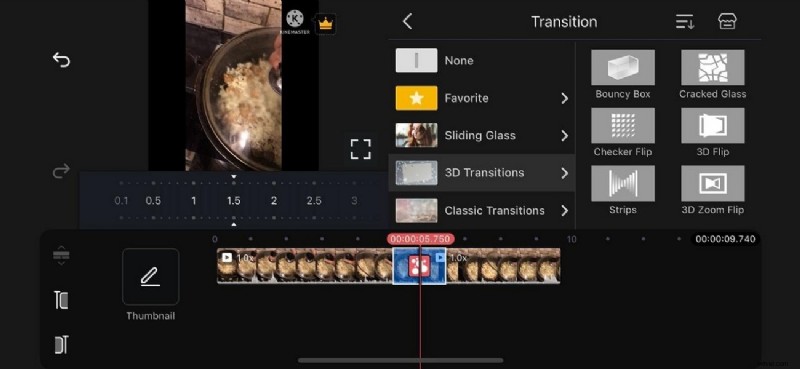
1. 3D-overgangen
Geschikt voor futuristische video's, de 3D-overgangen in Kinemaster geven uw video's een stoere uitstraling. Als je een artistieke en solide look nodig hebt in één video, zullen deze middelen je zeker versteld doen staan. Als je video een overgang van tijd en tijdperk nodig heeft, is het gebruik van de voorinstelling 'Cracked Glass' een ideale keuze.
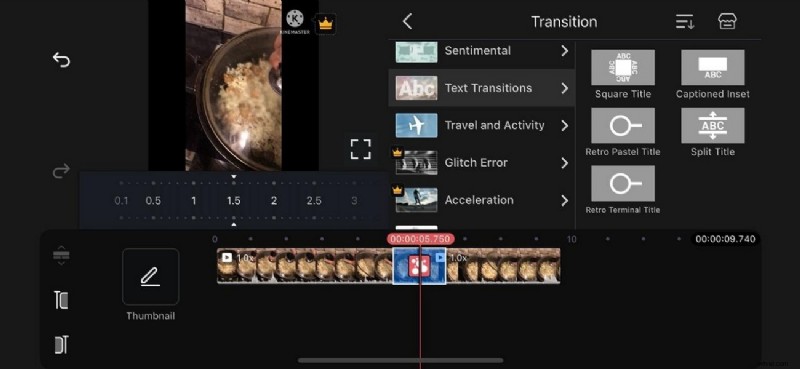
2. Tekstovergangen
Als video-editors een verandering in de tijd moeten laten zien, is het pakket "Tekstovergangen" een goede keuze. U kunt de tekst van uw keuze gebruiken om het tijdsverschil weer te geven voordat u naar het volgende videoframe overschakelt. Dit Kinemaster-overgangspakket is ook geschikt voor video's die voor en na transformaties vereisen.
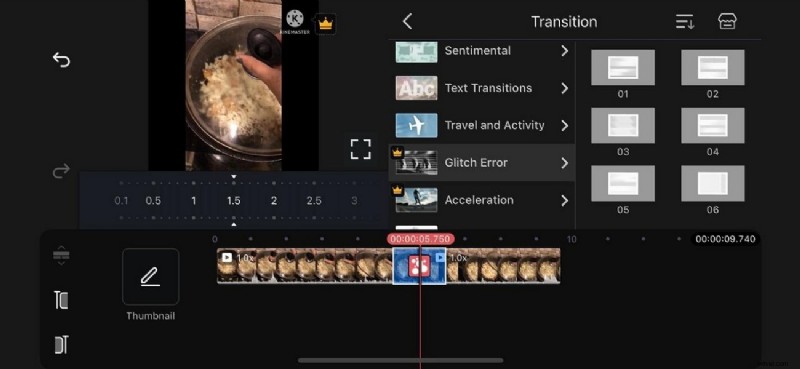
3. Glitch-fout
Wanneer je video een artistiek tintje nodig heeft om van de ene clip naar de andere te kunnen overschakelen, is het Glitch Error-overgangspakket de eerste keuze. Met 6 presets in dit pakket zorgt Kinemaster ervoor dat je een adequate selectie aan middelen hebt om uit te kiezen. Naast dat het je video een artistieke uitstraling geeft, geeft het ook een vintage sfeer met een vervormd tv-effect.
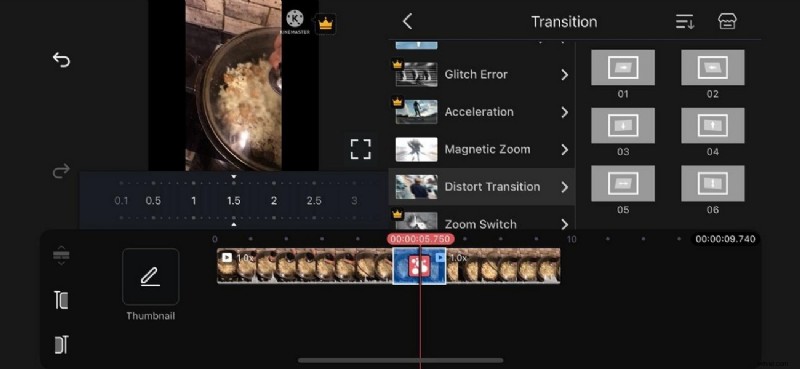
4. Overgang vervormen
Dit Kinemaster-effect geeft een ideale overgang naar je clips terwijl de impact stijlvol blijft. Wanneer de vervorming op het scherm verschijnt, kan het publiek een vloeiende overgang maken. Bovendien kunnen ze een esthetisch beeld krijgen van de vervormde storing als de twee scènes in elkaar overvloeien.
Tip:Extra overgangseffecten met Filmora op pc en mobiel
Nadat we hadden geleerd hoe je overgangen kunt toevoegen in Kinemaster, ontdekten we dat deze app een verwarrende interface heeft. Als alternatief heb je een platform nodig dat uitgebreide transities en een gebruiksvriendelijke interface biedt. Wanneer je een verhaal probeert te creëren via video's, is het belangrijk om te vertrouwen op tools zoals Wondershare Filmora. In het volgende gedeelte wordt dieper ingegaan op de desktop- en mobiele versies van Filmora voor het toevoegen van overgangen:
De desktopversie verkennen
De desktopversie van Filmora is een uitgebreide bestemming voor gebruikers die video-overgangen willen toevoegen. Het heeft zorgvuldig gecategoriseerde overgangen om u te helpen de beoogde activa te landen wanneer dat nodig is. Met dit hulpmiddel kunt u de duur van de overgang instellen om een dramatisch effect te creëren. De volgende stappen vormen een gedetailleerde handleiding voor het gebruik van dit Kinemaster-effectalternatief voor indrukwekkende looks:
De Filmora-app verkennen
Gebruikers die hun videobewerkingsfuncties onderweg nodig hebben, kunnen de Filmora-app [iOS/Android] gebruiken om overgangen toe te voegen. Dit Kinemaster-overgangsalternatief biedt een reeks overgangssjablonen die kunnen worden aangepast aan de gebruikersvoorkeuren. U kunt de duur van de sjablonen aanpassen om het effect een professionele glans te geven. Het volgende gedeelte gaat over het gebruik van deze app om video-overgangen toe te voegen:
Conclusie
Ter afsluiting besprak dit artikel de Kinemaster-overgangen en hoe je deze kunt gebruiken om een vloeiende reeks gebeurtenissen in je video's te creëren. Nadat we hadden onderzocht dat deze app een complexe interface voor bewerking heeft, kwamen we tot de conclusie dat Wondershare Filmora een beter alternatief is. Naast het bieden van een intuïtieve interface, biedt het uitgebreide overgangsvoorinstellingen op de desktop- en mobiele versies.