
Als je graag buitenlandse inhoud bekijkt op platforms als Netflix, moet je de ondertitels kennen. Als maker van inhoud kunt u uw video's toevoegen voordat u ze online uploadt voor uw community. Om ondertitels aan je clips toe te voegen, gebruik je de beste ondertitelbewerking voor Mac-tools die in dit artikel worden genoemd.
In dit artikel
-
- Wondershare Filmora voor Mac
- Aegisub
- Jubler ondertiteleditor
- Ondertitelworkshop
- Subs-fabriek
-
- Gedetailleerde handleiding voor het handmatig toevoegen van ondertitels met Filmora Mac
- 3 uitgebreide methoden om automatisch ondertiteling toe te voegen met Filmora Mac
- Manier 1. Ondertiteling automatisch toevoegen via spraak-naar-tekst-functie
- Manier 2. Integreer uw ondertitels via AI-vertaling
- Manier 3. Dynamische ondertiteling gebruiken om ondertitels aan je clips toe te voegen
Deel 1. Beste ondertiteleditors op Mac
Laten we eens kijken naar de beste ondertiteleditors die u kunt gebruiken bij het toevoegen en verfijnen van ondertitels in uw clips op uw Macbook.
1. Wondershare Filmora voor Mac
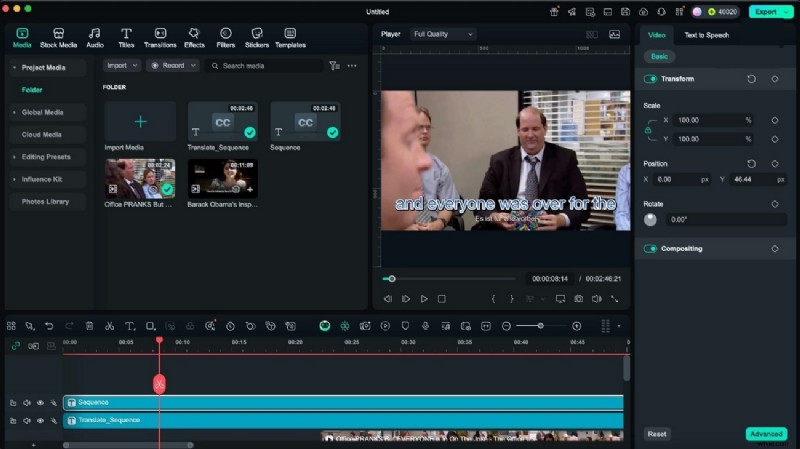
Als je op zoek bent naar een SRT-editor voor Mac die volledige videobewerking biedt en niet alleen eenvoudige bewerking van ondertitels, dan is Wondershare Filmora de beste optie. Met Filmora Mac kun je je complete video transformeren door ondertitels toe te voegen die zowel handmatig als automatisch opvallen. Gebruikers kunnen verschillende ondertitelsjablonen downloaden en deze als favoriet markeren om in de toekomst te gebruiken.
Belangrijkste kenmerken
- Genereer ondertitels via de spraak-naar-tekst-functie met behulp van uw audiobestanden in drie stappen.
- Beoordeel een uitgebreide verzameling ondertitelingssjablonen, zoals voor YouTube.
- Gebruik titeleffecten zoals 3D en VFX om uw ondertitels prominent te maken.
- Er zijn verschillende pakkende lettertypen beschikbaar en je kunt ook de uitlijning ervan aanpassen, zoals centralisatie.
- Gebruikers kunnen hun toegevoegde ondertitels in een hoek van 360 graden draaien om hun video een boeiende uitstraling te geven.
- Plaats je ondertitels dienovereenkomstig, zodat ze niet op de gezichten van de personages verschijnen.
- Voeg een gekleurde achtergrond toe aan je bijschriften, zodat ze duidelijker en aantrekkelijker lijken.
- Nadat je ondertitels hebt toegevoegd aan een video op Filmora Mac, kun je deze niet gratis downloaden zonder watermerk.
2. Aegisub
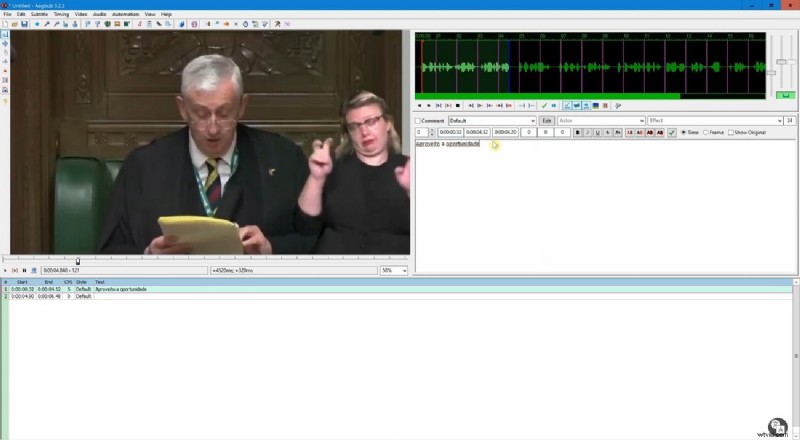
Aegisub is een Mac-ondertiteleditor die verschillende opties biedt voor het openen van ondertitels, zoals het maken van een leeg script en het openen van een bestaand bestand. Het platform bevat ook een spellingcontrole die de Hunspell-bibliotheek gebruikt om de spelling nauwkeurig te controleren. Het biedt een vervanging voor verkeerd gespelde woorden; je kunt ze ook aan het woordenboek toevoegen. Met Aegisub kunt u scripts voor platte tekst importeren en deze wijzigen met behulp van het ondertitelbewerkingsvak.
Belangrijkste kenmerken
- Aegisub ondersteunt het lezen van verschillende ondertitelformaten zoals MicroDVD en SRT.
- Biedt een vertaalassistent die uw ondertitels efficiënt vertaalt.
- Met de exportfunctie van Aegisub transformeert u uw hele script met behulp van verschillende exportfilters.
- Het platform archiveert en maakt automatisch een back-up van uw bewerkte ondertitelbestanden.
- Onervaren redacteuren vinden het bewerken van ondertitels meestal moeilijk omdat de tool ingewikkeld is.
- Het bewerken van ondertitels met Aegisub lijkt misschien ingewikkeld voor onervaren redacteuren.
- Je hebt een internetverbinding nodig om ondertitels in Aegisub toe te voegen of te bewerken.
3. Jubler ondertiteleditor
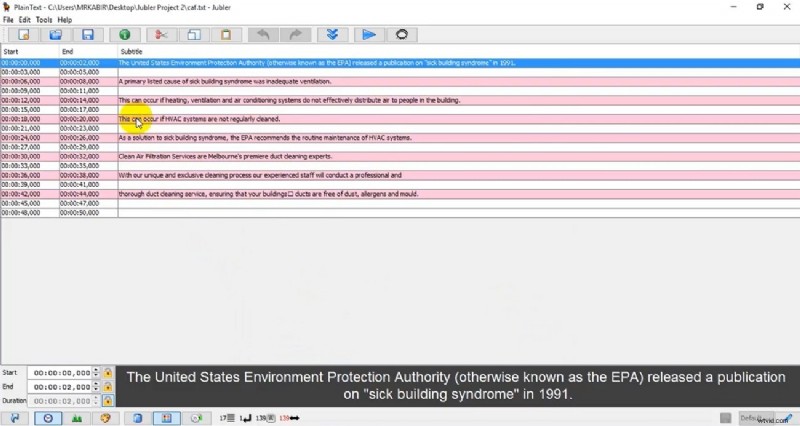
Dit is een tool die gebruikers kunnen downloaden en gebruiken om hun bestaande ondertitels te converteren en te verfijnen. Jubler Subtitle Editor is ondertitelsoftware voor Mac waarmee u de spelling van uw ondertitels in realtime kunt controleren en indien nodig kunt aanpassen. De makers hebben de HiDPI-gebruikersinterface helemaal opnieuw ontworpen in de nieuwste versie, zodat de ondertiteleditor er duidelijker uitziet op schermen met een hoge resolutie.
Belangrijkste kenmerken
- Open en bewaar ondertitelbestanden die specifiek door YouTube worden gebruikt met Jubler Subtitle Editor.
- Met automatisch vertalen met Azure kunt u ondertitels automatisch naar andere talen vertalen met de vertaalservice van Microsoft.
- Je kunt ondertitels van de ene taal naar de andere vertalen met behulp van de vertaalmodus, terwijl de originele en vertaalde tekst naast elkaar worden weergegeven.
- Gebruikers kunnen de grootte van alles op het scherm van Jubler aanpassen aan hun wensen.
- Vlotte integratie met noodzakelijke externe toepassingen zoals aspell en MPlayer.
- Bewerkers moeten een andere externe applicatie downloaden, MPlayer, om ondertitels te bekijken.
- Jubler Subtitle Editor ondersteunt slechts een paar populaire ondertitelformaten en niet meerdere.
4. Ondertitelworkshop
Subtitle Workshop is een gebruiksvriendelijke ondertitelbewerking, gratis voor de Mac, met een aanpasbare interface waar u snelkoppelingen kunt toevoegen volgens uw vereisten. U kunt het ook aanpassen om uw ondertitelingsfouten in de tekst automatisch of handmatig te detecteren en op te lossen. Bovendien wordt het geleverd met een videospeler waarin u een voorbeeld van uw bewerkte ondertitels kunt bekijken en de modus Volledig scherm kunt inschakelen om een clip af te spelen.

Belangrijkste kenmerken
- Hiermee kunt u momenteel uw ondertiteling maken en opslaan in meer dan 60 ondertitelformaten.
- Biedt gedetailleerde informatie over uw ondertitelbestand, bijvoorbeeld wanneer een gebruiker het heeft gemaakt.
- Subtitle Workshop ondersteunt het gebruik van externe Pascal-scripts, waardoor redacteuren de efficiëntie kunnen maximaliseren.
- Je kunt oudere versies van Subtitle Workshop ook gratis downloaden van de website.
- Hiermee kunt u uw video aantrekkelijk maken door stijltags zoals cursief te ondersteunen.
- De interface is verouderd en de nieuwste versie van Subtitle Workshop is enkele jaren geleden uitgebracht.
- Subtitle Workshop bevat verschillende tools waardoor het niet de juiste keuze is voor beginnende editors.
5. Subsfabriek
Als je video-ondertitels wilt maken, bewerken en verwijderen met je Mac-apparaat, zoek dan niet verder dan Subs Factory. Het is een ondertiteleditor voor Mac waarmee u uw ondertitels automatisch in meer dan 100 talen kunt vertalen en de wijzigingen die u in enkele seconden in uw video hebt aangebracht, weergeeft. Bovendien kun je het volledige proces van het toevoegen van ondertitels via Subs Factory leren door de gebruikershandleiding op de website te raadplegen.
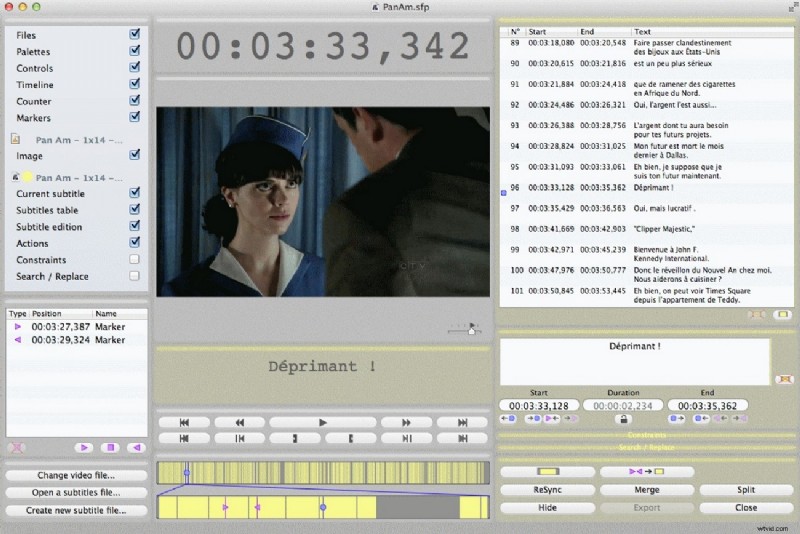
Belangrijkste kenmerken
- Gebruikers kunnen ondertitels uit hun clips halen en deze als afzonderlijke bestanden opslaan.
- Hersynchronisatie is eenvoudig omdat u slechts twee referentie-ondertitels hoeft te kiezen om deze te starten.
- De tijdlijn geeft de audiogolfvormen weer samen met ondertitels om volledige bewerking mogelijk te maken.
- Corrigeer uw beschadigde bestanden met behulp van de nieuwe speciale interface van Subs Factory.
- Het platform kan moderne videoformaten zoals AV1 lezen, waardoor gebruikers ondertitels kunnen toevoegen.
- De automatische vertaalfunctie van Subs Factory is alleen beschikbaar in de gekochte versie.
- Je kunt de nieuwste versie van Subs Factory alleen installeren op macOS 10.13 of latere versies.
Deel 2. Ondertiteling en video bewerken met Filmora
Nadat we de belangrijkste kenmerken van Filmora Mac hebben besproken die het de beste keuze maken voor beginners, gaan we leren ondertitels handmatig en via AI toe te voegen:
Gedetailleerde handleiding voor het handmatig toevoegen van ondertitels met Filmora Mac
Met Filmora, een ondertitelsoftware voor Mac, kun je je ondertitels handmatig toevoegen en bewerken met behulp van de verschillende functies. Hier lees je hoe je dat doet.
3 uitgebreide methoden om ondertitels automatisch toe te voegen met Filmora Mac
Filmora beschikt over ondertitelbewerking macOS die de AI-ondertitelingsfunctie bevat waarmee je ondertitels kunt toevoegen op de volgende 3 manieren:
Manier 1. Ondertiteling automatisch toevoegen via spraak-naar-tekst-functie
Als je wilt dat Filmora Mac automatisch de ondertitels voor je maakt met behulp van de "Speech-to-Text"-methode, volg dan deze stappen:
Manier 2. Integreer uw ondertiteling via AI-vertaling
Zo kun je Filmora's ondertiteleditor voor Mac met zijn AI-vertaalfunctie gebruiken om via deze stappen ondertitels aan je video's toe te voegen:
Manier 3. Dynamische ondertiteling gebruiken om ondertitels aan je clips toe te voegen
Om dynamische effecten af te stemmen op het audioritme, volgt u deze stappen en voegt u dynamische ondertitels toe aan uw clips met behulp van de Filmora Mac-ondertiteleditor.
Conclusie
Tot slot hebben we in ons artikel de beste ondertitelbewerking voor Mac genoemd die u kunt gebruiken om nauwkeurige bijschriften toe te voegen. Er werd melding gemaakt van een gebruiksvriendelijk platform, Wondershare Filmora, waarmee je handmatig en automatisch ondertitels kunt toevoegen en deze ook kunt verfraaien. Met Filmora kun je ondertitels in verschillende talen toevoegen via de AI-vertaalfunctie en pakkende titeleffecten kiezen uit de beschikbare sjablonen, zoals 3D en filmisch, om het algehele uiterlijk van je clip te verbeteren.