
Het creëren van een boeiende intro kan lastig lijken, maar met de juiste tools wordt het proces eenvoudig. Adobe After Effects biedt een reeks krachtige functies voor animatie en visuele effecten waarmee makers met minimale inspanning gepolijste intro's kunnen maken.
In dit artikel
-
- Animatie
- Visuele effecten
- Aanpasbare, op tekst gebaseerde items
-
- Belangrijkste kenmerken
- Stap-voor-stap handleiding
- Tips bij het gebruik van Adobe After Effects voor introductievideoprojecten
- Beste alternatief voor After Effects Intro Maker
- Conclusie
Moet je After Effects gebruiken voor het maken van intro's?
Het kiezen van de juiste software voor uw introductie hangt af van de complexiteit van uw visie en uw workflowvoorkeuren. Hoewel er veel opties zijn, valt AfterEffects op door zijn diepgang en flexibiliteit. Hieronder staan de belangrijkste redenen waarom dit een goede keuze is:
Animatie
AfterEffects geeft je volledige controle over 2D- en 3D-animatie. Of u nu tekst, vormen of beeldmateriaal over elkaar heen legt, met de keyframe-engine en expressieondersteuning van de software kunt u beweging creëren die organisch aanvoelt en is afgestemd op uw merk.
Visuele effecten
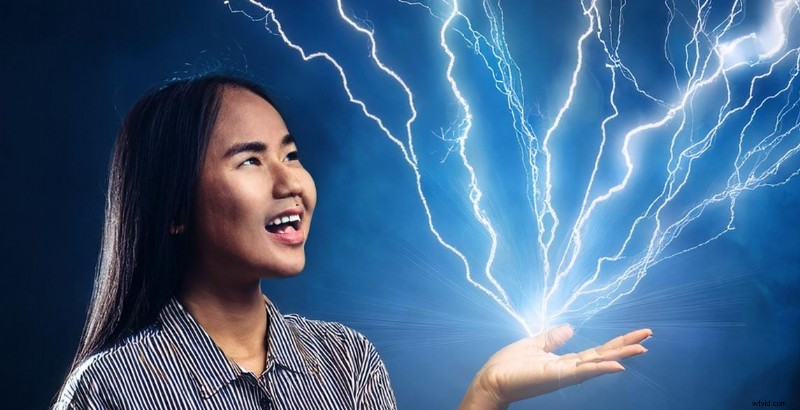
Van deeltjessystemen tot chroma-key compositing, met de bibliotheek met ingebouwde effecten en plug-ins van AfterEffects kunt u diepte, kleurcorrectie en filmische flair toevoegen zonder de tijdlijn te verlaten.
Aanpasbare, op tekst gebaseerde items
Tekst en titels zijn de eerste dingen die kijkers opmerken. Met AfterEffects kunt u spatiëring, tracking en beweging met precisie animeren, zodat uw merknaam of kanaallogo er stijlvol uitspringt.
Hoe maak je een introductievideo met After Effects?
Hieronder vindt u een gestroomlijnde workflow die u van een lege compositie naar een intro brengt die klaar is om te exporteren. Je hebt een basiskennis van de interface nodig, maar elke stap spreekt voor zich.
-
Start het programma. Open AfterEffects en wacht tot de werkruimte is geladen.
-
Nieuwe compositie. Klik op Nieuwe compositie in het projectpaneel. Stel uw resolutie, framesnelheid en duur in. Typische intro's duren tussen de 10 en 15 seconden bij 1080p en 30 fps.
-
Voeg vormen of tekst toe. Gebruik het Vorm- of Tekstgereedschap in de bovenste werkbalk en klik vervolgens op het compositiepaneel. Versleep de ankerpunten om de grootte en positie aan te passen. Kies vul- en lijnkleuren in de Inhoud paneel.
-
Animeren. In de Tijdlijn , klik op de pijl naast uw laag om eigenschappen weer te geven. Voeg Trimpaden toe of andere animatievoorinstellingen. Keyframe het Start , Einde , en Verschuiving om een tekeneffect te creëren.
-
Media importeren. Ga naar Bestand> Importeren> Bestand . Sleep beeldmateriaal, logo's of afbeeldingen naar het projectpaneel en plaats ze op de tijdlijn. Animeer ze met dezelfde keyframe-workflow.
-
Voorbeeld. Druk op Compositie> Voorbeeld> Huidig voorbeeld afspelen om uw animatie in realtime te bekijken.
-
Exporteren. Selecteer de uiteindelijke compositie en vervolgens Bestand> Exporteren> Toevoegen aan weergavewachtrij . Kies in het deelvenster Renderwachtrij uw uitvoerformaat (bijvoorbeeld MP4) en klik op Render .
Dat is het kernproces. AfterEffects biedt ook geavanceerde functies zoals uitdrukkingen, bewegingsregistratie en 3D-cameralagen, dus experimenteer gerust zodra u zich op uw gemak voelt.
Tips bij het gebruik van Adobe After Effects voor introductievideoprojecten
- Master keyframing:Keyframes vormen de ruggengraat van animatie. Leer hoe u overgangen vloeiend maakt en versoepeling gebruikt voor natuurlijke bewegingen.
- Pas de spatiëring zorgvuldig aan:de juiste spatiëring zorgt ervoor dat de tekst leesbaar blijft, vooral als deze beweegt.
- Lagen dupliceren:hergebruik laagvoorinstellingen door ze te dupliceren in plaats van ze opnieuw te maken, waardoor u tijd bespaart.
- Werk in fasen:verdeel uw project in beheersbare stappen (compositie instellen, itemimport, animatie en uiteindelijke export) om overweldiging te voorkomen.
Wat is het beste alternatief voor After Effects Intro Video Maker?
Hoewel AfterEffects ongeëvenaarde flexibiliteit biedt, kunnen de leercurve en abonnementskosten voor sommige makers een belemmering vormen. Een zeer toegankelijk alternatief is Wondershare Filmora , dat een rustige leercurve, een bibliotheek met kant-en-klare intro's en door AI aangedreven bewerkingstools biedt, allemaal voor een eenmalige aankoop of een laag abonnement.
Belangrijkste kenmerken van Wondershare Filmora
- Intuïtieve keyframing, bewegingsregistratie en tools voor groen scherm.
- Uitgebreide bibliotheek met aanpasbare sjablonen, inclusief intro's.
- AI-verbeteringen:objectverwijderaar, muziekgenerator, maker van stickers.
- Ondersteuning voor meerdere platforms:Windows, macOS, Android, iOS en internet.
- Exporteren naar een breed scala aan formaten:MP4, MOV, AVI, GIF en meer.
Stap-voor-stap handleiding voor het maken van een intro met Filmora
-
Download en installeer Filmora vanaf de officiële website.
-
Open de app en klik op Nieuw project .
-
Importeer uw media door op Media importeren te klikken in de Media tabblad.
-
Navigeer naar Meer opties> Sjablonen , zoek naar "Introvideo" en download het door u gekozen sjabloon.
-
Sleep de sjabloon naar de tijdlijn en klik op Klik om materiaal te vervangen om tekst, afbeeldingen en animaties te bewerken.
-
Pas de achtergrondmuziek aan of vervang deze door je eigen audiotrack.
-
Bekijk een voorbeeld van uw werk en klik vervolgens op Exporteren om de uiteindelijke video weer te geven.
Conclusie
Adobe AfterEffects blijft een krachtpatser voor het maken van hoogwaardige intro's en biedt ongeëvenaarde creatieve controle. Als u op zoek bent naar een meer beginnersvriendelijke en budgetbewuste optie, levert Wondershare Filmora een robuuste set tools die even indrukwekkende resultaten kunnen opleveren. Experimenteer met beide om de workflow te vinden die het beste bij jouw stijl en workflow past.