
Bijschriften en ondertitels zijn meer geworden dan alleen optionele functies. Ze zijn nu een belangrijk onderdeel van het maken van succesvolle video's. U kunt het gebruiken om de toegankelijkheid van video's te verbeteren, de betrokkenheid te vergroten en SEO te verbeteren. Bovendien bereikt het een breder publiek:voor mensen die slechthorend zijn, en voor de vele mensen die video's bekijken met het geluid uit.
We weten dat het genereren van nauwkeurige ondertitels tijdrovend was vanwege het handmatige proces. Gelukkig kunnen functies zoals automatische ondertiteling in Premiere Pro het proces vereenvoudigen.
In dit artikel wordt dieper ingegaan op het gebruik van de automatische ondertiteling van Premiere Pro en wordt u begeleid bij het handmatig bewerken ervan. We zullen ook veelvoorkomende problemen oplossen en kijken naar een ander programma om automatisch ondertiteling te maken, maar deze ook in andere talen te vertalen.
Deel 1. Automatisch ondertiteling genereren in Premiere Pro (stap voor stap)
Laten we het hebben over een van de grootste tijdbesparingen van Premiere Pro:de ingebouwde functie voor automatische ondertiteling. Automatische ondertiteling in Premiere Pro, mogelijk gemaakt door de AI van Adobe, transcribeert automatisch de dialogen in uw clips en genereert perfect gesynchroniseerde ondertitels.
Omdat dit allemaal in Premiere Pro gebeurt, heb je de volledige controle over het verfijnen van de tekst en het stylen van je ondertiteling, zodat deze bij het uiterlijk van je video past.
Ondertiteling automatisch genereren in Premiere Pro
Stap 1:importeer uw video
Open uw project en sleep uw videoclips naar de tijdlijn.
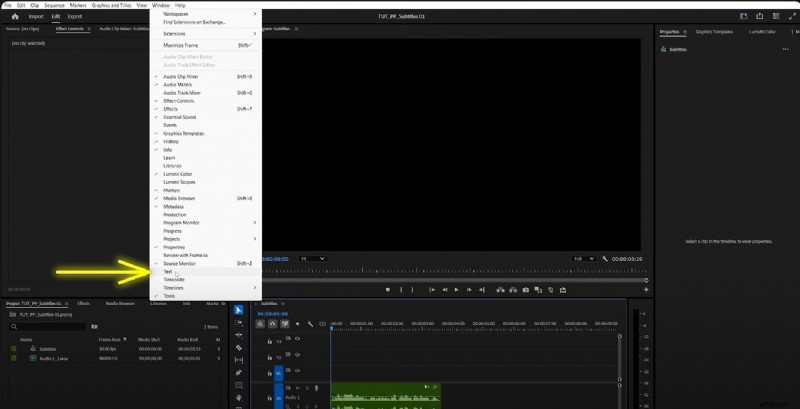
Stap 2:Open het tekstpaneel
Navigeer naar Venster> Tekst om de werkruimte te openen waar u transcriptie- en ondertitelingstools vindt.
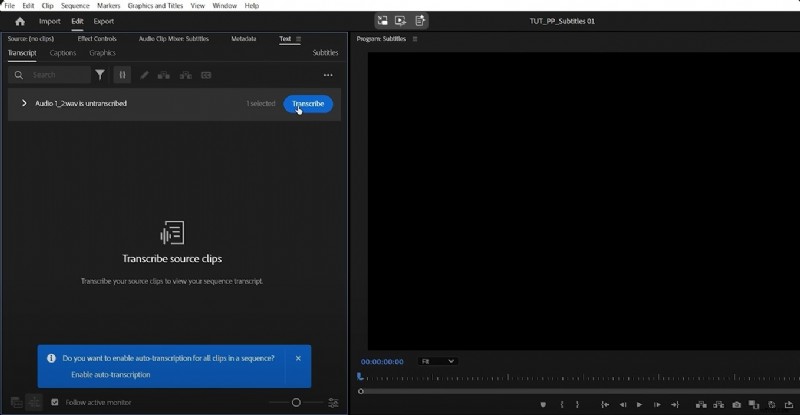
Stap 3:Transcribeer de reeks
Klik op de knop "Transcriberen". Selecteer uw transcriptievoorkeuren:de taal, de audiotrack en het in/uit-bereik. Premiere Pro verwerkt de audio vervolgens om een transcriptie te genereren.
Stap 4:Controleer het transcript
Zodra de transcriptie is voltooid, verschijnt het script in het tekstpaneel. Je kunt je video afspelen en eventuele fouten corrigeren die de automatische transcriptie mogelijk heeft gemist.
Stap 5:Maak ondertitels
Als u tevreden bent met de tekst, klikt u op 'Bijschriften maken' in het tekstpaneel. Je krijgt een paar formaatopties. Kies het ondertitelingsformaat dat het beste bij uw distributieplatform past:
- CEA-608
- CEA-708
- Ondertiteling openen
- SubRip-ondertiteling (SRT)
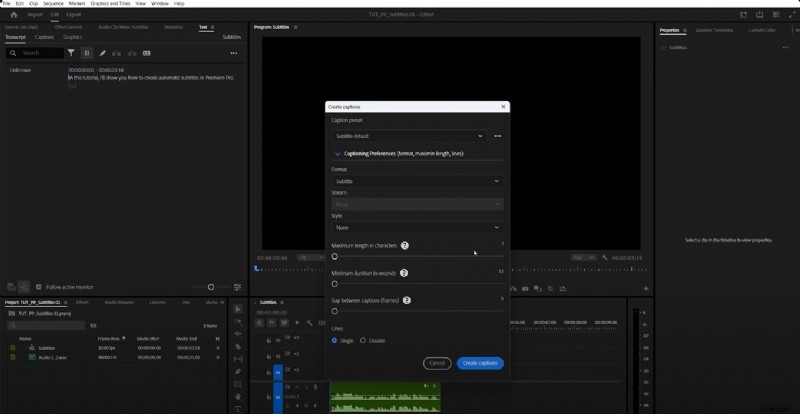
Pas ondertitelingsinstellingen aan, zoals voorinstellingen, stijl, lijnen en meer.
Nu worden uw ondertitels automatisch als ondertitels aan uw reeks toegevoegd. Het is nu perfect gesynchroniseerd met de gesproken woorden in je video.
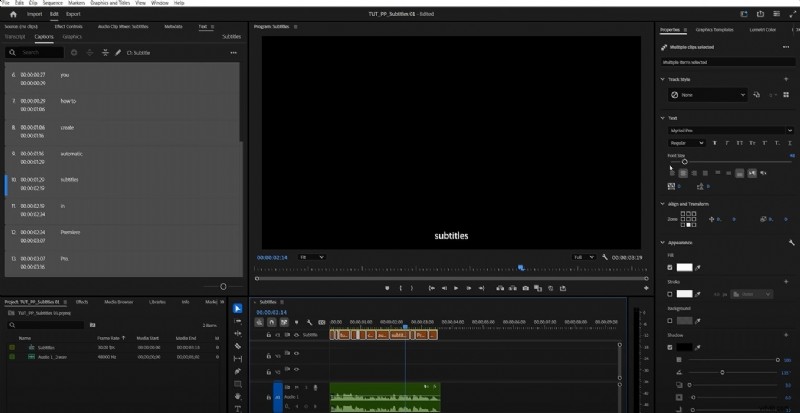
En dat is het! Met slechts een paar klikken heeft u uw video voor iedereen toegankelijker en aantrekkelijker gemaakt
Pas de ondertiteling aan
Zodra je ondertiteling op de tijdlijn staat, begint het echte plezier. Het is tijd om ze eigen te maken, zodat ze bij jouw stijl passen. Automatische transcriptie in Premiere Pro biedt nog steeds volledige creatieve controleopties om u te helpen bij het opmaken van de ondertitels:
- Selecteer een of meer ondertitelingsfragmenten op uw tijdlijn.
- Open het paneel Essential Graphics door Venster> Essential Graphics te selecteren. Als u de nieuwere versie gebruikt, kunt u uw bijschrift aanpassen in het venster Eigenschappen.
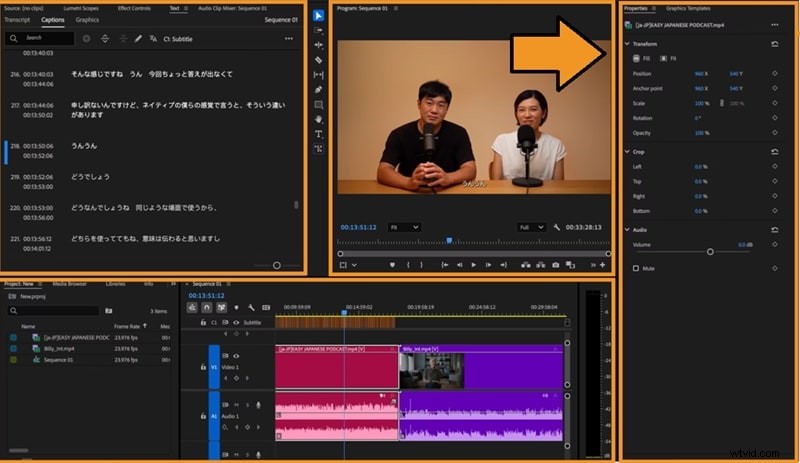
In het paneel kunt u de lettergrootte, het type, de kleur, de achtergronddekking en de positionering aanpassen om de leesbaarheid en merkconsistentie te garanderen. Anders kun je zelfs animaties of effecten aan de ondertitels toevoegen voor een professionele uitstraling.
Als automatische ondertiteling niet perfect is:snelle handmatige aanpassingen
Handmatig bewerken is je geheime wapen om de ideale timing te bereiken, creativiteit toe te voegen of om te gaan met lastige audio die de AI misschien mist.
Hoewel het gebruik van de automatische ondertiteling van Adobe Premiere Pro de snelste manier is om een basislaag met tekst te krijgen, moet je soms dingen met de hand verfijnen. Beschouw automatische ondertiteling dus als een fantastisch startpunt, en handmatige aanpassingen als de finishing touch die ervoor zorgt dat alles gesynchroniseerd en vormgegeven wordt.
Handmatig ondertiteling toevoegen in Premiere Pro:
Stap 1:Maak een nieuw ondertitelingsbestand
Ga naar Venster> Werkruimten> Bijschriften en afbeeldingen. Kies je type ondertiteling.
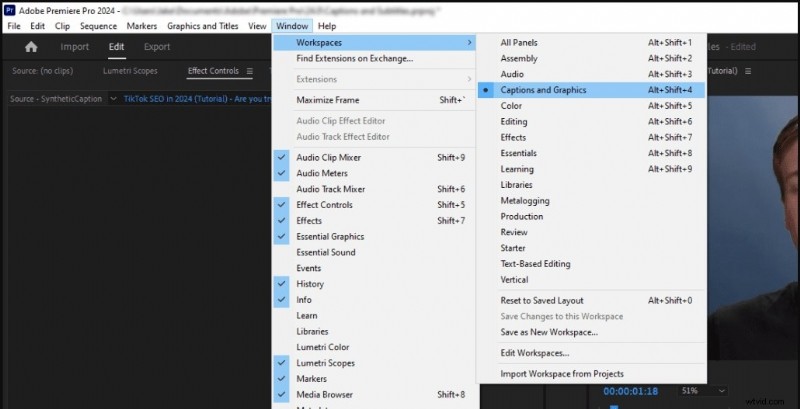
Stap 2:Voeg ondertitelfragment toe aan de tijdlijn
De nieuwe ondertitelingsclip verschijnt nadat u Nieuwe ondertitelingstrack maken op uw paneel hebt geselecteerd. Sleep het naar een track boven je videoclips in de tijdlijn.
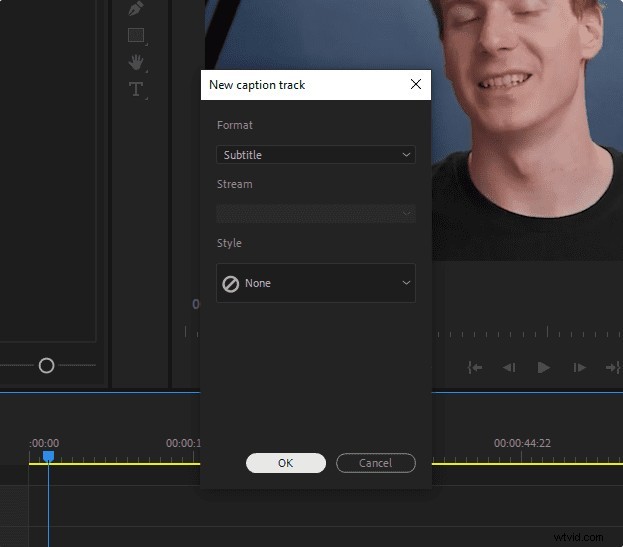
Stap 3:Stel de timing handmatig in op ondertitelingspanelen
Klik en sleep de begin- en eindpunten van het ondertitelingssegment op de tijdlijn, zodat ze perfect overeenkomen met de gesproken dialoog.
U kunt uw ondertiteling precies aan uw gesproken inhoud toevoegen, bewerken en timen. U kunt de pijltoetsen Omhoog en Omlaag gebruiken om tussen ondertitelingssegmenten te springen, zodat u de timing snel kunt aanpassen.
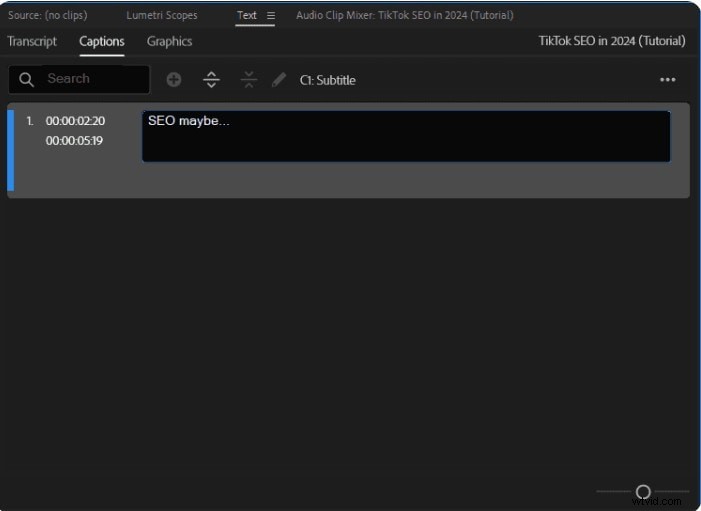
Stap 4:Typ de tekst
Terwijl het ondertitelingssegment is geselecteerd, typt u de bijbehorende dialoog in het tekstpaneel. Herhaal dit proces voor elke dialoogregel in uw video.
Deel 2. Veelvoorkomende problemen met de automatische ondertiteling van Premiere Pro
Ondanks zijn kracht kunnen automatische ondertitels in Premiere Pro af en toe voor een aantal uitdagingen zorgen. Hier volgt een overzicht van de meest voorkomende problemen en hoe u deze probleemloos kunt oplossen:
- Onderschriften worden niet goed gesynchroniseerd:automatisch getranscribeerde ondertitels vertragen iets als de tekst niet overeenkomt met de gesproken woorden. Dit gebeurt vanwege de complexiteit van het geluid of onduidelijke spraak. Je kunt naar het Tekstpaneel gaan om de tijdcodes in de ondertitelingstrack handmatig aan te passen.
- Beperkte taalondersteuning:Premiere Pro installeert standaard niet alle taalpakketten. Als je een video transcribeert in een andere taal die Adobe niet heeft, voeg dan het taalpakket toe dat je nodig hebt.
- SRT-bestanden importeren:een extern ondertitelingsbestand (.srt) heeft soms een verwarrende opmaak of een onjuiste timing. Dit komt bijna altijd door een coderings- of opmaakfout in het SRT-bestand zelf, zoals het gebruik van de verkeerde tekenset of onjuiste interpunctie van de tijdcode. Het kan nodig zijn om problemen met bestandscodering en -formaten op te lossen.
Automatische ondertiteling is een krachtig startpunt. Maar een snelle handmatige beoordeling en deze tips voor het oplossen van problemen zijn de beste keuze.
Deel 3. AI-aangedreven oplossing om automatische ondertiteling in een video te genereren
Als jij de makers bent die snel boeiende, toegankelijke inhoud produceren, is Wondershare Filmora een geweldig alternatief.
Filmora presenteert een krachtig en gebruiksvriendelijk alternatief voor complexere professionele suites. Het bevat AI-technologie die de workflow bij AI-vertalingen naadloos helpt. Het is prettig als u momenteel de toegankelijkheid van uw video in verschillende talen en markten uitbreidt.
 Veilig downloaden
Waarom Filmora gebruiken om automatische ondertiteling toe te voegen
- Automatische generatie van ondertitels:transcribeert dialogen nauwkeurig en synchroniseert ondertitels automatisch met enkele klikken.
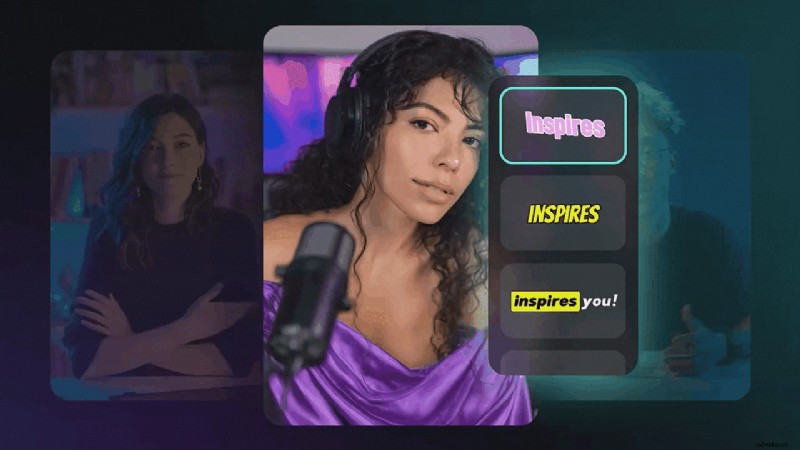
- Dynamische ondertiteling:genereer geanimeerde ondertiteling die is afgestemd op mobiel en desktop om de betrokkenheid te vergroten.
- AI-videovertaling:vertaal ondertitels direct naar elke taal met de ingebouwde AI-vertaler.
- Eenvoudig aan te passen:geef de lettertypen, kleuren, grootte en positie van uw ondertiteling vorm met een intuïtieve interface.
- Batchverwerking:beheer uw meerdere bewerkings- en inhoudsbibliotheken tegelijk.
Hoe je de automatische ondertiteling van Filmora gebruikt:
1
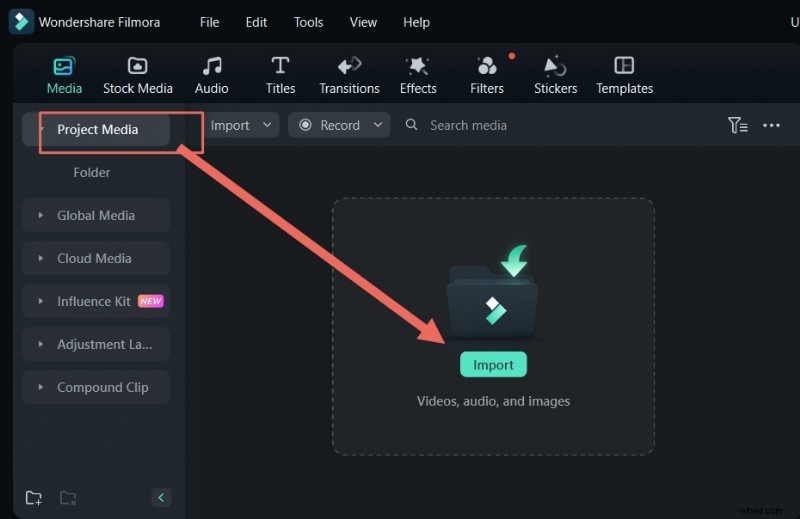
Importeer uw beeldmateriaal
Start een nieuw project en sleep uw videoclip naar de tijdlijn.
Veilig downloaden
2
Toegang tot AI-ondertitels
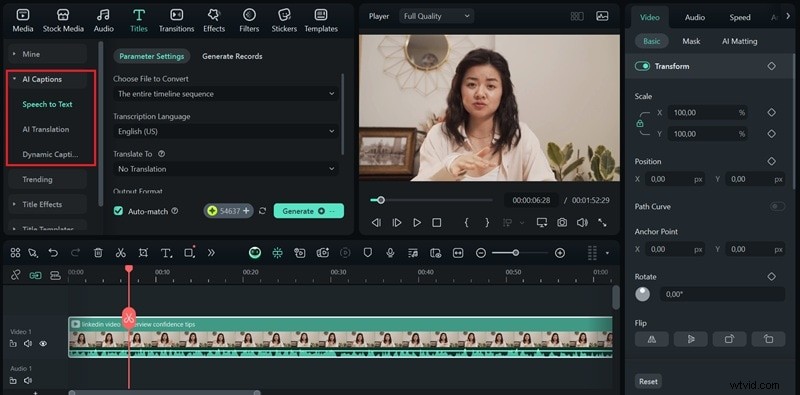
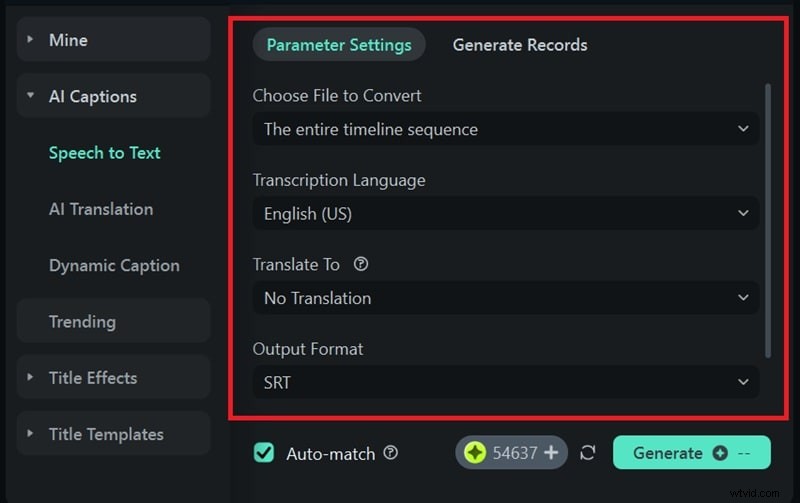
Navigeer naar het tabblad 'Titels' en zoek het gedeelte 'AI-bijschriften'. Vervolgens kunt u kiezen uit de volgende opties:
- Gebruik voor standaard ondertiteling de functie 'Spraak-naar-tekst'.
- Voor geanimeerde ondertiteling selecteert u de optie 'Dynamische ondertiteling'.
3
Stel uw ondertitelingsinstellingen in
Afhankelijk van wat u selecteert, kunt u de parameterinstellingen aanpassen aan uw behoeften, inclusief de taal en of u de bijschriften wilt vertalen. Klik daarna op Genereren.
4
Verwerk en pas uw ondertiteling aan
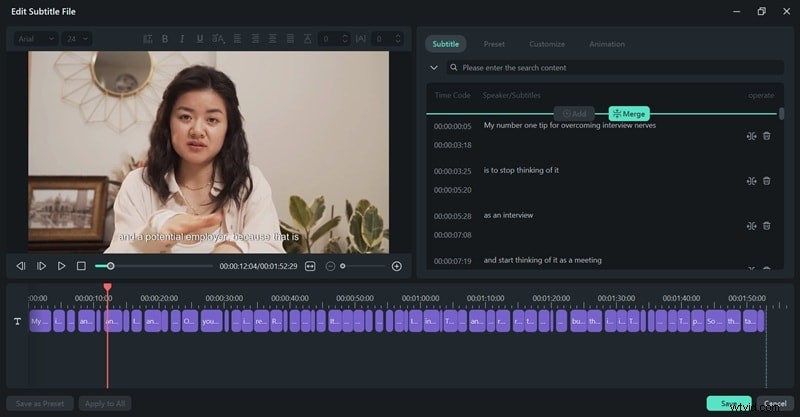
Filmora verwerkt vervolgens de audio en plaatst de ondertitelingstrack op uw tijdlijn. Om het bijschrift aan te passen, kunt u dubbelklikken op het ondertitelspoor in de tijdlijn en de nodige wijzigingen aanbrengen.
Deel 4. Automatisch ondertiteling genereren in Premiere Pro versus Filmora
Welk platform is geschikt voor u? De keuze tussen automatische ondertiteling in Adobe Premiere Pro en Filmora komt uiteindelijk neer op uw workflow en doelen. Laten we hun automatische ondertitelingsmogelijkheden vergelijken:
Kortom, het beste programma voor u hangt af van uw behoeften.
- Premiere Pro is de beste keuze voor professionals. Het is als een professionele workshop, vol met geavanceerde tools voor redacteuren die totale controle nodig hebben en aan complexe, hoogwaardige projecten willen werken.
- Filmora is echter perfect voor makers van inhoud, zoals YouTubers en beheerders van sociale media. Het richt zich op snel, gebruiksvriendelijk en betaalbaar. Het maakt gebruik van AI om snel stijlvolle ondertitels te maken en kan deze zelfs vertalen voor kijkers over de hele wereld.

Filmora
AI-app en -software voor videobewerking
Beste tool om overal video's te maken voor alle makers!
Je perfecte eerste videobewerking begint hier - geen ervaring vereist
Conclusie
Uiteindelijk is het een tool die video's voor iedereen toegankelijker en interessanter maakt. Er zijn veel tools die aan uw behoeften kunnen voldoen. Toch hangt de beste software voor u af van wat u nodig heeft.
Het automatisch genereren van ondertitels in Premiere Pro is nu eenvoudig dankzij de transcriptiefunctie. Maar het zit ook vol met geavanceerde tools voor redacteuren die perfecte controle nodig hebben en aan grote projecten willen werken. Filmora daarentegen is ontworpen voor snelheid en gemak. Het is perfect voor iedereen die snel ondertiteling wil toevoegen en deze zelfs in andere talen wil vertalen voor sociale media.
Wat je ook kiest, het toevoegen van geweldige ondertitels aan je video's is nog nooit zo eenvoudig geweest.
-
Darktable vs. Lightroom:The Battle of Editing Software
-
Blender Motion Blur:een complete gids voor realistische animatie (Cycles &Eevee)
-
Textuur gebruiken om uw foto's te verbeteren
-
CapCut AutoCut versus Filmora AI Auto Cut:welke AI-video-editor is het beste?
-
Hoe u vervulling kunt vinden als amateurfotograaf