
Wanneer je animaties maakt in Blender, komt elk frame er standaard perfect scherp uit. Maar die scherpte kan er een beetje onnatuurlijk uitzien, vooral als je snelle bewegingen animeert.
In het echte leven leggen camera's een beetje onscherpte vast als iets snel beweegt. Dat is de reden waarom we die bewegingsonscherpte in Blender creëren zorgt ervoor dat uw beeldmateriaal er realistischer en prettiger uitziet. Het kan ook een filmische sfeer aan uw project toevoegen.
Om dit te doen, hoeft u geen ingewikkelde handleidingen door te spitten. In deze complete gids wordt precies uitgelegd hoe je bewegingsonscherpte toevoegt in Blender voor zowel Cycles als Eevee in eenvoudige, duidelijke stapsgewijze instructies en beelden, zodat je zonder stress het perfecte realistische vervagingseffect kunt bereiken.
Deel 1. Wat is bewegingsonscherpte en waarom gebruik je het in Blender?
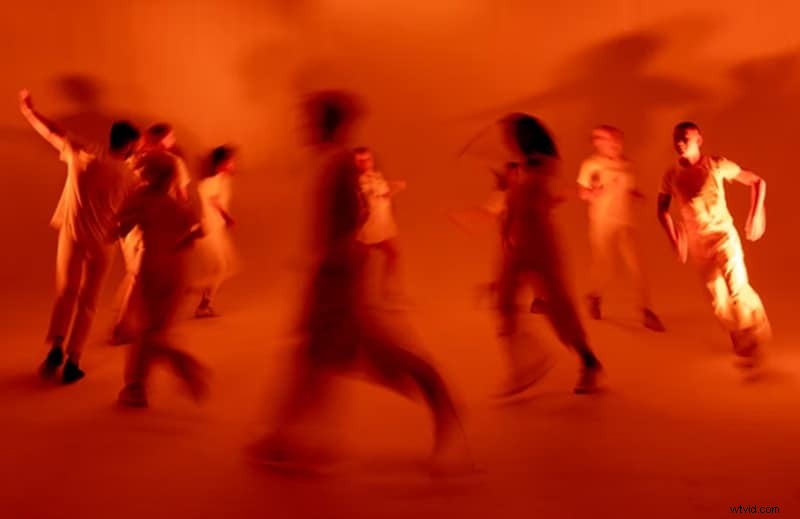
Bewegingsonscherpte is het strepeneffect dat u ziet wanneer voorwerpen snel voor een camera bewegen. Bij het maken van films gebeurt dit natuurlijk omdat de sluiter van de camera een korte tijd open blijft. Het resultaat is dat het de beweging als een waas registreert.
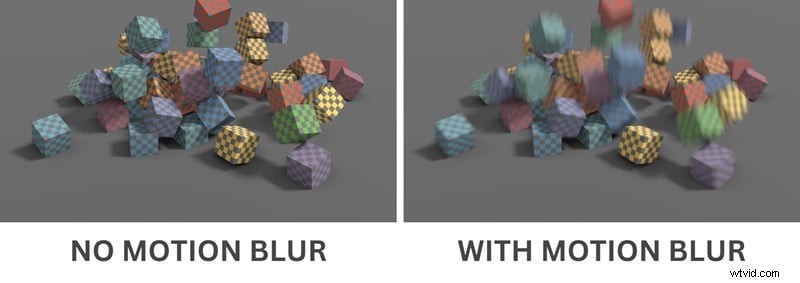
Bij 3D-rendering is echter elk frame standaard glashelder, waardoor de animatie te rigide of kunstmatig kan aanvoelen als je een bewegend effect wilt creëren. Blender is een gratis 3D-software die je de tools geeft die je nodig hebt om dit op te lossen. De bewegingsonscherpte in Blender is eigenlijk al ingebouwd. Je hoeft alleen maar te weten waar je deze moet inschakelen.
Belangrijkste voordelen van het bewegingsonscherpte-effect
Bewegingsonscherpte komt veel voor bij snelle actiefoto's, zoals vechtscènes of achtervolgingen, waarbij personages snel bewegen en dynamische camerabewegingen worden vastgelegd. Dit effect is vaak nodig voor:
- ✅ Zorgt ervoor dat bewegingen soepel en natuurlijk aanvoelen
- ✅ Een filmisch tintje toevoegen waardoor uw animatie er professioneler uitziet
- ✅ Het verminderen van de "schokkerige" look die soms voorkomt in snelle scènes
- ✅ De aandacht van de kijker naar de hoofdactie leiden in plaats van details af te leiden
- ✅ Herscheppen van de manier waarop we beweging in het echte leven zien, waardoor uw project realistischer aanvoelt
Deel 2. Stapsgewijze handleiding voor het toevoegen van bewegingsonscherpte in Blender
Blender biedt je twee manieren om bewegingsonscherpte weer te geven:Cycles en Eevee . Cycles streeft naar een fysiek nauwkeurige onscherpte die eruitziet als een echte camera. Eevee richt zich op snelheid en gebruikt een slimme mix van accumulatie en onscherpte na het proces.
Opmerking:de onderstaande tutorial gebruikt Blender 4.5. Als u een andere versie gebruikt, kan dit anders zijn.
Hoe je bewegingsonscherpte toevoegt in Blender met cycli
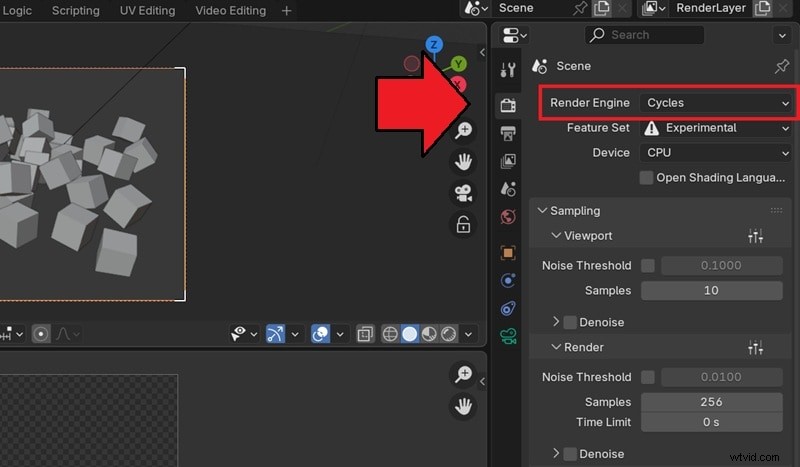
Ga eerst naar Render-eigenschappen> Render-engine> Cycli .
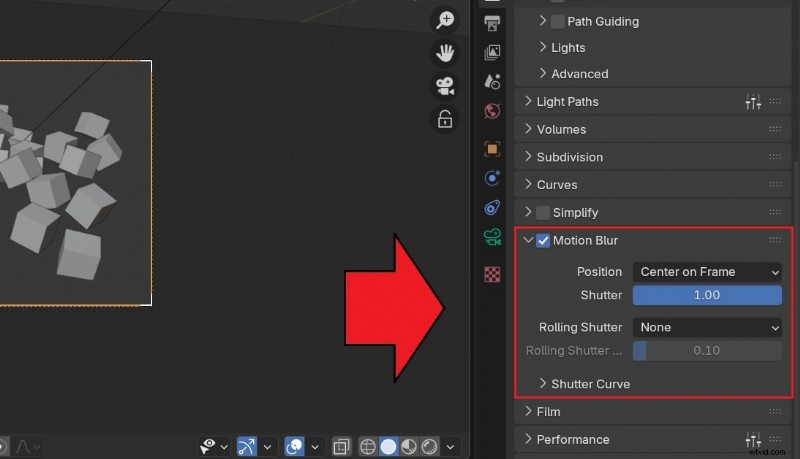
Scroll vervolgens naar beneden en vink Bewegingsonscherpte aan om het effect mogelijk te maken. Onder het deelvenster Bewegingsonscherpte ziet u verschillende opties die u kunt aanpassen.
Positie: Kies de positie tussen Start op frame , Gecentreerd op frame , of Einde op frame om te beslissen wanneer de virtuele sluiter open is ten opzichte van het huidige frame.
- Begin op frame: Opent in dit frame en neemt de daaropvolgende beweging op.
- Gecentreerd op frame: Volledig open op dit frame en legt beweging voor en na vast.
- Einde op frame: Sluit op dit frame en geeft de voorkeur aan beweging die ernaartoe leidt.
Sluiter: Verhoog of verlaag hoe lang de sluiter open blijft. Een startpunt van 0,5 voelt vaak natuurlijk aan omdat het de klassieke 180 graden sluiter nabootst.
Rolluik: Past een rolling shutter-effect toe op de weergave, waardoor vervormingen ontstaan, zoals gekantelde verticale lijnen of wiebelige vormen bij snelle bewegingen.
- Geen: Schakelt het rolluik uit.
- Van boven naar beneden: Simuleert een rolluik door het beeld te scannen, beginnend vanaf de bovenkant en naar beneden bewegend.
Je kunt aanpassen hoe het effect wordt gemengd in de Rolling Shutter Duration . Bij nul produceert het een volledige rolling shutter-look, terwijl het zich bij één gedraagt als standaard bewegingsonscherpte.
Stap 3
Test een voorbeeldweergave
Geef een paar frames weer met snelle bewegingen en pas de Positie aan en Sluiter totdat het goed voelt.
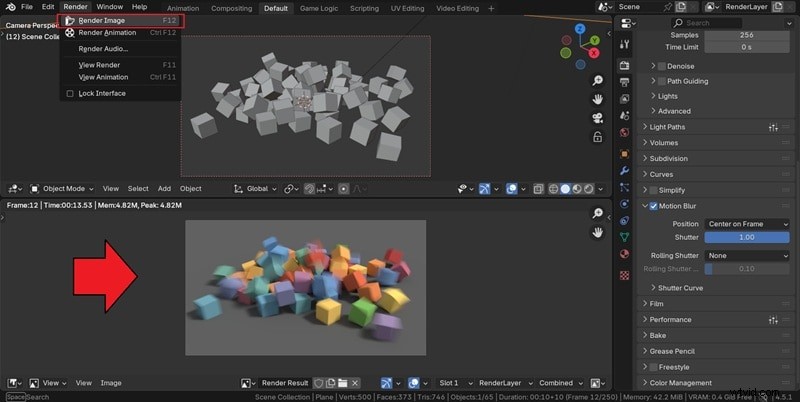
Tip:Als je natuurkunde of deeltjes gebruikt, bak ze dan. Dit helpt Cycles bij het berekenen van consistente onscherpte voor bewegende sims.
Hoe je bewegingsonscherpte toevoegt in Blender met Eevee
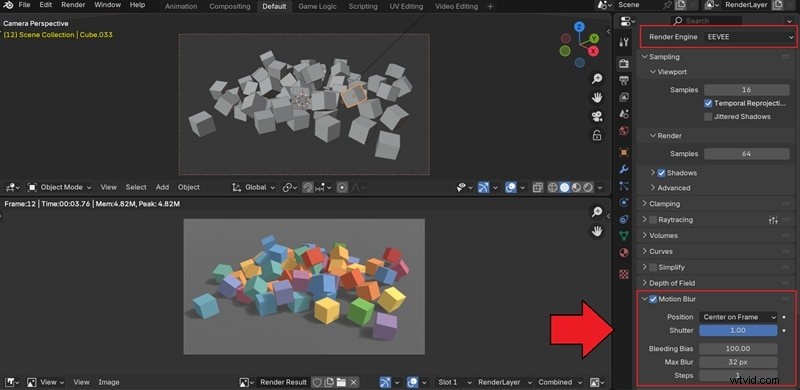
Navigeer naar Rendereigenschappen> Render-engine> Eevee om uw render-engine te wijzigen.
Ga naar Bewegingsonscherpte en vink het vakje aan om het in te schakelen. De Eevee-instellingen verschillen enigszins van Cycles:
- Positie en sluitertijd: Pas de instellingen aan zodat deze overeenkomen met de timing van de scène en bepaal de sterkte van de vervaging.
- Bloedafwijking: Voorkomt dat achtergrondkleuren overlopen op voorgrondobjecten.
- Max. vervaging: Beperkt hoe ver pixels uitsmeren; hogere waarden vergroten de onscherpte maar verminderen de kwaliteit.
- Stappen: Voegt accumulatiepassen toe voor vloeiendere resultaten. Verhoog geleidelijk en bekijk de wijzigingen.
Stap 3
Bekijk een voorbeeld en herhaal
Gebruik de realtime feedback van Eevee om kleine aanpassingen te testen en geef vervolgens een kort segment ter beoordeling weer.
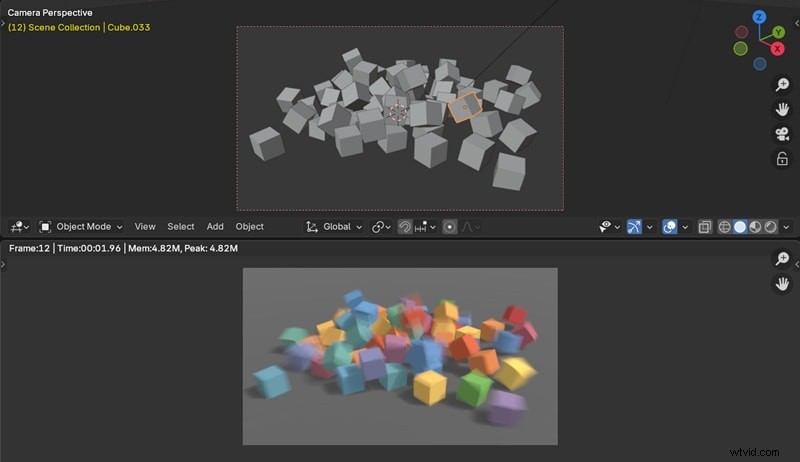
Opmerking: De bovenstaande tutorial werkt op Blender 4.5. Voor Blender 2.8 was bewegingsonscherpte in Eevee beperkt tot camerabewegingsonscherpte als post-processeffect, zonder ondersteuning voor objecten of vervorming. Het is raadzaam om uw Blender te updaten naar de nieuwste versie.
Belangrijkste afhaalpunten:
- Als je de meest realistische resultaten wilt, kies dan voor Cycles .
- Als je op zoek bent naar snelheid en het niet erg vindt om in te leveren op kwaliteit, probeer dan Eevee .
Deel 3. Blender-bewegingsonscherpte werkt niet? 4 snelle oplossingen voor Cycles en Eevee
Als je eenmaal weet hoe je bewegingsonscherpte in Blender kunt toevoegen, kun je nog steeds situaties tegenkomen waarin het effect niet verschijnt zoals je verwacht. We hebben de meest voorkomende problemen bij het toepassen van bewegingsonscherpte in Blender verzameld en eenvoudige oplossingen toegevoegd die u kunt proberen om dit te laten werken.
Probleem #1:bewegingsonscherpte werkt in Blender Eevee, maar niet in Cycles
Als bewegingsonscherpte goed zichtbaar is in Eevee, maar niet in Cycles, heeft dit vaak te maken met de manier waarop met snelheid wordt omgegaan. Een snelle oplossing is het verwijderen van het snelheidsattribuut en het veranderen van de snelheidseenheid naar Frame .
Houd er ook rekening mee dat bewegingsonscherpte niet correct wordt weergegeven in de viewport. Om te controleren of het werkt, rendert u een afbeelding of rendert u de animatie naar schijf, waar de vervaging daadwerkelijk zal verschijnen.
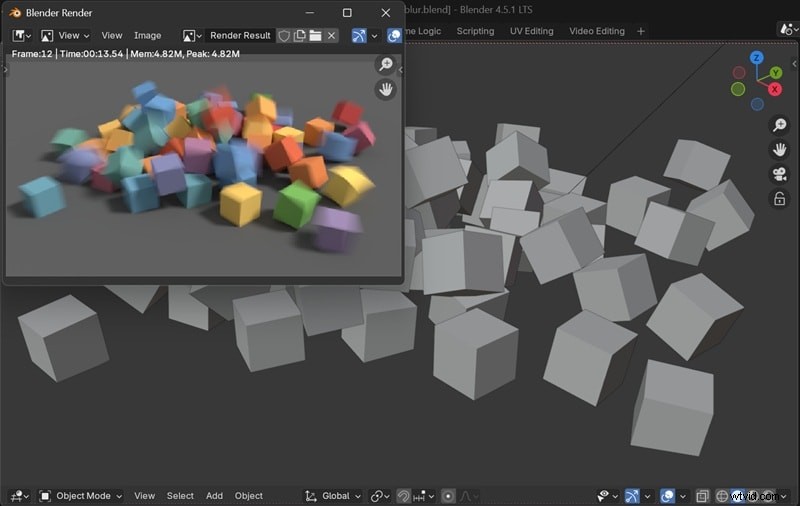
Probleem #2:Bewegingsonscherpte is ingeschakeld, maar er is niets zichtbaar in de viewport
Bewegingsonscherpte in Blender is een weergave-effect. Het verschijnt niet in de standaard Solid View- of Material Preview-modi. U moet zich in de Gerenderde Viewport-arcering bevinden modus om het te zien. U kunt hiernaar overschakelen door op de Z-toets te drukken en 'Gereerd te selecteren " of door op het bolpictogram in de rechterbovenhoek van het kijkvenster te klikken.
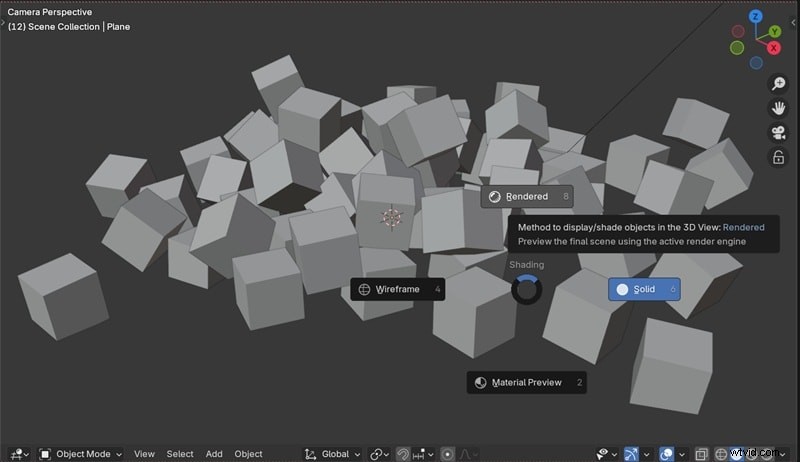
Probleem #3:slechts enkele objecten vertonen bewegingsonscherpte
De meest waarschijnlijke reden hiervoor is dat bewegingsonscherpte voor specifieke objecten is uitgeschakeld. Blender geeft je globale controle over de Render-instellingen, maar ook controle per object. Om dit probleem op te lossen, moet je bewegingsonscherpte inschakelen in de eigenschappen van elk object waarop je het effect wilt zien.
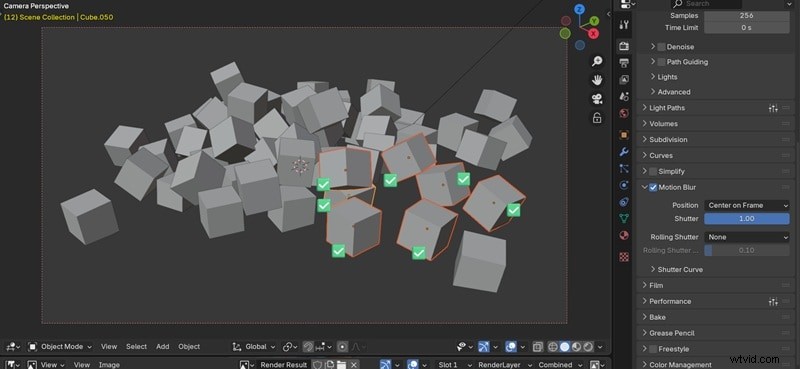
Probleem #4:bewegingsonscherpte liet enkele artefacten achter
Artefacten zoals nevenbeelden, stappen of gekartelde randen zijn meestal een teken dat de kwaliteitsinstellingen te laag zijn voor de snelheid van de beweging. De oplossing voor dit probleem hangt af van of u Eevee of Cycles gebruikt.
Voor Eevee is de oplossing het verhogen van de rekenstappen. Voor Cycli zijn er een aantal aanpassingen die je kunt maken:
- Objectvervorming: Als je artefacten zich op een personage of een vervormend mesh bevinden, zorg er dan voor dat je Deformation Motion Blur hebt ingeschakeld. Selecteer het object, ga naar Objecteigenschappen> Bewegingsonscherpte en vink het vakje Vervorming aan.
- Rendervoorbeelden vergroten: Soms is wat op een artefact lijkt, gewoon ruis die beter opvalt in de onscherpe gebieden. Door de algemene rendervoorbeelden in het deelvenster Rendereigenschappen> Sampling te vergroten, wordt dit opgeschoond.
Bonus:eenvoudiger bewegingsonscherpte nodig? Probeer Wondershare Filmora (perfect voor video-editors)
Zoals u kunt zien, is het toevoegen van bewegingsonscherpte in Blender eenvoudig, maar er kunnen veel technische stappen bij betrokken zijn. Je moet weten welke render-engine je gebruikt, instellingen zoals sluitertijd en positie aanpassen, en soms zelfs simulaties maken om het effect goed te laten werken.
Als je gewoon een snellere en eenvoudigere manier wilt om het effect te verkrijgen zonder complexe instellingen, kun je proberen een bewegingsonscherpte-effect toe te voegen met Wondershare Filmora.
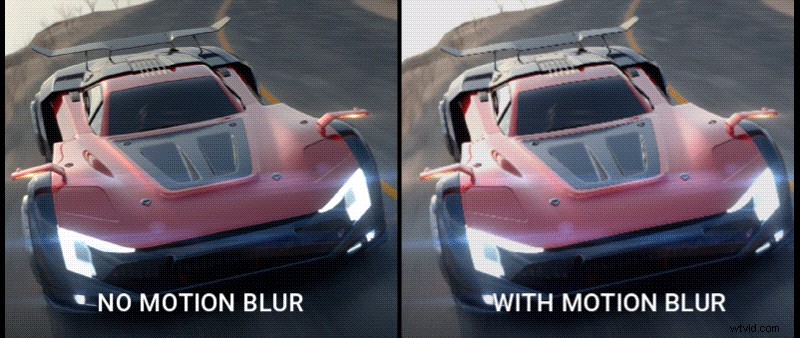
 Veilig downloaden
Filmora kan een oplossing zijn voor iedereen die de voorkeur geeft aan een eenvoudige workflow. Geen render-engines, geen sluiteraanpassingen. Gewoon een eenvoudig slepen-en-neerzetten-effect dat uw video onmiddellijk het bewegingsonscherpte-effect geeft.
Hoe u bewegingsonscherpte aan een video kunt toevoegen met Wondershare Filmora
Stap 1
Maak een project en voeg uw clip toe
Open Filmora, klik op Nieuw project , importeer en sleep vervolgens uw video naar de tijdlijn.
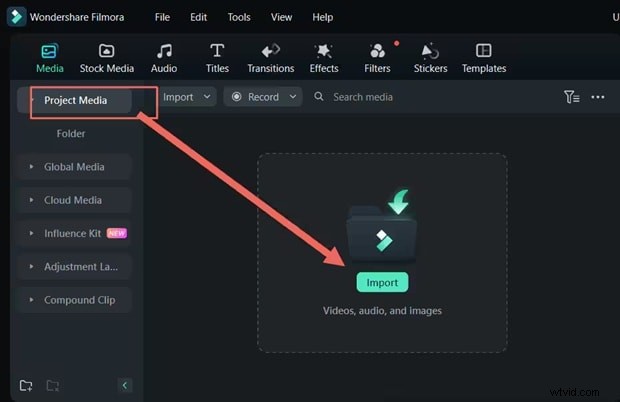
Veilig downloaden
Stap 2
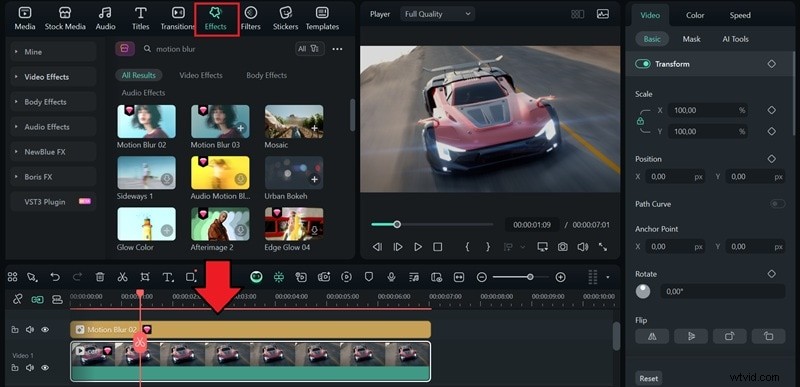
Open Effecten en zoek Bewegingsonscherpte
Ga naar de Effecten paneel en typ bewegingsonscherpte in de zoekbalk. Je kunt ook andere vervagingseffecten proberen, zoals Tilt-shift, Lineair of Basisvervaging. Sleep het Motion Blur-effect naar de bovenkant van je clip op de tijdlijn.
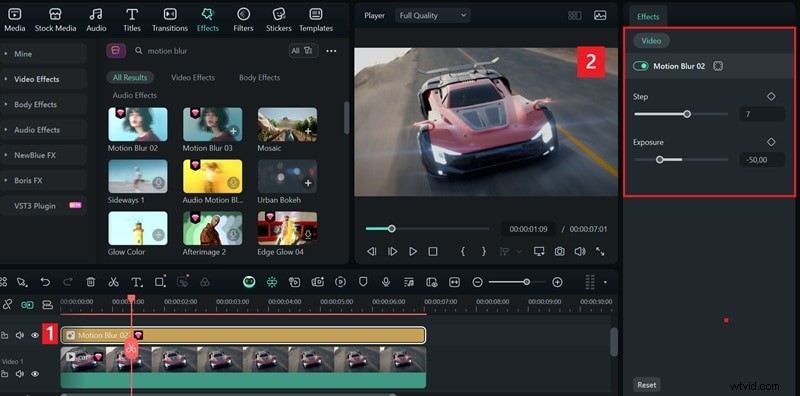
Selecteer het vervagingsfragment op de tijdlijn en pas vervolgens de vervagingssterkte en eventuele kwaliteits- of overvloeiopties aan die beschikbaar zijn in het eigenschappenvenster.
Tip: Je kunt de functies van Filmora, zoals AI Smart Cutout, AI Smart Masking en Keyframing, combineren om vloeiendere vervagingsovergangen te creëren, het effect op een bepaald gebied toe te passen en meer dynamische effecten aan je video toe te voegen.
Conclusie
Om bewegingsonscherpte in Blender toe te voegen, kun je dit bereiken met Cycles voor een realistische, filmachtige kwaliteit of Eevee voor snellere previews en snellere resultaten. Dit kleine detail kan de manier waarop uw animatie aanvoelt veranderen.
Als je de technische stappen liever overslaat, kun je ook overwegen Filmora te gebruiken om bewegingsonscherpte aan je video toe te voegen. Met slechts een drag-and-drop-effect kunt u uw video's dezelfde filmische uitstraling geven zonder ingewikkelde instellingen.

Filmora
AI-app en -software voor videobewerking
Beste tool om overal video's te maken voor alle makers!
Vereenvoudig al uw stappen bij het bewerken van video's, van het voorbewerken tot het finaliseren, Filmora AI blijft op de hoogte.