
Het bekijken van video's zonder ondertitels kan het gevoel geven dat je een puzzel probeert op te lossen waarvan de helft van de stukjes ontbreekt. Misschien is het geluid niet duidelijk, is het taalgebruik lastig of is er gewoon te veel achtergrondgeluid.
Omdat VLC een van de populairste videospelers is, is het geen verrassing dat mensen op zoek zijn naar manieren om de automatische ondertitelingsfuncties van VLC te gebruiken. Het goede nieuws is dat je geen tech-wizard hoeft te zijn om dit mogelijk te maken.
Vandaag houden we het simpel en laten we u precies zien hoe u de automatische ondertiteling van de VLC-mediaspeler instelt in slechts een paar minuten. En als je iets nog krachtigers wilt dan de gebruikelijke VLC-instellingen voor automatische ondertiteling, hebben we ook een aantal andere handige tools voor je!

In dit artikel
Deel 1. VLC automatisch ondertitels laten genereren voor elke video
Op 9 januari gaf VLC Media Player tijdens de Consumer Electronics Show 2025 in Eureka Park een voorproefje van zijn nieuwe AI-tools die automatisch ondertitels kunnen toevoegen aan elke video die je bekijkt. Wat nog cooler is, is dat deze VLC automatische ondertitelgenerator functie werkt offline en kan zelfs ondertitels in realtime vertalen.
Dus als je ooit moeite hebt gehad met moeilijk te horen dialogen of vreemde talen, zijn de automatische ondertitelingstools van de VLC-speler misschien wel je nieuwe beste vriend. Nooit meer zoeken naar ondertitelbestanden of raden wat er wordt gezegd.
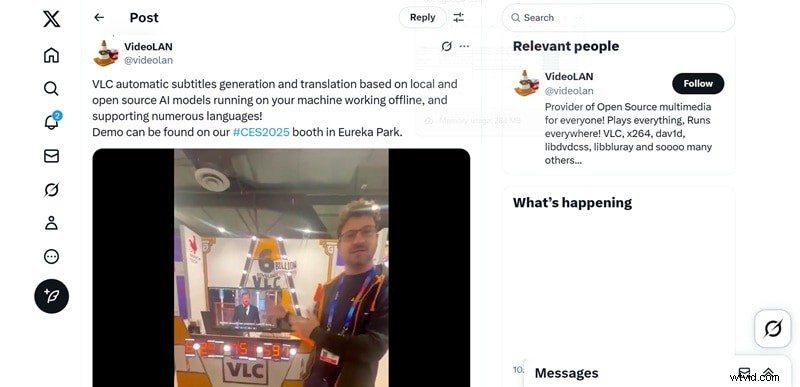
Maar hier is het probleem... Op het moment dat dit artikel werd geschreven, moet de beloofde automatische ondertitelgenerator VLC nog worden uitgebracht. Voorlopig is de enige optie het gebruik van de VLsub-extensie als tijdelijke oplossing.
Maar als je het nog niet eerder hebt geprobeerd, maak je geen zorgen. Hieronder vindt u een eenvoudige handleiding waarin u kunt zien hoe u ondertitels automatisch kunt uploaden in VLC met behulp van de VLsub-extensie.
Stap 1. Ga naar de VLsub-extensie
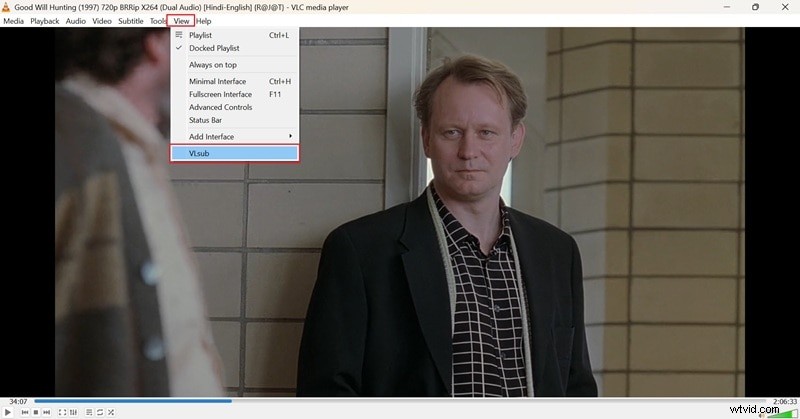
Als u de nieuwste versie van VLC heeft, zou de VLsub-extensie al moeten zijn opgenomen. Bezoek dus de officiële VLC-website, download de nieuwste versie en installeer deze. Zodra het is ingesteld, opent u VLC, klikt u op 'Bekijken' en kiest u vervolgens de optie 'VLsub' in het menu.
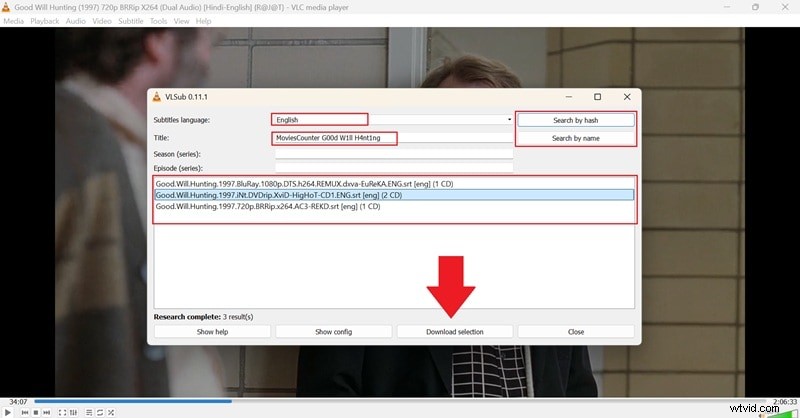
Stap 2. Zoek en voeg de ondertitel
toeKies vervolgens de taal van uw voorkeur en typ de filmtitel. Je kunt zoeken op naam of de hash van de video gebruiken. Zodra de resultaten verschijnen, bladert u erdoorheen, kiest u degene die het beste past en klikt u op de knop 'Selectie downloaden' om de ondertitels te uploaden.
Stap 3. Bekijk een voorbeeld van de ondertitels
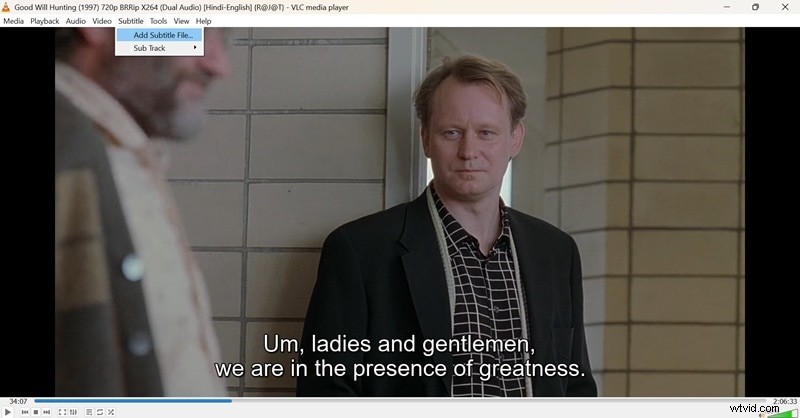
VLC voegt de ondertitels meestal direct na het downloaden aan uw video toe. Druk op play en kijk of alles op één lijn staat. Als het er niet goed uitziet of niet verschijnt, ga dan gewoon naar het ondertitelingsmenu en laad het ondertitelingsbestand zelf.
Hoewel het idee van een ingebouwde automatische VLC-ondertitelgenerator geweldig klinkt, kun je de functie in werkelijkheid nog niet eens gebruiken. Om nog maar te zwijgen van het feit dat de VLsub-extensie in VLC nog steeds een beetje wisselvallig is. Soms werkt het, soms niet, en dat kan behoorlijk frustrerend zijn als je alleen ondertitels wilt die daadwerkelijk worden gesynchroniseerd.
Om u te helpen beslissen of u automatische ondertiteling van VLC Media Player gebruikt geschikt voor u is, hier is een korte blik op de voor- en nadelen van de functie.
Pluspunten- Het is open-source, wat betekent dat het volledig gratis te gebruiken is.
- VLC werkt op vrijwel elk apparaat en is dus super toegankelijk.
- Als je het eenmaal onder de knie hebt, is de VLsub-extensie vrij eenvoudig te gebruiken voor het vinden van ondertitelbestanden.
- De daadwerkelijke automatische ondertitelgenerator van VLC is nog niet beschikbaar, dus je moet wachten.
- VLsub genereert eigenlijk niet automatisch ondertitels in de VLC-speler, het helpt je alleen om ernaar te zoeken.
- Je moet het .srt-bestand nog steeds handmatig downloaden en aan je video toevoegen.
Deel 2. Wanneer VLC niet genoeg is:een slimmere manier om video's automatisch te ondertitelen
Zoals hierboven vermeld, heeft VLC een aantal handige functies, zoals VLsub, maar het is nog niet echt een volwaardig hulpmiddel voor automatische ondertiteling. Dus als je iets betrouwbaarders wilt voor het toevoegen van ondertiteling, kun je beter een andere oplossing gebruiken.
Gelukkig is er Wondershare Filmora om de dag te redden! In tegenstelling tot VLsub, die niet daadwerkelijk ondertitels genereert in een VLC-speler, heeft Filmora feitelijk functies om uw video's snel en nauwkeurig automatisch te ondertitelen. Het is de perfecte oplossing voor uw zorgen.
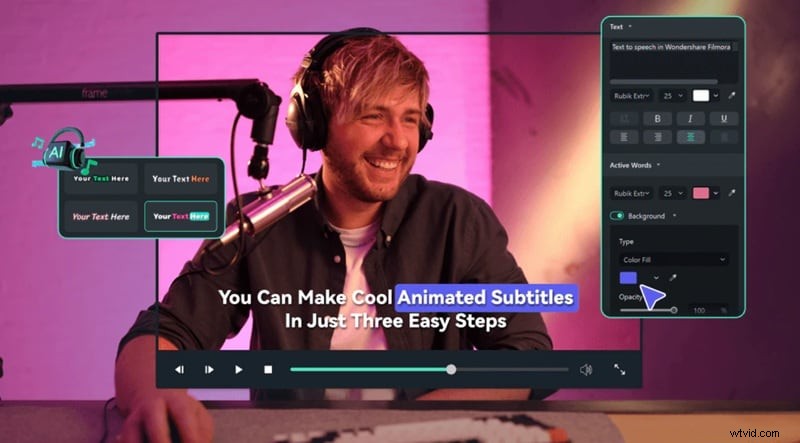


Dit is de reden waarom Filmora het genereren van ondertitels veel soepeler en betrouwbaarder maakt dan VLC:
- Meerdere manieren om ondertiteling te genereren:Filmora biedt je opties. U kunt automatische ondertiteling, spraak-naar-tekst of zelfs AI-vertaling gebruiken om uw ondertitels snel klaar te krijgen.
- Verschillende vooraf ingestelde sjablonen:de automatische ondertiteling van Filmora biedt een verscheidenheid aan vooraf ingestelde sjablonen voor ondertitelingsanimatie, waardoor het creatieproces eenvoudig en verbluffend is.
- Volledige controle over ondertitels:zodra uw ondertitels zijn gegenereerd, kunt u de animatie aanpassen, de timing aanpassen en de tekst wijzigen om alles precies goed te maken.
- Volledige bewerkingstoolkit:nadat u ondertitels heeft toegevoegd, kunt u uw video blijven bewerken met tools op professioneel niveau om deze nog gepolijster en boeiender te maken.
- Snel delen:als je klaar bent, kun je deze op je apparaat opslaan of je video rechtstreeks op TikTok, YouTube, Instagram en meer plaatsen zonder de app te verlaten.
Om nog maar te zwijgen:Filmora is beschikbaar op Windows, macOS, Android en iPhone, waardoor je ondertitels kunt genereren, ongeacht je apparaat. Bovendien is Filmora, ondanks al deze geweldige voordelen, nog steeds budgetvriendelijk. Het biedt flexibele tariefplannen en zelfs een gratis versie, zodat u het eerst kunt uitproberen voordat u zich volledig abonneert of een aankoop doet.
Er is dus echt geen reden om Filmora niet een kans te geven. Het is de perfecte oplossing omdat de automatische ondertitelgenerator van VLC het niet snijdt. Laten we nu eens kijken hoe je de functie voor automatische ondertiteling van Filmora kunt gebruiken en op een eenvoudige manier ondertitels maken met de onderstaande stapsgewijze handleiding:
01van 05Lanceer Filmora en start een nieuw project
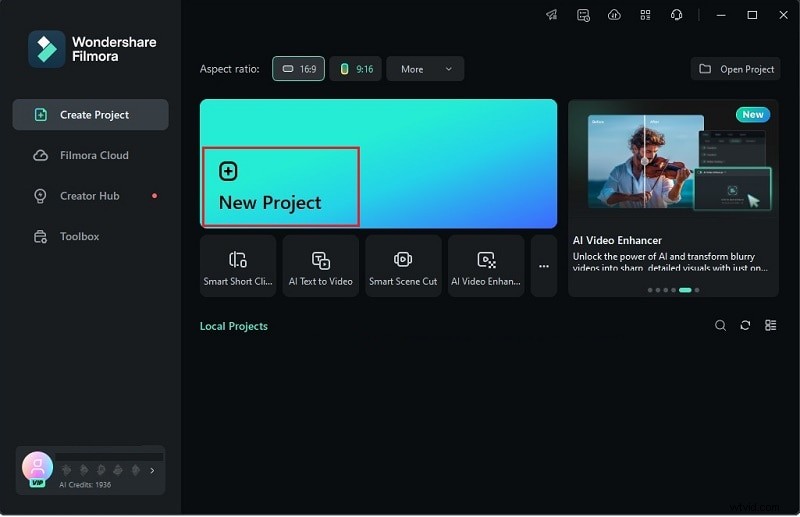
Controleer eerst of de nieuwste versie van Filmora op uw computer is geïnstalleerd. Als je het nog niet hebt, bezoek dan hun website, download het en installeer het op je apparaat. Zodra dat is gebeurd, start u de app en klikt u op 'Nieuw project' om te beginnen.
02van 05Upload je videoclip
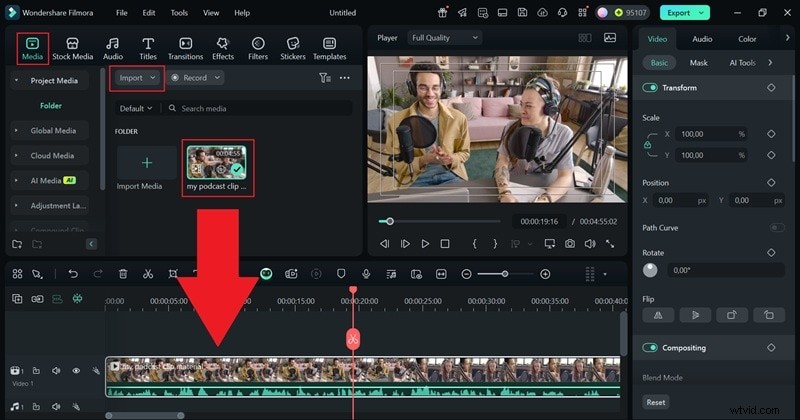
Stel dat u een podcastvideo heeft en ondertitels wilt toevoegen, zodat deze gemakkelijker te volgen is. Ga gewoon naar het tabblad "Media" in Filmora en klik op "Importeren" om je video te uploaden. Zodra deze binnen is, sleept u de clip naar de onderstaande tijdlijn.
03 van 05 Krijg toegang tot de functie Automatische ondertiteling en genereer ondertitels
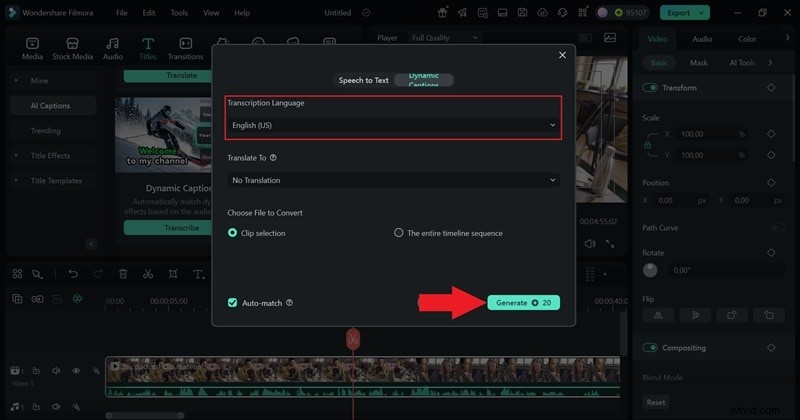
Ga nu naar het menu "Titels" en klik op "AI Caption". Kies de optie 'Dynamische ondertiteling'.
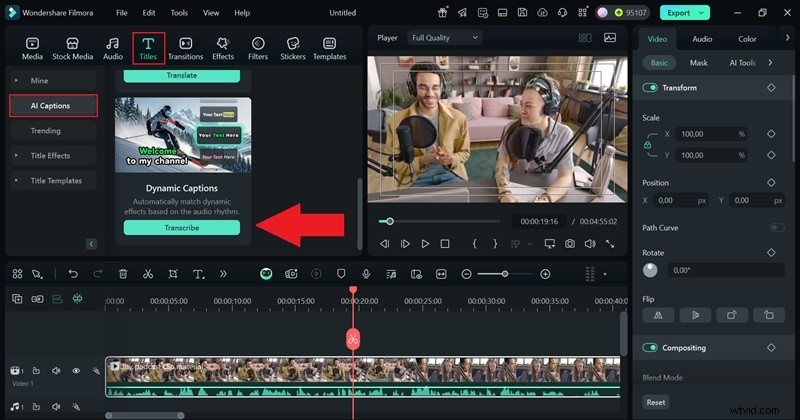
In het venster dat verschijnt, kiest u de taal die overeenkomt met de audio van uw video en klikt u vervolgens op 'Genereren'. Geef het een paar seconden terwijl Filmora zijn magie doet.
04 van 05Wijzig het ondertitelingssjabloon en bewerk de video indien nodig
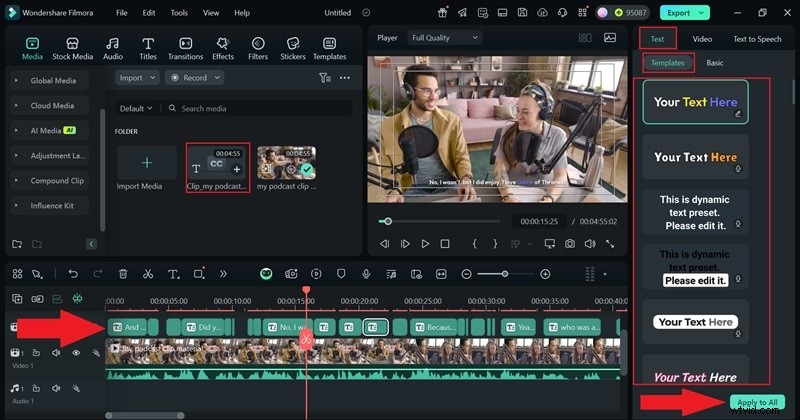
Zodra het klaar is, verschijnen de ondertitels automatisch op je video en tijdlijn. Klik op de ondertitelingstrack, ga naar het tabblad 'Tekst' en bekijk het gedeelte 'Sjablonen' om door verschillende ondertitelstijlen te bladeren. Kies degene die je leuk vindt en klik vervolgens op 'Toepassen op alles' om deze in de hele video te gebruiken.
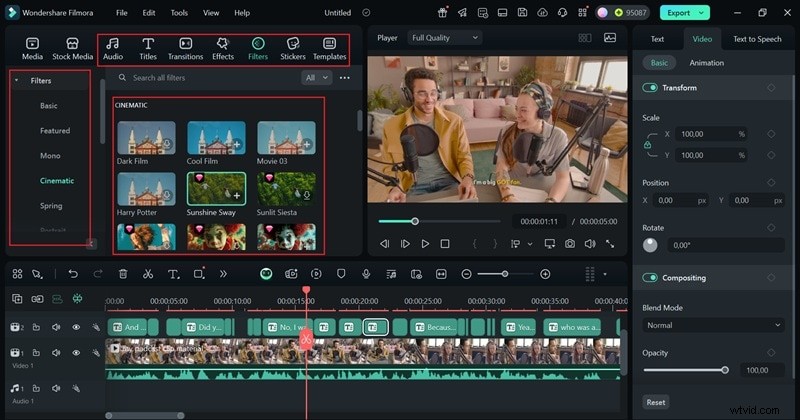
Als je je video naar een hoger niveau wilt tillen, ga je gang en verken de functies en mediabibliotheek van Filmora. Je kunt muziek, tekst, filters, stickers, coole video-effecten en nog veel meer toevoegen. Wees creatief en heb er plezier mee!
05van 05Bewaar en deel je video
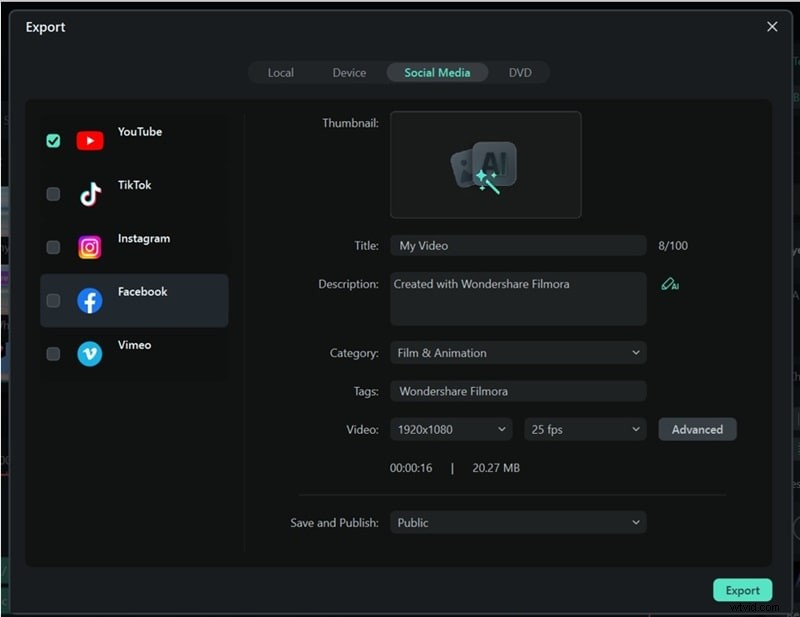
Wanneer u klaar bent met bewerken, klikt u op 'Exporteren' in de rechterbovenhoek. Kies 'Lokaal' om de video op uw apparaat op te slaan, of kies 'Sociale media' om deze rechtstreeks naar het door u gekozen platform te uploaden. Controleer vóór het exporteren de titel, het formaat en de kwaliteit om er zeker van te zijn dat alles in orde is.
Deel 3. Hoe u automatisch ondertitels in uw telefoon kunt genereren zonder te zweten
Zoals je kunt zien, werkt de Auto Caption-functie van Filmora echt, in tegenstelling tot de automatische ondertitelingsgenerator van VLC. Het luistert naar de gesproken woorden in je video en creëert echte ondertitels, en voegt niet alleen een SRT-bestand toe, zoals VLsub doet.
Wat het nog beter maakt, is dat dezelfde functie net zo soepel werkt op mobiele apparaten, zodat je je video's ook eenvoudig rechtstreeks vanaf je telefoon kunt ondertitelen. En hoewel VLC een mobiele versie heeft, kampt deze met hetzelfde probleem:de automatische ondertitelingsfunctie van VLC is nog niet beschikbaar. Aan de andere kant krijg je met de Filmora Mobile App een eenvoudigere en betrouwbaardere manier om zonder enige stress ondertitels te genereren.
Laten we dus leren hoe u ondertitels voor uw video kunt genereren met Filmora Mobile! Volg gewoon deze eenvoudige handleiding om aan de slag te gaan:
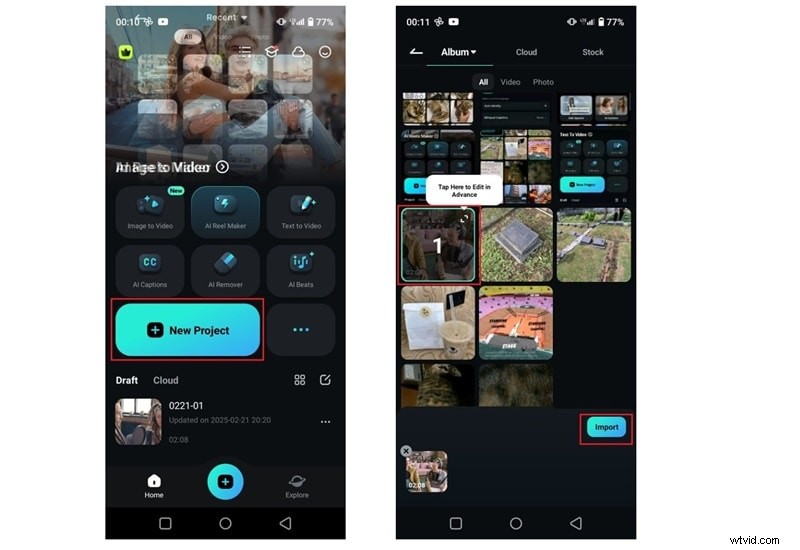
01 van 05Open Filmora en importeer je video
Als je Filmora Mobile nog niet hebt, haal het dan uit de Google Play Store of Apple App Store. Zodra het is geïnstalleerd, opent u de app en tikt u op "Nieuw project" om aan de slag te gaan. Kies de video die je wilt gebruiken vanaf je telefoon en tik op "Importeren". Hierdoor worden je clips in de hoofdbewerkingstijdlijn geplaatst, waar je aan je video kunt gaan werken.
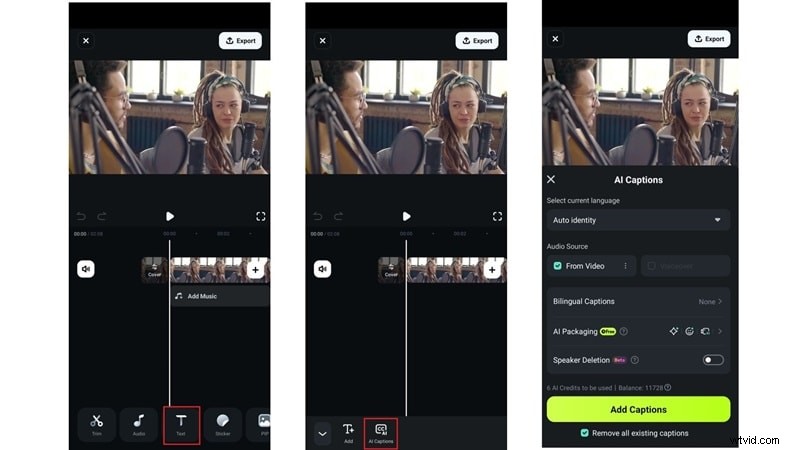
02 van 05Toegang tot de functie AI Caption
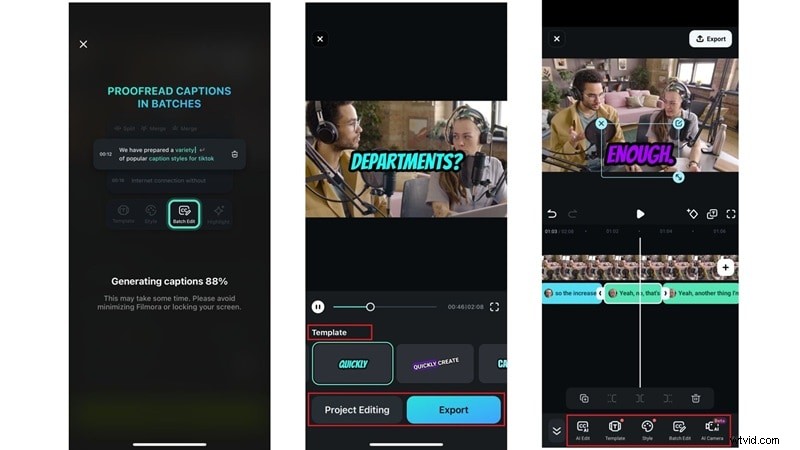
Om ondertitels automatisch toe te voegen, tikt u op het menu "Tekst" en kiest u "AI Captions". Hierdoor wordt het AI Captions-paneel geopend, waar u verschillende hulpmiddelen vindt waarmee u het uiterlijk en de werking van uw ondertitels kunt aanpassen en verbeteren.
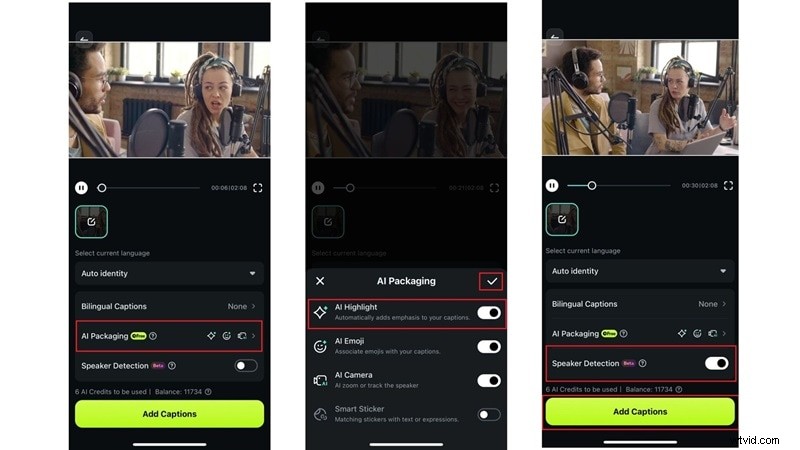
03 van 05AI-markering, luidsprekerdetectie en ondertiteling inschakelen
Tik in het volgende scherm op "AI Packaging" om alle tools te zien die u kunt gebruiken. Schakel de gewenste opties in, zoals "AI Highlight". Druk vervolgens op het vinkje om het op te slaan. Vergeet niet ook "Luidsprekerdetectie" in te schakelen. Tik daarna op 'Ondertiteling toevoegen' en laat de AI van Filmora het werk doen door ondertitels voor je video te genereren.
04 van 05Kies een stijl en pas je ondertitels aan
Nadat Filmora klaar is met het genereren van de ondertitels, kun je een stijl kiezen die je leuk vindt uit de beschikbare sjablonen. Je kunt je video meteen exporteren of op 'Projectbewerking' tikken als je hem nog verder wilt verfijnen.
In de tijdlijn zie je dat je ondertitels al aan de video zijn toegevoegd. Je kunt ze verplaatsen, de grootte wijzigen, het lettertype of de stijl wijzigen en indien nodig zelfs de tekst bewerken. Veeg gewoon door het menu om alle beschikbare bewerkingstools te verkennen.
05 van 05Voeg de laatste hand aan en sla je video op
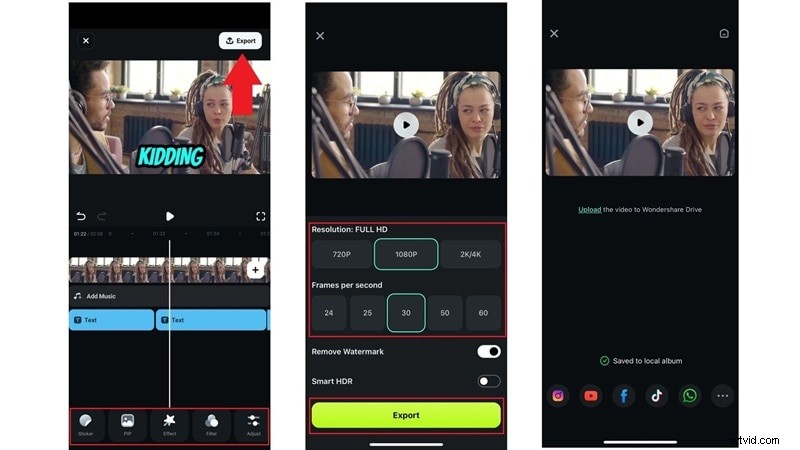
Nu is het tijd om je video een beetje extra flair te geven. Je kunt filters, coole effecten, achtergrondmuziek, stickers en al het andere toevoegen om het op te laten vallen. Als je tevreden bent met hoe het eruit ziet, tik je op 'Exporteren' in de rechterbovenhoek. Kies de gewenste resolutie, tik nogmaals op 'Exporteren' en je video wordt opgeslagen en is klaar om te delen op Instagram, TikTok of waar je maar wilt.
Conclusie
Op de officiële Twitter van VLC wordt gesproken over een nieuwe VLC automatische ondertitelgenerator die offline en in realtime kunnen werken. Helaas is de automatische ondertitelingsfunctie van VLC nog steeds niet vrijgegeven. Voorlopig zitten gebruikers vast aan VLsub, waarmee je alleen SRT-bestanden naar je video kunt uploaden en niet automatisch ondertitels genereert in de VLC-speler.
Gelukkig biedt Wondershare Filmora de perfecte oplossing. In tegenstelling tot de automatische ondertitelingsfunctie van VLC die nog steeds ontbreekt, is de automatische ondertitelingstool van Filmora echt en werkt prima. Het kan ondertitels rechtstreeks uit je video genereren met behulp van AI, en het is beschikbaar op Windows, macOS en zelfs op mobiel voor zowel Android als iPhone. Het is een solide keuze terwijl we wachten tot de automatische ondertiteling van de VLC-mediaspeler eindelijk wordt vrijgegeven.