| Categorie | MOV-editor | Compatibiliteit | Prijs |
| Beste algemeen | Wondershare Filmora | Windows, Mac, Android, iOS | Gratis proefversie en betaald ($ 9,99/maand) |
| Beste voor Windows | Microsoft Clipchamp, VSDC | Windows 10/11 | Gratis |
| Beste voor Mac | iMovie, Adobe Premiere Pro | macOS 14.6/12 | Gratis/betaald ($22,99/maand) |
| Beste voor Android en iOS | Filmora, VN | Android 7.0 en hoger en iOS 13/15 | Gratis (met optionele betaalde opties) |
| Beste online-editor | Media.io, Canva | Webgebaseerd | Gratis (met optionele pro-versies) |
Deel 1. Beste gratis en betaalde MOV-editors voor elk apparaat
Nu is het tijd om beter te kijken en elke MOV-editor op te splitsen gedetailleerd. We hebben de beste editors verzameld om MOV-bestanden te bewerken voor elk type apparaat, inclusief pc-, mobiele en browsergebaseerde tools. Om het eenvoudig te houden, hebben we ze in secties ingedeeld, zodat u direct naar de opties kunt gaan die overeenkomen met hoe en waar u bewerkt.
De beste algemene MOV-editor:Wondershare Filmora
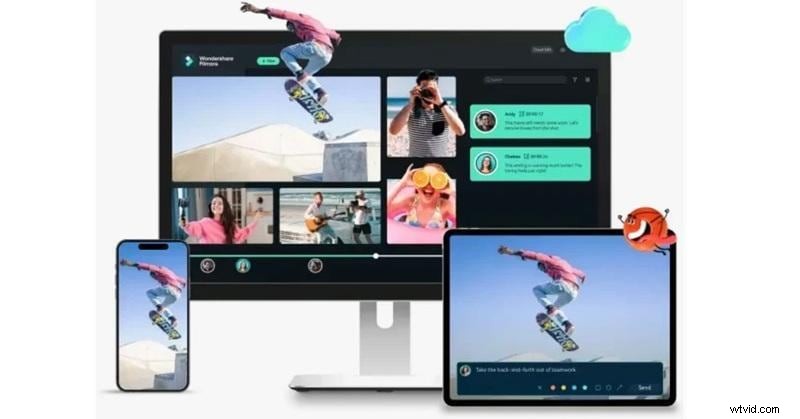
Als het gaat om mov-bewerkingssoftware , Wondershare Filmora onderscheidt zich als de beste video-editor voor mov-bestanden over de hele linie. Het is een alles-in-één tool die bewerken eenvoudig maakt zonder in te boeten aan functies. Van het bijwerken van een snelle post op sociale media tot het maken van een professionele video:Filmora verwerkt mov-bestanden soepel en biedt je alles wat je nodig hebt om je inhoud naar een hoger niveau te tillen.


Opvallende kenmerken:
- AI Smart Short Clips om belangrijke momenten automatisch bij te snijden en te markeren.
- AI Video Denoiser om ruis direct op te ruimen.
- AI-kleurenpalet om de perfecte toon en sfeer in te stellen.
- AI Auto Reframe zodat uw video geschikt is voor elk schermformaat.
- AI Smart Masking om objecten met slechts één klik te isoleren.
- AI-ondertiteling en videovertaling voor snelle en nauwkeurige ondertiteling.
Pluspunten - Vol met een complete bewerkingstoolkit voor allerlei soorten projecten.
- Geladen met AI-functies die het bewerken sneller en eenvoudiger maken.
- Gebruiksvriendelijke interface die geweldig is voor beginners en professionals.
- Grote ingebouwde bibliotheek met effecten, stickers, filters, overgangen en sjablonen.
- Export van hoge kwaliteit met soepele opties voor het delen van uw mov-bestanden op sociale media.
Nadelen - De gratis versie voegt een watermerk toe aan je uiteindelijke video.
Beste gebruiksvoorbeeld:Ideaal voor alles, van eenvoudige bewerkingen en clips op sociale media tot volledige commerciële of zakelijke video's.
Gratis MOV-editors voor Windows
Als u een Windows-apparaat gebruikt en MOV-bestanden moet bewerken , zijn er een paar solide opties waarmee je gratis MOV-bestanden kunt bewerken. Hier zijn ze:
1. Microsoft Clipchamp
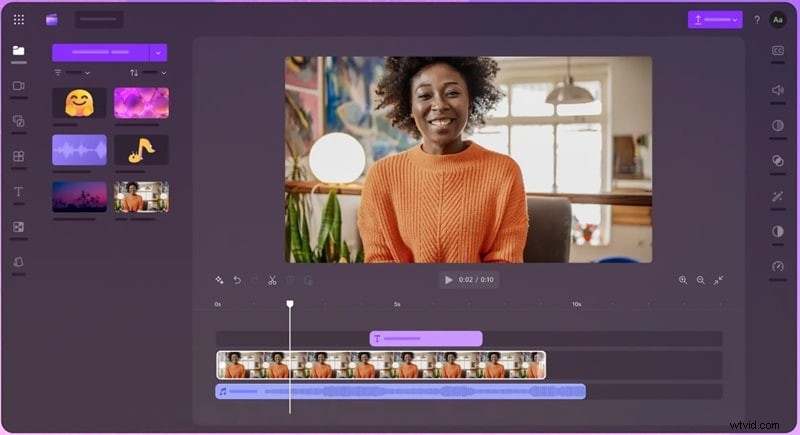
Een van de beste antwoorden voor iedereen die MOV-bestanden op Windows 10 probeert te bewerken, is Microsoft Clipchamp. Deze mov-editor voor Windows is volledig compatibel met zowel Windows 10 als 11 en biedt een schone, moderne interface en tal van functies, helemaal gratis. Het is een vernieuwde en veel krachtigere versie van de oude Windows Movie Maker.
Opvallende kenmerken:
- Klaar voor gebruik videosjablonen voor snelle bewerkingen.
- Schermrecorder en webcam-integratie.
- Breed aanbod aan royaltyvrije stockvideo's, afbeeldingen en muziek.
- AI-tools, waaronder het verwijderen van stilte, een voice-overgenerator en een ondertitelgenerator.
Pluspunten - Exporteert video's zonder een watermerk toe te voegen.
- Wordt geleverd met Microsoft OneDrive-integratie voor cloudopslag.
Nadelen - Geen 4K-exportoptie en ondersteunt slechts maximaal 1080p.
- Ontbreekt aan geavanceerde bedieningselementen voor kleurcorrectie.
Beste gebruiksvoorbeeld:Ideaal voor het bijsnijden van clips, het toevoegen van ondertitels en het maken van sociale media-inhoud.
2. VSDC Gratis video-editor
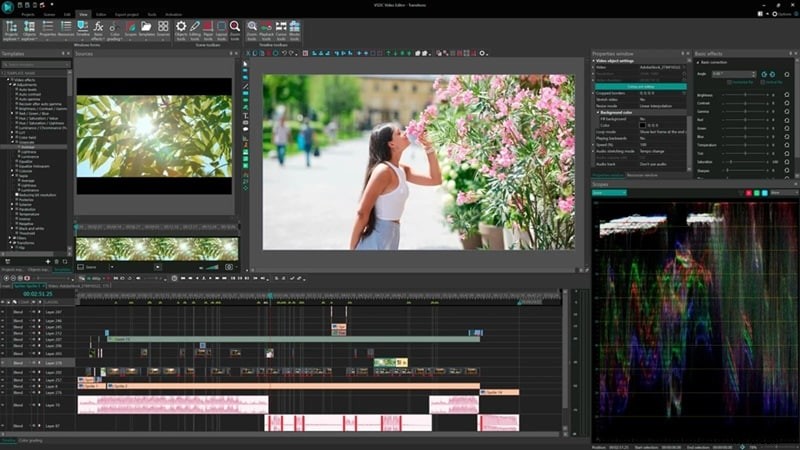
Zoals de naam al doet vermoeden, is VSDC een gratis MOV-video-editor te gebruiken op Windows. Het werkt soepel, zelfs op oudere systemen, waaronder Windows 7, waardoor het een betrouwbare keuze is voor iedereen die op zoek is naar een gratis MOV-editor voor Windows 10 . Het ziet er op het eerste gezicht misschien eenvoudig uit, maar VSDC heeft een aantal krachtige functies onder de motorkap.
Opvallende kenmerken:
- Multicam-bewerking om te synchroniseren en te schakelen tussen verschillende camerahoeken.
- Ingebouwde teksteffecten om geanimeerde titels en bijschriften te maken.
- Aangepaste maskeertools om delen van je video te vervagen, verbergen of markeren.
- Bewegingstracking om bewegende objecten gemakkelijk te volgen.
Pluspunten - Lichtgewicht en vertraagt uw systeem niet.
- Sterke tools voor kleurcorrectie voor een gratis editor.
Nadelen - De interface heeft een leercurve.
- Audiotools zijn niet zo gepolijst als de videofuncties.
Beste gebruiksvoorbeeld:ideaal voor tussenliggende projecten waarbij bewerking vanuit meerdere hoeken en creatieve maskering wordt gebruikt.
Gratis en betaalde MOV-editors voor macOS
Voor Mac-gebruikers:maak je geen zorgen, we vergeten je niet. Sterker nog, als je een Mac gebruikt en een gratis MOV-editor nodig hebt , je hebt geluk. Of je nu op zoek bent naar een volledig gratis optie of naar iets met extra functies in een betaalde versie, we hebben voor beide een goede keuze.
1. iMovie
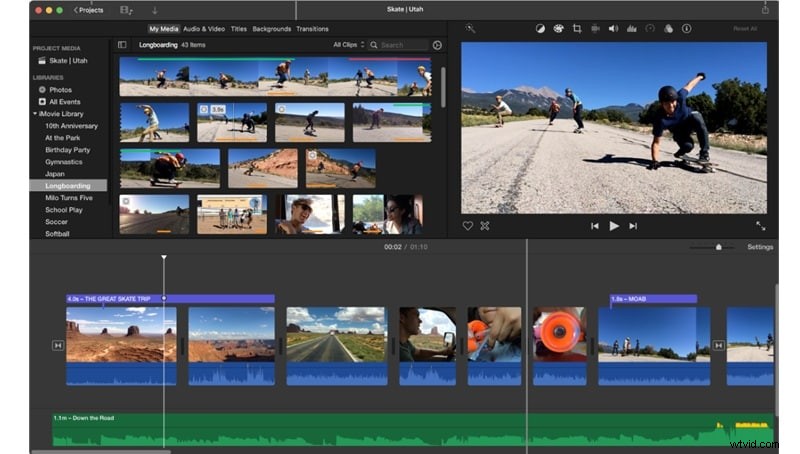
Voor Mac-gebruikers:een van de gemakkelijkste manieren om MOV-bestanden gratis te bewerken is met iMovie. Het is net als de Clipchamp van macOS; eenvoudig, overzichtelijk en perfect voor eenvoudige videoprojecten. Als je alleen maar fragmenten bijsnijdt, muziek toevoegt of een video maakt die geschikt is voor sociale media, kan iMovie de klus klaren zonder het ingewikkeld te maken.
Opvallende kenmerken:
- Exporteer video's die zijn afgestemd op platforms zoals Instagram en YouTube.
- Gesplitste schermeffecten voor opnamen naast elkaar.
- Basistools voor kleurcorrectie om toon en helderheid aan te passen.
- Voeg bijschriften en tekst toe met ingebouwde sjablonen.
Pluspunten - Wordt vooraf geïnstalleerd op de meeste Macs, dus geen installatie nodig.
- Werkt soepel met AirDrop en iCloud Drive voor snel delen van bestanden.
Nadelen - Te basaal voor geavanceerde bewerkingsbehoeften.
- Kan traag zijn bij grote videobestanden.
Beste gebruiksvoorbeeld:aanbevolen voor informele projecten, schoolopdrachten en snelle video's op sociale media.
Prijzen:gratis.
2. Adobe Premiere Pro
Adobe Premiere Pro is een eersteklas keuze als u MOV-bestanden wilt bewerken op Mac. Het is een van de meest vertrouwde namen in videobewerkingssoftware, die wordt gebruikt door makers van inhoud, filmmakers en professionals over de hele wereld. Hoewel het niet gratis is, maken de functies en flexibiliteit die je krijgt het een slimme investering voor serieus videowerk.
Opvallende kenmerken:
- Synchroniseer en speel clips van meerdere camera's tegelijk af.
- Vervang groene schermachtergronden door geavanceerde sleutelhulpmiddelen.
- Laat de kleuren van de opnames overeenkomen met behulp van AI-aangedreven Color Match.
- Toegang tot meer dan 75.000 premium Adobe Stock-muziektracks.
Pluspunten - Ondersteunt plug-ins en aangepaste panelen van derden.
- Je kunt ondertitels automatisch vertalen in 27 talen met AI.
Nadelen - Niet ideaal voor budgetgebruikers.
- Vereist een krachtig systeem om soepel te werken.
Beste gebruiksvoorbeeld:professionele inhoudcreatie en commerciële projecten.
Prijzen:$ 22,99/maand (jaarlijks gefactureerd).
Gratis MOV-editors voor Android en iOS
MOV-bestanden bewerken op uw telefoon maakt alles sneller en handiger, vooral als u onderweg inhoud maakt. Gelukkig zijn er enkele geweldige mov-editors op Android of iOS. En om het u gemakkelijker te maken, vindt u hier twee betrouwbare mov-video-editors apps die op beide werken platforms.
1. Filmora Mobiel
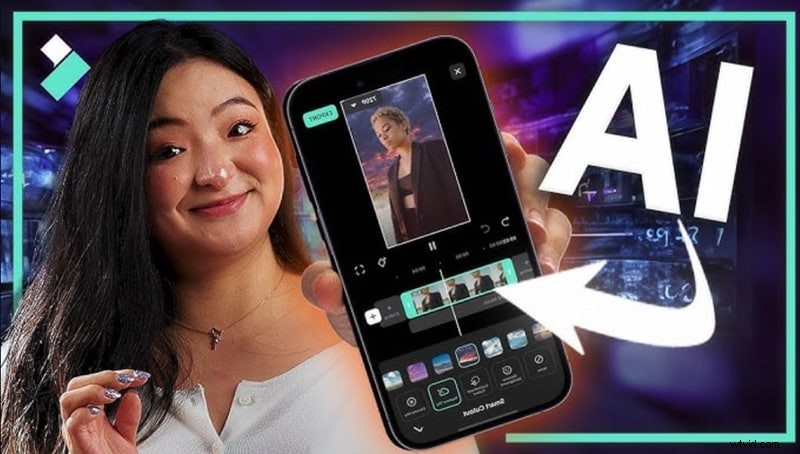
Dat klopt, we noemen Filmora opnieuw, maar dat komt omdat de mobiele versie net zo solide is als de desktopversie. Het is beschikbaar op zowel Android als iOS en bevat alles wat je nodig hebt om MOV-bestanden te bewerken met gemak. Het is snel, flexibel en perfect voor iedereen die bestandsverplaatsingen met professionele kwaliteit rechtstreeks vanaf zijn telefoon wil bewerken.
Opvallende kenmerken:
- AI Reel Maker om automatisch korte, stijlvolle video's te genereren.
- AI-ondertiteling voor snelle, nauwkeurige ondertiteling.
- Tekst-naar-spraak om uw woorden om te zetten in voice-overs.
- AI Remover om je achtergrond op te ruimen.
- Snelheidsverhoging om het videotempo op creatieve wijze te regelen.
Pluspunten - Volledige bewerkingstoolkit voor video en audio.
- Vlotte, intuïtieve interface voor snelle bewerking.
- Enorme bibliotheek met stickers, filters, muziek, tekst en effecten.
Nadelen - De gratis versie voegt een watermerk toe aan geëxporteerde video's.
Beste gebruiksvoorbeeld:perfect voor video's op sociale media zoals reels, YouTube Short, TikTok, vlogs en commerciële video's.
Compatibiliteit:Android 7.0 en hoger en iOS 13.0 of hoger.
2. VN-video-editor
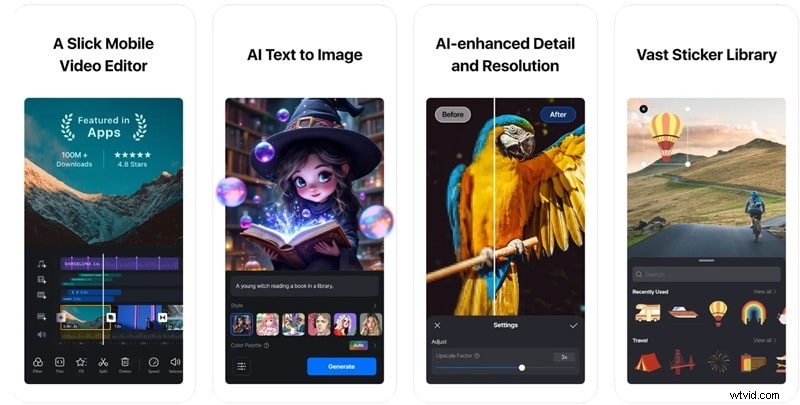
VN Video Editor is een andere sterke optie om MOV-bestanden rechtstreeks op uw mobiel te bewerken. Het is gratis, schoon en boordevol functies die zelfs met sommige desktop-editors kunnen wedijveren. Zonder watermerk en zonder verborgen kosten is het een favoriete video-editor onder mobiele videomakers die creatieve vrijheid willen zonder de kosten.
Opvallende kenmerken:
- Tijdlijn met meerdere lagen voor complexere bewerkingen.
- Besturingselementen voor keyframe-animatie.
- Ingebouwde muziekbibliotheek en geluidseffecten.
- Aangepaste exportinstellingen, waaronder 4K.
Pluspunten - Geen watermerk, zelfs niet in de gratis versie.
- Ondersteunt nauwkeurige bewerkingen met frame-voor-frame bijsnijden.
Nadelen - Af en toe bugs op oudere apparaten.
- Overgangen en effecten zijn enigszins beperkt.
Beste gebruiksvoorbeeld:perfect voor overzichtelijke bewerkingen op sociale media, verhalende video's en snel bijsnijden.
Compatibiliteit:Android 7.0 en hoger en iOS 15.0 of hoger.
Gratis online MOV-editors
Als u geen zin heeft om iets op uw apparaat te installeren, kunt u nog steeds MOV-bestanden online bewerken zonder probleem. Er zijn verschillende browsergebaseerde tools waarmee u uw video's rechtstreeks vanaf internet kunt knippen, bijsnijden en polijsten. Dit zijn onze topkeuzes:
1. Media.io
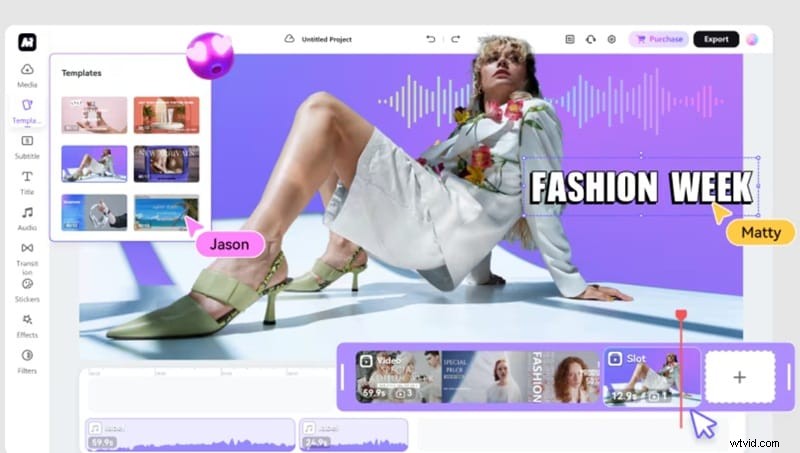
Onze nummer één keuze om MOV-bestanden online te bewerken is Media.io. Dit platform biedt je alles wat je nodig hebt in een overzichtelijke, beginnersvriendelijke interface, waardoor het bewerken van films soepel en eenvoudig verloopt. Met slechts een paar klikken kunt u overgangen of stickers knippen, bijsnijden, bijsnijden en zelfs toepassen.
Opvallende kenmerken:
- Kant-en-klare sjablonen voor verschillende videostijlen.
- Bibliotheek met stickers, filters, overgangen en effecten.
- AI-tools voor automatische ondertiteling, voice-overs en achtergrondverwijdering.
- Ingebouwde samenwerkingstools om het maken van video's te versnellen.
Pluspunten - Geen watermerk op video's die tot 1080p worden geëxporteerd.
- Sjablonen helpen het hele bewerkingsproces te vereenvoudigen.
Nadelen - Beperkte verscheidenheid aan AI-functies vergeleken met premiumtools.
- Bestandsgroottelimieten voor de gratis versie (100 MB).
Beste gebruiksvoorbeeld:Ideaal voor video's op sociale media, promo's en educatieve inhoud.
2. Canva
Canva staat misschien meer bekend om zijn grafisch ontwerp, maar de MOV-editor is online is verrassend krachtig. De online video-editor Hiermee kunt u uw clips slepen en neerzetten, tekst, overgangen, muziek en meer toevoegen, allemaal in uw browser. Met hun enorme bibliotheek blijkt Canva een uitstekende keuze te zijn voor het gratis online bewerken van MOV-bestanden als je iets creatiefs en gebruiksvriendelijks wilt.
Opvallende kenmerken:
- Videotijdlijn slepen en neerzetten.
- Toegang tot duizenden videosjablonen.
- Geanimeerde elementen en ingebouwde stockmedia.
- Snel bijsnijden, bijsnijden en roteren.
Pluspunten - Gemakkelijk te gebruiken, zelfs voor beginnende redacteuren.
- Synchroniseert eenvoudig tussen desktop en mobiel.
Nadelen - Sommige elementen zitten vast achter het Pro-abonnement.
- Kan vertraging oplopen bij grote videobestanden.
Beste gebruiksvoorbeeld:Aanbevolen voor het toevoegen van tekst, overgangen en beelden aan korte video's op sociale media.
Deel 2. MOV-bestanden stap voor stap bewerken (met Filmora)
Al die MOV-editors bied iets nuttigs aan, maar als je echt wilt dat het bewerkingsproces van begin tot eind soepel verloopt, zijn een paar dingen van belang; formaatcompatibiliteit, slimme tools, sterke prestaties en functies die verder gaan dan de basis.
Dit alles in aanmerking genomen, viel Filmora echt op en is het zo leuk om mee te werken. Het brengt alles samen wat je nodig hebt om MOV-bestanden te bewerken zonder stress, plus creatieve AI-tools die het hele proces veel spannender maken.
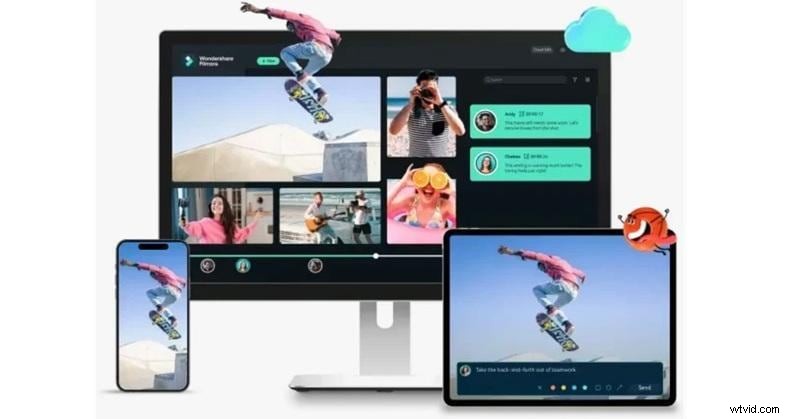
Klaar om te zien hoe gemakkelijk het is? Bekijk onze stapsgewijze handleiding voor het bewerken van MOV-bestanden met behulp van Filmora:
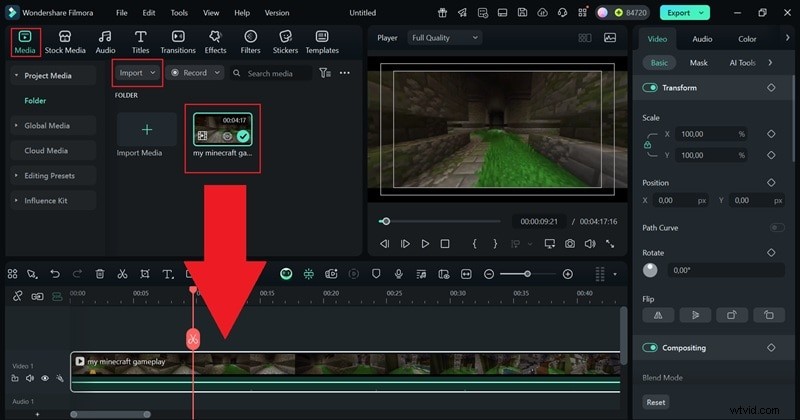
Stap1Importeer uw MOV-bestand
Begin met het downloaden en installeren van de nieuwste versie van Filmora. Open het, maak een nieuw project en ga naar het tabblad Media. Klik op Importeren om uw MOV-bestanden te uploaden en sleep ze vervolgens rechtstreeks naar de tijdlijn om te beginnen met bewerken.
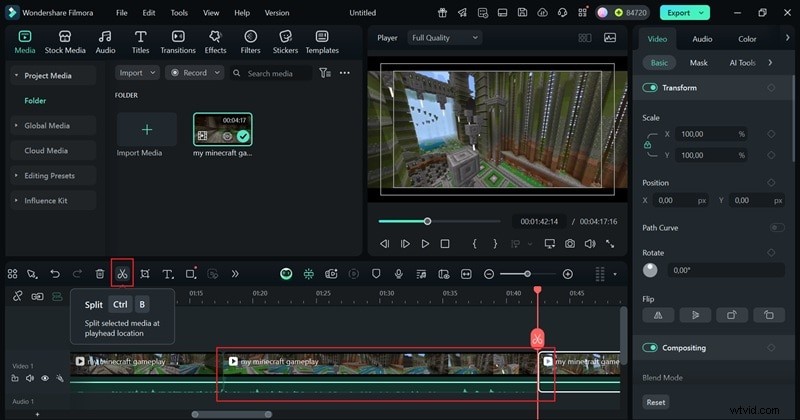
Stap2Knippen, bijsnijden of splitsen
Als je delen van je clip wilt verwijderen of in secties wilt opdelen, verplaats je de afspeelkop naar de plek waar je wilt knippen en klik je vervolgens op de knop Splitsen. U kunt ook vanaf het begin of einde bijsnijden door de randen van het fragment rechtstreeks op de tijdlijn te slepen.
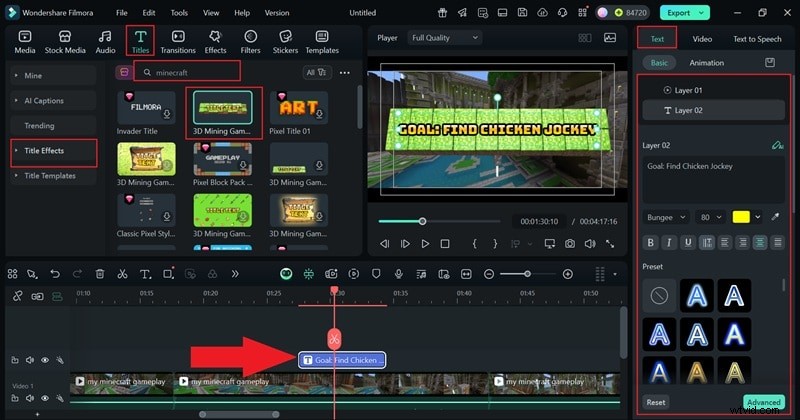
Stap3Tekst, muziek of effecten toevoegen
Als je tekst wilt toevoegen, open je het tabblad Titels en selecteer je Titeleffecten. Gebruik de zoekbalk of kies een stijl en sleep deze naar de tijdlijn naar de gewenste positie. Klik er vervolgens op en ga naar het eigenschappenvenster aan de rechterkant om het lettertype, de grootte of de animatie aan te passen.
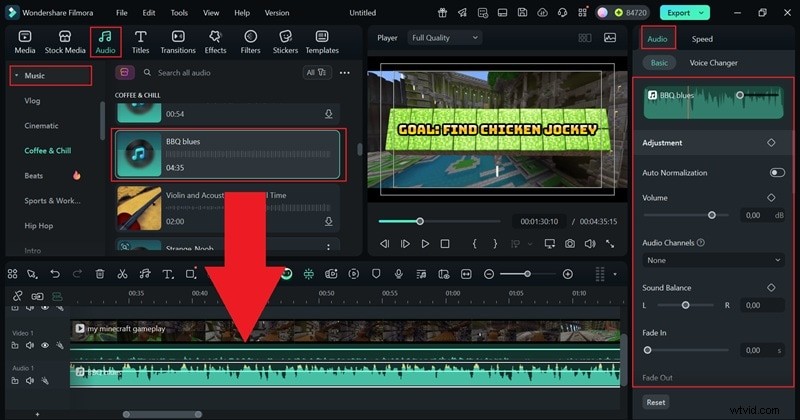
Voor muziek en effecten ga je naar de respectievelijke tabbladen, zet je favorieten neer op de tijdlijn en pas ze aan zodat ze overeenkomen met de toon van je video.
Stap4Exporteer je video
Klik op Exporteren als u klaar bent. Kies waar u het wilt opslaan, op uw apparaat of rechtstreeks op een sociaal platform. Stel het formaat in op MOV en pas andere instellingen aan, zoals resolutie en bitrate, op basis van wat uw project nodig heeft.
En zomaar, je bent klaar! Zoals je zelf kunt zien, geeft Filmora je alle tools die je nodig hebt in één eenvoudige werkruimte, zodat je je kunt concentreren op je creativiteit in plaats van op het uitzoeken van dingen.
Conclusie
Er zijn genoeg editors om MOV-video's te bewerken die er zijn, maar het vinden van een die echt bij uw workflow past, kan een kwestie van vallen en opstaan zijn. Daarom hebben we de beste tools verzameld om MOV-bestanden op alle apparaten te bewerken, van Windows en macOS tot online platforms, Android en iOS. De meeste van deze opties zijn gratis, dus u kunt aan de slag zonder iets uit te geven.
Van alle MOV-editors valt Wondershare Filmora op als de beste keuze. Het is een alles-in-één video-editor met een rijke mediabibliotheek en een complete set tools voor zowel video- als audiobewerking. Het is supergemakkelijk te gebruiken en in tegenstelling tot veel andere op deze lijst bevat Filmora een breed scala aan AI-aangedreven functies waarmee je met minder moeite projecten van elke stijl kunt verbeteren en creëren.
Veelgestelde vragen over het bewerken van MOV-bestanden
-
Kan ik MOV-bestanden bewerken op een goedkope pc of oude laptop?
Ja, u kunt MOV-bestanden bewerken op een goedkope pc, maar het helpt om lichtgewicht MOV-bewerkingssoftware te gebruiken . Zoek naar MOV-editors die zijn geoptimaliseerd voor oudere systemen zoals Filmora, zodat je video niet vertraging oploopt of crasht.
-
Ondersteunen gratis MOV-editors 4K-beeldmateriaal?
Enkele gratis MOV-editors ondersteunen wel 4K, maar de prestaties zijn afhankelijk van uw apparaat. Als u 4K MOV-bestanden bewerkt, zorg er dan voor dat uw editor dit soepel aankan zonder vast te lopen.
-
Is het beter om MOV naar MP4 te converteren voordat je gaat bewerken?
Soms maakt het converteren van MOV naar MP4 het bewerken eenvoudiger, vooral als uw editor moeite heeft met het MOV-formaat. MP4 is universeler en vaak soepeler om mee te werken, maar een goede MOV-video-editor zou beide prima aankunnen.
-
Hoe bewerk ik een MOV-bestand zonder kwaliteitsverlies?
Gebruik software die verliesvrije export of instellingen voor hoge bitrates ondersteunt. Blijf bij editors waarmee je de oorspronkelijke resolutie en indeling kunt behouden bij het opslaan.