Als videograaf moet u mogelijk het merklogo van een klant in uw videoprojecten opnemen. Adobe Premiere Pro biedt meerdere manieren om dit te bereiken, waaronder:
- Een statisch logo toevoegen:plaats het logo als een vast element in uw video.
- Een logo animeren:gebruik keyframes en effecten om dynamische logo-animaties te maken.
- Een watermerk toepassen:voeg een logo toe met instelbare dekking om uw inhoud te beschermen.
Hoewel Premiere Pro krachtig is, kan de complexe interface een uitdaging zijn voor beginners. Voor een gebruiksvriendelijker en gespecialiseerder alternatief kunt u Filmora overwegen. Filmora biedt een intuïtieve interface en een verscheidenheid aan sjablonen, waardoor het eenvoudig is om logo's snel te integreren en te animeren.
In dit artikel worden meerdere methoden besproken voor het toevoegen en animeren van logo's in Premiere Pro, zodat u de professionaliteit en merkherkenning van uw videoprojecten kunt verbeteren.
Deel 1. Een logo toevoegen in Premiere Pro
Adobe Premiere Pro is een veelzijdige videobewerkingssoftware die veel door professionals wordt gebruikt vanwege de krachtige animatie- en compositiemogelijkheden. Het biedt krachtige bewerkingstools voor het knippen, bijsnijden en rangschikken van clips op een flexibele tijdlijn. Gebruikers kunnen via deze tool helemaal opnieuw beginnen of reeds bestaande inhoud moeiteloos bewerken. Het biedt ook de mogelijkheid om uw statische logo's om te zetten in dynamische beelden.
Logo's animeren in Premiere Pro
Adobe Premiere Pro biedt twee manieren om een logo te animeren en boeiende visuele effecten te creëren:
- Sleutelframes
- Sjablonen voor bewegende beelden (.mogrt)
Beide methoden worden hieronder stap voor stap uitgelegd, zodat u leert hoe u effectief een logo in Premiere Pro kunt toevoegen en animeren.
Sleutelframes gebruiken
De tool ondersteunt gedetailleerde logo-animatie via keyframing en laat gebruikers verschillende elementen van de grafische weergave beheren. Met deze tool kunt u de positie wijzigen, de dekking aanpassen en zelfs 3D-effecten aan het logo toevoegen. Volg de onderstaande stappen om te leren hoe u een logo in Premiere Pro kunt animeren met behulp van Key framing:
1
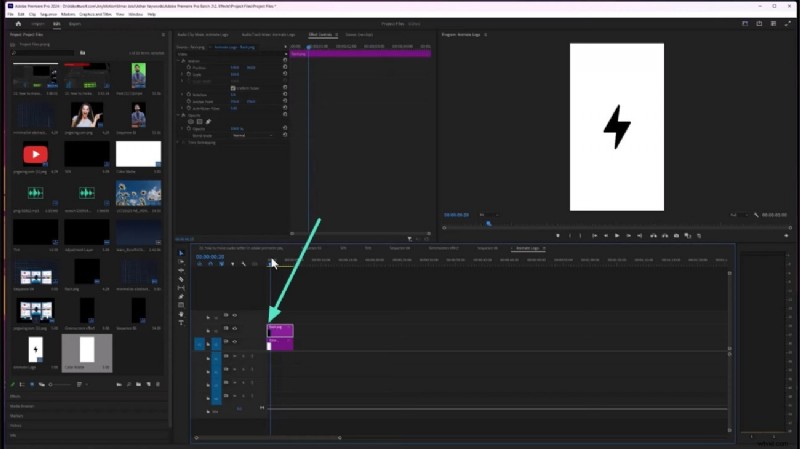
Voeg een statisch logo toe aan de interface
- Start Premiere Pro en voeg een statisch logo toe door het naar de bewerkingstijdlijn te slepen.
2
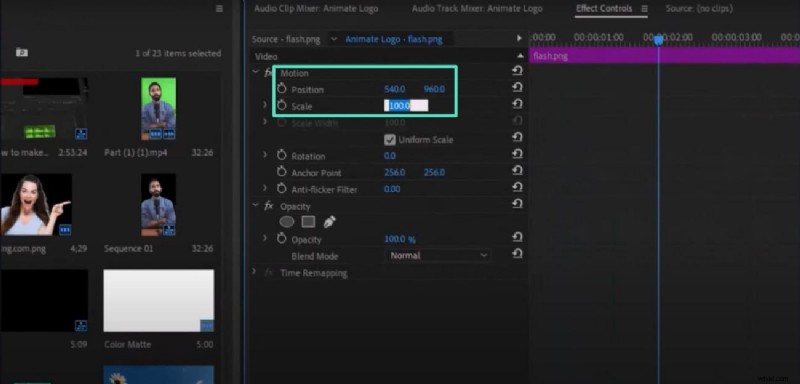
Open het tabblad Beweging in Premiere Pro
- Ga naar het voorbeeldvenster en vouw het gedeelte 'Beweging' uit. Pas de 'Schaal' en 'Positie' aan door de niveauwaarden te wijzigen.
- Verplaats de cursor naar de tijdlijn 'Effect' en klik in het gebied om een sleutelframe toe te voegen.
3
Wijzig waarden en voeg nog een keyframe toe
- Wijzig vervolgens de waarden van de eigenschappen volgens uw voorkeuren.
- Voeg nog een sleutelframe toe door op de verschillende posities te klikken.

4
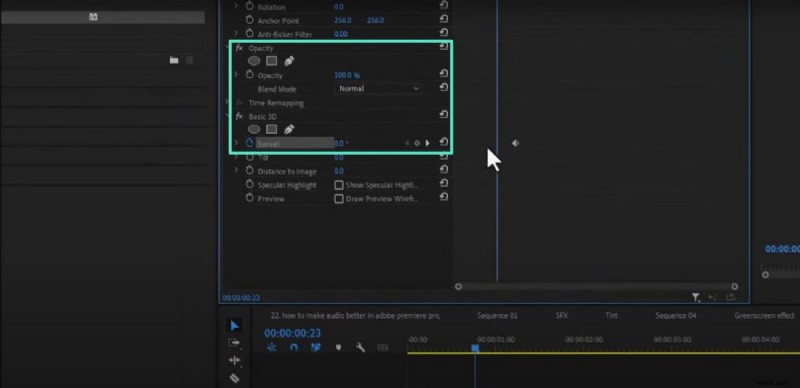
Wijzig de dekking en andere kenmerken
- Krijg toegang tot andere weegschalen vanuit hetzelfde paneel en voeg keyframes toe. Als u klaar bent, bekijkt u een voorbeeld van de resultaten en slaat u ze op.
Bewegende grafische sjablonen gebruiken
Premiere Pro integreert naadloos Motion Graphics-sjablonen (.mogrt-bestanden), zodat u eenvoudig professionele geanimeerde logo's kunt maken. Om u te helpen de juiste sjablonen te vinden, volgen hier enkele populaire platforms:
| Platform | Functies | Beste voor |
| Mixkit | Gratis, hoogwaardige Premiere Pro-logo-animatiesjablonen | Beginners en snelle projecten |
| Envato-elementen | Premium collectie met een grote verscheidenheid aan stijlen; volledig aanpasbaar met instelbare positie, schaal en dekking | Professionele projecten |
| Motionarray | Gratis en premium logo-animatiesjablonen; kant-en-klare animaties met professionele motion graphics | Alle niveaus, snelle workflow |
| Andere creatieve marktplaatsen | Controleer de sjablooncompatibiliteit; keyframe-vriendelijk ontwerp; bewerkbare tijdelijke aanduidingen voor het logo | Gebruikers die specifieke stijlen of effecten nodig hebben |
Tip:Geef bij het zoeken naar een sjabloon voorrang aan de sjabloon die is gelabeld voor Premiere Pro-logo-animatie om een soepele integratie en eenvoudige aanpassing te garanderen.
1
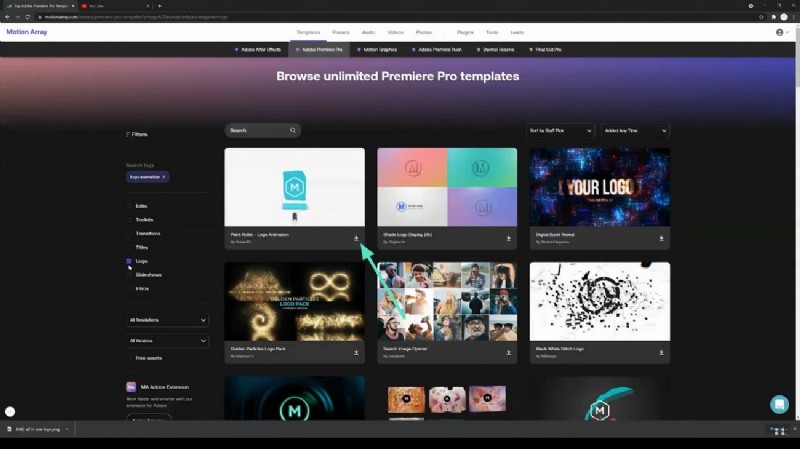
Zoek naar een sjabloon en download
- Ga naar de sjablonenwebsite, zoals Motion Array of Envato, en zoek naar de sjabloon van uw voorkeur.
- Eenmaal gevonden, klikt u op de knop 'Downloaden' om het succesvol te downloaden.
2
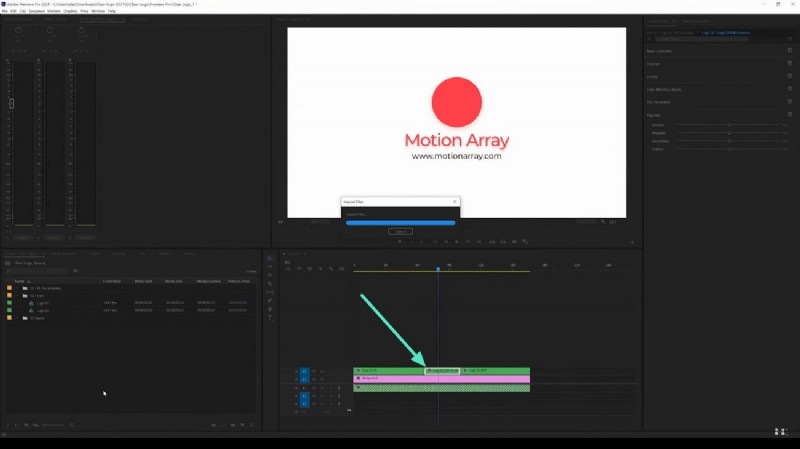
Importeer de sjabloon naar Premiere Pro
- Start Premiere Pro en importeer de gedownloade sjabloon terwijl u deze naar de tijdlijn sleept.
3
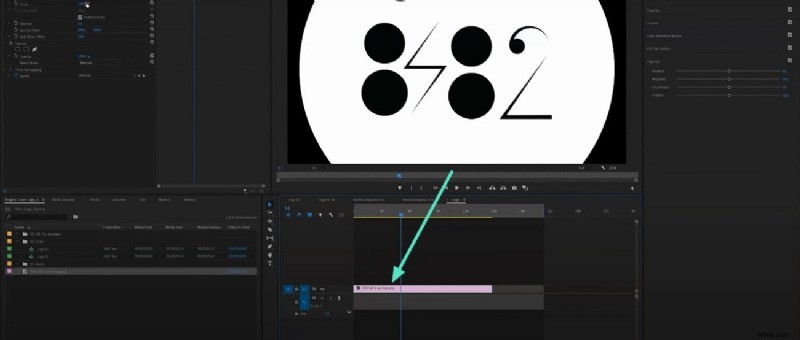
Voeg uw afbeeldingslogo toe
- Voeg verder uw afbeeldingslogo toe en sleep het naar de tijdlijn in de geneste volgorde.
4
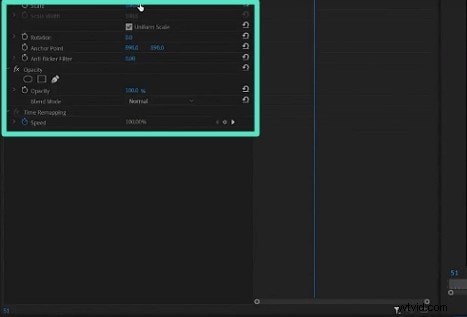
Breng aanpassingen aan het logo aan
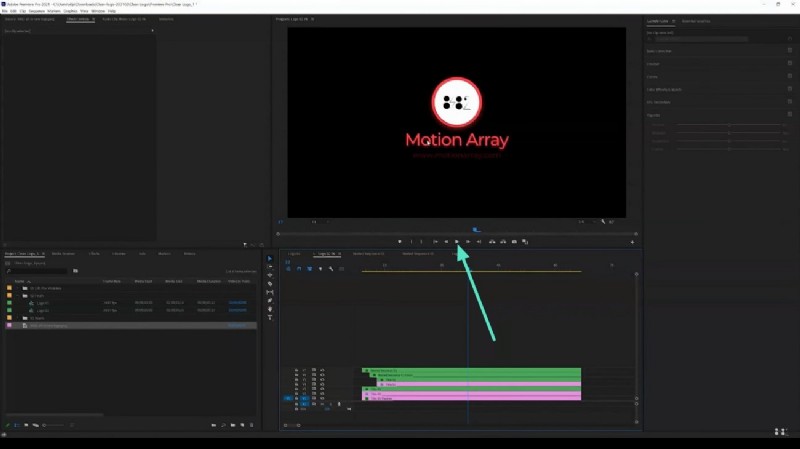
- Breid de geneste reeks uit en pas het logo aan met behulp van het paneel linksboven.
- Breng wijzigingen aan in de grootte, positie en dekking door de waarden ervan te wijzigen.
5
Toepassen en bekijken
- Eenmaal aangepast, sleept u de geneste reeks van de logoafbeelding en bekijkt u een voorbeeld met de knop 'Afspelen'.
Versiecompatibiliteit en probleemoplossing
Wanneer u met logo's in Adobe Premiere Pro-animatie werkt, is het belangrijk om op de hoogte te zijn van versiecompatibiliteit en algemene tips voor probleemoplossing om een soepele bewerkingservaring te garanderen. Hieronder worden enkele van de belangrijkste punten genoemd waarmee u rekening moet houden:
Compatibiliteit van de Premier Pro-versie voor bewegende grafische sjablonen:
| Premiere Pro-versie | Ondersteunde .mogrt-compatibiliteitsversie |
| 12.0.x | 1,2 |
| 12.1.x | 1,3 |
| 13,0+ | Tot 1,8 |
Compatibiliteit met keyframe-animaties:
- De positie, schaal en dekking van keyframing worden ondersteund in alle recente Premiere Pro-versies.
- Oudere versies missen mogelijk vloeiende keyframe-interpolatie of nieuwe effectvoorinstellingen, wat van invloed kan zijn op logo-animaties.
Veelvoorkomende problemen oplossen:
- Geanimeerde sjablonen werken niet:zorg ervoor dat Premiere Pro is bijgewerkt naar de nieuwste versie die de compatibiliteit van uw sjabloon ondersteunt.
- Exportfouten:wis de mediacache of geef voorbeeldbestanden weer voordat u deze exporteert.
- Laggy afspelen:update grafische stuurprogramma's en schakel Mercury Playback Engine GPU-versnelling in.
Deel 2. Beperkingen van Premiere Pro voor het toevoegen van een logo in Premiere Pro
Wat betreft de toevoeging van logo-animatie in Adobe Premiere Pro zonder enige kosten, is het mogelijk om een aantal nogal belangrijke beperkingen op te sommen waarmee gebruikers rekening moeten houden voordat ze aan hun projecten beginnen te werken:
- Geen ingebouwde bibliotheek met logo-animaties:Premiere Pro heeft geen speciale bibliotheek met kant-en-klare logo-animaties. Gebruikers moeten handmatig animaties tekenen met keyframes, of ze kunnen Motion Graphics-sjablonen (.mogrt) importeren.
- Leercurve:het is geen gebruiksvriendelijke tool, omdat het van professioneel niveau is met een ingewikkelde interface, en het niet eenvoudig is om de basisprincipes van logo-animatie te leren zonder eerst enige ervaring met bewerken te hebben.
- Vertrouwen op externe downloads:om geavanceerdere of modieuzere logo-animaties te genereren, zijn gebruikers vaak afhankelijk van externe .mogrt-sjablonen of plug-ins van derden. Deze werken niet noodzakelijkerwijs met de verschillende versies van Premiere Pro.
- Minimale geavanceerde animatiefuncties:Premiere Pro heeft ook minder geavanceerde animatiefuncties dan andere beschikbare producten, zoals zeer complexe animaties of 3D-logo-animatie.
Deel 3. Kies de eenvoudigste manier om logo's toe te voegen en te animeren | Filmora de ultieme keuze!
Je hebt Adobe Premiere Pro en zijn uitgebreide functies voor het animeren van logo's gezien. Als u op zoek bent naar een gebruiksvriendelijkere bron waarmee u uw logo in een mum van tijd kunt animeren, biedt deze sectie een betere optie in de vorm van Wondershare Filmora.


Filmora
AI-app en -software voor videobewerking
Beste tool om overal video's te maken voor alle makers!
Je perfecte eerste videobewerking begint hier - geen ervaring vereist
Belangrijkste functies aangeboden door Wondershare Filmora
- Toevoeging van logo/watermerk met één klik:u krijgt de mogelijkheid om een watermerk of logo toe te voegen met een enkele klik of door het eenvoudigweg naar de tijdlijn te slepen en neer te zetten.
- Globaal watermerk:stel uw logo één keer in als watermerk en pas dit gedurende de hele video toe, waardoor de merkconsistentie wordt gestroomlijnd.
- Ingebouwde transparantie- en positieaanpassingen:Pas de dekking en positie van het logo rechtstreeks in Filmora aan zonder dat er extra stappen of plug-ins nodig zijn.
- Optionele geanimeerde logo-onthulling:toegang tot stijlvolle geanimeerde logo-onthullingssjablonen die rechtstreeks in de software zijn ingebouwd voor opvallende intro's.
- AI-aangedreven automatische logo-animatie:animeer uw logo automatisch met vloeiende bewegingseffecten, mogelijk gemaakt door AI, waardoor handmatig sleutelframewerk niet meer nodig is.
Deel 4. Stapsgewijze handleiding:logo's toevoegen en animeren in Filmora
Nadat we Filmora als een beter alternatief in detail hebben besproken, gaan we de stappen verkennen voor het animeren van een logo in het Premiere Pro-alternatief:
Logo's toevoegen en animeren in Filmora
1
Begin met het importeren van het logo
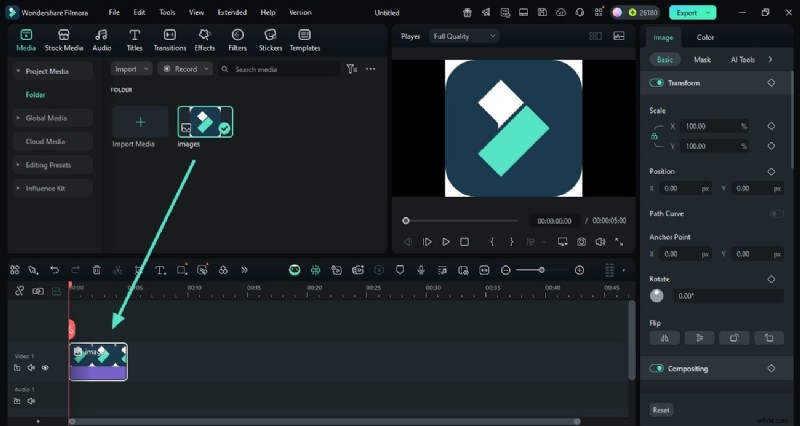
- Importeer na het starten van Filmora uw logoafbeelding in de interface van de tool.
- Sleep het naar de bewerkingstijdlijn en pas attributen zoals positie en grootte aan via het rechterpaneel.
 Veilig downloaden
2
Pas animatie-effect toe in Filmora
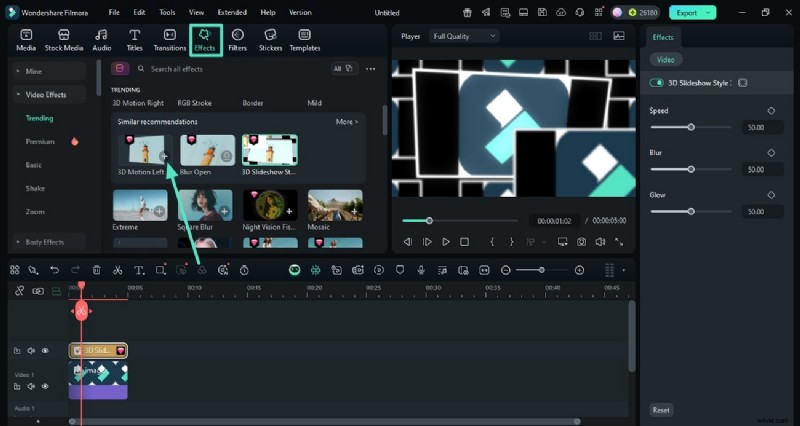
- Ga naar de bovenste werkbalk en open de optie "Effecten" om de bibliotheek in te schakelen.
- Zoek naar 3D-effecten en pas deze toe op het logo met behulp van het pictogram "+".
- Hierdoor wordt uw logo automatisch geanimeerd, waarbij u de animatie kunt aanpassen via het rechterpaneel.
3
Kies Logo-animatiesjablonen
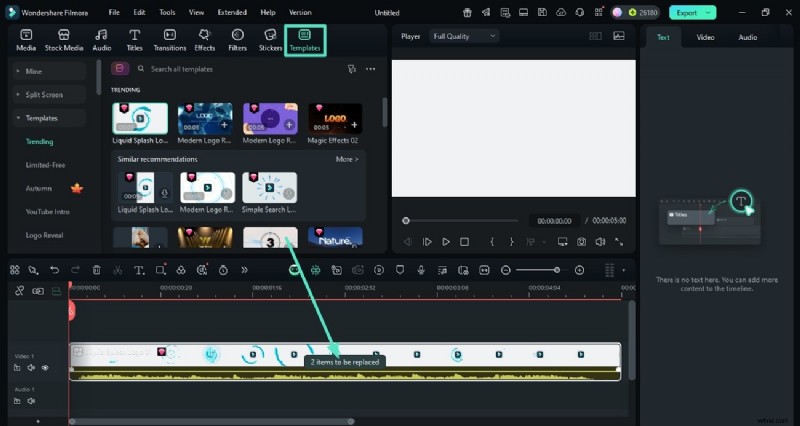
- Je kunt ook een vooraf ingestelde logo-animatie kiezen en de sectie 'Sjablonen' inschakelen.
- Scroll vervolgens door de bibliotheek en sleep uw favoriete naar de bewerkingstijdlijn.
- Klik nu op de optie "2 items die moeten worden vervangen" om uw logoafbeelding toe te voegen.
4
Bekijk en exporteer geanimeerde logoresultaten
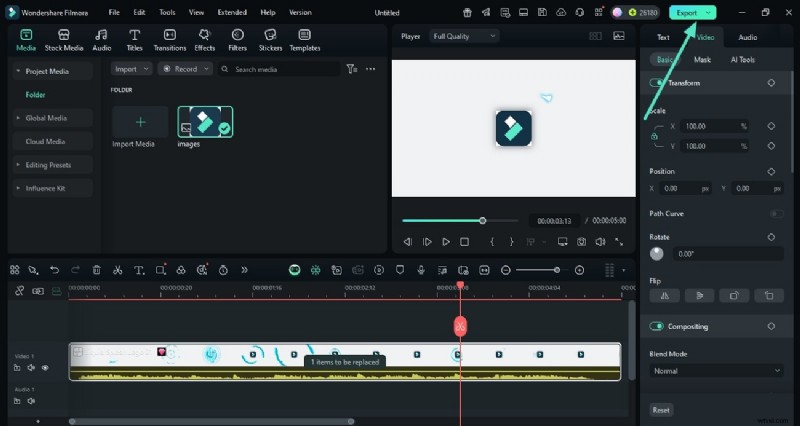
- Zodra de animatie aan het logo is toegevoegd, kunt u een voorbeeld van de resultaten bekijken.
- Als u tevreden bent, klikt u op de knop "Exporteren" die naar het venster leidt voor het definiëren van videoparameters.
Bonus:verander uw logo in geanimeerde intro's of outro's
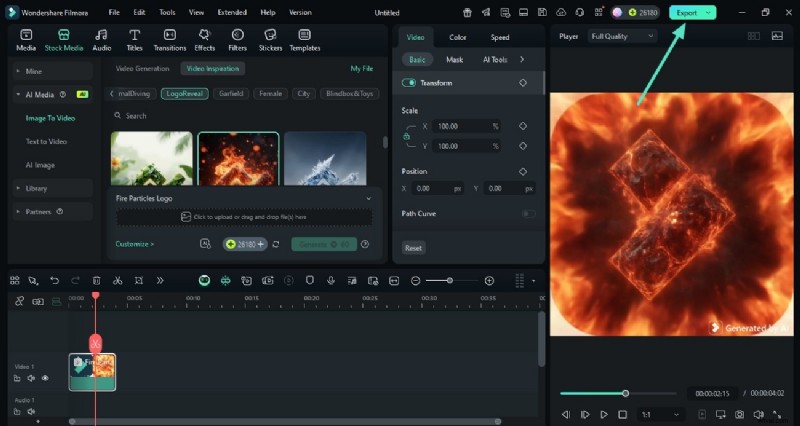
Het Premiere Pro-animatiealternatief biedt ook een uitgebreid AI-aangedreven hulpprogramma waarmee u uw logoafbeelding moeiteloos kunt omzetten in een dynamische video. De AI Image-to-Video-functie zet uw foto's automatisch om in video's en voegt verschillende verbeteringen en aanpassingen toe. U krijgt een uitgebreide bibliotheek met sjablonen waaruit u kunt kiezen en waarmee u de video direct kunt genereren. Om te leren hoe u dit hulpprogramma voor logo-animatie kunt gebruiken, leest u de onderstaande stappen:
1
Begin met het openen van afbeelding naar video
- Start Filmora en verkrijg de functie "Afbeelding naar video" op de startpagina.

2
Verken de sjabloon en selecteer
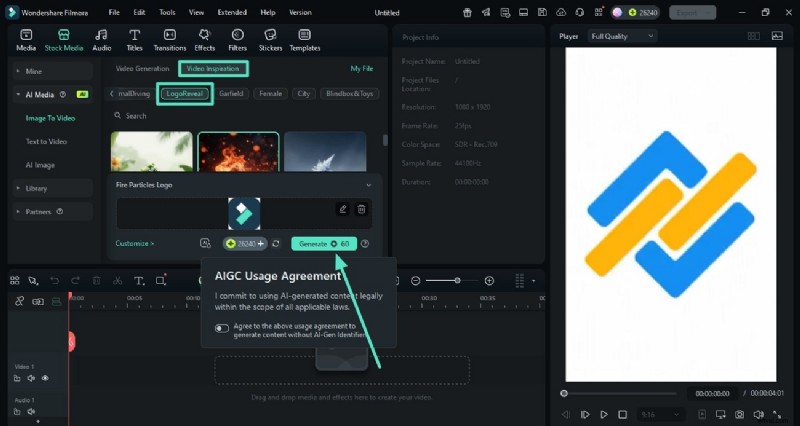
- Ga in de bewerkingsinterface naar het gedeelte 'Video-inspiratie' en zoek naar 'Logo onthullen'.
- Kies de sjabloon van uw keuze en importeer uw logoafbeelding voordat u op 'Genereren' klikt.
3
Bekijk afbeelding-naar-video en exporteer
- Zodra de video is gegenereerd, controleert u deze en past u verdere verbeteringen toe voordat u op 'Exporteren' klikt.
Waarom kiezen voor Filmora voor logo-animatie?
- Gebruiksvriendelijke interface:Filmora is ontworpen met eenvoud in gedachten, waardoor beginners en gewone makers animaties van professionele kwaliteit kunnen produceren zonder een steile leercurve. Dit staat in contrast met de animatiecomplexiteit van Premiere Pro, die nieuwe gebruikers kan overweldigen.
- Ingebouwde voorinstellingen en effecten voor sociale media:deze uitgebreide tool biedt een breed scala aan kant-en-klare sjablonen en effecten die zijn afgestemd op sociale media-inhoud, die Premiere Pro niet heeft.
- Sterke communityondersteuning en tutorials:Filmora biedt toegankelijke tutorials en een ondersteunende gebruikersgemeenschap, die gebruikers helpt uitdagingen snel te overwinnen in vergelijking met de meer technische documentatie van Premiere Pro.
Veilig downloaden
Conclusie
Ter afsluiting beschrijft dit artikel verschillende methoden voor het toevoegen van logo-animatie met Premiere Pro. Het artikel suggereerde ook een gebruiksvriendelijker alternatief voor logo-animatie, Filmora. Met deze AI-aangedreven multimediatool kunnen gebruikers met minimale inspanning video's van hoge kwaliteit genereren.
