
Rode ogen kunnen een overigens perfect portret onmiddellijk bederven wanneer een flits op het netvlies weerkaatst. Het hulpmiddel Rode ogen verwijderen van Adobe Lightroom biedt u een snelle en nauwkeurige manier om het probleem op te lossen en natuurlijk ogende ogen in uw foto's terug te brengen. Toch kan Lightroom niet altijd perfect met elke situatie omgaan. Door fel licht of sterke reflecties wil je misschien meer controle.
Deze handleiding laat u precies zien hoe u Lightroom Rode-ogenverwijdering kunt gebruiken, deelt geavanceerde bewerkingstips voor lastigere gevallen en vergelijkt Lightroom met creatieve alternatieven zoals Filmora, waarmee u de ogen kunt verfijnen met behulp van maskers, tintaanpassingen en verfraaiingseffecten. Met deze methoden weet u hoe u rode ogen snel kunt corrigeren en zelfs uw portretten naar een meer gepolijst, artistiek niveau kunt tillen.
Deel 1. Rode ogen corrigeren in Lightroom:automatische en handmatige oplossingen
Bent u op zoek naar een manier om rode ogen uit uw foto's te verwijderen? De tool Rode ogen verwijderen van Adobe Lightroom maakt het proces eenvoudig en nauwkeurig. Of u nu portretten van vrienden repareert of foto's van huisdieren bewerkt, deze functie herstelt snel de natuurlijke uitstraling. Aangedreven door intelligente detectie, markeert Lightroom het rode gebied in de ogen en verwijdert het met slechts een paar klikken.
Voor meer controle kunt u met het Lightroom Rode Ogen-gereedschap de pupilgrootte aanpassen en de schuifregelaar Donkerder gebruiken om de oogkleur nauwkeurig af te stellen. Lightroom biedt eigenlijk twee officiële methoden om rode ogen te corrigeren. In het volgende gedeelte bespreken we elke aanpak stap voor stap, samen met geavanceerde tips om de beste resultaten te bereiken.
Officiële methoden (aanbevolen)
De desktopversie van Lightroom biedt twee modi voor oogcorrectie:
- Het hulpmiddel Rode ogen is ontworpen om menselijke portretten te corrigeren
- De Pet Eye-correctie werkt specifiek bij huisdieren
Volg de onderstaande stappen om te leren hoe u rode ogen kunt verwijderen in Lightroom:
Aanpak 1. Rode ogen-tool op bureaublad
1
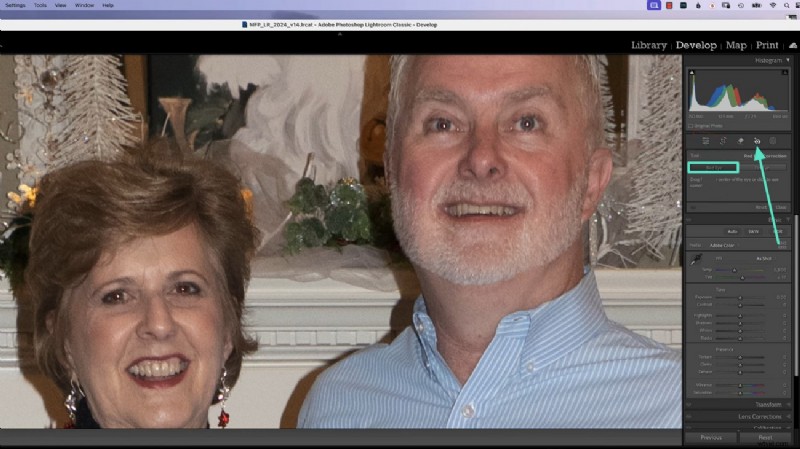
Open het Rode Ogen-gereedschap
Ga naar het rechterpaneel en selecteer de modus Rode-ogencorrectie. Vanaf daar klikt u op de optie "Rode ogen" om te starten.
2
Zoom in en pas de pupil aan
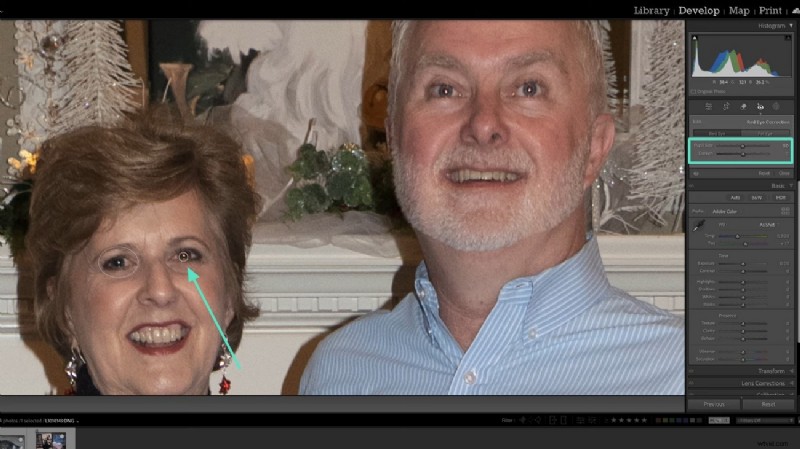
Zoom in op de foto en selecteer de ogen die u wilt corrigeren. Breid het correctiegebied uit om de hele oogkas te bedekken, zodat de AI van Lightroom de roodheid kan detecteren en verwijderen. Verfijn vervolgens het uiterlijk met het rechterpaneel:
- Gebruik de schuifregelaar Pupilgrootte om de ooggrootte aan te passen.
- Gebruik de schuifregelaar Donkerder om de pupilkleur te regelen en een natuurlijke tint te bereiken.
Aanpak 2. Selectieve bewerkingen in Lightroom Mobile
Gebruikers die onderweg rode ogen willen verwijderen, kunnen de mobiele app van Lightroom gebruiken. Met behulp van dit platform kunt u profiteren van maskeringstechnieken om de roodheid in uw ogen te elimineren. Het volgende gedeelte bevat een gedetailleerde handleiding over het verwijderen van rode ogen in Lightroom mobile:
1
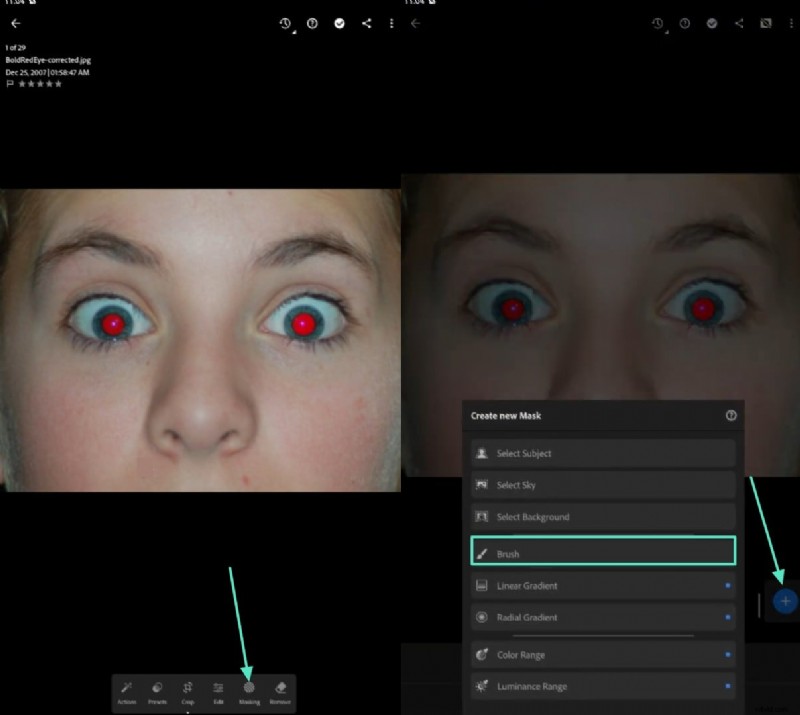
Open het maskeringsgereedschap
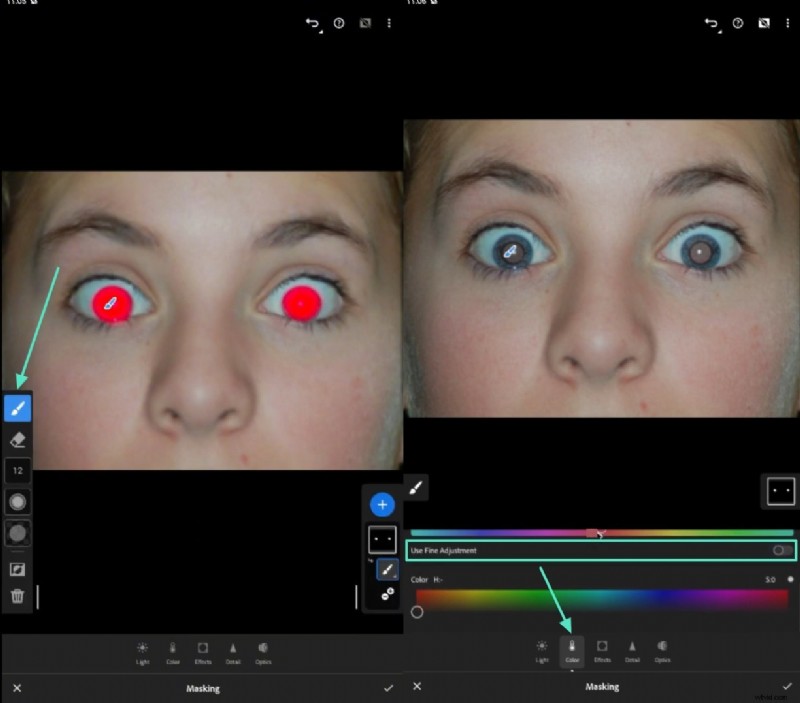
Importeer uw foto, ga vervolgens naar het tabblad Maskeren en tik op het pictogram "+". Selecteer Penseel in het pop-upmenu om met de correctie te beginnen.
2
Strijk over de pupil en pas de kleur aan
Gebruik het menu aan de linkerkant om de penseelgrootte in te stellen en teken vervolgens een cirkel rond de hele pupil. Open vervolgens het tabblad Kleur onderaan en pas het kleurenspectrum aan totdat het oog er natuurlijk uitziet. Voor een nauwkeurigere bediening schakelt u de schakelaar Fijnafstelling gebruiken in.
Aanvullende methoden in Lightroom
We weten dat er verschillende andere hacks zijn die kunnen worden gebruikt om van rode ogen af te komen. In het volgende gedeelte worden de aanvullende opties besproken en hoe u rode ogen in Lightroom kunt corrigeren:
Automatische detectie in Lightroom PC
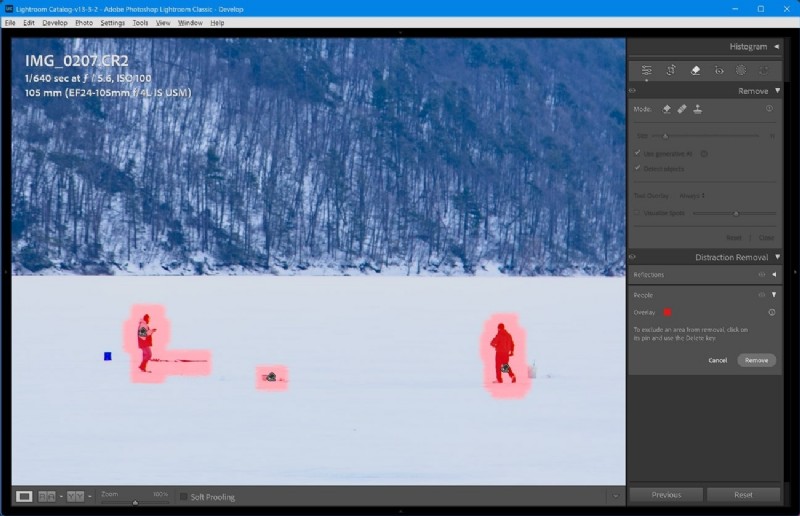
In de nieuwere cloudgebaseerde desktopeditie heeft het verwijderen van rode ogen een "Auto Correct"-optie. In plaats van elk oog handmatig te markeren en de kleur vast te stellen, kunnen gebruikers nu de roodheid laten aftrekken en met één klik laten corrigeren. Na Auto Correctie kun je nog steeds je instellingen verfijnen, zoals pupilgrootte en donkerheid, om de meest realistische resultaten te krijgen.
Genezingsmethode in mobiele app
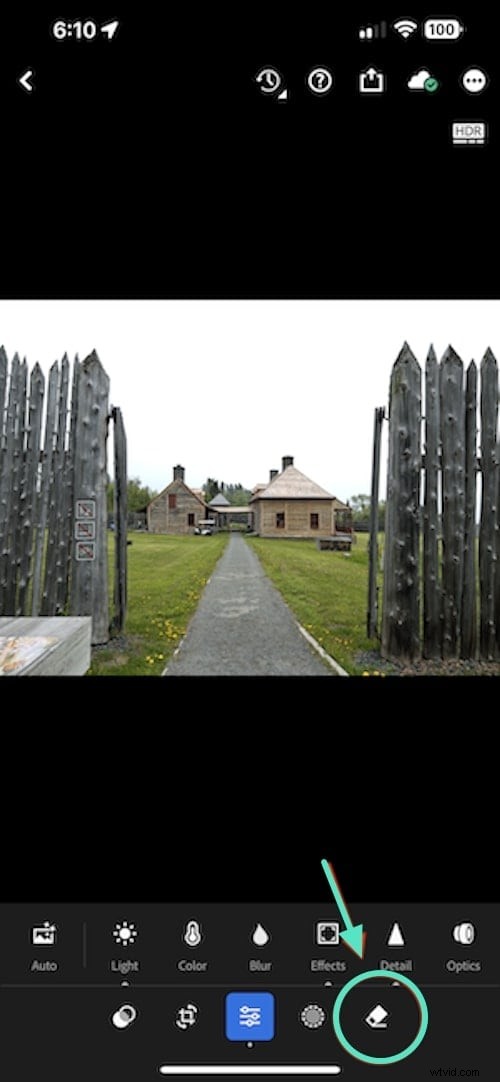
Deze methode is de slimmere oplossing als u wilt dat het rode-ogengedeelte naadloos opgaat in de omgeving. Je hoeft alleen maar het genezingsinstrument te kiezen en over het rechterdeel van het oog te schilderen. De tool repliceert de grootte en toon van het gemarkeerde gebied en probeert dit in de omgeving op te nemen.
Kloonmethode in mobiele app
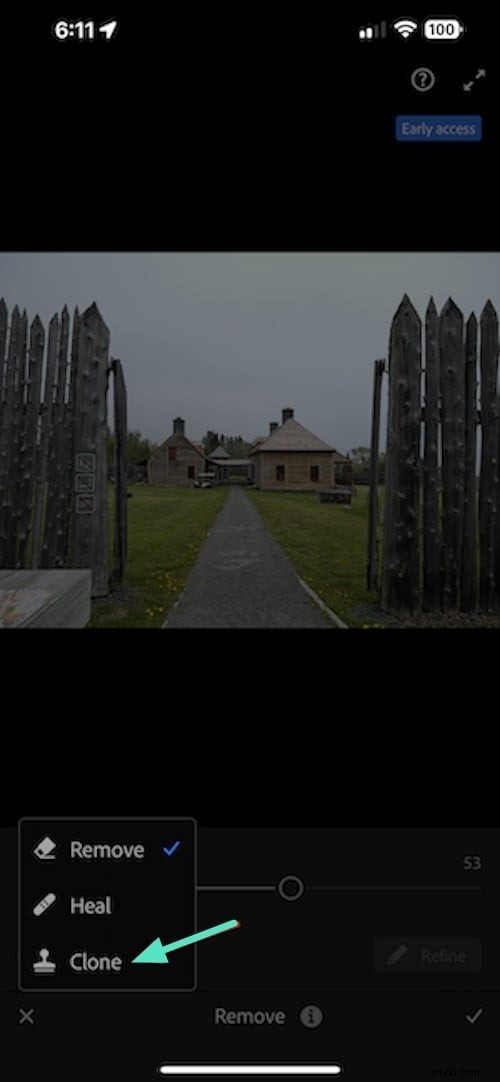
Klonen is een eenvoudigere manier om rode ogen in Lightroom te verwijderen; het vereist echter uitgebreide aanpassingen om realistische resultaten te bereiken. Het enige wat u hoeft te doen is een cirkel in de gewenste leerlingkleur te maken met behulp van de kleurenkiezer. Wanneer de kloon is gemaakt, kunt u deze in het oog plaatsen, zodat hij in de pupil past en het echte oog nabootst.
Deel 2. Van fout naar creativiteit:superieure stylingtools voor rode ogen
Het verwijderen van roodheid is slechts de eerste stap bij oogbewerking. Terwijl Lightroom zich richt op snelle correcties, biedt Wondershare Filmora een creatievere aanpak die past in complete video- en contentworkflows. In plaats van alleen de gebreken op te lossen, kun je met Filmora de ogen transformeren in een stilistisch element van je project.

Als krachtig alternatief voor het verwijderen van rode ogen in Lightroom biedt Filmora meerdere manieren om oogcorrecties uit te voeren:
- Maskeropties helpen de ogen naadloos in de scène op te gaan.
- Met hulpmiddelen voor kleurcorrectie kunt u de pupilkleur aanpassen of volledig wijzigen voor unieke effecten.
- Er kunnen creatieve effecten en stickers op de ogen worden toegepast, waardoor ze opvallende visuele elementen worden.
Filmora is ontworpen voor video-first-bewerking en verwijdert niet alleen rode ogen, maar geeft makers ook de vrijheid om oogdetails te restylen en opnieuw vorm te geven als onderdeel van een grotere creatieve visie.

Filmora
AI-app en -software voor videobewerking
Beste tool om overal video's te maken voor alle makers!
Je perfecte eerste videobewerking begint hier - geen ervaring vereist
Methode 1. Maskeer de rode ogen om het artefact te verwijderen
Maskeren is een van de meest effectieve manieren om rode ogen te verbergen in Filmora. Door alleen het getroffen gebied te isoleren, kunt u aanpassingen aanbrengen zonder de rest van de foto te verstoren, waardoor een natuurlijke afwerking wordt gegarandeerd. Volg deze stappen om Filmora rode ogen te verwijderen met behulp van het maskeerhulpmiddel:
1
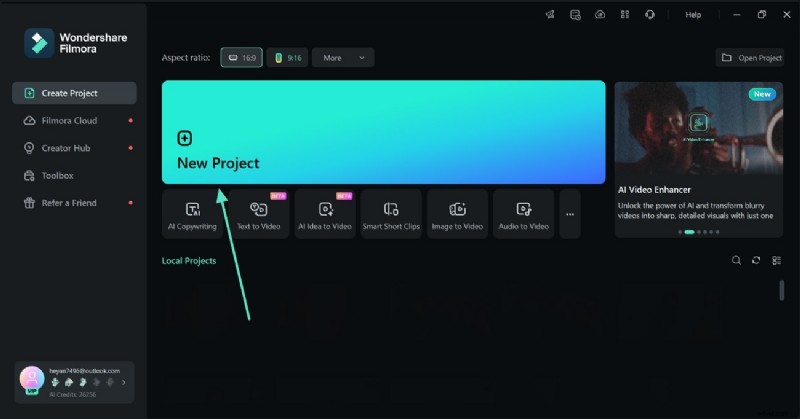
Start een nieuw project om te beginnen
- Om de rode ogen te verwijderen, start u een 'Nieuw project' en gaat u naar de volgende interface.
 Veilig downloaden
2
Ga naar het maskeerpaneel
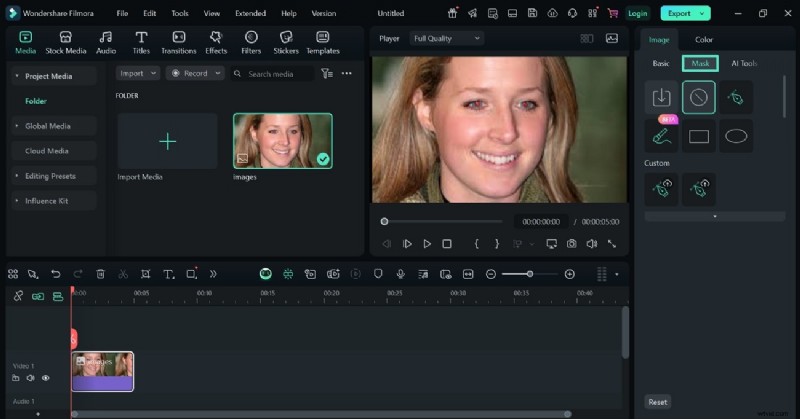
- 'Importeer' een afbeelding en selecteer de afbeeldingstrack nadat u deze naar de tijdlijn heeft gesleept.
- Ga nu naar het "Masker"-paneel aan de rechterkant en verken het.
3
Teken een rond masker en keer het om
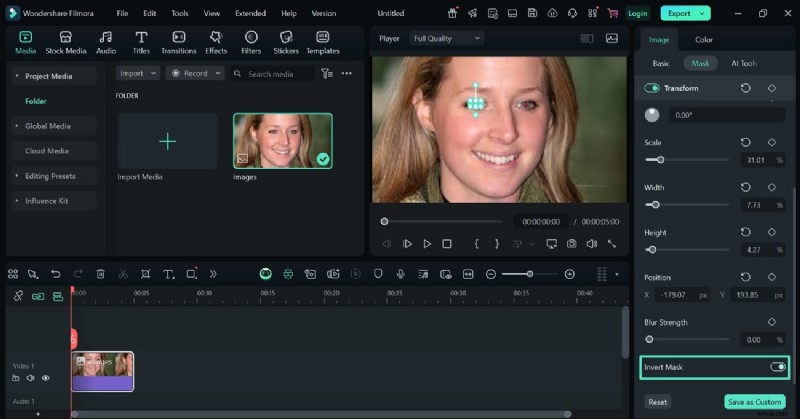
- Selecteer vervolgens de optie "Rond" en teken een rond masker rond het rode oog.
- Scroll naar beneden en schakel de optie 'Masker omkeren' in om de roodheid te verbergen.
4
Herhaal het proces en exporteer de afbeelding
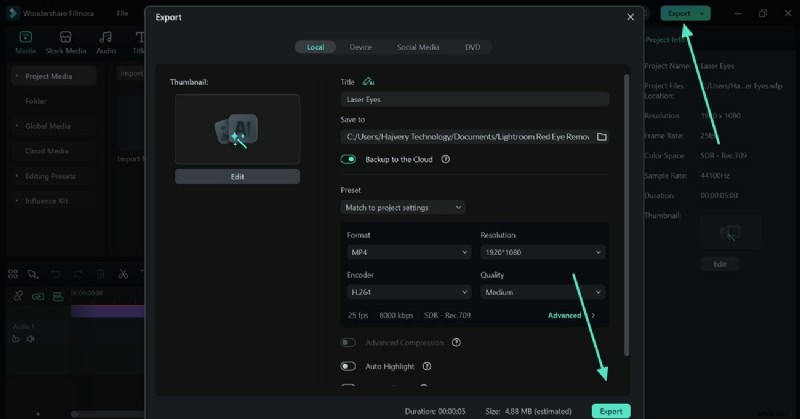
- Zodra de rode pupil verborgen is, herhaalt u het proces met het andere oog.
- Nadat de afbeelding gereed is, selecteert u rechtsboven de knop 'Exporteren' om de afbeelding op uw apparaat op te slaan.
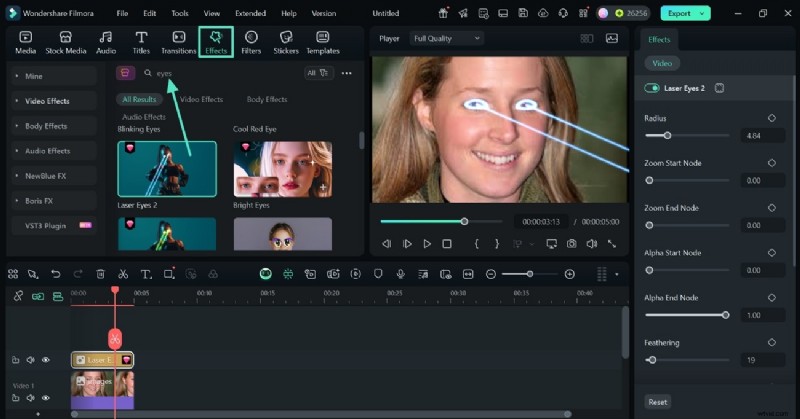
Methode 2. Rode ogen omzetten in een creatief effect
Een andere manier om de roodheid in je ogen te verbergen, is door ze om te zetten in grafische elementen. Filmora biedt een reeks opwindende oogeffecten die kunnen worden gebruikt om de artefacten te vervangen. Van laserogen tot funky brillen, u kunt genieten van elk element in de ogen. Volg de onderstaande stappen en leer hoe u deze methode uitvoert:
1
Voeg een laseroogeffect toe
- Ga, nadat de afbeelding is toegevoegd, naar het tabblad 'Effecten' en gebruik de zoekbalk om 'Ogen' te verkennen.
- Pas een geschikt item toe en pas het aan met behulp van het rechterpaneel.
2
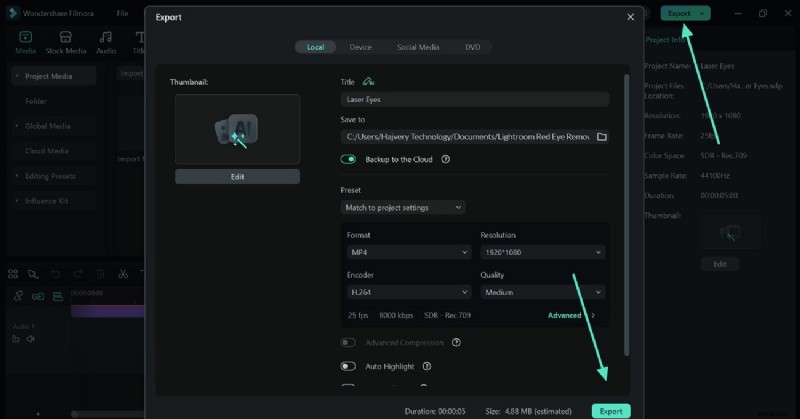
Sla het bewerkte project op
- Zodra de afbeelding klaar is, slaat u deze op uw apparaat op met de knop 'Exporteren' rechtsboven.
Deel 3. Lightroom versus Filmora:precisie versus creativiteit
Na een gedetailleerd overzicht van hoe deze twee tools werken, is verwarring bij de keuze vanzelfsprekend. Om u te helpen de beste optie van de twee te kiezen, kan de volgende vergelijkingstabel u helpen:
| Functie | Wondershare Filmora | Lightroom |
| Primaire rode-ogencorrectie | Meerdere creatieve methoden:stickers, maskers, effecten | Enkele officiële tool voor het verwijderen van rode ogen |
| Stickers | Biedt ronde stickers aan om rode pupillen te bedekken of te vervangen | Geen stickers of overlays beschikbaar |
| Maskerhulpmiddelen | Kan ogen maskeren om kleuren aan te passen of de hele ooglook te veranderen | Alleen maskeren in de mobiele app als tijdelijke oplossing |
| Creatieve oogeffecten | Voegt funky effecten toe, zoals een zonnebril, gestileerde ogen of kleurwissels | Geen creatieve oogeffecten |
| Verstelbaarheid | Flexibele bediening met creatieve vrijheid op het gebied van vorm, kleur en effecten | Beperkte schuifregelaars voor pupilgrootte en verduistering |
| Automatische correctie | Niet nodig, omdat de creatieve oplossingen het handmatige werk omzeilen | Autocorrectie bestaat alleen in de cloudgebaseerde versie |
| Gebruikerservaring | Beginnersvriendelijk | Alleen gericht op professionele correctie |
| Gebruiksvoorbeeld | Beste voor visueel speelse bewerkingen voor sociale media | Toepasbaar voor natuurlijke correctie voor professionele portretten |
| Algemene sterkte | Superieur voor creativiteit en variatie bij het fixeren of restylen van ogen | Sterk qua precisie en workflow-efficiëntie, maar minder veelzijdig |