REC

Tips voor video-opname, productie, videobewerking en apparatuuronderhoud.

 WTVID >> Videoproductiegids >  >> Videobewerking >> Videobewerkingssoftware

Premiere Pro 2026:navigeren door de nieuwe grafische workflow na het verwijderen van het essentiële grafische paneel

Het Essentiële grafische paneel fungeerde ooit als de centrale hub van Premiere Pro voor het maken en aanpassen van tekst- en bewegende beelden rechtstreeks binnen de tijdlijn. Met de update van 2026 (v25.0) heeft Adobe dat paneel verwijderd en twee speciale werkruimten geïntroduceerd:Eigenschappen en Grafische sjablonen —om het proces te stroomlijnen.

Hoewel de overgang abrupt kan aanvoelen, behouden de nieuwe panelen alle functionaliteit waar u op vertrouwde, maar splitsen ze deze op in twee specifieke omgevingen:het paneel Eigenschappen voor bewerken en het paneel Grafische sjablonen voor bladeren en importeren.

Deel 1. Waarvoor werd het essentiële grafische paneel gebruikt

Essentiële graphics van Premiere Pro Met het paneel konden editors titels, lower thirds en andere bewegende beelden ontwerpen zonder de applicatie te verlaten. Door naar Venster> Essentiële afbeeldingen te gaan , konden gebruikers schakelen tussen Bladeren en Bewerken tabbladen:

  • Bladeren bood kant-en-klare sjablonen aan, zoals bijschriften, aftiteling, aangepaste lay-outs, overlays, onderste derde delen en leien.
  • Bewerken hiermee kunt u tekst, positie, schaal, dekking en hoofdframes voor de geselecteerde afbeelding aanpassen.

Zodra een sjabloon op de tijdlijn was geplaatst, werd het tabblad Bewerken het belangrijkste hulpmiddel voor het verfijnen van dat fragment.

Deel 2. Wat er is veranderd in Premiere Pro v25.0

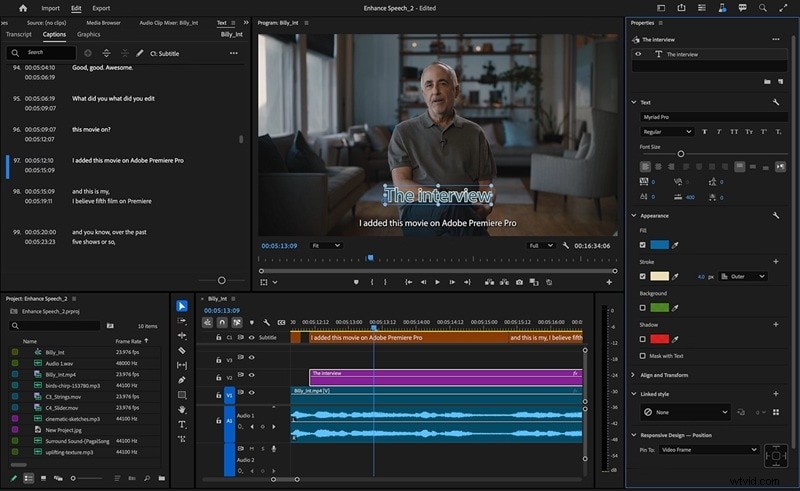
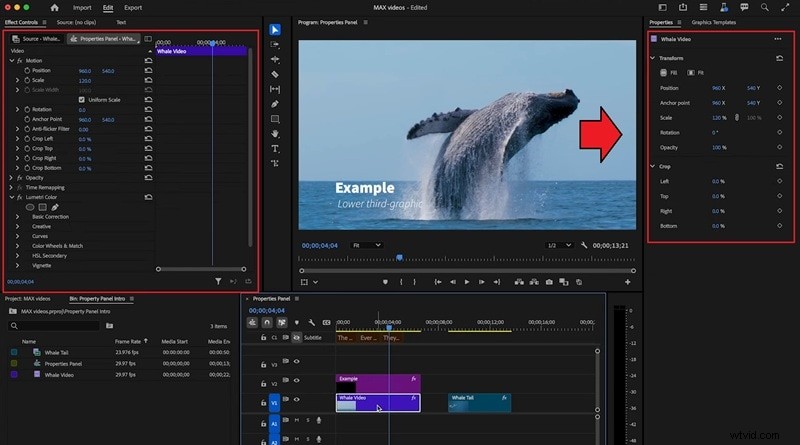
Het besluit van Adobe om het Essential Graphics-paneel te vervangen door twee afzonderlijke panelen heeft tot doel de workflow aan te scherpen. De Eigenschappen paneel toont nu contextbewuste besturingselementen op basis van de clip die u hebt geselecteerd, of het nu een videotrack, een afbeelding of een tekstlaag is. Ondertussen de Grafische sjablonen paneel fungeert als een samengestelde bibliotheek met MOGRT's, Adobe Stock-middelen en aangepaste sjablonen.
Premiere Pro 2026:navigeren door de nieuwe grafische workflow na het verwijderen van het essentiële grafische paneel

Werkstroomverschillen

Hieronder vindt u een beknopte vergelijking van het oude paneel versus de nieuwe opstelling:

Tip:Als u meerdere clips in de tijdlijn selecteert, kunt u ze tegelijkertijd aanpassen in het deelvenster Eigenschappen, waardoor uw bewerkingsproces wordt versneld.

Voor- en nadelen van de nieuwe configuratie

Voordelen

  • Gelijktijdige aanpassingen voor meerdere clips via het paneel Eigenschappen.
  • Het paneel past zich onmiddellijk aan het geselecteerde item aan, waardoor zoeken in het menu overbodig wordt.
  • Directe toegang tot essentiële tools houdt de workflow sneller en overzichtelijker.

Nadelen

  • Gebruikers die gewend zijn aan de oude lay-out hebben mogelijk tijd nodig om zich aan te passen.
  • Schakelen tussen de panelen Eigenschappen en Grafische sjablonen voegt een extra stap toe.

Deel 3. Een gestroomlijnd alternatief:Wondershare Filmora

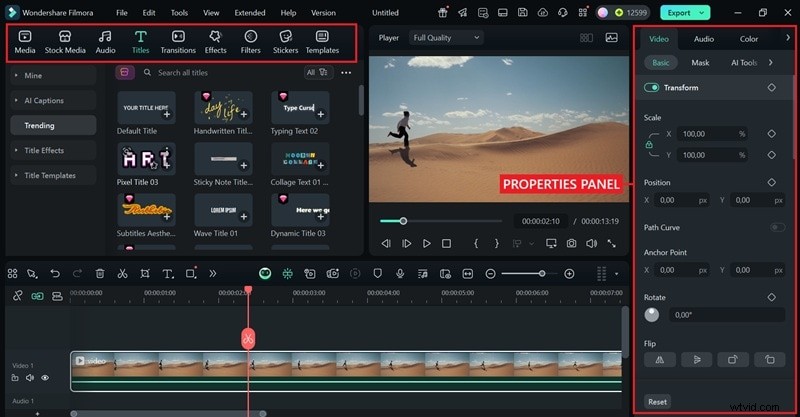
Voor videomakers die het systeem met twee panelen omslachtig vinden, biedt Filmora één intuïtieve werkruimte waarin tekst, afbeeldingen, animaties en sjablonen in één paneel worden samengevoegd.

Premiere Pro 2026:navigeren door de nieuwe grafische workflow na het verwijderen van het essentiële grafische paneel

Filmora versus Premiere Pro:workflow voor afbeeldingen en sjablonen

Aspect Oud essentieel grafisch paneel Nieuwe panelen (v25.0) Belangrijkste verschil
Toegang Venster> Essentiële afbeeldingen Eigenschappen en grafische sjablonen Browsen en bewerken zijn gescheiden
Tabbladen / Indeling Bladeren en bewerken Twee speciale panelen Gerichte taken verminderen het zoeken naar menu's
Grafiek bewerken Direct in het paneel Het paneel Eigenschappen verwerkt aanpassingen:positie, schaal, rotatie, dekking, hoofdframes, aanpassingen aan tekst/audio Contextbewust bewerken; ondersteunt wijzigingen in meerdere clips
Door sjablonen bladeren Tabblad Bladeren:ondertiteling, aftiteling, overlays, onderste derde deel, aangepaste sjablonen Deelvenster Grafische sjablonen:zoeken, bekijken, MOGRT's of Adobe Stock importeren Sjablonen gemakkelijker te vinden en te slepen
Werkstroom Alle taken in één paneel Verdeeld over twee panelen Meer georganiseerd; vereist een korte aanpassingsperiode
Premiere Pro 2026:navigeren door de nieuwe grafische workflow na het verwijderen van het essentiële grafische paneel

Filmora is een door AI aangedreven app voor videobewerking waarmee je eenvoudig gepolijste video's kunt maken:er is geen ervaring vereist.

Ontdek de kant-en-klare sjablonen en middelen van Filmora

Naast de gestroomlijnde workflow geeft Filmora je direct toegang tot een breed scala aan AI-aangedreven sjablonen, geanimeerde titels, stickers en aandelen. Met deze ingebouwde bronnen kunt u uw video's eenvoudig in enkele seconden vormgeven, zonder externe downloads of complexe instellingen zoals in Premiere Pro.

Premiere Pro 2026:navigeren door de nieuwe grafische workflow na het verwijderen van het essentiële grafische paneel

Onze aanbeveling

Kies de tool die het beste bij uw workflow en budget past:

  • Als je prioriteit geeft aan efficiëntie, AI-functies en lage kosten, is Filmora de beste keuze.
  • Als u nauwkeurige controle, zeer complexe sjablonen en professionele uitvoer nodig heeft, blijft Premiere Pro de voorkeursoptie.

Deel 4. Optioneel:Essentiële grafische / werkruimtetips terugbrengen

Adobe-gebruikers hebben verzocht om de terugkeer van het Essential Graphics-paneel, maar het is onwaarschijnlijk dat dit binnenkort weer zal verschijnen. Als je de voorkeur geeft aan de oude workflow of je snel wilt aanpassen aan de nieuwe lay-out, probeer dan deze tijdelijke oplossingen.

1. Gebruik een oudere versie van Premiere Pro

Als u teruggaat naar een release van vóór v25.0, wordt het oorspronkelijke paneel hersteld. Gebruik de Creative Cloud Desktop-app om Andere versies te selecteren voor de gewenste build:

  1. Open de Creative Cloud Desktop-app en ga naar Alle apps .
  2. Zoek Premiere Pro in de lijst met geïnstalleerde apps.
  3. Klik op de drie stippen naast Openen knop.
  4. Kies Andere versies uit de vervolgkeuzelijst.
  5. Selecteer de gewenste versie en installeer deze.

Tip:Neem contact op met Adobe-ondersteuning als u een specifieke oudere versie nodig heeft die niet in de lijst staat.

2. Pas uw werkruimte aan

De werkruimte van Premiere Pro is zeer flexibel. Je kunt panelen slepen en koppelen om een opstelling te creëren die natuurlijk aanvoelt:

Premiere Pro 2026:navigeren door de nieuwe grafische workflow na het verwijderen van het essentiële grafische paneel

Open het paneel dat u het vaakst gebruikt en zet het op een handige plek neer, of dat nu aan de zijkant is vastgezet, op andere panelen is gestapeld of op het scherm zweeft.

Conclusie

Het paneel Essential Graphics is verdwenen in Premiere Pro v25.0, maar de kernfuncties zijn terug te vinden in de nieuwe panelen Eigenschappen en Grafische sjablonen. Door deze twee tools onder de knie te krijgen (of te kiezen voor een meer uniforme oplossing zoals Filmora) kun je met vertrouwen afbeeldingen en titels van hoge kwaliteit blijven produceren.

  1. Premiere Pro Volledig scherm:snelkoppeling en prestatieoptimalisatie

  2. Make-up Essentials voor fotografen Deel 2 – Toepassing

  3. Maximale scherptediepte zonder diffractie

  4. S'cuse Me While I Tweak the Sky:tips voor dramatische luchten in je foto's

  5. Hoe filters te gebruiken, maken betere video's

  1. Hoe creatieve profielen te begrijpen in Lightroom Classic CC

  2. Photoshop versus Lightroom Wat is geschikt voor u?

  3. Luminosity-maskers:wat ze zijn en hoe ze te gebruiken

  4. Hoe u uw angsten kunt overwinnen en uw prijzen kunt verhogen als fotograaf?

  5. 4 toepassingen voor de tool voor gegradueerde filters van Lightroom

  6. Kleur corrigeren in Lightroom met behulp van de tooncurve

  7. Hoe u uw afbeeldingen kunt kleuren, verscherpen en opslaan voor internet met Photoshop

Functie Filmora Première Pro
Tekstbewerking Geanimeerde titels met één klik, 3D-lettertypen, honderden voorinstellingen met direct voorbeeld Professionele tools, maar vereisen handmatige installatie en meer stappen voor aanpassing
Ondertiteling Auto-Caption genereert en synchroniseert ondertitels onmiddellijk; ondersteunt meertalige transcriptie; handmatige fijnafstemming beschikbaar Onderschriften vereisen handmatige installatie; automatische ondertiteling is mogelijk, maar vereist extra stappen of plug-ins
Grafiek Ingebouwde geanimeerde vormen, emoji's, stickers, onderste derde deel, overlays; gereed voor slepen en neerzetten; geen externe installaties Is afhankelijk van geïmporteerde MOGRT's of Adobe Stock-middelen; het instellen duurt langer
Sjablonen en voorraadmedia AI-aangedreven sjablonen voor intro's, diavoorstellingen, sociale berichten; ingebouwde voorraadbibliotheek (video's, afbeeldingen, muziek, geluidseffecten) inbegrepen Adobe Stock is beschikbaar, maar vereist een afzonderlijk abonnement en integratie
Animatie en sleutelframes Beginnersvriendelijke keyframing met intuïtieve bediening; voeg eenvoudig vloeiende bewegingseffecten, overgangen of tekstanimaties toe Geavanceerde en nauwkeurige keyframing, maar met een steile leercurve
AI-functies Exclusieve creatieve AI-tools:AI Tekst-naar-Video, AI Beeld-naar-Video, AI-stickers, AI-geluidseffecten, plus AI Smart Cutout Geen ingebouwde AI-video- of beeldgeneratie; is afhankelijk van handmatige effecten of plug-ins van derden
Gebruiksgemak Alles-in-één paneel voor tekst, afbeeldingen en effecten; workflow met slepen en neerzetten; ontworpen voor beginners, docenten en informele makers Opgesplitst in paneel Eigenschappen (bewerken) + paneel Grafische sjablonen (browsen); hogere leercurve
Prijzen Betaalbaar met eenmalige aankoopoptie of flexibel abonnement; gratis proefversie beschikbaar Alleen beschikbaar via een Creative Cloud-abonnement, hogere langetermijnkosten