
Adobe After Effects is essentieel voor bewegende beelden, maar een van de beste tools is het Lumetri Color-paneel . Dit krachtige After Effects lumetri kleureffect is essentieel voor professionele kleurcorrectie en filmische grading. Lees deze uitgebreide gids om de after effects van het Lumetri Color-paneel onder de knie te krijgen stap voor stap.
After Effects Lumetri Color Effect Beschikbaarheid en overzicht
Ja, er is lumetri-kleur in After Effects. Met Lumetri Color kunt u het contrast, het licht en de kleur aan uw video aanpassen op basis van uw voorkeur. Met After Effects kunt u verschillende kleuraanpassingen uitvoeren in het Lumerti-paneel zonder uw huidige project te verlaten.
Bovendien kunt u met het Lumetri-kleurenpaneel in Adobe After Effects uw instellingen volledig naar een ander Premier Pro-project exporteren. Normaal gesproken wordt het bestand geëxporteerd als een .cube-bestand. Dit verlost u van de moeite van het maken van nieuwe beoordelingsfuncties.
U hoeft geen professional te zijn om Lumetri Color in Adobe After Effects te gebruiken. De kleurenwerkruimte in Adobe After Effect is ontworpen om eenvoudig en gebruiksvriendelijk te zijn.
Het Lumetri Color-paneel in Adobe bevat het histogram, de vectorscoop, de paradescope en de golfvormmonitor. Het histogram, de paradescope en de golfvormmonitor geven de beeldintensiteit weer, terwijl de vectorscoop tint en kleurverzadiging weergeeft.
Lumetri Color wordt door de meeste editors als een ultieme keuze beschouwd vanwege het brede scala aan functionaliteiten. Enkele functionaliteiten in het Lumetri-paneel zijn:
1. Vignetten
Vignettering is een uitstekende functie waarmee Lumetri-gebruikers moeiteloos de licht- en donkerheid kunnen aanpassen met behulp van schuifregelaars.
Met vignetten kunt u de randen donkerder maken en bepaalde delen markeren. Je legt daardoor meer nadruk op de gemarkeerde delen in je clip.
2. HSL Secundair
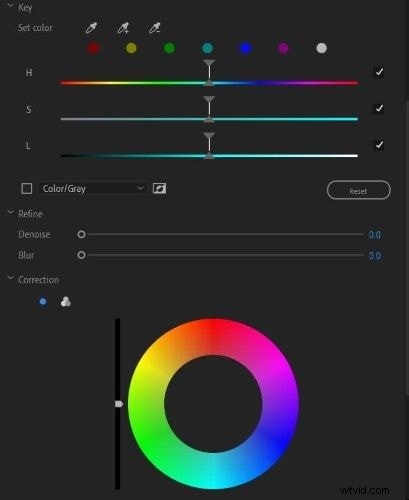
Als u uitzonderlijke beeldbediening wilt, is HSL Secondary (Hue, Saturation en Luminance) vaak de beste functionaliteit. HSL Secondary scheidt eenvoudig uw beeldmateriaal en werkt aan een geselecteerd stuk.
Met deze functionaliteit kunt u eenvoudig de huidtinten in uw beeldmateriaal manipuleren en beelden opnieuw scherpstellen.
3. Curven
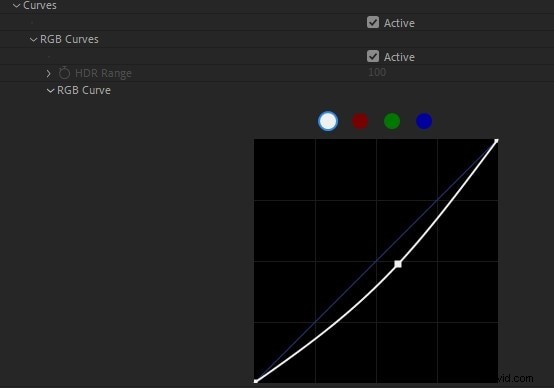
Het Lumetri-paneel in Adobe After Effects geeft zijn gebruikers de functionaliteit van curven. Er zijn twee curven in het Lumetri-paneel, namelijk de Hue Saturation-curven en de luminescentie-curven.
De tint-verzadigingscurve maakt gebruik van het vlaggenschip rood, groen en blauw (RBG), terwijl de luminantiecurve helpt bij het beheren van de toon van de framecurve.
4. Fx-bypass
Fx Bypass is een nieuwe functionaliteitsfunctie in het Lumetri-paneel. Hiermee kunt u effecten omzeilen en opnieuw instellen zonder naar het bedieningspaneel te hoeven overschakelen.
Lumetri Color gebruiken
Met Adobe After Effects kunt u snelle en geavanceerde kleurwijzigingen in uw clips aanbrengen. Hier volgen de eenvoudige stappen voor het gebruik van Lumetri Color.
Stap 1
Voeg uw beeldmateriaal toe aan de tijdlijn
Open eerst uw Adobe After Effect en voeg uw videobestand toe aan de software. Slepen en neerzetten om het aan de tijdlijn toe te voegen.
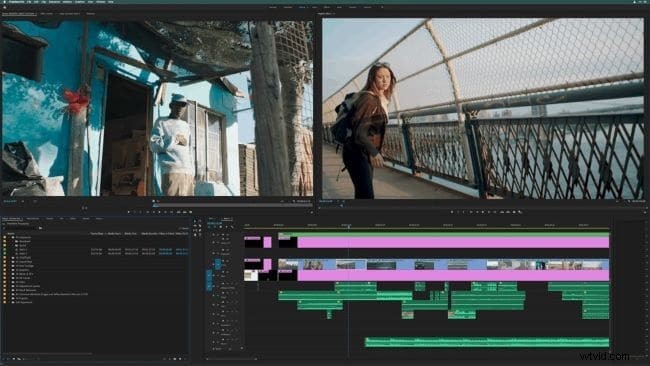
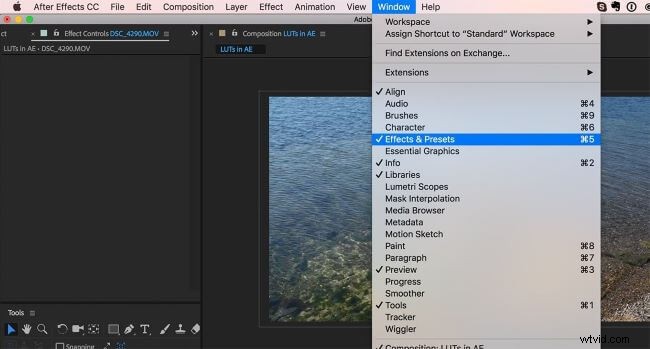
Hier markeer je je video in de tijdlijn en ga je vervolgens naar het menu ‘Venster’. Selecteer in het vervolgkeuzemenu 'Effecten en voorinstellingen'> 'Lumetri Color'.
U kunt ook naar het menu 'Effecten' aan de linkerkant van uw interface gaan en vervolgens 'Kleurcorrectie'> 'Lumetri Color' selecteren.
Stap 3
Voer uw kleurcorrectie en verzadiging uit
Met de "Lumetri Color" functionaliteit kunt u diverse instelbare instellingen uitvoeren, zoals toon, tint, verzadiging en kleurgradatie.
Om de verzadiging aan te passen:
Klik op 'Kleurtoon/verzadiging' in het vervolgkeuzemenu in 'Lumetri Color'. U kunt de kleur van het gehele beeldmateriaal wijzigen door de "Master Hue" aan te passen via het Effectenbedieningspaneel.
U kunt ook "Master Saturation" en "Master Lightness" gebruiken om de geselecteerde kleur te verfijnen.
Om kleurcorrectie uit te voeren:
- Na het openen van het paneel "Lumetri Color" zoals in stap 2 hierboven, klikt u op het pipet om de curve te selecteren die u wilt gebruiken.
- Klik op de kleur in je beeldmateriaal die je wilt aanpassen. Wanneer u de pipet gebruikt, worden doorgaans drie punten aan de grafiek toegevoegd. De twee onderste punten beperken de kleurselectie tot een minimumbereik, terwijl het bovenste punt de door u geselecteerde kleur vertegenwoordigt.
Lumetri Scope gebruiken
Naast de Lumetric Color is Lumetric Scope een ander essentieel hulpmiddel voor post-filmproductie in Adobe After Effects. De kleurcorrectietool Lumetric scope garandeert nauwkeurige resultaten voor zijn gebruikers als hij correct wordt gebruikt.
Wanneer u kleurcorrecties in films uitvoert, is het raadzaam hoogwaardige monitorkalibrators te gebruiken en de muren van uw werkruimte neutraal grijs te schilderen. Meestal vermindert dit respectievelijk de afleiding van de verlichting en het externe kleureffect.
Niet elke editor kan echter aan alle vereiste basisprincipes voldoen, en dat is waar Lumetri Scope om de hoek komt kijken. Met Lumetri Scope kun je de beste kleurresultaten in je video's krijgen. Hier volgen de stappen voor het gebruik van Lumetri Scope:
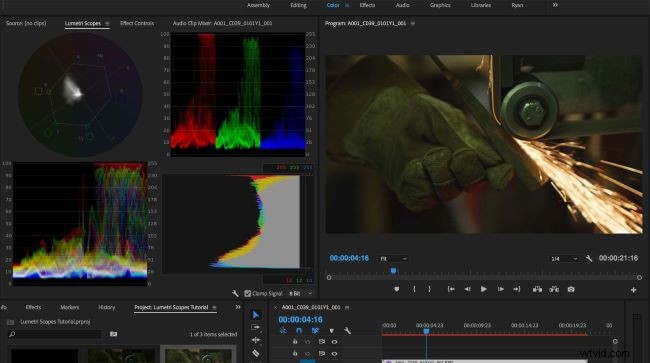
Open eerst uw Adobe After Effect-toepassing en voeg uw beeldmateriaal toe aan de tijdlijn. Ga naar het menu "Venster" linksboven in uw interface.
Selecteer in het vervolgkeuzemenu 'Lumetri Scopes' of 'Werkruimten' en klik vervolgens op de optie 'Kleur'. Het tabblad Lumetri Scope wordt weergegeven naast de tijdlijnbeelden.
Stap 2
Evalueer tint en verzadiging met vectorscoop
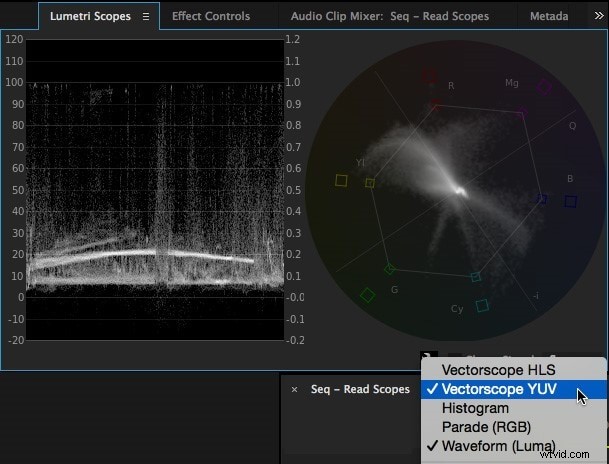
Klik op het tabblad Lumetri Scope op het moersleutelpictogram en selecteer "Vectorscope YUV" in het menu. Begin bij het lezen van de verzadiging vanuit het midden naar buiten.
Tint wordt in cirkelvormige richting gelezen.
Stap 3
Evalueer toonwaarden en helderheid met behulp van histogram
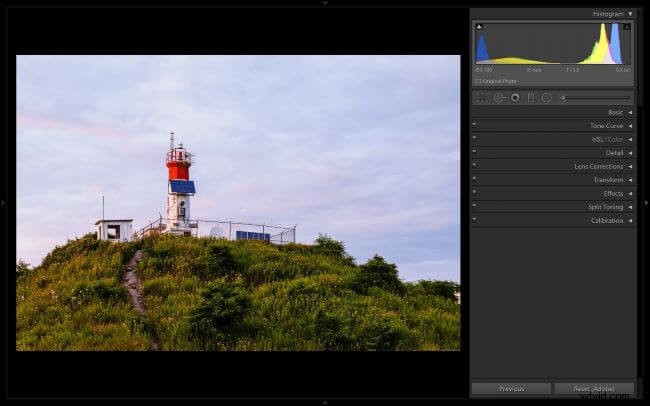
Het histogram in Lumetri Scope geeft de toonwaarden en helderheidsniveaus van een afbeelding weer.
Om deze waarden te meten, klikt u op het moersleutelpictogram in het Lumetri Scope-paneel en selecteert u vervolgens 'Voorinstellingen'> 'Histogram'.
De schaal loopt van 0 (puur zwart) tot 225 (puur wit). Tijdens het lezen moet u het aantal pixels voor elke kleur horizontaal bekijken.
Stap 4
Evalueer de kleur- en helderheidsintensiteiten met behulp van Waveform Monitor
De kleur- en helderheidsintensiteiten worden van onder naar boven in de golfvormmonitor afgelezen.
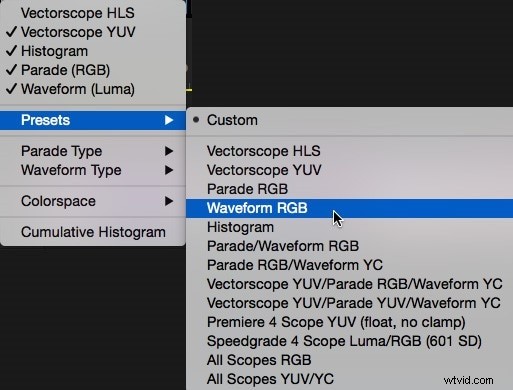
Klik op het moersleutelpictogram, kies 'Voorinstellingen'> 'Waveform RGB'. Er verschijnt een vervolgkeuzemenu (RGB, YC, Luma, YC No Chroma) voor metingen.
De IRE-schaal wordt in oplopende volgorde (0–100) gelezen.
Stap 5
Evalueer individuele kleurkanalen met behulp van Parade Scope
Klik op het moersleutelpictogram in het Lumetri Scopes-paneel en selecteer vervolgens 'Voorinstellingen'> 'Parade RGB'. U kunt ook andere Parade Scope-combinaties selecteren, zoals RGB, RGB-Wit, YUV of YUV-Wit.
Alternatief voor Lumetri Color:vereenvoudigde videokleurcorrectie met Filmora
Heb je kleurcorrectie en kleurcorrectie in Lumetri geprobeerd met Adobe After Effects, maar werpen je inspanningen geen vruchten af? Het is het beste om je geen zorgen te maken, want er is een eenvoudige uitweg. Dus ja! Er is een eenvoudige manier om de kleur van uw video te combineren:door Wondershare Filmora te gebruiken.
Wondershare Filmora is een professionele applicatie om video's te bewerken met een breed scala aan tools waarmee gebruikers eenvoudig verbluffende video's kunnen maken. Van het eenvoudige en intuïtieve ontwerp tot het brede scala aan functionaliteiten en de betaalbaarheid:Filmora-gebruikers hebben alle reden om bij de software te blijven.
 Veilig downloaden
Enkele van de functionele kenmerken die Wondershare Filmora eenvoudig te gebruiken maken, zijn onder meer:
Curve-sectie
Filmora heeft veel eenvoudiger rondingen dan Adobe After Effects. Filmora heeft twee voorinstellingen, namelijk één die een S-curve over de grafiek creëert en de andere de grafiek opnieuw instelt op een rechte lineaire lijn. Meestal vertegenwoordigt de S-curve zachte contrasten.
YUV-kleurcorrectie
De YUV-kleurcorrectiefunctie in Filmora werkt eenvoudig in vergelijking met Adobe After Effects. De Y- en V-kanalen in Filmora slaan kleurgegevens op, terwijl het U-kanaal de helderheidsgegevens draagt. Editors vinden het moeiteloos dankzij de YUV-kleurcorrectie in Filmora.
Kleurtoon en verzadiging
Tint-, verzadigings- en helderheidsniveaus in Wondershare Filmora zijn onmiskenbaar heel gemakkelijk te begrijpen zonder andere eersteklas softwaretoepassingen.
In Filmora speelt de tintverschuiving een essentiële rol bij het schudden van de kleuren, terwijl de verzadiging de algehele intensiteit van kleuren in een afbeelding definieert.
Conclusie
Met de bovenstaande illustraties hoef je het geen uitdaging te vinden om Lumetri Color in Adobe After Effect te gebruiken. Maar als u met uw hoofd vastloopt bij het gebruik van Adobe After Effects, hoeft u zich geen zorgen te maken. Er is een ultieme oplossing, en dat is Wondershare Filmora. Neem deze gebruiksvriendelijke en zakvriendelijke software op in uw bewerkingen. Bovendien hoeft u de gebruikershandleiding niet door te nemen om aan de slag te gaan.

Filmora
AI-app en -software voor videobewerking
Beste tool om overal video's te maken voor alle makers!
Vereenvoudig al uw stappen bij het bewerken van video's, van het voorbewerken tot het finaliseren, Filmora AI blijft op de hoogte.