

14 juli 2025 • Bewezen oplossingen
Adobe Premiere Pro is de industriestandaard voor videobewerking en de nieuwste updates bieden een gestroomlijnde workflow voor 360° VR-inhoud. Hoewel voor het samenvoegen van 360°-beelden een aparte tool nodig is, accepteert Premiere Pro equirecthoekige bestanden en kunt u deze net als elke andere videoclip bewerken, compleet met kleurcorrectie, overgangen en meer.
Gerelateerd artikel:Hoe je GoPro-clips in 360-video's kunt samenvoegen>>
360°-video bewerken in Premiere Pro
Volg deze essentiële stappen om uw 360°-beeldmateriaal te importeren, aan te passen, te bewerken en te exporteren.
1. Importeer uw 360°-beeldmateriaal
Open Premiere Pro en importeer uw rechthoekige clip door te dubbelklikken op het projectpaneel of door op Command + I te drukken . Het bestand verschijnt net als een standaardvideo in de tijdlijn.
2. Pas de projectinstellingen aan
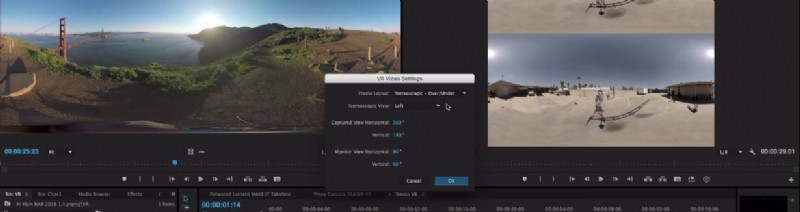
Klik met de rechtermuisknop op de clip in het projectpaneel en kies Eigenschappen . Klik rechtsonder op het moersleutelpictogram en navigeer vervolgens naar VR-video> Instellingen om resolutie, gezichtsveld en andere VR-parameters te configureren. Deze stap zorgt ervoor dat uw voorbeeld correct wordt weergegeven.
3. Schakel de VR-voorbeeldmodus in

Stel het voorbeeldvenster op twee manieren in op de VR-modus:
- Klik op het moersleutelpictogram en selecteer vervolgens Video> VR-modus .
- Druk op het + pictogram in het voorbeeldpaneel en kies VR-modus .
4. Bewerk uw beeldmateriaal
Als de instellingen en het voorbeeld zijn geconfigureerd, behandel je de clip net als elk ander tijdlijnitem. Trim, knip en pas kleurgradaties toe. Houd er rekening mee dat sommige effecten (zoals Warp Stabilizer) niet beschikbaar zijn voor equirecthoekige beelden. Houd uw bewerkingen binnen de sferische grenzen om vervorming te voorkomen.
5. Exporteer uw VR-beelden
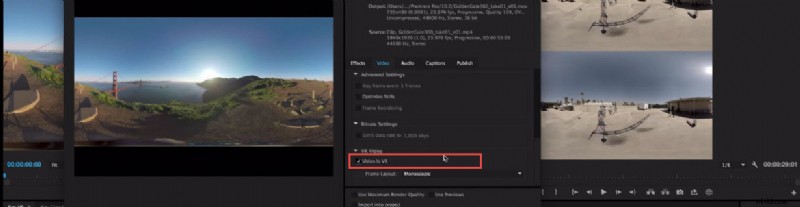
Exporteer door Bestand> Exporteren> Media te selecteren of druk op Command + M . Kies in de Exportinstellingen een codec die 360° ondersteunt (bijvoorbeeld H.264). Onder de Video tabblad, controleer de VR-video vak om metagegevens in te sluiten. Adobe regelt de compatibiliteit met YouTube en andere VR-platforms nu rechtstreeks binnen Premiere Pro.
Beste video-editor:Wondershare Filmora


Benjamin Arango
Benjamin Arango is schrijver en liefhebber van alles wat met video te maken heeft.
Volg @Benjamin Arango