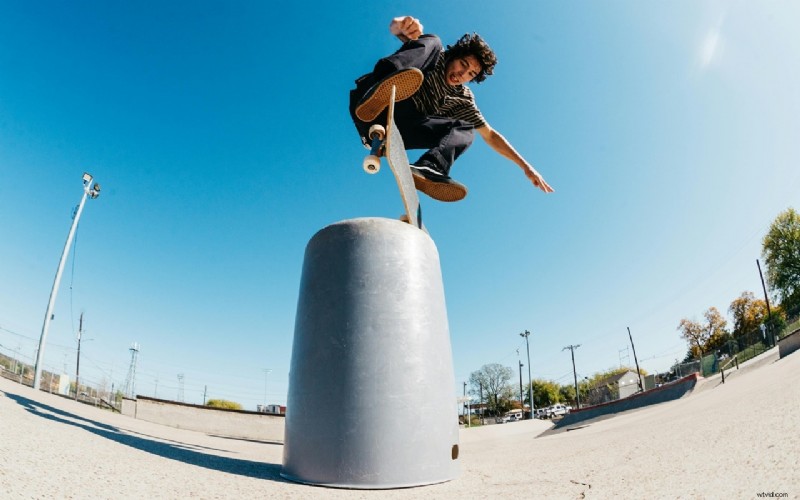
Is het je ooit opgevallen dat je foto's er aan de randen enigszins gebogen of gebogen uitzien? Dit komt door lensvervorming , een veel voorkomend optisch effect dat voortkomt uit de manier waarop lenzen licht buigen. Het ziet er meestal uit als tonvormige vervorming met lijnen die naar buiten uitpuilen, kussenvormige vervorming waarbij lijnen naar binnen trekken, of de dramatische rondingen van een fisheye-lens.
Gelukkig hoef je deze tekortkomingen niet te accepteren. De Lightroom-lenscorrectiefunctie maakt eenvoudige vervormingscorrectie mogelijk door automatisch ingebouwde lensprofielen toe te passen of de instellingen handmatig aan te passen.
In dit artikel bespreken we hoe u verschillende soorten vervorming in Adobe Lightroom kunt corrigeren, van automatische profielgebaseerde correcties tot handmatige aanpassingen, en hoe u met fisheye-effecten omgaat. We raden ook een sneller alternatief aan met intuïtieve tools die zijn ontworpen voor makers die snelle resultaten willen zonder de leercurve.
Deel 1. Lensvervorming begrijpen
Voordat u leert hoe u dit kunt corrigeren, is het belangrijk om te begrijpen wat lensvervorming is. Verschillende lenzen veroorzaken verschillende soorten vervorming, en het kennen van het type maakt correctie eenvoudiger.
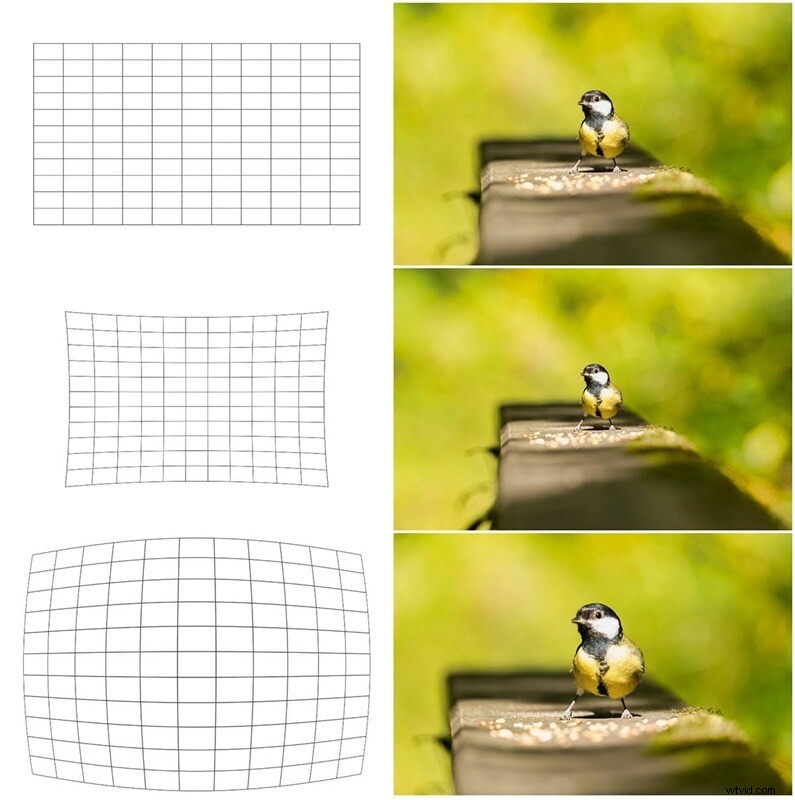
Afbeelding: iphotography.com
- Tonvormige vervorming :Dit komt het meest voor bij groothoeklenzen. Hierdoor buigen rechte lijnen naar buiten, alsof je door een ronde ton naar de foto kijkt.
- Spelkussenvervorming :Typischer voor telelenzen, waarbij de lijnen naar binnen lijken te knijpen richting het midden van het beeld.
- Fisheye-vervorming :Een extreme vorm van groothoekvervorming, waardoor een gebogen, belachtig effect ontstaat dat artistiek maar vaak onrealistisch kan zijn.
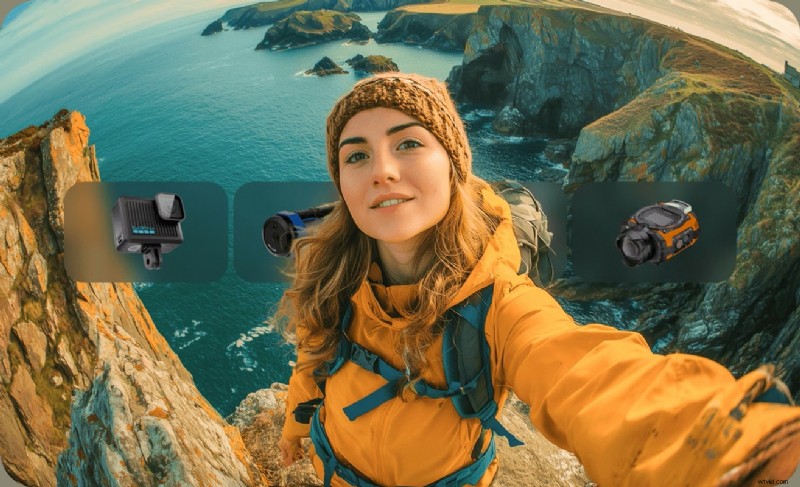
Actiecamera's zoals GoPro hebben de neiging deze effecten te overdrijven vanwege hun ultrabrede lenzen. Deze camera's zijn ontworpen om zoveel mogelijk van de scène vast te leggen, maar hierdoor worden rechte lijnen vaak dramatisch gebogen, vooral rond de randen van het beeld. Daarom wordt het gebruik van hulpmiddelen zoals Lightroom-correctie voor lensvervorming een essentiële stap voor action cam-opnamen, waardoor uw opnamen er natuurlijker en professioneler uitzien.
Deel 2. Lenscorrectie gebruiken in Adobe Lightroom
Lightroom maakt het heel eenvoudig om veelvoorkomende lensproblemen op te lossen. Of u ze nu automatisch met één klik wilt corrigeren of meer controle over de details wilt hebben, de Lightroom-lenscorrectie functie biedt u flexibele opties. Hier zijn drie methoden die u kunt gebruiken:
1. Profielcorrecties inschakelen (automatische methode)
De snelste manier om vervorming op te lossen is door Lightroom uw lens automatisch te laten detecteren en het juiste correctieprofiel toe te passen. Dit werkt goed voor de meeste moderne lenzen, aangezien Lightroom een uitgebreide ingebouwde database heeft.
Hoe op te lossen:
Stap 1Open uw foto in Ontwikkelen module.
Stap 2Ga naar Lenscorrecties paneel aan de rechterkant.
Stap 3Vink het vakje aan voor Profielcorrecties inschakelen .
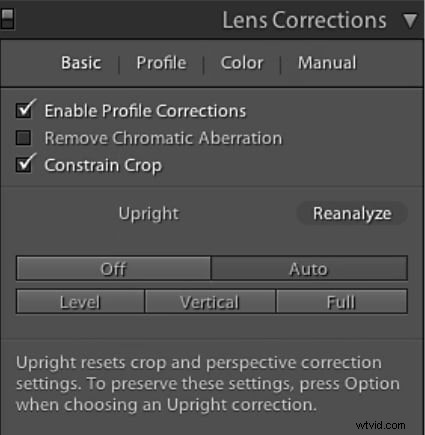
Stap 4Lightroom gebruikt de metadata van uw foto om de lens te identificeren en past automatisch correcties voor vervorming en vignettering toe.
2. Handmatige vervormingscorrectie
Als uw lens niet wordt ondersteund of als u meer controle wilt, biedt het tabblad Handmatig schuifregelaars waarmee u de vervorming zelf kunt verfijnen. Dit is vooral handig voor foto's waarbij de automatische correctie er niet helemaal goed uitziet.
Hoe op te lossen:
Stap 1In de Lenscorrecties paneel, klik op Handleiding tabblad.
Stap 2Pas de Vervorming aan schuifregelaar om ton- of kussenvormige vervorming te corrigeren.
Stap 3Gebruik het vignet schuifregelaars om hoeken lichter of donkerder te maken.

Stap 4Ga voor perspectiefkwesties naar Transformeren paneel en probeer de Staand opties (Automatisch, Verticaal, Volledig of Met begeleiding).
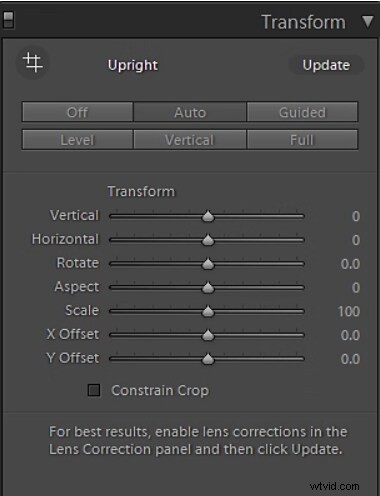
3. Fisheye-correctie in Lightroom
Fisheye-lenzen creëren een dramatisch gebogen effect, maar soms wilt u misschien een natuurlijker ogend beeld. Met Lightroom kunt u "het fisheye-effect verwijderen" door een profiel toe te passen of de vervorming handmatig aan te passen.
Hoe op te lossen:
Stap 1Probeer eerst Profielcorrecties in te schakelen om te zien of Lightroom uw fisheye-lens herkent.
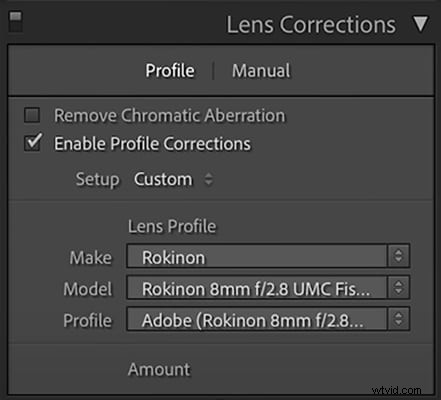
Stap 2Als het profiel niet beschikbaar is, ga dan naar de Handleiding tabblad en sleep de Vervorming schuifregelaar om de curve te verkleinen.
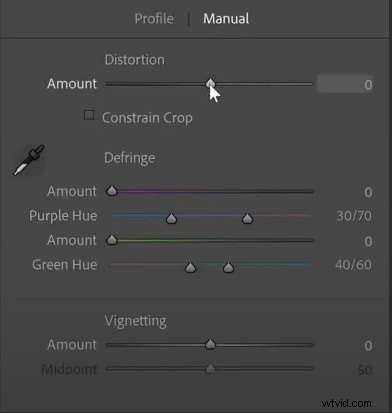
Stap 3Snijd indien nodig de fotoranden bij om uitgerekte gebieden op te ruimen.
Stap 4Als u de voorkeur geeft aan het creatieve fisheye-effect, laat u de correcties gewoon uitgeschakeld.
Deel 3. Wanneer Lightroom-lenscorrectie niet genoeg is
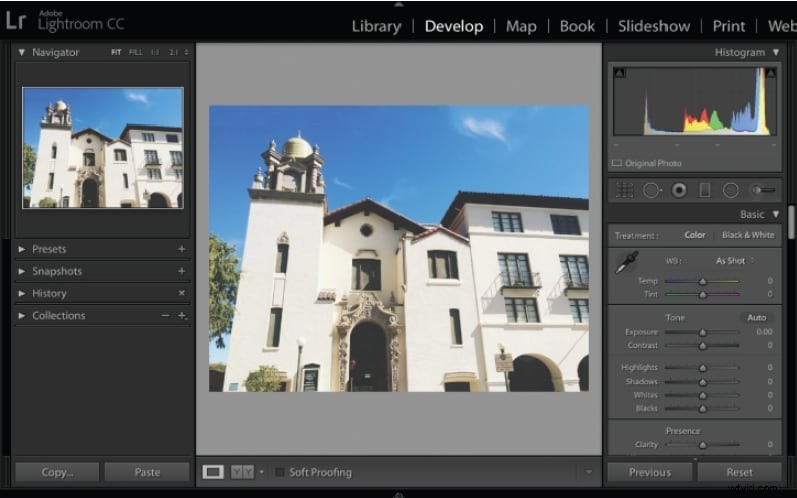
Hoewel de lenscorrectiefunctie van Lightroom krachtig is, is deze niet perfect voor elke situatie. Afhankelijk van je camera en bewerkingsbehoeften kun je tegen een aantal beperkingen aanlopen:
- Vereist nauwkeurige lensmetadata :Automatische profielcorrecties werken alleen als Lightroom uw lensinformatie kan lezen. Als de metadata ontbreken of de lens niet in de database van Lightroom staat, moet je alles handmatig aanpassen.
- Extra stappen voor GoPro en actiecamera's :Ultrabrede action cam-lenzen produceren vaak zware vervorming die mogelijk niet volledig wordt gecorrigeerd met de ingebouwde profielen van Lightroom. Dit betekent dat aanvullende handmatige aanpassingen nodig zijn, wat tijdrovend kan zijn.
- Langzamer voor beginners :Lightroom biedt precisie op professioneel niveau, maar het navigeren door meerdere panelen en schuifregelaars kan overweldigend zijn als u nieuw bent in het bewerken van foto's.
- Niet ideaal voor snelle workflows :Als u slechts een snelle oplossing met één klik wilt, kan het gedetailleerde proces van Lightroom langzamer aanvoelen in vergelijking met eenvoudigere bewerkingstools.
- Beperkt voor video :Lightroom is in de eerste plaats ontworpen voor fotobewerking, dus als je lensvervormingscorrectie voor videobeelden nodig hebt, heb je een ander hulpmiddel nodig.
Deel 4. Filmora Desktop als sneller alternatief voor lenscorrectie
Als de Lightroom-lenscorrectietool te ingewikkeld of tijdrovend aanvoelt, kun je Wondershare Filmora gebruiken biedt een veel snellere manier om lensvervorming aan te pakken. In plaats van in panelen en schuifregelaars te duiken, vereenvoudigt Filmora het proces met correctie met één klik en kant-en-klare voorinstellingen.
 Veilig downloaden
Waarom Filmora kiezen voor lenscorrectie:
- Intuïtieve en gemakkelijke bediening – Corrigeer vervorming binnen enkele seconden met een gebruiksvriendelijke tool.
- Ingebouwde presets voor GoPro Hero 5/6/7 en andere actiecamera's – Bespaar tijd door een voorinstelling toe te passen die bij uw apparaat past.
- Resolutie en correctie-aanpassing –Pas de intensiteit van de correctie aan om precies de gewenste look te krijgen.
Het corrigeren van vervorming in Filmora duurt slechts een paar stappen:
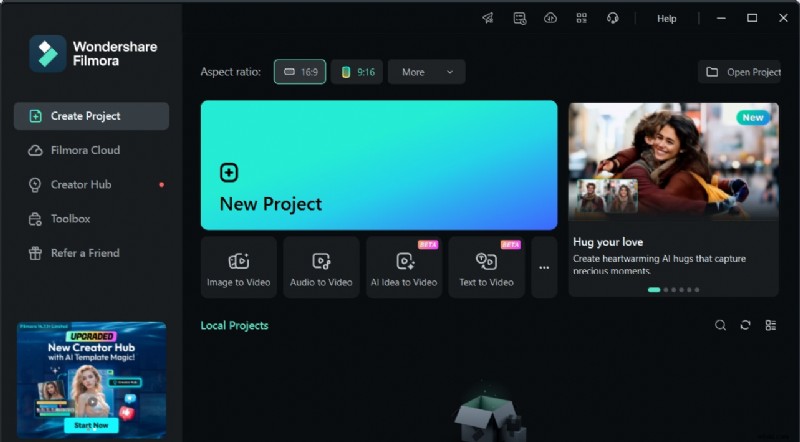
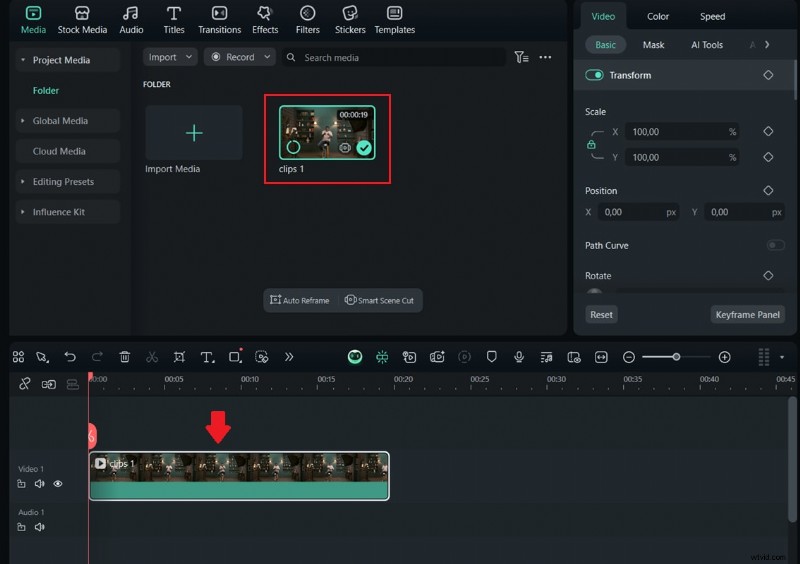
Stap 1Start Filmora en voeg uw video of foto toe aan de mediabibliotheek en sleep deze vervolgens naar de tijdlijn.
Veilig downloaden
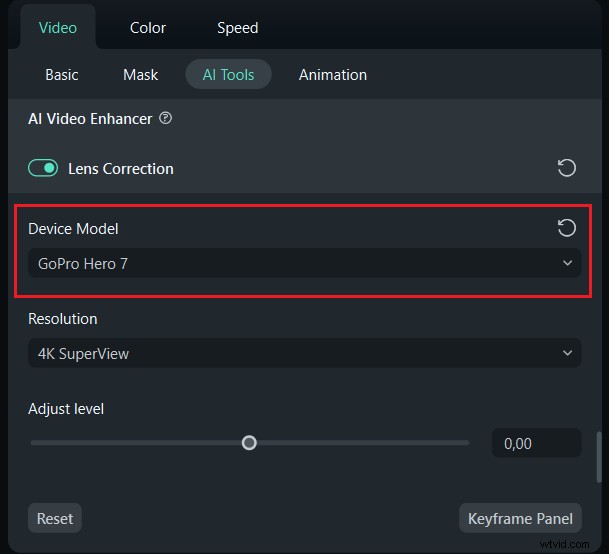
Stap 2Ga naar het bewerkingspaneel aan de rechterkant en open Video> AI Tools en schakel de Lenscorrectie in optie.
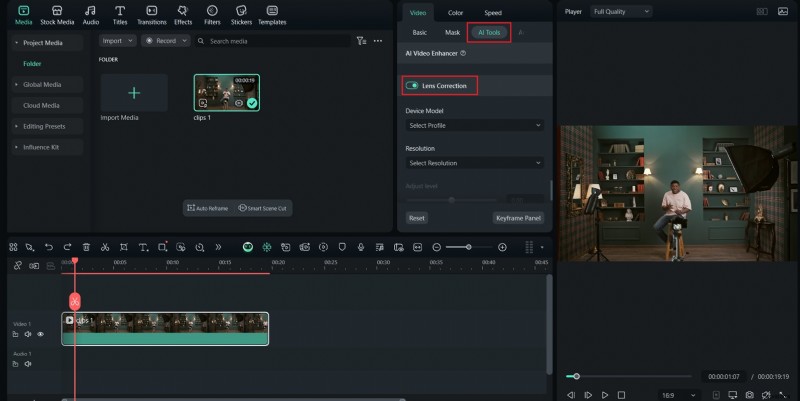
Stap 3Selecteer uw cameramodel in het vervolgkeuzemenu (bijvoorbeeld GoPro Hero 5, 6 of 7). Filmora past automatisch de juiste correctie toe.
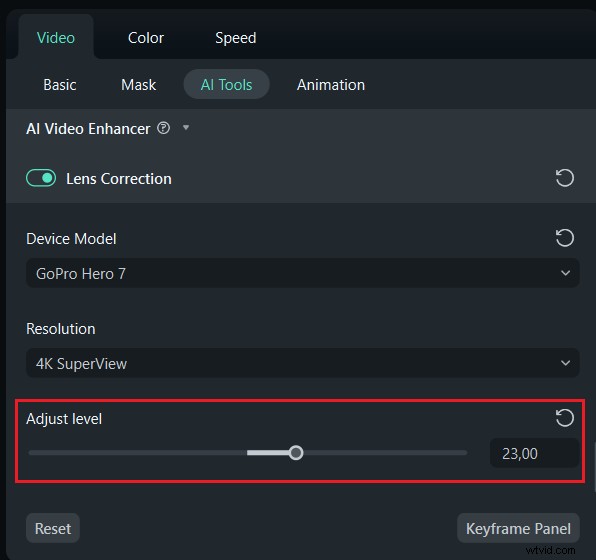
Stap 4Gebruik de schuifregelaar om de intensiteit van de correctie nauwkeurig af te stellen totdat het beeld er natuurlijk uitziet.
Stap 5Speel uw video af om de resultaten te controleren. Als u tevreden bent, exporteert u uw project in het door u gewenste formaat en resolutie.
Lightroom versus Filmora vergelijken voor lenscorrectie
Zowel Lightroom als Filmora kunnen lensvervorming corrigeren, maar ze benaderen de taak anders. Lightroom biedt gedetailleerde professionele bediening, terwijl Filmora zich richt op snelheid en gemak. Hier is een snelle vergelijking om u te helpen beslissen welke tool het beste bij uw workflow past:
| Functie | Lightroom | Filmora Desktop |
| Autolensprofiel | ✔️Uitgebreide database met ondersteunde lenzen | ✔️Ingebouwde profielen voor populaire actiecams |
| Bediening met één klik | ❌Vereist navigatiepanelen en instellingen | ✔️Snel en eenvoudig schakelen |
| GoPro-voorinstellingen | ❌Niet inbegrepen | ✔️ Speciale presets voor GoPro Hero |
| Handmatige fijnafstemming | ✔️Gedetailleerde schuifregelaars en perspectiefregelaars | ❌Beperkt tot basisaanpassing |
| Beste voor | Fotografen die nauwkeurige aanpassingen willen | Beginners, vloggers en action cam-gebruikers |