| Abonnementsplan | Wat is inbegrepen | Prijs (maandelijks) | Prijs (jaarlijks, maandelijks gefactureerd) | Prijs (jaarlijks vooruitbetaald) |
| After Effects (enkele app) | After Effects + 100 GB cloudopslag | $ 34,49/maand | $ 22,99/maand | $263,88/jr |
| Creatieve cloud Alle apps | Volledige Adobe-suite (20+ apps) + 100 GB cloudopslag | $ 104,99/maand | $69,99/maand | $ 779,88/jr |
| Creative Cloud Pro Studentenabonnement | Adobe-apps voor leerlingen en docenten | - | $ 29,99/maand | $359,88/jr |
Biedt After Effects gratis proefversies aan?
Adobe biedt een volledig functionele gratis proefperiode van 7 dagen voor After Effects. Tijdens deze periode krijgt u volledige toegang tot alle tools.
Deel 2. Kenmerken en bruikbaarheid van After Effects in 2025
Nu je een algemeen idee hebt van wat Adobe After Effects is, gaan we eens nader bekijken wat het eigenlijk biedt en hoe goed het past bij je workflow en systeemconfiguratie.
Systeemvereisten
Besturingssysteem: Windows 10 (64-bit) versie 22H2 of hoger, of macOS Monterey (12) of hoger
RAM: Minimaal 16 GB
Opslag: 8 GB beschikbaar voor installatie (meer nodig tijdens installatie)
GPU:
- Windows: NVIDIA (Maxwell of nieuwer) of AMD/Intel met 4 GB VRAM en OpenCL-ondersteuning
- Mac: Apple Silicon met 16 GB RAM, of Intel Mac met afzonderlijke AMD GPU (4 GB VRAM)
Wat betreft functies en bruikbaarheid is After Effects opgebouwd rond drie kerngebieden:2D-animatie, 3D-animatie en visuele effecten.
2D-animatie
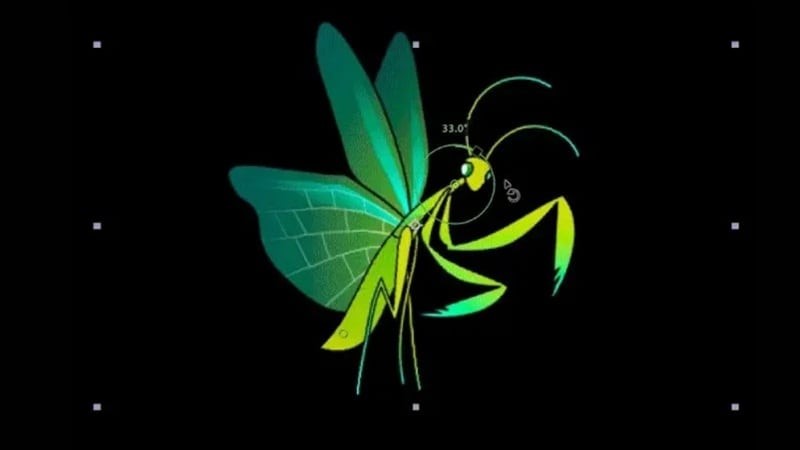
- Gemakkelijk animatie van tekst en titels: Bouw aangepaste After Effects-motion graphics voor titels, ondertitels of lagere derde delen vanaf de basis, of begin met kant-en-klare After Effects-sjablonen.
- Breng uw logo tot leven: Voeg beweging toe aan pictogrammen, vormen en merkelementen. Pas overgangen toe, animeer aangepaste vormen of verken een brede bibliotheek met ingebouwde effecten en voorinstellingen.
- Creëer vloeiende, natuurlijke bewegingen: Zorg ervoor dat karakters of afbeeldingen realistischer aanvoelen met tools als bewegingsonscherpte, de grafiekeditor, wiebeleffecten en mesh-gebaseerde animatietools zoals de Marionet-tool.
- Beheer elk detail met keyframes: De videobewerkingstools van After Effects omvatten het aanpassen van beweging, grootte, transparantie en rotatie in de loop van de tijd met behulp van nauwkeurige keyframe-animatie-instellingen.
3D-animatie
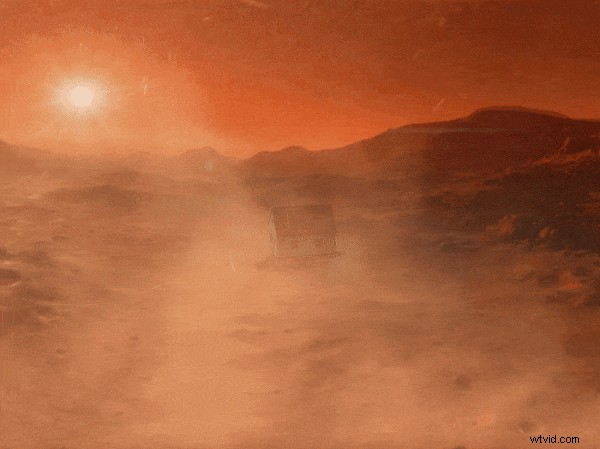
- Direct werken met 3D-modellen: U kunt 3D-objecten uit tools als Cinema 4D of Adobe Substance 3D rechtstreeks in uw After Effects-project importeren zonder ze vooraf vooraf te renderen.
- Creëer natuurlijke verlichting en schaduwen: Gebruik Image-Based Lighting om van elke foto een lichtbron te maken, waardoor diepte en realisme aan uw 3D-scènes wordt toegevoegd.
- Animeren met dynamische camerabewegingen: Door cameralagen toe te voegen, kunt u door uw 3D-compositie bewegen en hoeken en perspectieven aanpassen, net alsof u een scène uit het echte leven filmt.
Visuele effecten
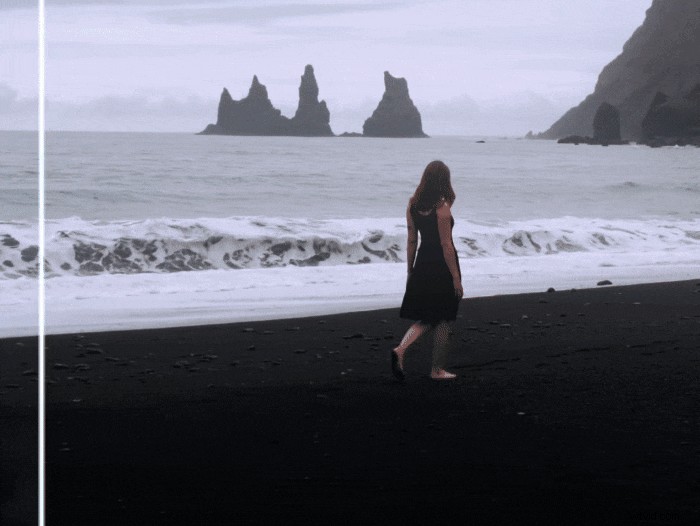
- Achtergronden vervangen: Neem uw onderwerp en plaats het in een geheel andere omgeving met behulp van geavanceerde sleutelhulpmiddelen. Je kunt groene schermen verwijderen, nieuwe omgevingen invoegen of speciale effecten toevoegen om je scène te transformeren.
- Bewegende objecten volgen: Gebruik bewegingsregistratie om het pad van elk object in uw beeldmateriaal te volgen. Voeg tekst toe die bij een bewegend persoon blijft hangen, verwissel schermen op apparaten of animeer elementen zoals zwevende pictogrammen die de actie volgen.
- Ongewenste elementen opruimen: Wilt u afleidende objecten of mensen op de achtergrond verwijderen? De tool Content-Aware Fill verwijdert ze automatisch en vult de ontbrekende delen frame voor frame in.
Deel 3. Praktijkrecensie:hoe het is om After Effects te gebruiken
We zouden zeggen dat het voor de eerste keer gebruiken van Adobe After Effects het gevoel kan hebben dat je in het diepe stapt. De interface zit boordevol panelen, tijdlijnen, effecten en laagbedieningen. En zonder enige begeleiding kun je gemakkelijk verdwalen.
Om vertrouwd te raken met After Effects moet je in ieder geval een solide basis leggen op een paar belangrijke gebieden, zoals keyframing , lagenbeheer, composities, nesten , en hoe je effecten en voorinstellingen toepast .
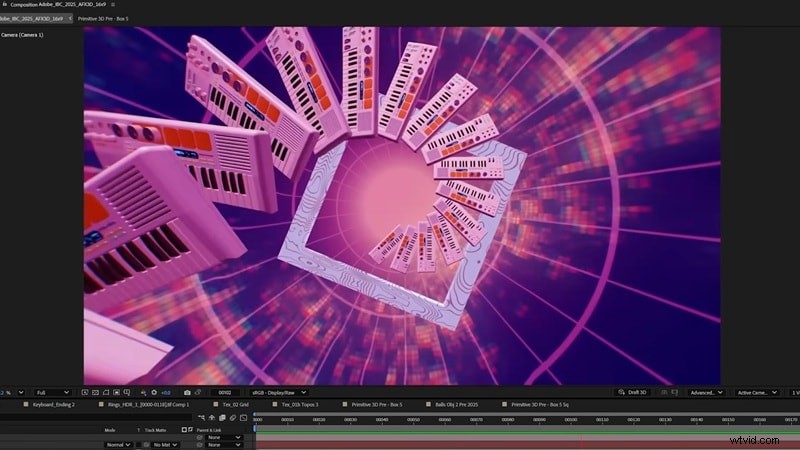
Als je net begint, kun je verwachten dat je tussen YouTube-tutorials, de helpgidsen van Adobe en online forums heen en weer springt. Zelfs iets ogenschijnlijk eenvoudigs, zoals het animeren van tekst of het toepassen van After Effects VFX, kan in het begin enige tijd duren om erachter te komen. Maar zodra je de basis onder de knie hebt, openen de mogelijkheden zich snel.
Wanneer moet je After Effects gebruiken?
AE is de tool die je nodig hebt als je te maken hebt met meerdere lagen, gedetailleerde animaties en effecten die precisie en controle vereisen. Het is gebouwd voor taken als:
- ✅ Effecten toevoegen zoals rook, vuur, lichtfakkels of glitch-overgangen
- ✅ Tekst animeren zodat deze met stijl wordt getypt, teruggestuurd of naar binnen schuift
- ✅ Een bewegend object volgen en er tekst of afbeeldingen aan koppelen
- ✅ Titelreeksen maken zoals je ziet in films of trailers
- ✅ Gelaagde scènes bouwen met 2D- of zelfs 3D-elementen die bewegen met een virtuele camera
Deel 4. Eenvoudiger alternatief voor after-effects voor bewegende beelden
Als u eenvoudige animatievideo's wilt maken of eenvoudige visuele effecten wilt toepassen zonder met een ingewikkelde interface te werken, is After Effects misschien niet de beste keuze. Voor degenen die op een computer met lagere specificaties werken of net beginnen met motion design, kan een lichtere en eenvoudigere tool zowel tijd als frustratie besparen.
Wondershare Filmora is een geweldig alternatief voor After Effects als het uw doel is om bewegende beelden, geanimeerde tekst, overgangen en visuele effecten toe te voegen met een minimale leercurve.
 Veilig downloaden
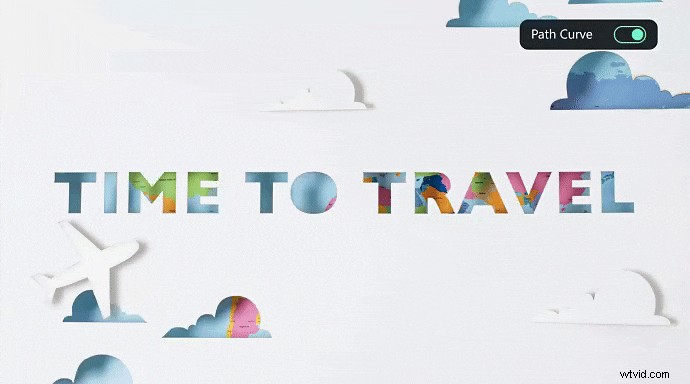
Filmora is ontworpen voor beginners, werkt soepel, zelfs op computers uit het middensegment, en houdt het bewerkingsproces eenvoudig. U kunt vooraf gemaakte animatievoorinstellingen slepen en neerzetten of snel keyframe-gebaseerde bewegingen toepassen.
De intuïtieve interface maakt het gemakkelijk om te beginnen met bewerken, zelfs als het de eerste keer is. In tegenstelling tot After Effects overweldigt Filmora je niet met complexe panelen of geavanceerde instellingen.
Filmora's functies voor bewegende beelden en animaties
- Keyframe-animatie : Bepaal hoe objecten bewegen, roteren, zoomen of vervagen door aangepaste keyframes in te stellen.
- Chromakey : Verwijder groene schermachtergronden met één klik en vervang ze door een scène of afbeelding om visuele effecten te creëren.
- Slimme maskering: Gebruik AI-aangedreven maskeringstools om onderwerpen te isoleren of effecten toe te passen op specifieke gebieden in uw video zonder frame voor frame te bewerken.
- Vooraf gemaakte bibliotheek met geanimeerde stickers: Krijg toegang tot een brede verzameling geanimeerde stickers die u naar uw project kunt slepen en neerzetten om dynamische elementen toe te voegen.
- Beweging en Vlakke tracking : Zorg ervoor dat tekst, stickers of effecten bewegende objecten nauwkeurig volgen, zelfs op gekantelde oppervlakken.
- Video-effecten : Voeg overlays toe en verbeter uw video met professionele effecten van Boris FX en NewBlue FX, waarop professionals uit de industrie vertrouwen.
- Aanpasbare geanimeerde titels: Maak geanimeerde tekst voor uw video's en pas het lettertype, de kleur, de beweging en meer aan.
Waarom wij het aanbevelen:
- ✅ Het is veel gemakkelijker om ermee aan de slag te gaan. Geen steile leercurve, geen intimiderende lagen of panelen om doorheen te navigeren.
- ✅ Filmora werkt goed op laptops en desktops uit het middensegment. Je hebt geen krachtige GPU of heel veel RAM nodig om een voorbeeld van je animaties te bekijken.
- ✅ Budgetvriendelijker met flexibelere prijsopties. U kunt kiezen voor een abonnement op basis van een abonnement of een eeuwigdurende licentie die goedkoper is dan After Effects.
VFX creëren met Filmora
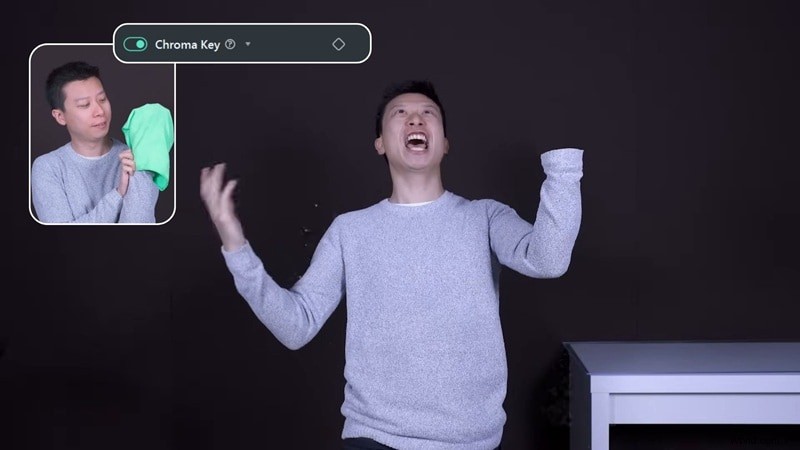
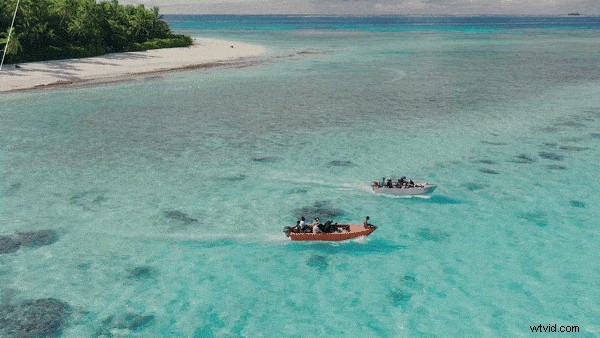
Als je met groen schermmateriaal werkt, maakt Filmora het gemakkelijk om visuele effecten te creëren en het groene scherm te verwijderen met behulp van de ingebouwde Chroma Key gereedschap. Importeer gewoon uw beeldmateriaal, schakel Chroma Key in en pas de instellingen aan om uw onderwerp te laten overvloeien.
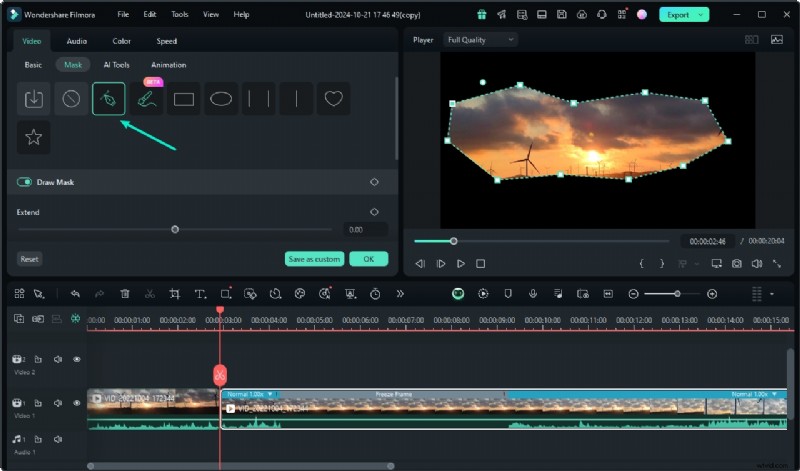
Als u specifieke gebieden in uw beeldmateriaal wilt isoleren voor aangepaste effecten, kunt u Smart Masking gebruiken Hiermee kunt u delen van een fragment maskeren en alleen op die delen filters, overlays of animaties toepassen. Je kunt ook meerdere effecten op elkaar stapelen, de intensiteit ervan aanpassen of keyframe-wijzigingen in de loop van de tijd uitvoeren.
En als je tracking op een object wilt toepassen, ondersteunt Filmora zowel bewegingstracking en vlakke tracking , samen met geïntegreerde Mocha FX . Mokka wordt ook vaak gebruikt in After Effects om elementen zoals tekst of afbeeldingen aan bewegende objecten te koppelen, schermen te vervangen of effecten toe te voegen die complexe bewegingen volgen.
Een eenvoudige animatievideo maken in Filmora
In tegenstelling tot After Effects, waarbij animaties helemaal opnieuw moeten worden opgebouwd met behulp van complexe lagen en uitdrukkingen, maakt Filmora animatie toegankelijker door kant-en-klare geanimeerde elementen aan te bieden die u eenvoudig naar uw project kunt slepen en neerzetten. Deze omvatten bewegende beelden, titels, stickers en effectoverlays.
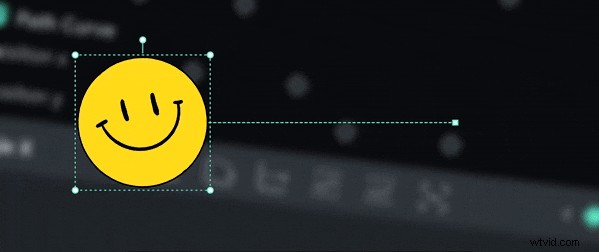
U kunt deze elementen verfijnen met behulp van keyframe-animatie . U kunt ook meerdere geanimeerde elementen combineren, de timing aanpassen en overgangen toevoegen om eenvoudig een vloeiende animatievideo te maken. Het is ideaal voor het maken van een intro, uitleg of geanimeerde social media-clip.
Conclusie
Uit onze After Effects-recensie hierboven blijkt dat deze software een krachtpatser is op het gebied van visuele effecten. After Effects zit boordevol indrukwekkende, professionele tools die het tot de industriestandaard hebben gemaakt. Zelfs in 2025 is het een van de meest veelzijdige opties die er zijn. Maar voor beginners kan het in het begin een beetje overweldigend aanvoelen.
Om nog maar te zwijgen:After Effects vereist ook een duurder systeem om soepel te werken en wordt geleverd met een abonnementsprijs die misschien niet in ieders budget past. Als je niet alles nodig hebt wat het biedt (of gewoon snel aan de slag wilt), is Wondershare Filmora een optie die je een veel soepeler en betaalbaarder instappunt geeft in motion design en VFX.

Filmora
AI-app en -software voor videobewerking
Beste tool om overal video's te maken voor alle makers!
Vereenvoudig al uw stappen bij het bewerken van video's, van het voorbewerken tot het finaliseren, Filmora AI blijft op de hoogte.

 Hoe we het testen