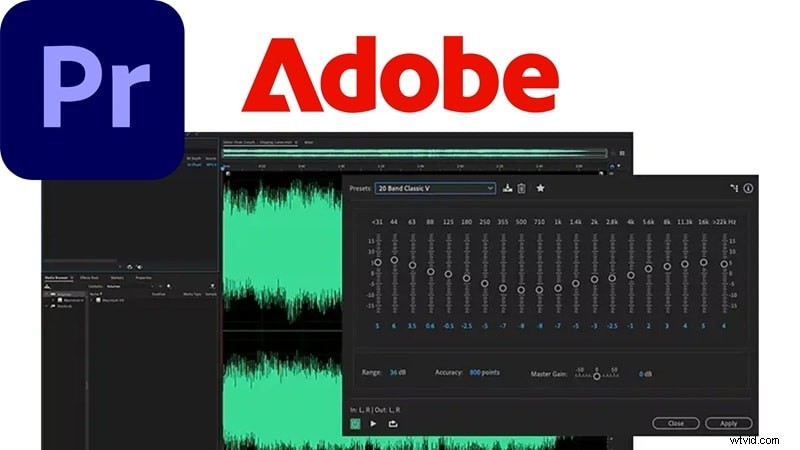
| Functie | Parametrische EQ | Grafische equalizer |
| Controle | Zeer flexibele, nauwkeurige controle over elke frequentie | Beperkt tot vaste frequentiebanden |
| Interface | Grafiek met instelbare punten en curven | Sliders voor ingestelde frequentiebereiken |
| Leercurve | Steiler, vereist meer oefening om onder de knie te krijgen | Makkelijker voor beginners om mee te beginnen |
| Gebruiksscenario's | Dialoog opschonen, podcast bewerken, muziek mixen | Algemene geluidsverbetering, losse projecten |
| Beste voor | Gedetailleerde audiovorming, stemhelderheid, verwijdering van specifieke ruis | Algemene geluidsverbetering, losse projecten |
Deel 2. Audio egaliseren in Premiere Pro:stap voor stap
Nu u de EQ van Premiere Pro duidelijk begrijpt, is het tijd om deze op uw eigen project toe te passen. Het proces is eenvoudiger dan je zou denken, vooral als je deze begeleide stappen volgt.
Voor praktisch inzicht verwijzen we naar de YouTube-tutorials van James Prince.
Stap 1
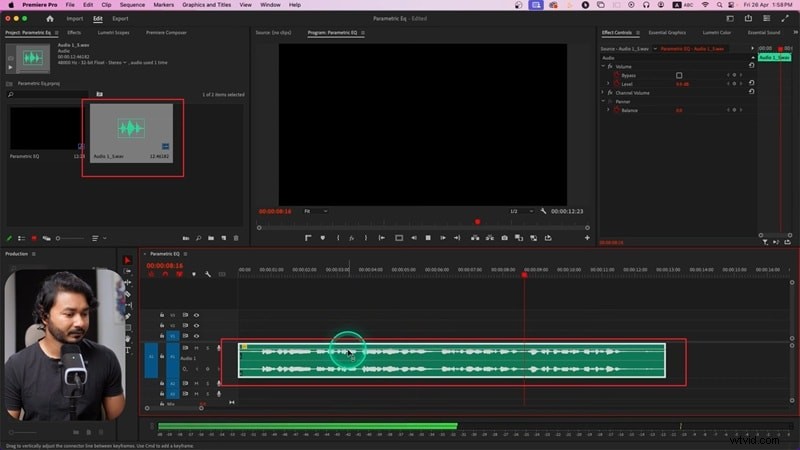
Breng uw fragment naar de tijdlijn
Importeer uw video- of audiobestand en zet het neer op de tijdlijn. Selecteer de clip die u wilt bewerken, zodat Premiere weet waar de EQ moet worden toegepast.
Stap 2
Voeg het parametrische EQ-effect toe
Navigeer naar het paneel Effecten en zoek Parametric Equalizer en sleep het naar uw audiofragment.

Stap 3
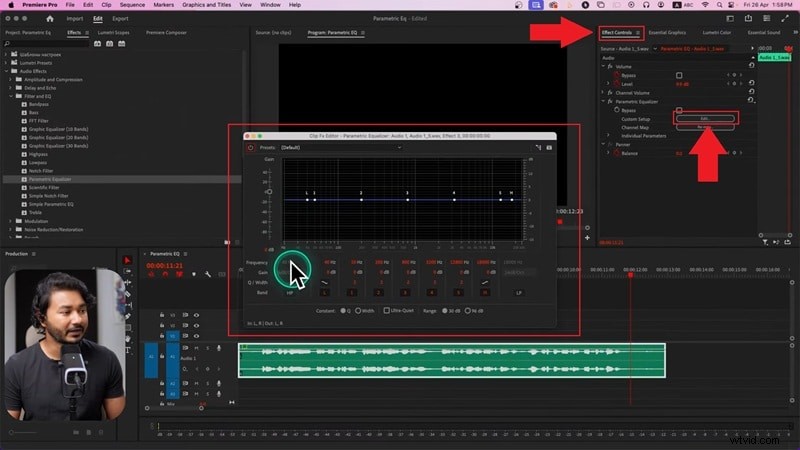
Open de EQ-grafiek
Klik in het deelvenster Effectbediening op Bewerken om de Parametrische EQ-grafiek te starten, waar u het geluid kunt vormgeven.
Stap 4
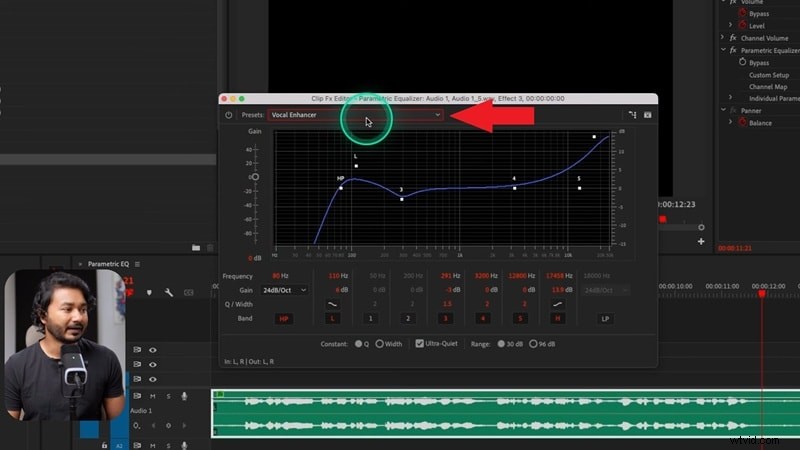
Probeer eenvoudige voorinstellingen
Nieuw bij EQ? Begin met een preset zoals Vocal Enhancer . De grafiek wordt automatisch aangepast en je hoort hoe de parametrische EQ de helderheid verscherpt.
Stap 5
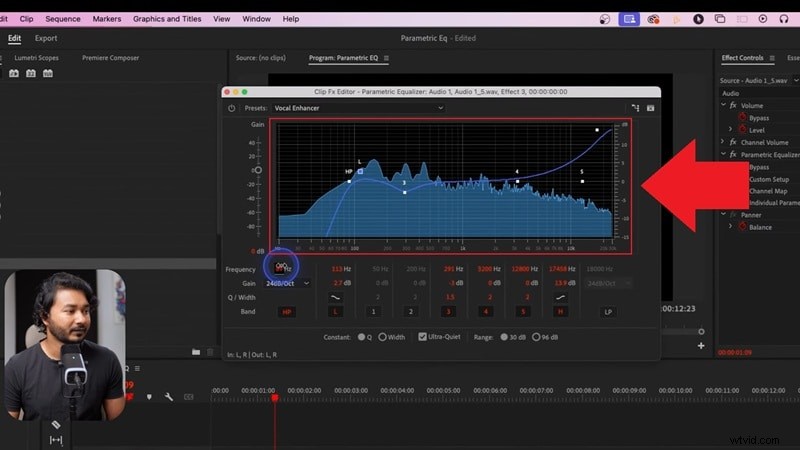
Vormfrequenties handmatig
Verplaats de punten in de grafiek en stem ze op het gehoor af. Er bestaat geen one-size-fits-all formule:speel, luister en pas aan totdat de audio schoon en gebalanceerd aanvoelt.
Deel 3. EQ met één klik:verbeter onmiddellijk uw audio
Hoewel de EQ van Premiere Pro krachtig is, kan het tijdrovend aanvoelen. Als je snellere resultaten nodig hebt, overweeg dan Wondershare Filmora, dat het opschonen van audio vereenvoudigt met directe voorinstellingen en AI-tools.
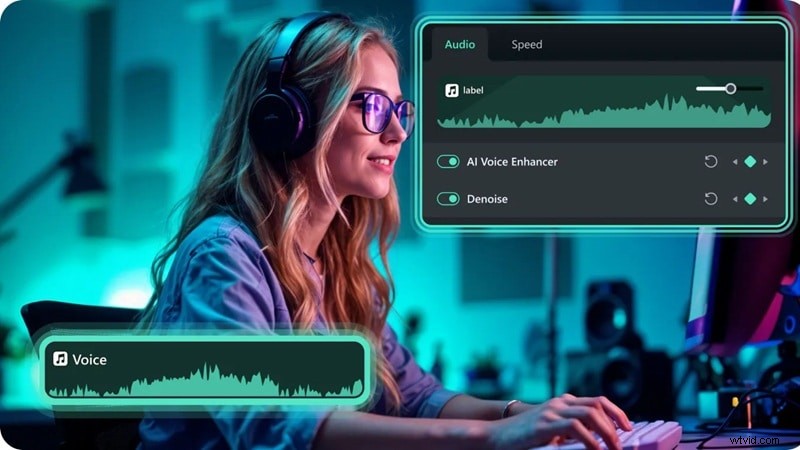

Waarom Filmora? Het biedt:
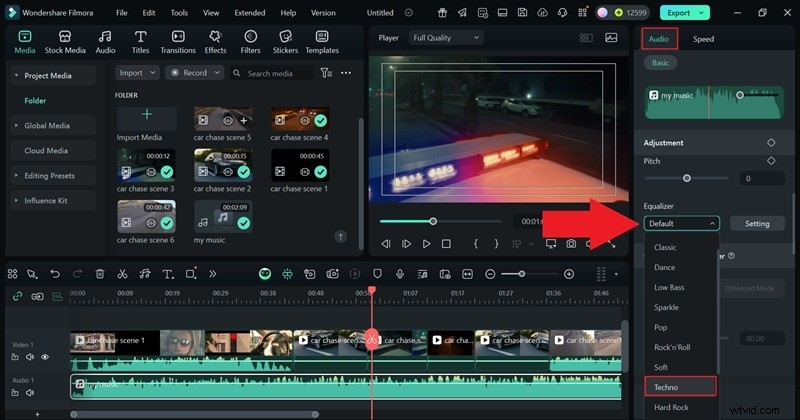
- Genregebaseerde voorinstellingen voor rock, country, techno en meer.
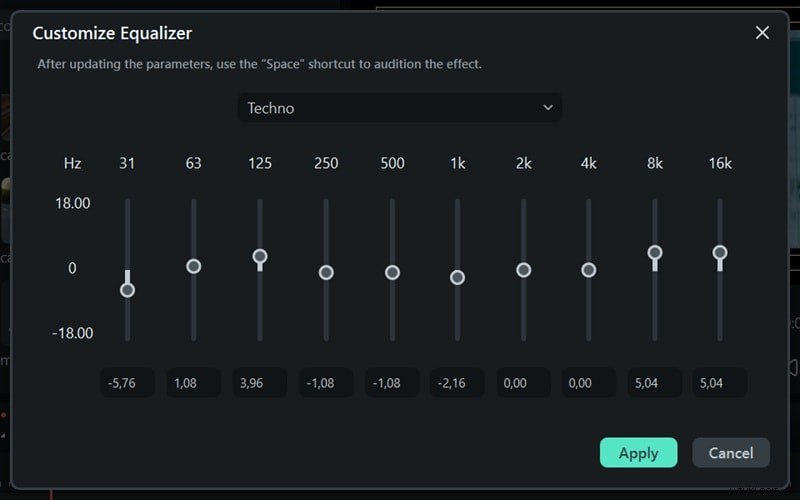
- Volledige controle voor gevorderde gebruikers.
- Gemakkelijke schuifregelaars waarmee iedereen de EQ binnen enkele seconden kan aanpassen.
- Automatische balans tussen muziek en stem met één klik.
- Onmiddellijke stemhelderheid:versterk de zang en verminder achtergrondgeluiden.
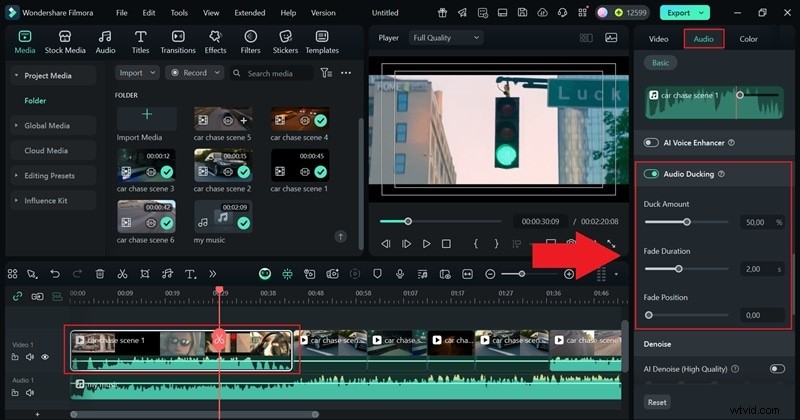
De AI-suite van Filmora omvat ook denoise, ducking, stretch, stiltedetectie en stemklonen, waardoor het ideaal is voor beginners en voor degenen die snel gepolijste audio willen.
Hieronder vindt u een snelle Filmora-workflow.
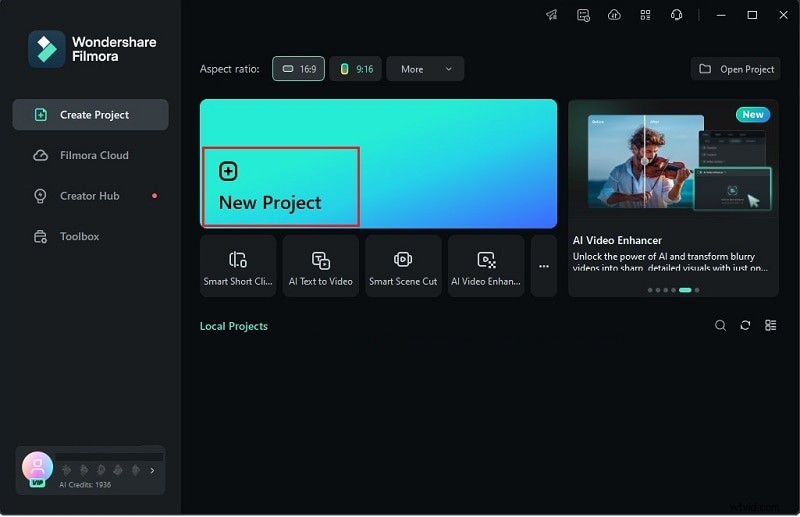
Stap 1
Start Filmora en start een nieuw project
Stap 2
Media importeren

Stap 3
Pas een equalizervoorinstelling toe
Stap 4
Aanpassen (optioneel)
Stap 5
Optionele verdere bewerkingen
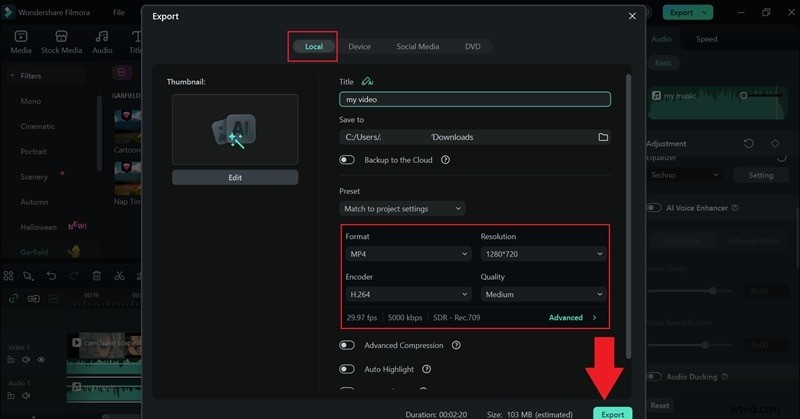
Wanneer u klaar bent, klikt u op Exporteren en kies uw bestemming:lokaal of sociale media. Stel het formaat, de resolutie en de opslag in en klik vervolgens op Exporteren.
Filmora versus Premiere Pro Audio Equalizer
Beide editors brengen unieke sterke punten in audiowerk. Gebruik de vergelijkingstabel om te beslissen welke bij uw workflow past.
| Functie | Filmora | Première Pro |
| EQ-aanpassingen | Voorinstellingen op genre plus eenvoudige schuifregelaars voor aangepaste aanpassingen. | Parametrische EQ en grafische EQ met frequentieregeling. |
| Leercurve | Zeer gemakkelijk op te pakken, geen voorkennis nodig. | Steiler, vereist oefening en audiokennis. |
| Hulpmiddelen voor stemverbetering | AI Vocal Remover, AI Voice Enhancer, AI Voice Cloning, AI Voice Changer. | AI-aangedreven spraak verbeteren. |
| Prijs/abonnement | Eenmalig abonnement of lagere abonnementskosten. | $ 22,99/maand voor het jaarlijks gefactureerde maandabonnement. |
| Best geschikt voor | Muzikanten, vloggers, podcasters, makers die snel opgepoetst moeten worden. | Audiotechnici, filmeditors, professionals die nauwkeurige controle nodig hebben. |

Filmora:AI-videobewerkingsapp en -software
Beste tool om overal video's te maken voor alle makers!
Je perfecte eerste videobewerking begint hier – geen ervaring vereist
Deel 4. Veelvoorkomende audioproblemen die u kunt oplossen met EQ
Nu je weet hoe je EQ moet gebruiken, kun je het toepassen op echte audio-uitdagingen:
- Verwijder gedempte stemmen: Overtollig low-end gewicht kan de dialoog begraven. Snijd lagere frequenties af om de spraak scherper te maken, vooral bij vlogs binnenshuis met een slechte akoestiek.
- Harde tonen verzachten: Telefoon- of goedkope microfoonopnamen klinken vaak scherp. Verlaag de frequenties van 2–4 kHz voor een vloeiendere luisterervaring.
- Voeg Spark toe aan Flat Audio: Ontbrekende hoogwaardige details kunnen muziek of dialogen saai maken. Verhoog de hoogtepunten om sprankeling en energie toe te voegen, ideaal voor podcastintro's of YouTube-tutorials.
- Verwijder achtergrondgerommel: Straatlawaai, HVAC of microfoonbediening veroorzaken laagfrequent gerommel. Pas een hoogdoorlaatfilter toe om deze ongewenste geluiden te onderdrukken.
- Balans tussen muziek en dialoog: Achtergrondmuziek kan de vertelling overheersen. Pas de middentonen aan, zodat stemmen duidelijk doorkomen, zoals in reisvlogs waarin muziek het verhaal ondersteunt.
Conclusie
Het beheersen van de audio-equalisatie in Premiere Pro verbetert de algehele kwaliteit van uw project. Hoewel de ingebouwde tools robuust zijn, kan het verkennen van alternatieven zoals Filmora zorgen voor een snelle, AI-aangedreven verbetering. Kies de editor die het beste aansluit bij uw workflow en creatieve doelen.