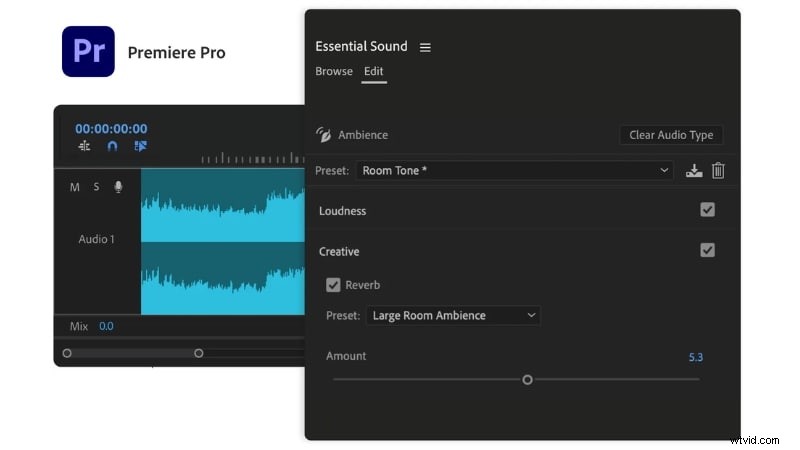
| Dialoog | Verbetert de spraakhelderheid door achtergrondgeluid te verminderen, het volume aan te passen en de aanwezigheid te versterken. |
| Muziek | Houdt de achtergrondmuziek in evenwicht, stemt de luidheid nauwkeurig af en vormt de toon als aanvulling op dialogen en effecten. |
| SFX (geluidseffecten) | Controleert de dynamiek zodat de effecten opvallen zonder de mix te overheersen. |
| Sfeer | Behoudt het atmosferische geluid en voorkomt botsingen met andere nummers. |
Stap voor stap:het Essential Sound Panel gebruiken
Volg deze stappen om het maximale uit het paneel te halen:
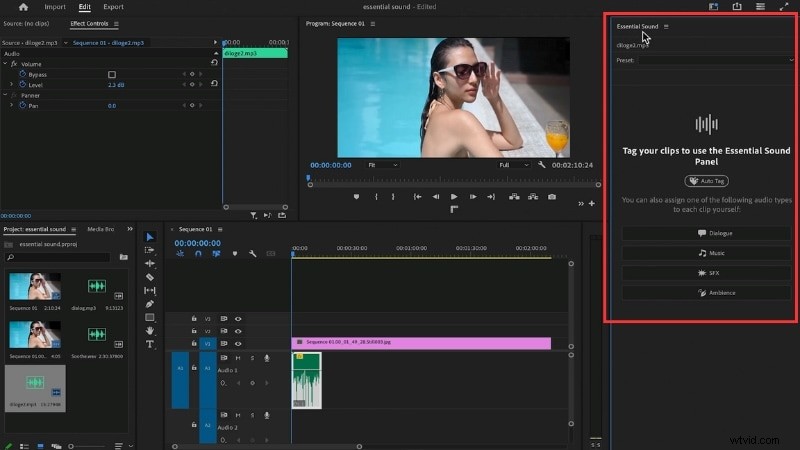
- Open het paneel
Ga naar Venster> Essentieel geluid om de werkruimte weer te geven.
- Wijs een audiotype toe
Selecteer een fragment op de tijdlijn en kies vervolgens Dialoog, Muziek, SFX of Sfeer. Het paneel onthult bedieningselementen die specifiek zijn voor die categorie.
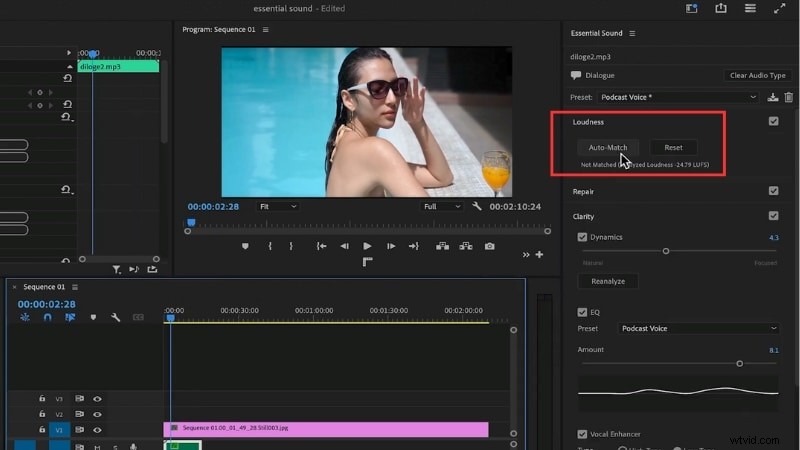
- Automatische afstemming van luidheid
Klik op Automatisch matchen om het volume tussen clips te normaliseren, waardoor een consistent niveau wordt gegarandeerd.
- Repareer veelvoorkomende problemen
Gebruik de Reparatie schuifregelaars om ruis, brom, gerommel en overtollige galm te verminderen zonder het hoofdgeluid te veranderen.

- Verbeter de duidelijkheid
Pas EQ, dynamiek of de Vocal Enhancer toe voor dialoog; pas de toon en dynamiek aan voor muziek en sfeer om belangrijke details te benadrukken.
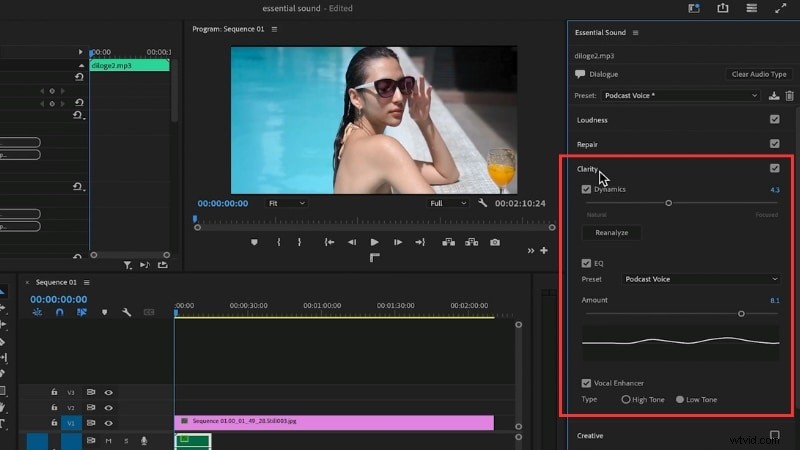
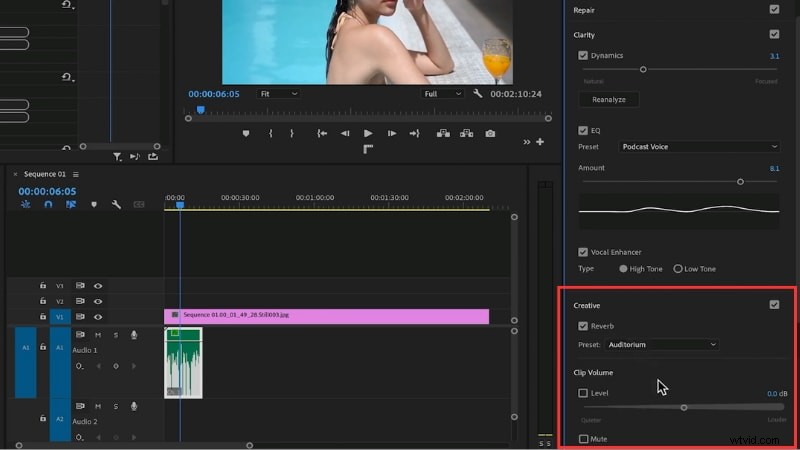
- Voeg creatieve accenten toe
Als de basis eenmaal is ingesteld, experimenteer dan met presets in radiostijl, reverb voor diepte of rijkere sfeerlagen.
Voor- en nadelen
Zoals elk hulpmiddel heeft het paneel Essential Sound sterke punten en beperkingen.
- Voordelen
• Vereenvoudigt audiobewerking door tools te groeperen. • Auto-Match luidheid bespaart tijd. • Ingebouwde reparatietools kunnen ruis en galm verwerken. • Werkt rechtstreeks in Premiere Pro.
- Nadelen
• Minder gedetailleerd dan Adobe Audition voor gevorderde gebruikers. • Het is mogelijk dat zwaar beschadigde audio niet volledig wordt hersteld. • Voorinstellingen kunnen beperkend aanvoelen bij complexe mixen. • Volledig handmatige bediening is beperkt.
Alternatieve workflow:Filmora's AI-aangedreven audiotools
Als de vele instellingen van het paneel overweldigend lijken, biedt Filmora een gestroomlijnde, AI-gestuurde oplossing. Het automatiseert de volumebalans, helderheid en ruisonderdrukking met een paar klikken.
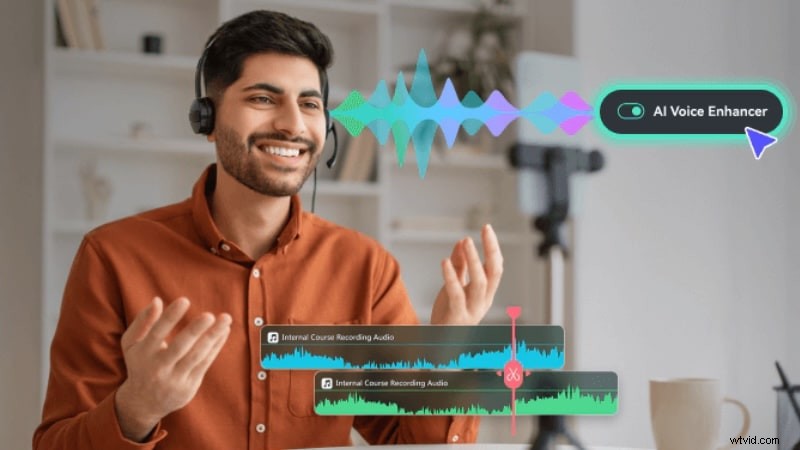
Filmora versus Premiere Pro Essential Sound
Hieronder vindt u een snelle vergelijking van hoe elk platform omgaat met de belangrijkste audiotaken.
- Open het tabblad Audio
Importeer uw media, selecteer een nummer en ga naar Audio> Basis voor de AI-functies van Filmora.
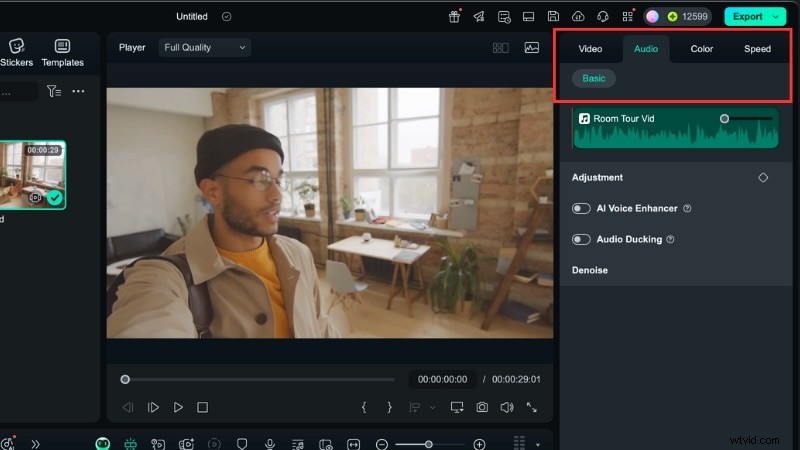
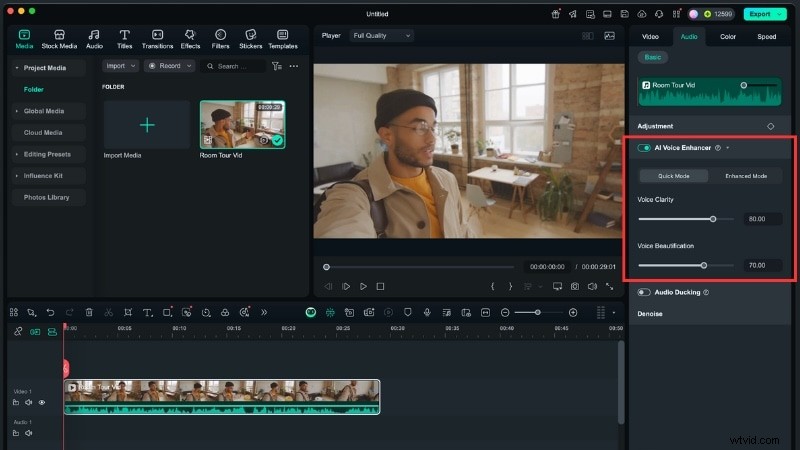
- AI Audio Enhancer toepassen
Schakel de verbetering in, kies de snelle of verbeterde modus en pas de schuifregelaars voor stemhelderheid en verfraaiing aan.
- Gebruik Audio Ducking
Zet automatisch de muziek lager als er dialoog aanwezig is. 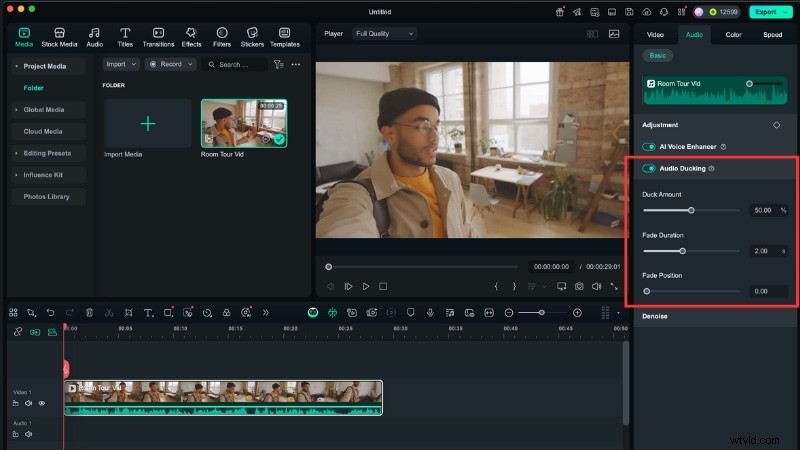
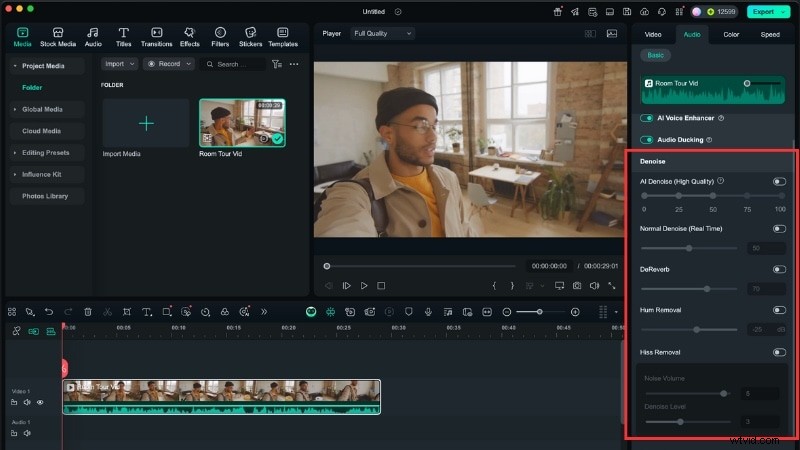
- Achtergrondruis opruimen
Activeer AI Denoise, Normal Denoise, DeReverb, Hum Removal of Hiss Removal met eenvoudige schakelaars.
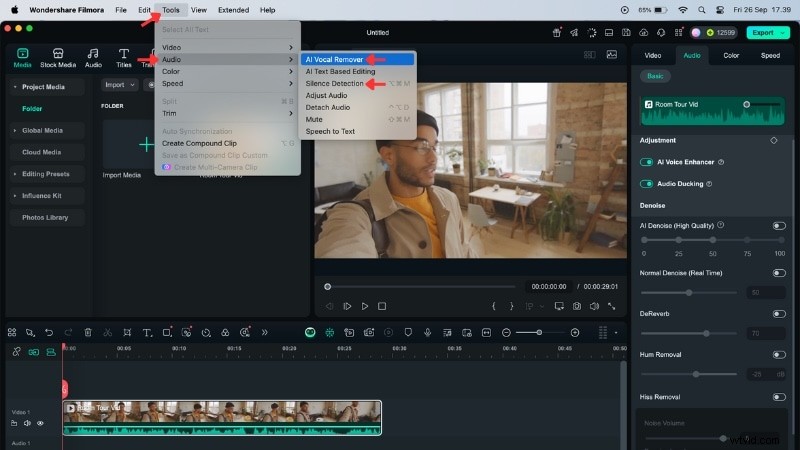
- Optionele creatieve verbeteringen
• AI-stemverwijdering en stiltedetectie (Extra> Audio).
• Audio Stretch om de muzieklengte aan te passen aan de videoduur.
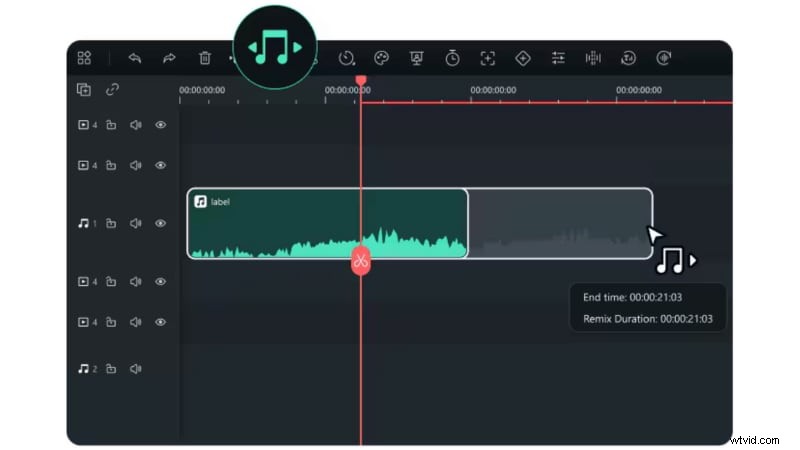
Waarom Filmora?
- Geautomatiseerde workflow:volumebalans, helderheid en ruisonderdrukking op één plek.
- Tijdbesparende functies zoals stiltedetectie en Audio Ducking.
- Creatieve tools (Vocal Removal, Audio Stretch, Voice Changer) om te experimenteren.
- Beginnersvriendelijke interface en flexibele prijzen vergeleken met het abonnementsmodel van Adobe.
Filmora levert snel professionele audiokwaliteit en blijft benaderbaar voor makers van alle niveaus.
Conclusie
Het Essential Sound-paneel in Premiere Pro geeft u krachtige controle over luidheid, ruis en helderheid. Het toewijzen van clips aan categorieën als Dialoog, Muziek of Sfeer stroomlijnt het bewerkingsproces en produceert een uitgebalanceerde mix.
Als je op zoek bent naar een snellere, minder complexe oplossing, bieden de AI-tools van Filmora een vereenvoudigde workflow die nog steeds zuivere, gepolijste audio oplevert.
Probeer Filmora voor een eenvoudigere bewerkingservaring en ervaar zelf het verschil.