Audio kan je video maken of breken. De verbluffende beelden van je video zouden zonde zijn als deze een slechte geluidskwaliteit had. Het kan kijkers uit het verhaal trekken en het project een ongepolijst gevoel geven.
Dit is de reden waarom veel editors zich wenden tot Adobe Premiere Pro, dat krachtige tools biedt om effecten toe te passen, zoals EQ of reverb, en om complexe mixen over meerdere tracks te bouwen. Dergelijke functies zijn uitstekend voor professionals, maar ze kunnen ook overweldigend aanvoelen als je
Voor degenen die waarde hechten aan snelheid en gemak, biedt een alternatief met ingebouwde AI-tools een efficiëntere weg naar helder en professioneel geluid. Hier leren we hoe we audio bewerken in Premiere Pro en verkennen we andere tools die als praktisch alternatief kunnen dienen.
Deel 1. Maak kennis met de audiobewerkingsomgeving van Premiere Pro
Voordat u begint met bewerken, moet u begrijpen hoe u audio in Premiere Pro bewerkt en de basisbeginselen correct instelt. Een goed voorbereide omgeving maakt het proces sneller en houdt uw project georganiseerd.
1. Audiotracks, formaten en voorbereiding
- Premiere Pro ondersteunt mono-, stereo-, adaptieve en surround-tracks.
- Zorg ervoor dat de bemonsteringssnelheid en bitsnelheid van uw clips overeenkomen met de sequentie-instellingen.
- Houd geïmporteerde clips schoon en gelabeld om later verwarring te voorkomen.
👉 Waarom het belangrijk is:een correcte installatie zorgt ervoor dat uw audio nauwkeurig wordt afgespeeld en voorkomt synchronisatieproblemen.
2. Tijdlijn- en golfvormweergave
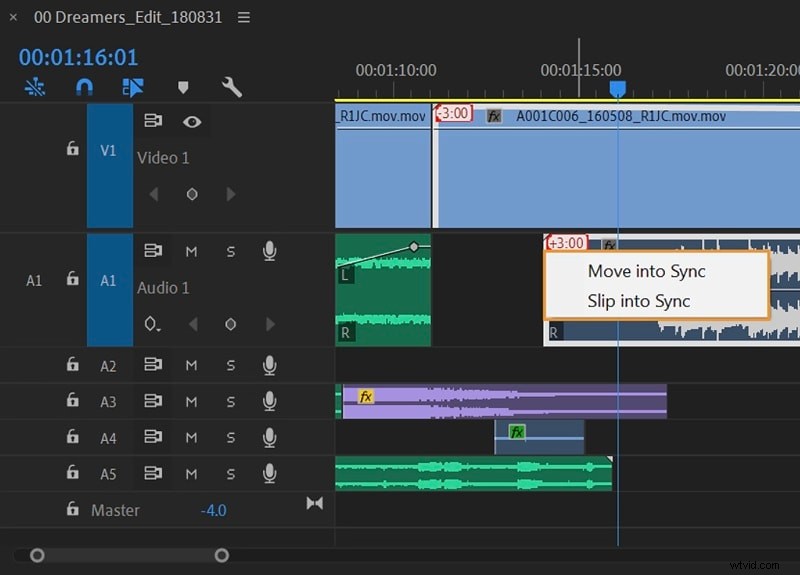
- Schakel golfvormen in om dialoog, beats of stilte visueel te identificeren.
- Zoom in voor nauwkeurige bewerkingen.
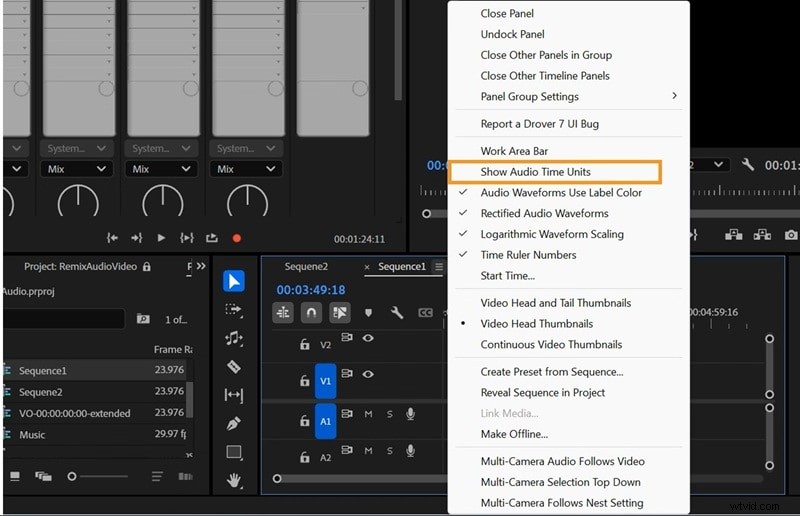
- Schakel over naar audiosample-eenheden voor nauwkeurigheid op frameniveau.
👉 Waarom het ertoe doet:visuele aanwijzingen helpen je sneller en nauwkeuriger te bewerken.
3. Uw werkruimte organiseren
- Plaats dialoog, muziek en SFX op aparte tracks.
- Hernoem de nummers en pas kleurlabels toe.
👉 Waarom het ertoe doet:een goede organisatie houdt grote projecten beheersbaar.
Deel 2. Basisbewerkingen:bijsnijden, knippen en volume
Zodra uw audio op zijn plaats staat, bestaat de eerste stap uit het maken van eenvoudige aanpassingen die de helderheid en doorstroming verbeteren. Hier zijn de korte stappen:
1
Audiofragmenten bijsnijden en knippen
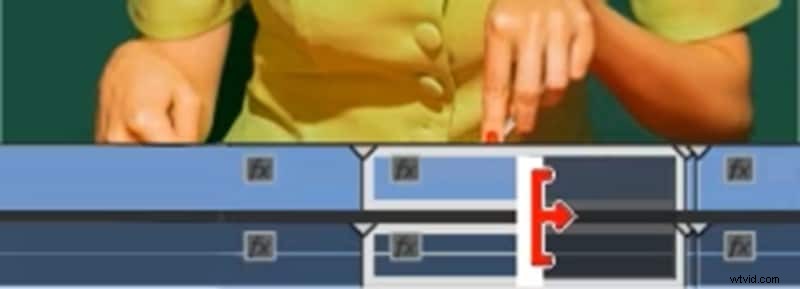
Als je leert hoe je geluid kunt bewerken in Premiere Pro, is trimmen een van de eerste vaardigheden die je onder de knie moet krijgen. Gebruik het gereedschap Scheermes of sneltoetsen om ongewenste delen van een audiotrack te knippen. Je kunt ook audio van video ontkoppelen als je ze afzonderlijk wilt bewerken.
2
Pas de versterkings- en volumeniveaus aan
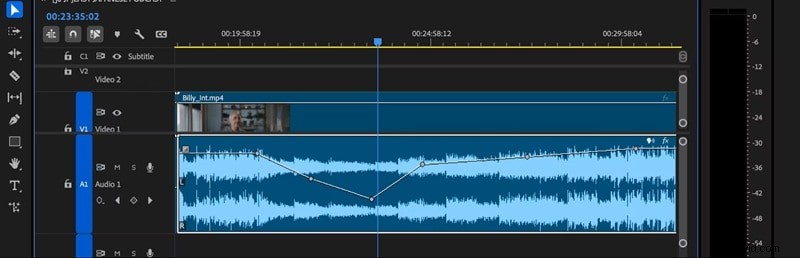
Adobe Premiere Pro-geluidsbewerking biedt u meerdere manieren om de luidheid te regelen. Klik met de rechtermuisknop op een fragment om de versterking ervan aan te passen, waardoor de algehele luidheid wordt ingesteld.
U kunt ook de volumelijn in de tijdlijn gebruiken om het niveau direct te verhogen of te verlagen. Houd de audiometers in de gaten om clipping of vervorming te voorkomen.
3
Fade-ins, fade-outs en audio-overgangen
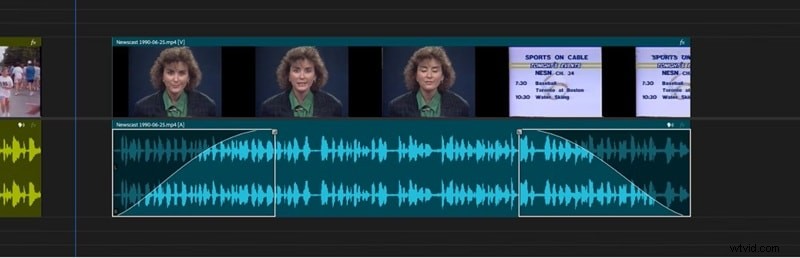
Pas fade-effecten toe om audio natuurlijker in en uit te laten gaan. Een eenvoudige crossfade kan harde overgangen tussen clips gladstrijken, terwijl fade-in of fade-out het geluid in of uit een scène vergemakkelijkt.
Deel 3. Het essentiële geluidspaneel en de voorinstellingen gebruiken
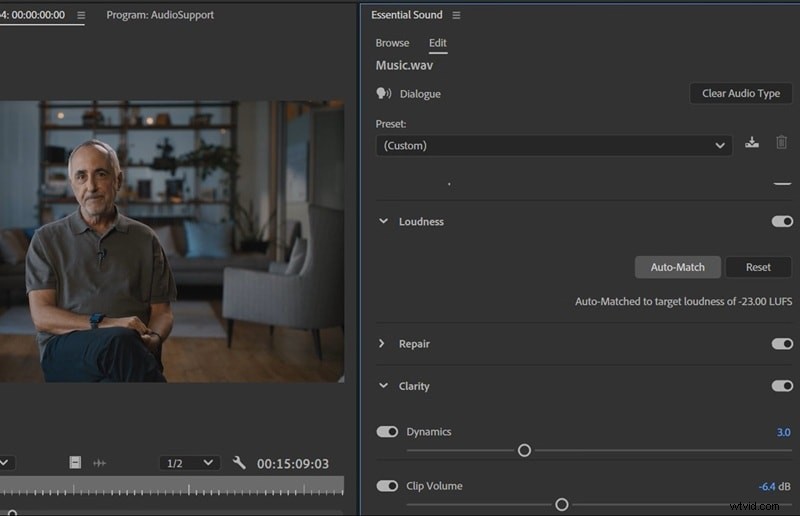
Het Essential Sound Panel maakt audiobewerking in Adobe Premiere Pro efficiënter. In plaats van meerdere effecten handmatig te stapelen, kunt u clips categoriseren en kant-en-klare voorinstellingen toepassen. Hierdoor kunt u audio in Premiere Pro met minder moeite bewerken en toch een gepolijst resultaat bereiken.
Snelle workflow
Wijs uw audiofragmenten eerst toe aan de juiste categorie, zoals Dialoog, Muziek, SFX of Ambience. Van daaruit kunt u voorinstellingen toepassen om achtergrondgeluiden te verwijderen, de luidheid aan te passen of de vocale helderheid te verbeteren.
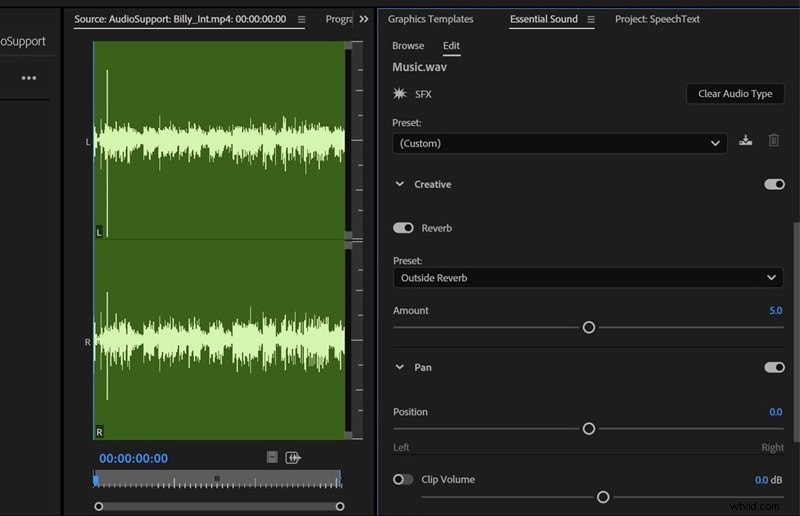
Indien nodig kunt u ook reverb- of EQ-aanpassingen toevoegen om het geluid te verfijnen. Het paneel is ontworpen met het oog op efficiëntie, zodat u met slechts een paar klikken het geluid kunt oppoetsen.
Deel 4. Geavanceerde effecten, mixen, repareren en exporteren
Zodra u de basisbewerkingen hebt voltooid, kunt u uw project verder brengen met geavanceerdere Premiere Pro-audiobewerking. Je kunt gedetailleerde effecten toepassen, nummers dynamisch mixen, ongewenste ruis herstellen en je audio voorbereiden voor de uiteindelijke export.
| Functie | Gebruik in Premiere Pro | Waarom het ertoe doet/effect |
|---|---|---|
| Effecten en verbeteringen | Pas EQ, compressor, reverb en DeEsser toe op individuele clips of volledige tracks. Pas de parameters aan zodat ze overeenkomen met dialoog, muziek of SFX. | Verbetert de helderheid, balanceert frequenties, regelt de dynamiek en geeft audio een gepolijste, professionele kwaliteit. |
| Dynamisch mixen met keyframes | Gebruik keyframes om volumewijzigingen te automatiseren, muziek onder dialoog te laten verdwijnen of audio over kanalen te pannen. | Voegt natuurlijke beweging en filmisch gevoel toe; vermijdt vlakke, statische mengsels. |
| Ruisreductie en reparatie | Pas DeNoise toe voor brom, gesis en achtergrondsfeer. Voor lastige problemen zoals plosieven of klikken kunt u VST-plug-ins van derden integreren. | Ruimt opnames op, waardoor dialogen begrijpelijker worden en geluidseffecten duidelijker. |
| Laatste controles en export | Bewaak audiometers om clipping te voorkomen. Stel volgorde- en exportinstellingen in (samplefrequentie, bitdiepte, formaat). Test het afspelen op hoofdtelefoons, luidsprekers en mobiele apparaten. | Zorgt voor consistente audio van hoge kwaliteit op alle afspeelsystemen en platforms. |

 Veilig downloaden
| Functies | Filmora | Voordelen |
|---|---|---|
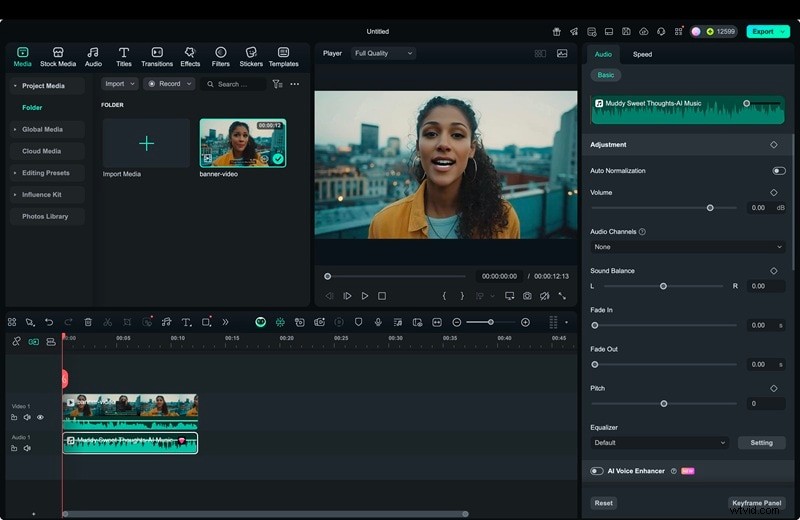
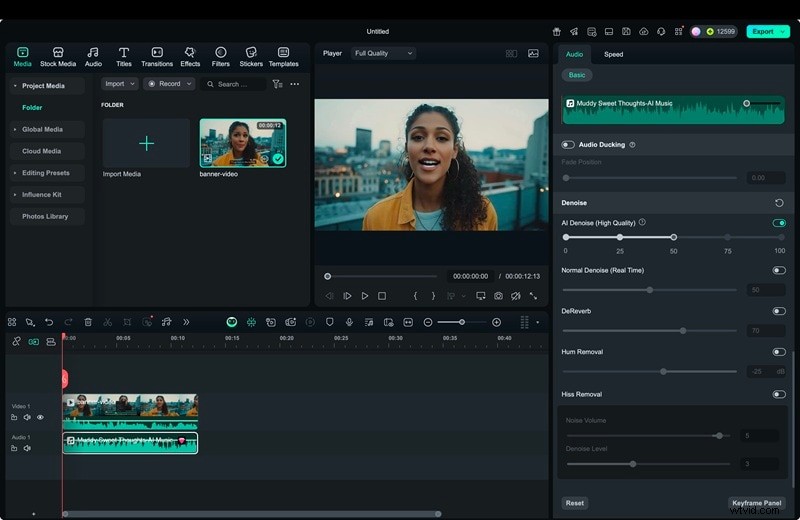
| Ruisreductie | AI Audio Denoise | Vermindert onmiddellijk achtergrondgeluid met één klik, geen handmatige aanpassingen vereist |
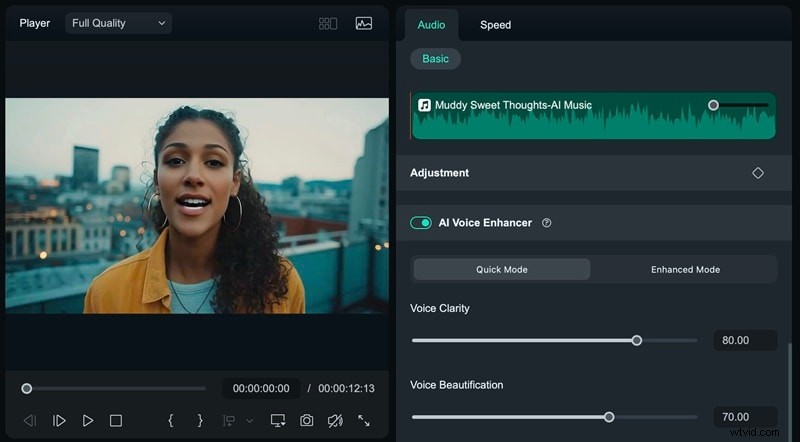
| Vocale hulpmiddelen | AI Vocal Remover &AI Voice Enhancer | Scheidt stemtracks automatisch of ruimt deze op, handig voor podcasts of gesproken tekst |
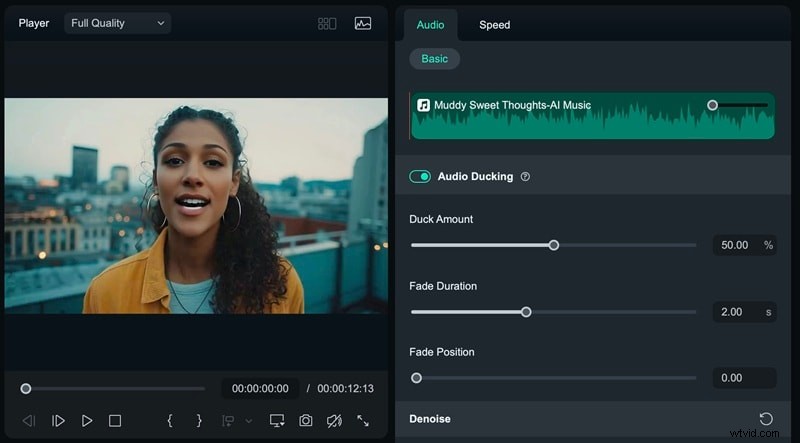
| Muziekaanpassingen | Auto Ducking en AI-audiostretch | Verlaagt automatisch de muziek onder spraak en past de muzieklengte aan de videoduur aan |
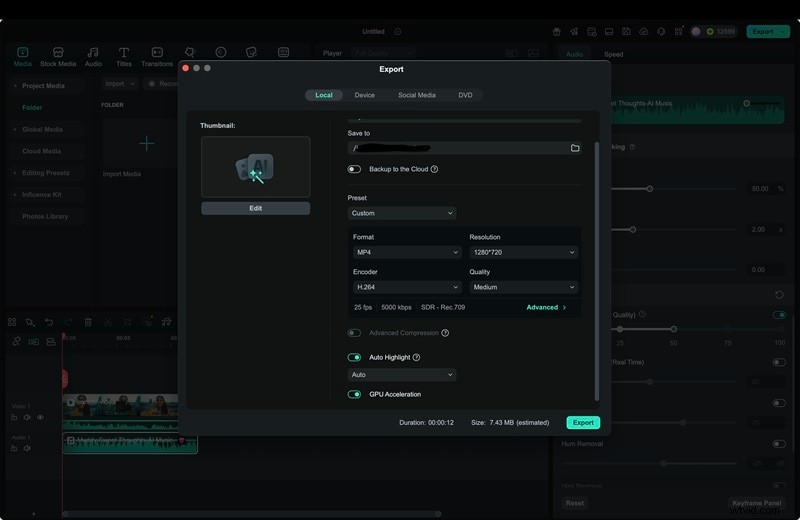
| Exportopties | Ondersteunt videoformaten met instelbare samplefrequentie en bitrate | Hiermee kunt u snel zuivere audio of gecombineerde video en audio exporteren, met minder technische instellingen vergeleken met Premiere Pro |
| Interface en workflow | Eenvoudige lay-out met begeleide bediening en intuïtieve navigatie | Verkort de leertijd, zodat beginners en gewone makers efficiënt kunnen bewerken |