| Techniek | Wat het doet | Wanneer moet je het gebruiken |
| Normalisatie | Past de algehele versterking aan, zodat pieken of luidheid een doelniveau bereiken. | Clips in evenwicht brengen met een ongelijk algemeen volume. |
| Compressie | Verkleint de dynamische kloof tussen stille en luide delen. | De dialoog duidelijker maken of muzieknummers vloeiender maken. |
| Beperken | Voorkomt dat pieken een ingesteld plafond overschrijden, waardoor vervorming wordt voorkomen. | Beschermen van audio tegen clippen tijdens exporteren of uitzenden. |
- Normalisatie:past snel het algehele volume aan zonder de originele opname te wijzigen.
- Compressie:regelt het dynamische bereik voor een gelijkmatigere mix.
- Beperken:Voorkomt pieken en vervorming.
Gemeenschappelijke scenario's voor audionormalisatie
Vaak normaliseer je audio in Premiere Pro wanneer:
- Het combineren van clips die op verschillende niveaus zijn opgenomen.
- Een voice-over naar een hoger niveau tillen die te zacht is in vergelijking met andere nummers.
- De balans tussen dialoog, muziek en effecten uit meerdere bronnen.
Deel 2. Audio normaliseren in Premiere Pro – 3 methoden
Wanneer clips uit verschillende bronnen komen, kunnen sommige zwak klinken, terwijl andere luid zijn. Als u begrijpt hoe u audio in Premiere Pro kunt normaliseren, zorgt u ervoor dat uw mix stabiel blijft. Hier zijn drie praktische benaderingen.
Methode 1:Clips normaliseren met audioversterking
Deze optie is ideaal voor enkele of meerdere clips die individueel moeten worden aangepast.
1️⃣ Selecteer de clip(s) in de tijdlijn. Als je er meerdere wilt kiezen, houd je Shift ingedrukt en klik je op elk fragment, of sleep je een selectievak.
2️⃣ Klik met de rechtermuisknop op de selectie en kies Audioversterking .
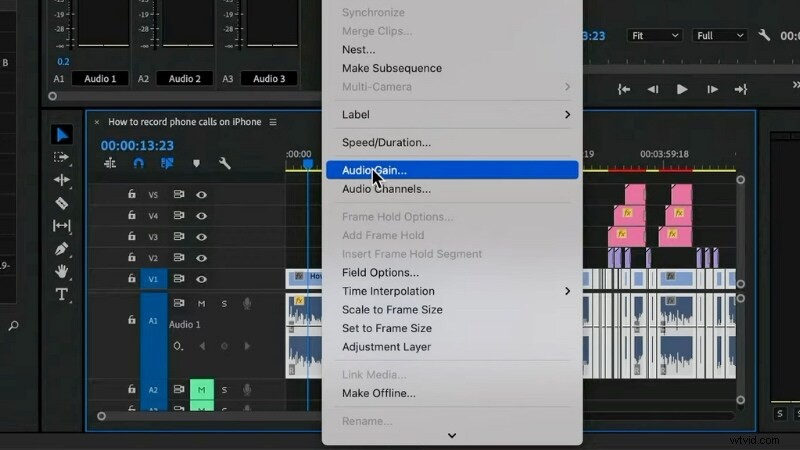
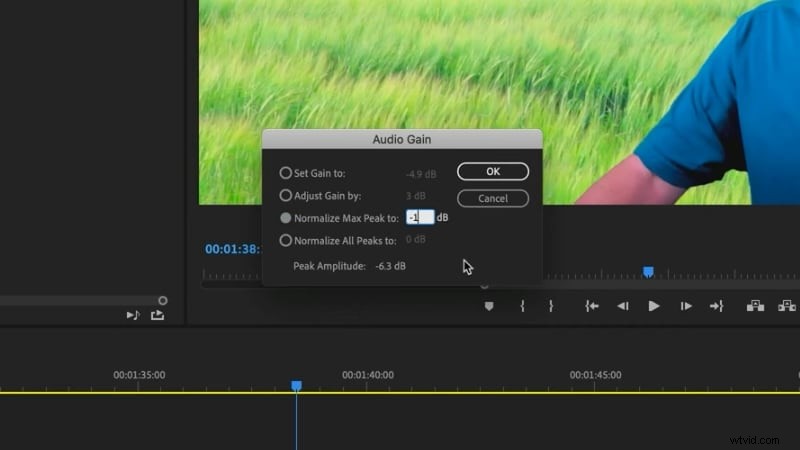
3️⃣ Kies in het dialoogvenster Audioversterking Max. piek normaliseren en stel het doel in (bijvoorbeeld -1 dB). Klik op OK en Premiere past de geselecteerde clips aan dat niveau aan.
Methode 2:Normaliseer een hele track
Gebruik deze methode om een volledige audiotrack op een consistent niveau te brengen.
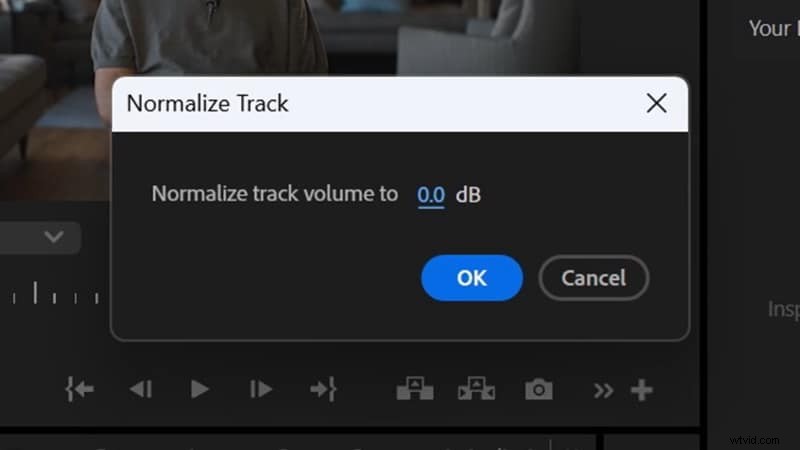
1️⃣ Navigeer in het hoofdmenu naar Sequentie > Mixtrack normaliseren om het instellingenvenster te openen.
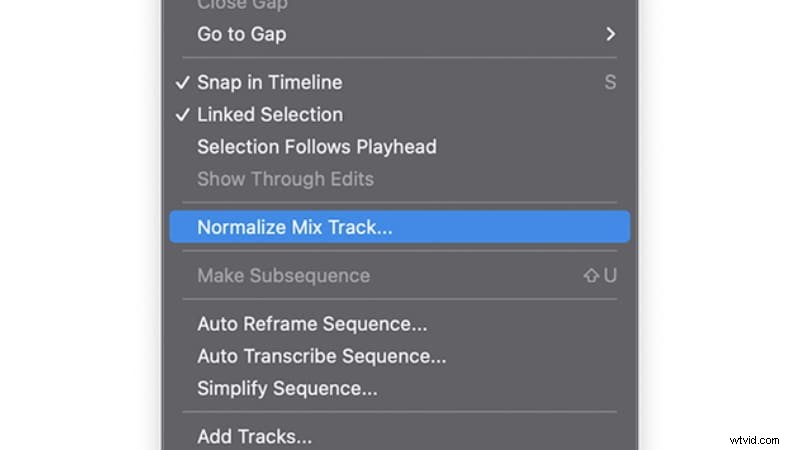
2️⃣ Voer het gewenste dB-doel in (bijvoorbeeld ‑1 dB) en klik op OK . Premiere zal de gehele mix op die waarde aanpassen.
Methode 3:het essentiële geluidspaneel gebruiken
Het Essential Sound-paneel is vooral handig voor dialoogtracks die in niveau variëren.
1️⃣ Selecteer de dialoogfragmenten in de tijdlijn.
2️⃣ Open het paneel via Venster > Essentieel Geluid als het nog niet zichtbaar is.
3️⃣ Wijs de geselecteerde clips toe als Dialoog . Vouw de Luidheid uit sectie en schakel Auto-Match in .
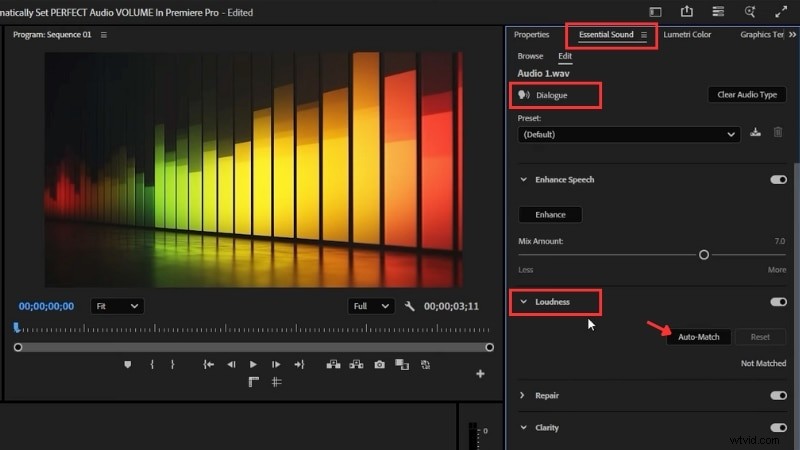
Premiere analyseert de clips en lijnt ze uit op dezelfde luidheid (standaard ≈ ‑23 LUFS). Je dialoogtracks worden nu op een consistent niveau afgespeeld, waardoor de mix eenvoudiger wordt.
Voor- en nadelen van het normaliseren van audio in Premiere Pro
Hoewel normalisatie oneffenheden snel kan egaliseren, kent het beperkingen die afhankelijk zijn van de complexiteit van uw project. Hieronder vindt u de belangrijkste voordelen en mogelijke nadelen.
Pluspunten
- Van toepassing op enkele clips, meerdere clips of hele nummers.
- Geïntegreerd in Premiere Pro; geen plug-ins van derden vereist.
- Versnelt het mixproces voor projecten die dialoog, muziek en effecten bevatten.
Nadelen
- Pieknormalisatie komt mogelijk niet overeen met de luidheidsdoelstellingen van LUFS.
- Dialoog heeft vaak baat bij compressie om de natuurlijke dynamiek te behouden.
- Auto-Match vereist mogelijk nog steeds handmatige fijnafstemming voor optimale resultaten.
Bonus:slimmere audiobewerking met een AI-aangedreven editor
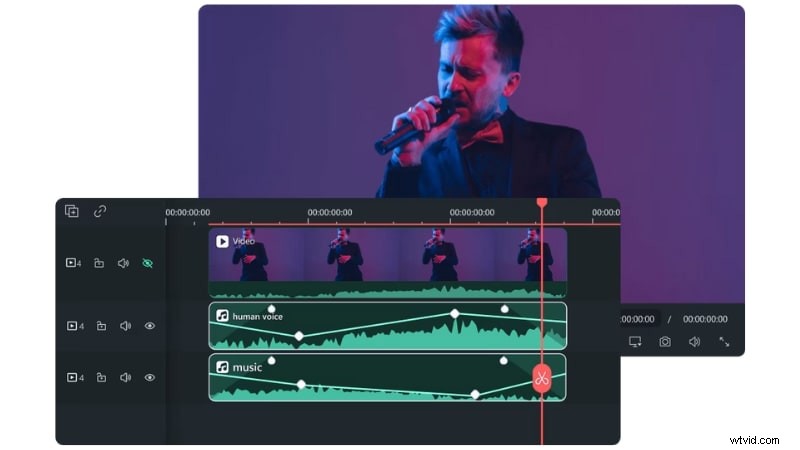
Hoewel Premiere Pro drie robuuste normalisatiemethoden biedt, kan het beheersen van de versterkings-, piekniveaus en luidheidsnormen tijdrovend zijn. Als u de voorkeur geeft aan een geautomatiseerde aanpak, levert Wondershare Filmora een alles-in-één audiotoolkit, aangedreven door AI.
 Veilig downloaden
Audiofuncties in Filmora
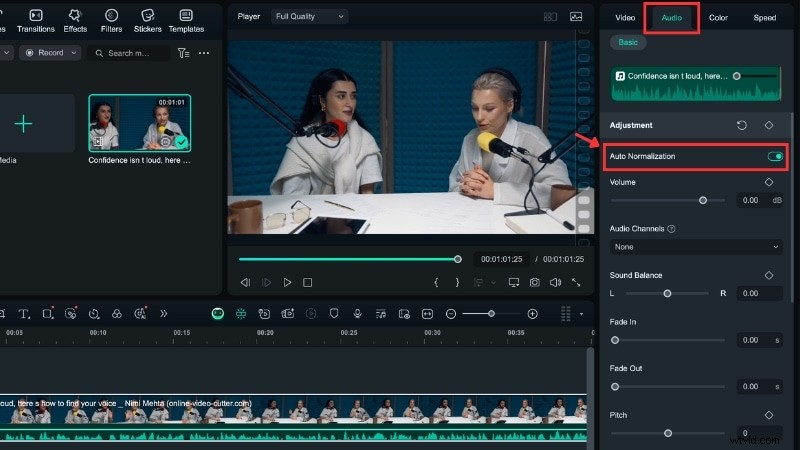
- Audionormalisatie :Het volume wordt automatisch in evenwicht gebracht, zodat zachte en luide clips op een stabiele basislijn worden afgespeeld.
- AI Audio Denoise :Verwijdert achtergrondbrom, ruis of omgevingsgeluid.
- AI-stemverbetering :Versterkt de vocale aanwezigheid voor duidelijkere, natuurlijkere opnames.
- Automatisch ducken :Detecteert spraak en verlaagt automatisch de achtergrondmuziek.
- EQ-voorinstellingen :Kant-en-klare equalizerinstellingen voor muziek, dialoog of effecten.
Audio normaliseren in Filmora
Volg deze stappen om consistente niveaus te bereiken:
1️⃣ Importeer uw video- of audiobestanden en plaats ze op de tijdlijn.
Veilig downloaden
2️⃣ Klik met de rechtermuisknop op de clip(s) die je wilt aanpassen en kies Audio aanpassen . Houd Shift ingedrukt om meerdere clips te selecteren voordat u met de rechtermuisknop klikt.
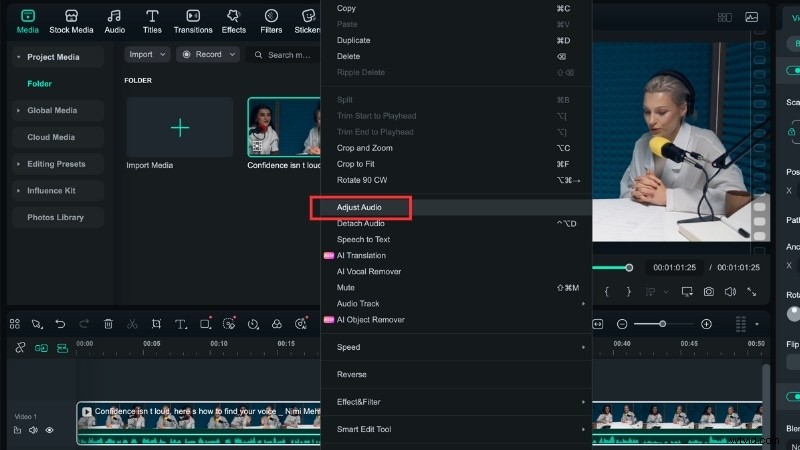
3️⃣ Ga naar Audio > Basis > Aanpassing en schakel Automatisch normaliseren in om het volume automatisch in evenwicht te brengen.
4️⃣ Bekijk een voorbeeld van het resultaat en exporteer het als je tevreden bent met het stabiele, heldere geluid.
Audiobewerking vergelijken in Premiere Pro versus Filmora
Beide editors bieden tools voor audiobeheer, maar hun workflows verschillen aanzienlijk wat betreft de complexiteit van de installatie.
| Functie | Première Pro | Filmora |
| Audionormalisatie | Handmatige configuratie via Gain, Mix Track of Essential Sound. | Volume-afvlakking met één klik zonder instellingen. |
| AI Audio Denoise | Ingebouwd DeNoise-effect met instelbare reductiesterkte. | Automatische AI-detectie en verwijdering van brom, gesis en gebabbel. |
| Stemverbetering | Essential Sound-paneel biedt schuifregelaars voor helderheid, EQ en dynamiek. | AI Voice Enhancement versterkt de vocale aanwezigheid met één klik. |
| Automatisch ducken | Bediend via Essential Sound met aanpasbare instellingen. | Automatisch verlaagt achtergrondmuziek onmiddellijk onder dialoog. |
| EQ-voorinstellingen | Handmatige EQ-aanpassing met schuifregelaars en curven. | Kant-en-klare EQ-presets voor snelle toepassing. |
- Premiere Pro biedt gedetailleerde controle, waardoor redacteuren elk detail kunnen verfijnen voor professionele resultaten.
- Filmora levert snelle resultaten dankzij AI-automatisering, waardoor het bewerkingsproces wordt vereenvoudigd en de hoge kwaliteit behouden blijft.
Bekijk deze video-tutorial om de AI-audiotools van Filmora in actie te zien:

Filmora – AI-videobewerkingsapp en -software
Beste tool om overal video's te maken voor alle makers!
Je perfecte eerste videobewerking begint hier – geen ervaring vereist
Conclusie
Door de audionormalisatie in Premiere Pro onder de knie te krijgen, kunt u ongelijkmatige geluidsniveaus beheersen en uw projecten in balans houden. Door de juiste methode te selecteren en inzicht te krijgen in de versterking, piekniveaus en luidheidsnormen, creëert u een vloeiendere luisterervaring.
Hoewel de eigen tools van Premiere krachtig zijn, kan de AI-aangedreven workflow van Filmora het proces versnellen met functies zoals ruisonderdrukking, stemverbetering en automatisch ducking.