
Als je ooit op mute op sociale media hebt gescrold met een video op de achtergrond, begrijp je al hoe krachtig ondertiteling kan zijn. Ze doen meer dan alleen uw inhoud voor meer mensen toegankelijk maken. Ze brengen uw boodschap nauwkeuriger over, trekken sneller de aandacht en zorgen ervoor dat kijkers langer kijken.
Canva staat vooral bekend om zijn grafische ontwerpmagie en sociale-mediasjablonen, maar er komt zoveel meer bij kijken. Het wordt ook geleverd met basistools voor videobewerking, waaronder een eenvoudige manier om Canva-bijschriften toe te voegen en ondertitels voor je video's.
In dit artikel leer je hoe je ondertitels kunt maken en aanpassen in Canva om uw video-inhoud te verbeteren zonder dat u complexe software of geavanceerde bewerkingsvaardigheden nodig heeft.
In dit artikel
-
- Ondertiteling toevoegen aan een video in Canva (mobiel)
-
- Automatische ondertiteling gebruiken in Canva
-
- Ondertiteling toevoegen aan video in Filmora
- Ondertiteling toevoegen aan video in Filmora (mobiel)
Deel 1. Handmatig een bijschrift toevoegen in Canva
Canva is een browsergebaseerde tool en een mobiele app voor iOS en Android. Het goede nieuws is dat hoe je ondertitels kunt toevoegen in Canva is vrij eenvoudig op beide platforms, hoewel de exacte stappen er enigszins anders uit kunnen zien, afhankelijk van het apparaat dat u gebruikt.
Ondertiteling toevoegen aan een video in Canva (mobiel)
Deze methode is geweldig voor beginners of gebruikers die al bekend zijn met de interface van Canva. Het is eenvoudig, vereist geen plug-ins en geeft je volledige controle over hoe je ondertiteling eruit ziet en waar ze op het scherm verschijnen.
Zo kun je ondertiteling toevoegen aan een video in de mobiele Canva-app:
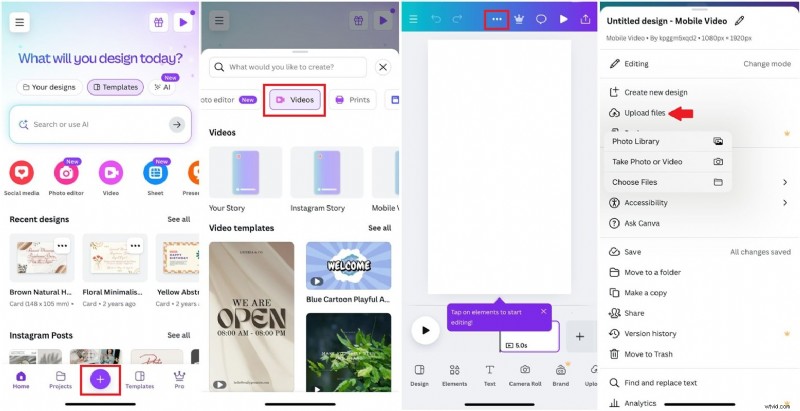
Stap 1. Open de Canva-app en start een nieuw videoproject of open een bestaand project. Tik op de knop "+" om het gewenste formaat te selecteren.
Stap 2. Klik op de drie stippen voor meer opties en selecteer vervolgens 'Bestanden uploaden' om uw video te importeren.
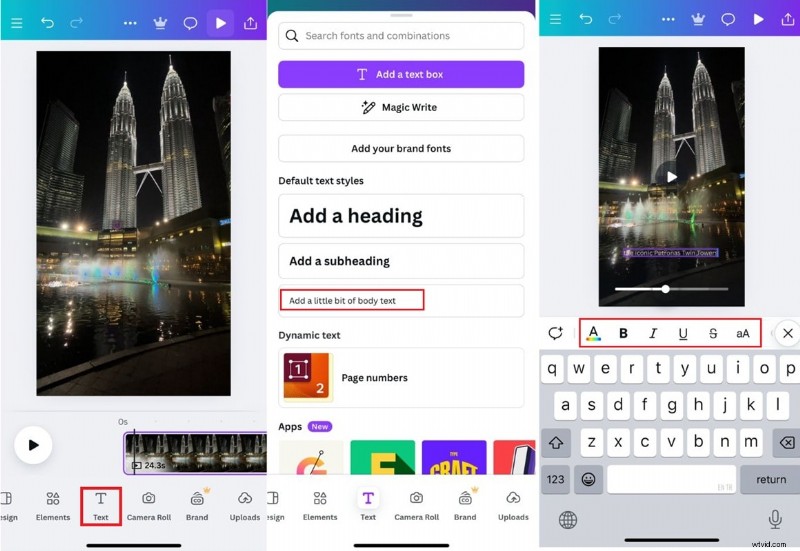
Stap 3. Tik op de video in de tijdlijn en tik vervolgens op "Tekst" in de onderste werkbalk. Kies een tekststijl (of 'Voeg een klein stukje hoofdtekst toe' voor een eenvoudig bijschrift) en typ uw bijschrift.
Stap 4. Pas het lettertype, de kleur en de grootte indien nodig aan om de leesbaarheid te garanderen.
Stap 5. Sleep het bijschrift op de tijdlijn, zodat het overeenkomt met het tijdstip waarop het bijschrift moet verschijnen en verdwijnen.
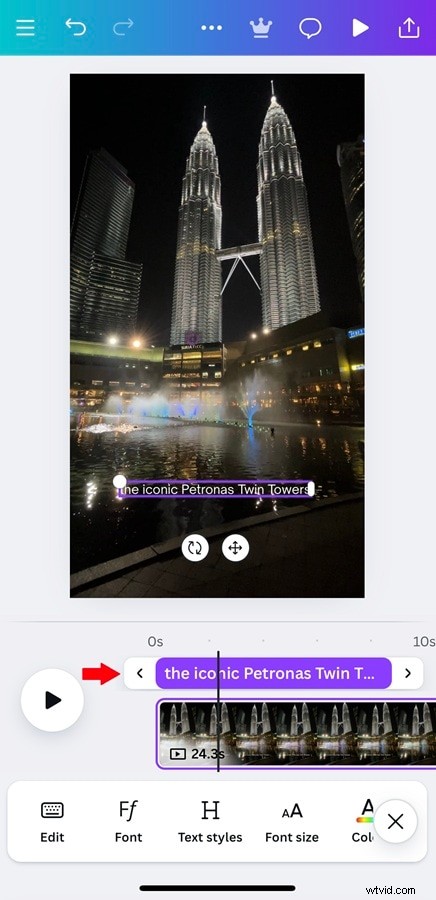
Herhaal het proces voor elke dialoogregel of gedeelte van de toespraak in je video.
Deel 2. Automatische ondertiteling van Canva gebruiken voor langere video's
Voor gebruikers die hun bewerkingsworkflow willen versnellen of langere video's efficiënter willen ondertitelen, Canva-ondertiteling kunnen nu automatisch worden gegenereerd via een ingebouwde tool op het online platform.
Deze functie maakt gebruik van AI om de audio van je video te analyseren en ondertitels te maken, zodat je niet alles handmatig hoeft uit te typen.
Momenteel is deze tool voor automatische ondertiteling alleen beschikbaar in de Canva-webversie, niet in de mobiele app. Maar als u op een desktop of laptop bewerkt, bespaart u enorm veel tijd.
Automatische ondertiteling gebruiken in Canva
Stap 1. Ga naar de functiepagina Ondertiteling toevoegen aan video van Canva.
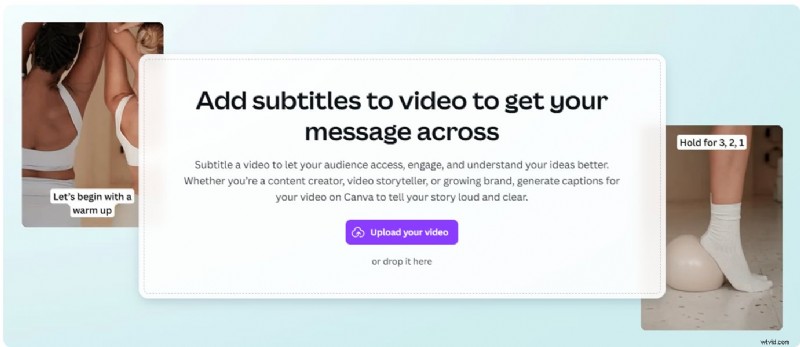
Stap 2. Upload uw video of selecteer er een uit uw bestaande projecten. Wacht even voordat u het op het Canva-bureaublad opent.
Stap 3. Zodra je video op de tijdlijn staat, klik je op het tabblad 'Ondertiteling' in de linkerzijbalk.
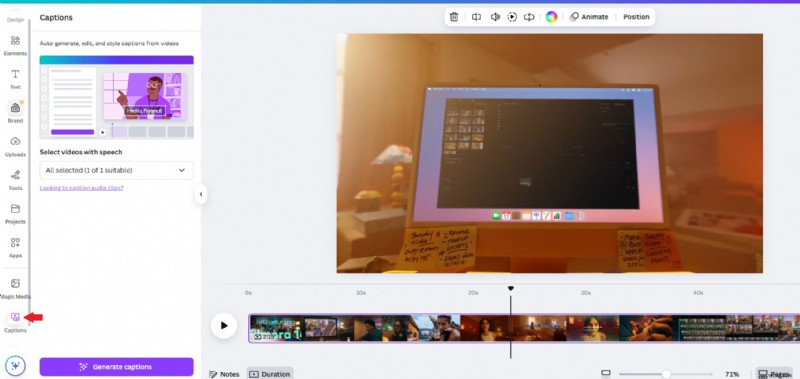
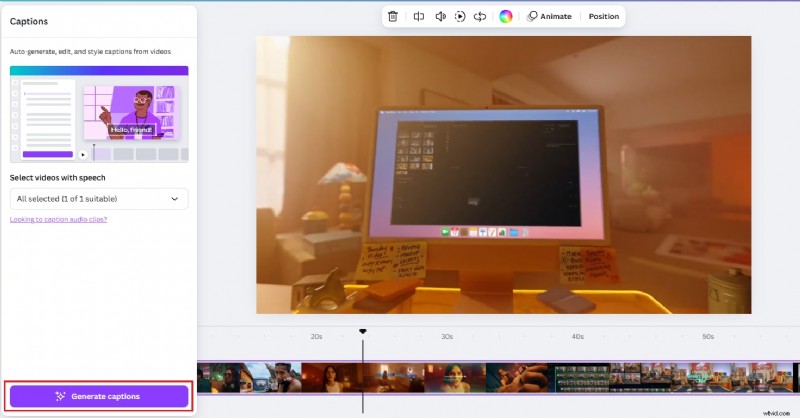
Stap 4. Klik op 'Ondertiteling genereren'. Canva transcribeert automatisch de audio en plaatst de ondertiteling op uw tijdlijn.
Stap 5. Bekijk de automatisch gegenereerde tekst. Je kunt fouten bewerken, de timing aanpassen of het lettertype en de stijl aanpassen.
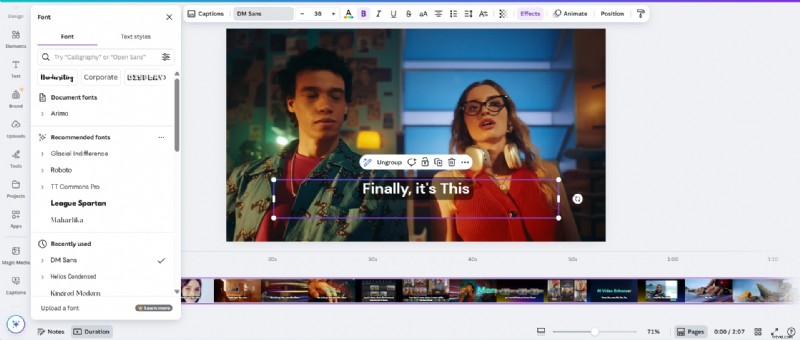
Als je tevreden bent met het resultaat, exporteer je je video inclusief ondertitels.
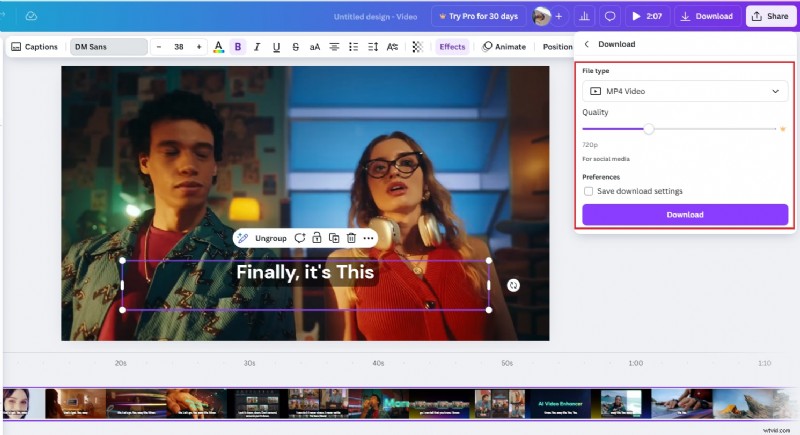
Deze optie is handig voor makers van inhoud, docenten en marketeers die regelmatig met langere video's werken en de nauwkeurigheid willen behouden en tegelijkertijd bewerkingstijd willen besparen.
Deel 3. Meer ondertitelkracht nodig? Een beter alternatief voor u
Zoals je weet zijn Canva-bijschriften een goed startpunt, vooral voor snelle projecten of video's op sociale media, maar ze hebben ook hun beperkingen. Als je meer flexibiliteit, geavanceerde stijlopties of meertalige ondersteuning wilt, heb je misschien een tool nodig die speciaal is gebouwd voor videobewerking.
Hier komt Wondershare Filmora tussenbeide als een sterker alternatief. Filmora is beschikbaar op zowel desktop als mobiel en biedt een volledige reeks functies die zijn ontworpen om ondertiteling sneller, slimmer en dynamischer te maken.
In tegenstelling tot Canva, dat de zaken vrij basic houdt, biedt Filmora je:
- Genereer automatisch bijschriften of ondertitels in meer dan 20 talen.
- Ingebouwde vertaalhulpmiddelen waarmee u een wereldwijd publiek kunt bereiken.
- Dynamische en standaard ondertitelstijlen die passen bij de toon van uw inhoud.
- Meer AI-functies, zoals AI Highlights en AI Emoji's, zijn beschikbaar op mobiel.
Met Filmora kun je op drie manieren ondertiteling aan video's toevoegen:
- Spraak-naar-tekst gebruiken om uw stem automatisch om te zetten in ondertiteling.
- Gebruik van automatische ondertiteling (dynamische ondertiteling) voor het snel en aanpasbaar genereren van ondertitels.
- Gebruik AI Translation om uw ondertiteling eenvoudig in meerdere talen om te zetten.
U kunt er ook voor kiezen om handmatig ondertiteling toe te voegen met behulp van de tool Titels. In de onderstaande stapsgewijze handleiding ziet u hoe u ondertiteling kunt toevoegen met behulp van Spraak naar Tekst op desktop en AI-ondertiteling in Filmora mobiel.


Ondertiteling toevoegen aan video in Filmora
Stap 1Upload je clips
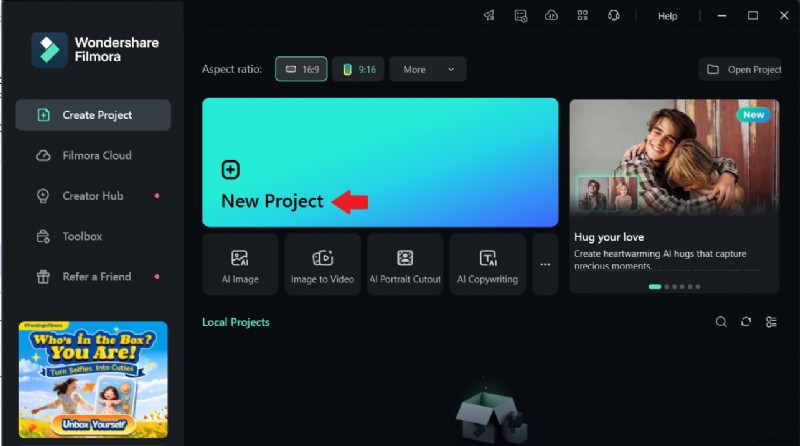
Download en open Filmora op uw bureaublad om aan de slag te gaan. Klik in het hoofdscherm op "Nieuw project maken" om een nieuw bewerkingsvenster te openen.
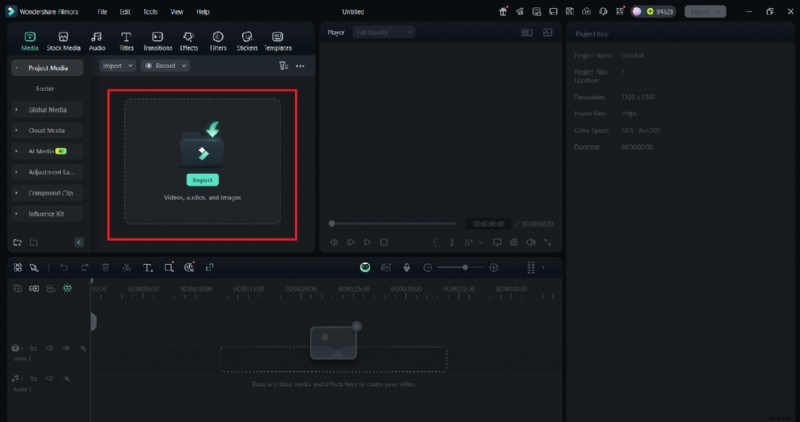
Upload vervolgens uw video naar de sectie Projectmedia om eraan te werken.
Stap 2Selecteer de spraak-naar-tekst-functie
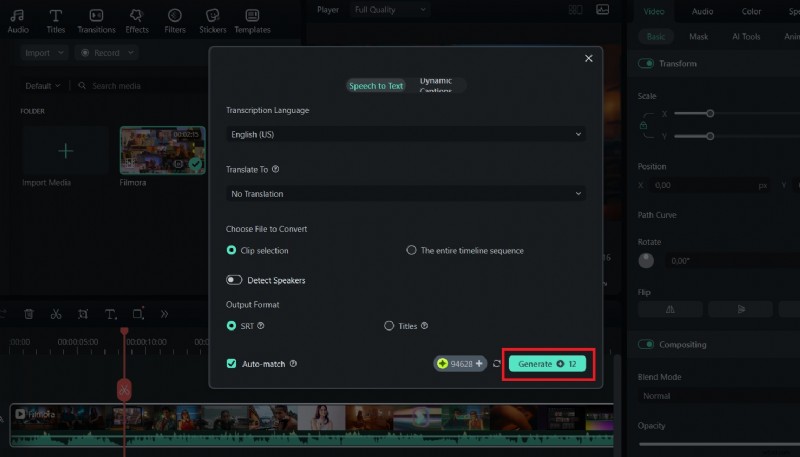
Nadat je je video hebt geüpload, sleep je deze naar de tijdlijn. Klik vervolgens op Extra om toegang te krijgen tot de functie 'Spraak-naar-tekst'.
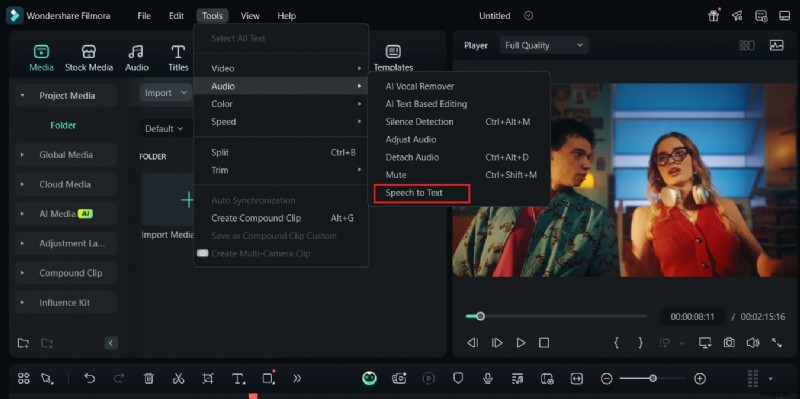
Selecteer uw voorkeurstaal en klik op 'Genereren'. Binnen een paar seconden worden ondertitels automatisch gegenereerd en toegevoegd aan de tijdlijn.
Stap 3Bewerk de ondertitels
Dubbelklik op de ondertitels op de tijdlijn om de bewerkingsopties te openen. Kies een stijl op het tabblad Voorinstellingen of ga naar het tabblad Aangepast om het lettertype, de kleur, de grootte en meer te wijzigen. Als u klaar bent, klikt u op 'Opslaan' om uw wijzigingen op te slaan.

Stap 4Exporteer uw video
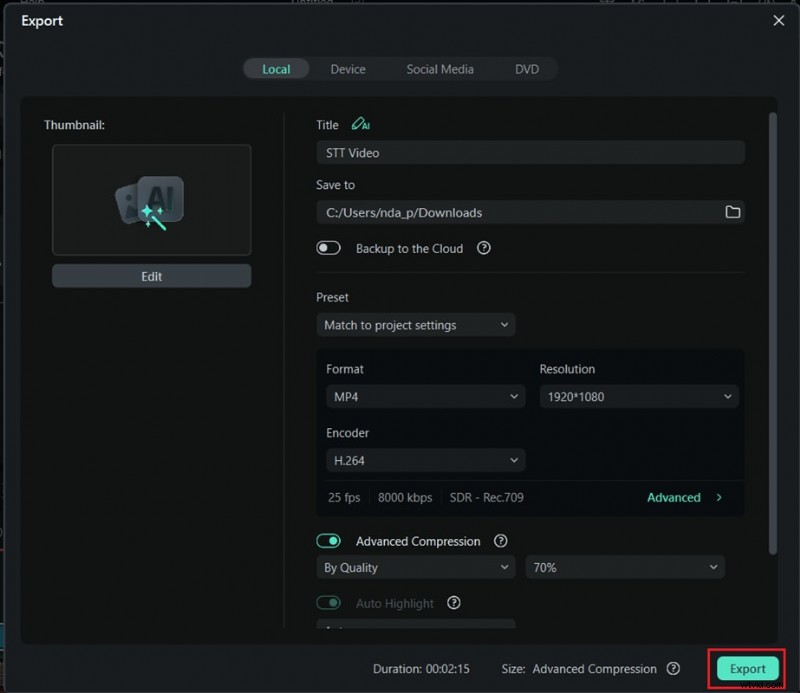
Wanneer u klaar bent met het bewerken van de ondertitels, klikt u op de knop "Exporteren". Bij Filmora kun je kiezen uit verschillende resoluties en bestandsformaten. Je kunt je video ook rechtstreeks delen op platforms zoals YouTube, Vimeo of TikTok.
Ondertiteling toevoegen aan video in Filmora (mobiel)
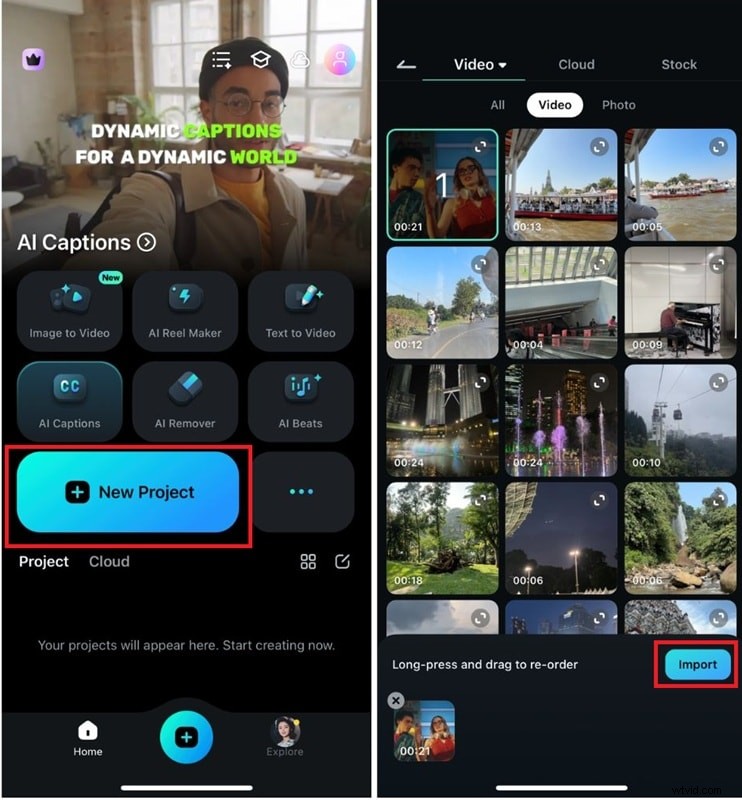
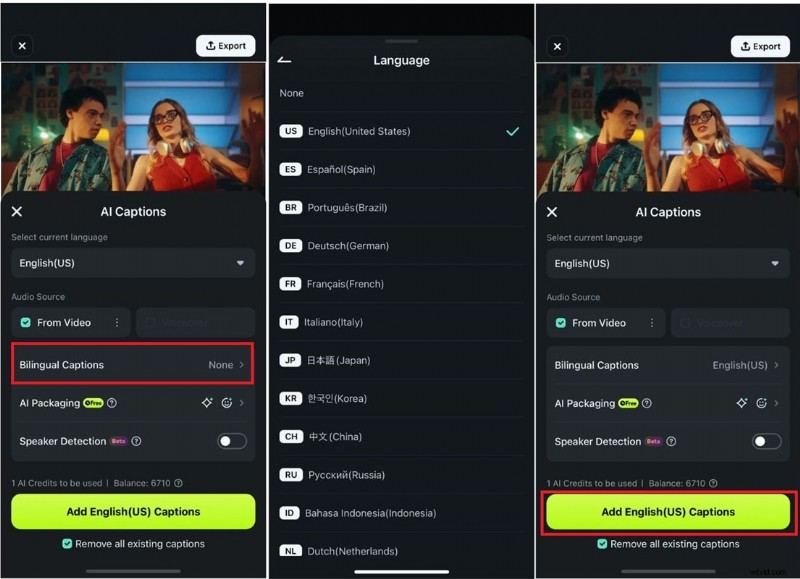
Stap 1. Om AI-ondertiteling toe te voegen, tikt u op de knop 'Nieuw project' en importeert u vervolgens uw video in de Filmora-app.
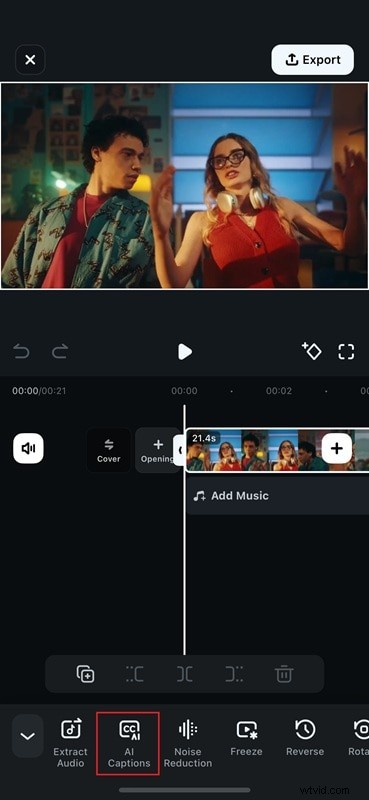
Stap 2. Klik op het hoofdscherm op de AI Caption-tool onder aan de werkruimte.
Stap 3. Tik op de knop Tweetalige ondertiteling om AI-onderschriften aan uw video toe te voegen. Kies vervolgens uw voorkeurstaal in het gedeelte Taal. Als u klaar bent, klikt u op de knop Ondertiteling toevoegen onder aan het scherm.
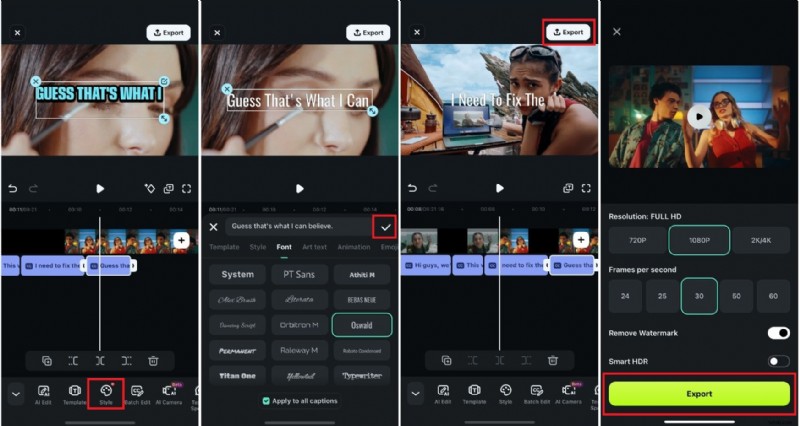
Stap 4. Wacht tot Filmora de ondertiteling heeft verwerkt. Sleep de tekst naar de gewenste plek, kies een lettertypestijl en klik op het vinkje om op te slaan. Klik vervolgens op Exporteren om de video te downloaden.
Conclusie
Om het geheel af te ronden:Canva-ondertitels zijn een fantastische optie voor snelle en eenvoudige bewerkingen, vooral als je aan sociale-mediavideo's werkt. Als je echter op zoek bent naar meer flexibiliteit en geavanceerde functies, tilt Filmora video-ondertiteling naar een hoger niveau.
Van het leren hoe je ondertitels toevoegt in Canva of ontdek Filmora's geavanceerde spraak-naar-tekst en AI-onderschriften, kies op basis van uw behoeften. Filmora biedt een snellere en slimmere manier om dynamische, meertalige ondertiteling toe te voegen, waardoor het de perfecte tool is voor videomakers die tijd willen besparen en hun video-inhoud willen verbeteren.