
Wilt u het maken van ondertitels voor uw video's stroomlijnen? Met automatische ondertiteling van Clipchamp , kunt u automatisch ondertiteling genereren via geavanceerde spraakherkenning, waardoor uw inhoud toegankelijker en boeiender wordt, zelfs als kijkers gedempt kijken.
Naast automatisch genereren kunt u met Clipchamp de ondertiteling handmatig verfijnen. Dit geeft u volledige controle over de formulering, timing en visuele stijl, zodat uw boodschap precies wordt afgeleverd zoals bedoeld.
In deze handleiding leiden we u door beide workflows (van automatische ondertiteling tot handmatige bewerking) en introduceren we een krachtig AI-gestuurd alternatief voor nog meer flexibiliteit. Laten we erin duiken!
In dit artikel
-
- Beperkingen van automatische ondertiteling van Clipchamp
-
- Ontdekken hoe u automatische ondertiteling kunt genereren met Wondershare Filmora
Deel 1. Automatisch ondertiteling toevoegen aan Clipchamp-video's
De tool voor automatische ondertiteling van Clipchamp maakt gebruik van spraak-naar-teksttechnologie om ondertitels snel en nauwkeurig te produceren. Het is ideaal voor het toevoegen van ondertitels zonder handmatige transcriptie.
Volg deze stappen om automatische ondertiteling in te schakelen:
Stap 1. Meld u aan en start een nieuw project
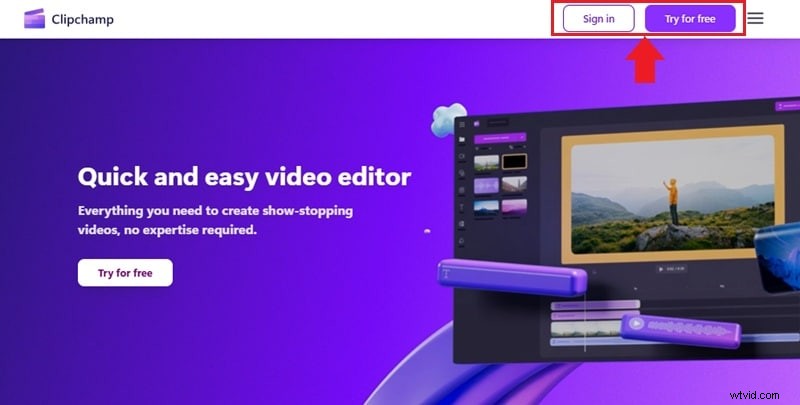
Navigeer naar de Clipchamp-website en klik op Aanmelden als u al een account heeft, of selecteer Gratis proberen om een nieuwe te maken.
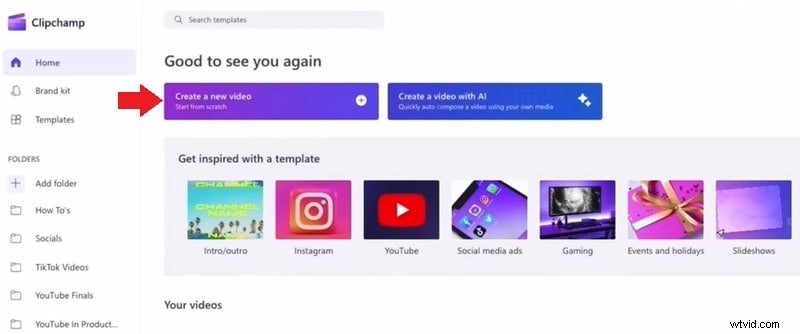
Nadat u bent ingelogd, gaat u naar Home> Een nieuwe video maken om de editor te starten.
Stap 2. Upload je video
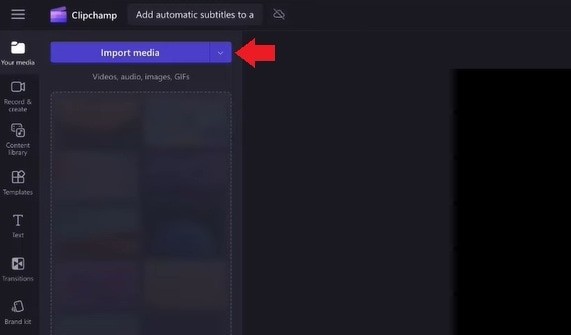
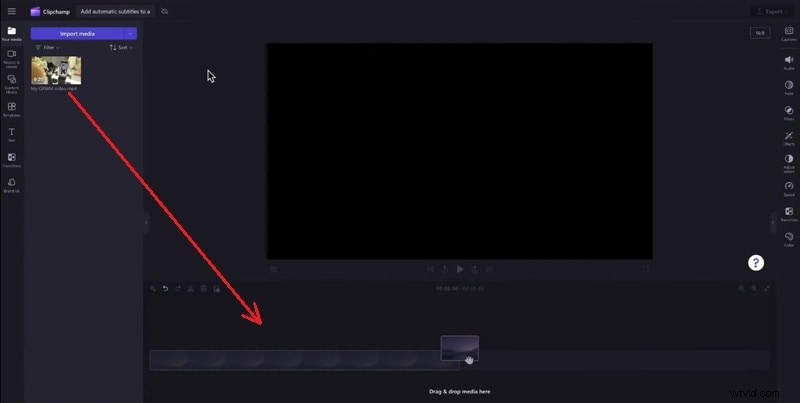
Klik in de werkbalk op Uw media> Media importeren om uw video vanaf uw apparaat over te brengen, of kies een optie voor cloudopslag via het vervolgkeuzemenu.
Sleep de geüploade clip naar de tijdlijn om te beginnen met bewerken.
Stap 3. Schakel automatische ondertiteling in
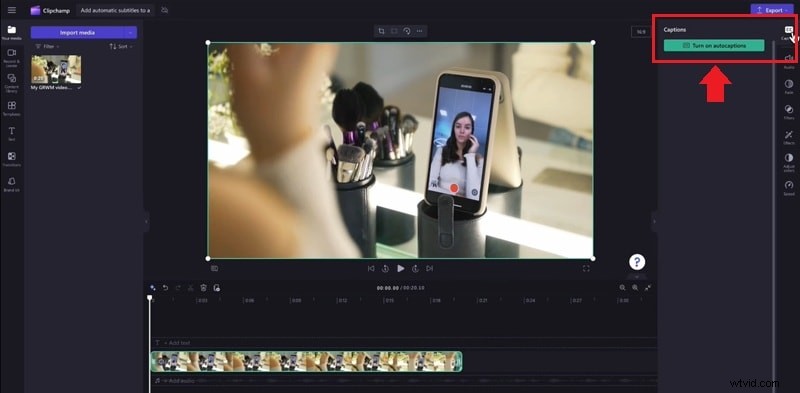
Selecteer de clip op de tijdlijn. Open aan de rechterkant de Onderschriften tabblad en klik op Automatische ondertiteling inschakelen .
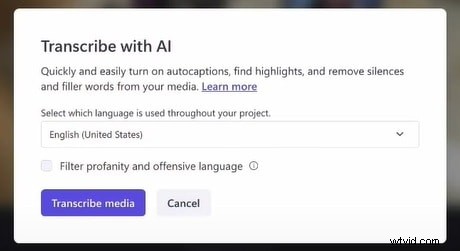
Er verschijnt een dialoogvenster waarin u wordt gevraagd de videotaal te kiezen en optioneel een filter voor grof taalgebruik in te schakelen. Klik op Media transcriberen om het proces te starten.

Tip: Automatische ondertiteling werkt het beste met heldere audio met één stem. Achtergrondgeluid of overlappende spraak kan de nauwkeurigheid verminderen.
Stap 4. Wacht op generatie
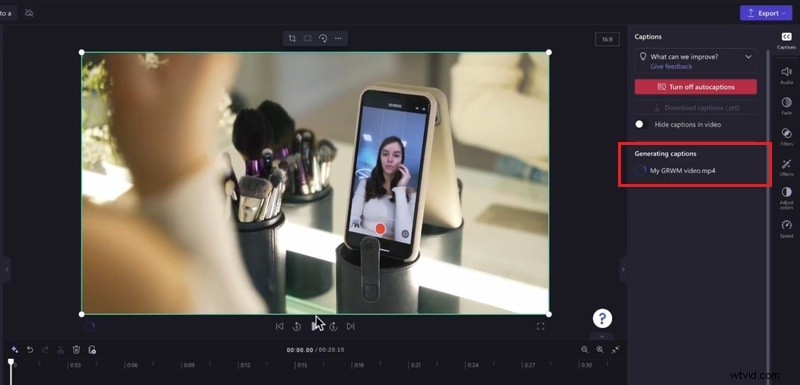
De duur is afhankelijk van de cliplengte en internetsnelheid. Zodra u klaar bent, verschijnen de ondertitels op het tabblad Bijschriften en rechtstreeks in het voorbeeldvenster.
Deel 2. Hoe je ondertitels handmatig kunt aanpassen op Clipchamp
Na de automatische ondertiteling kunt u de tekst, timing en vormgeving verfijnen, zodat deze bij de stijl van uw video past.
Stap 1. Onderschrifttekst bewerken
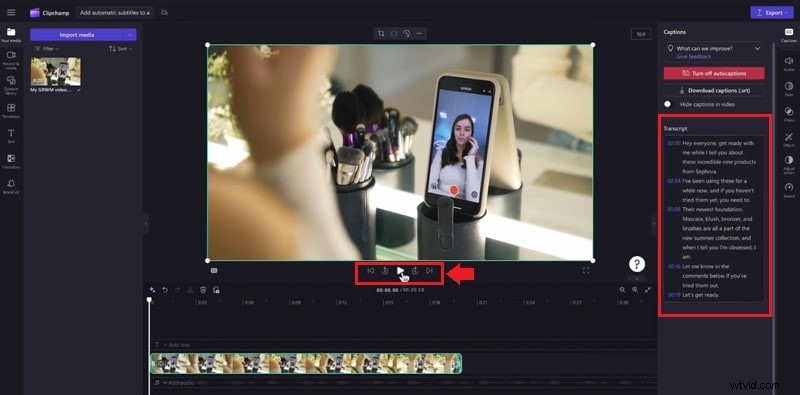
- Speel de video af om een voorbeeld van de ondertiteling te bekijken.
- Klik op het tabblad Bijschriften op een woord of zin om de spelling te corrigeren, typefouten te corrigeren of zinnen te herschrijven.
Stap 2. Pas de timing aan
Als de ondertiteling achterloopt of voorloopt op de audio, verplaats dan handmatig het begin- en eindpunt om precies uit te lijnen.
Stap 3. Pas de ondertitelingsstijl aan
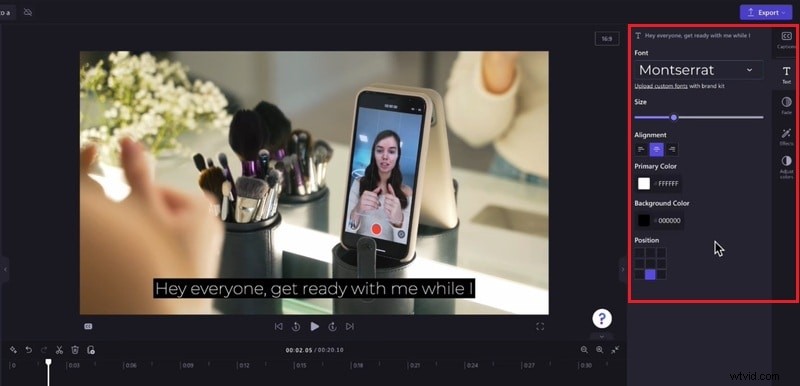
Navigeer naar de Tekst tabblad om het lettertype, de grootte, de kleur, de achtergrond en de uitlijning te wijzigen en visuele effecten toe te voegen, zoals contouren, schaduwen of vervagingen.
- Wijzig het lettertype en de grootte.
- Pas tekst- en achtergrondkleuren aan.
- Wijzig de uitlijning en positie.
- Voeg effecten toe zoals omtrekken, schaduwen of vervagingen.
Stap 4. Bekijk een voorbeeld van uw ondertiteling
Druk op Afspelen om het uiteindelijke uiterlijk te bekijken. Breng op het laatste moment aanpassingen aan.
Stap 5. Exporteren met ondertiteling
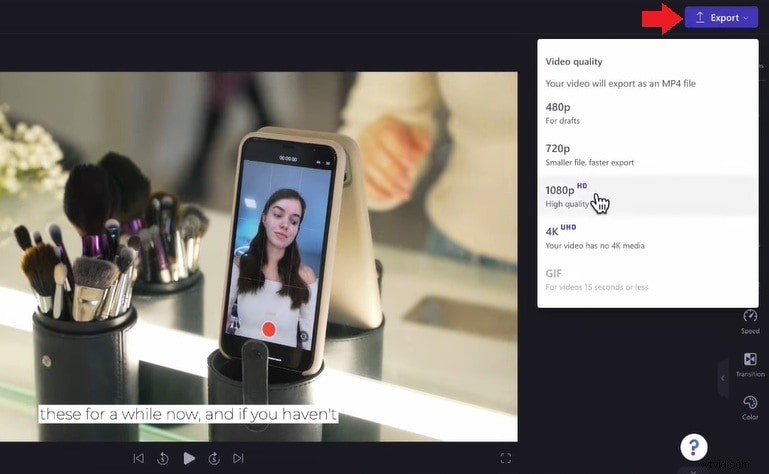
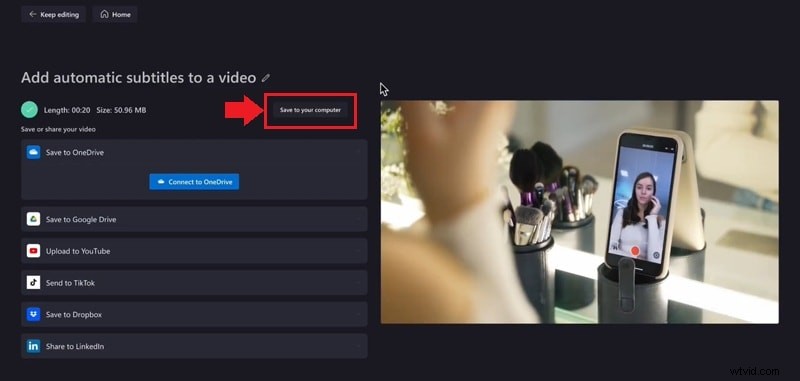
Als u tevreden bent, klikt u op Exporteren en kies de gewenste resolutie. Selecteer na het renderen Opslaan op uw computer om de video met ingebouwde ondertitels te downloaden.
Beperkingen van automatische ondertiteling van Clipchamp
Hoewel handig, hebben de automatische ondertitelingen van Clipchamp enkele beperkingen:
- Ondersteuning in één taal :Er wordt slechts één taal per video herkend. Voor meertalige inhoud maakt u voor elk segment afzonderlijke projecten.
- Gedeeltelijke transcriptie :langere video's kunnen halverwege de stream stoppen, waarbij slechts een deel van de audio wordt getranscribeerd.
- Browsercompatibiliteit :Optimale prestaties zijn op Microsoft Edge; andere browsers zoals Chrome of Safari kunnen problemen veroorzaken.
Deel 3. Wil je meer flexibiliteit? Probeer de AI-ondertitelingstools van Filmora
Voor gebruikers die op zoek zijn naar geavanceerde functies biedt Wondershare Filmora een robuuste spraak-naar-tekst-engine die meerdere talen en dynamische ondertitelsjablonen ondersteunt. U kunt bijschriften genereren voor de gehele tijdlijn of voor een geselecteerd segment en deze vervolgens omzetten in geanimeerde titels.
Hier is een snelle workflow:
Ontdekken hoe u automatische ondertiteling kunt genereren met Wondershare Filmora
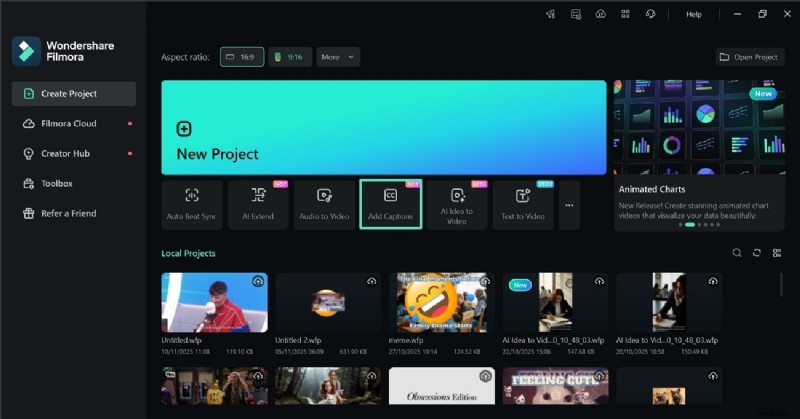
Stap 1. Ondertiteling toevoegen
Open het startscherm van Filmora en klik op Ondertiteling toevoegen en importeer uw video.
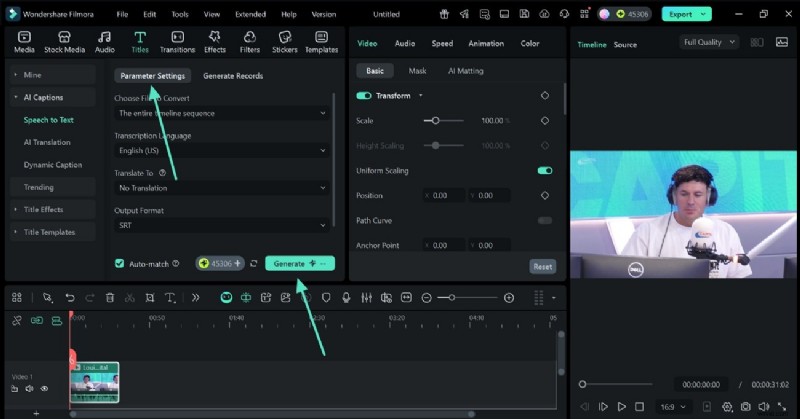
Stap 2. Parameters configureren
Stel in het venster Parameterinstellingen de bron- en doeltaal in en klik vervolgens op Genereren om de transcriptie te starten.
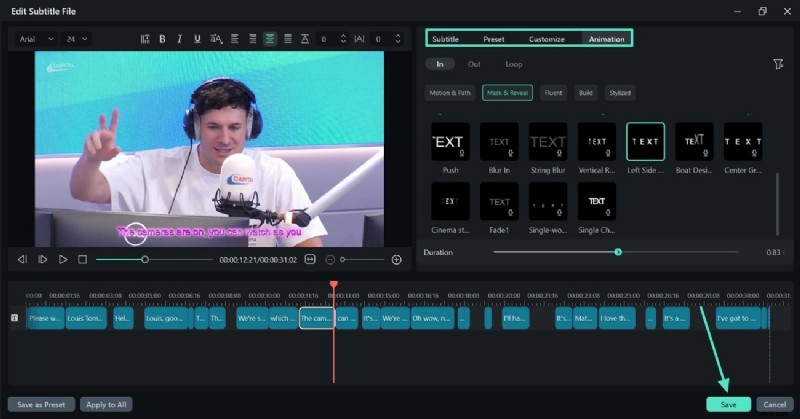
Stap 3. Stijl de ondertitels
Dubbelklik op het tekstspoor op de tijdlijn om de editor te openen. Hier kunt u inhoud bewerken, voorinstellingen toepassen, stijlen aanpassen en animaties toevoegen. Druk op Opslaan om wijzigingen toe te passen.
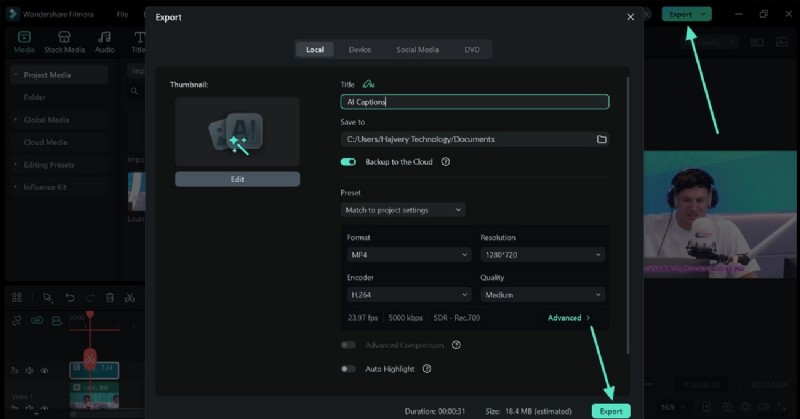
Stap 4. Exporteren
Wanneer u klaar bent, selecteert u Exporteren en kies uw uitvoerinstellingen.
Conclusie
De automatische ondertiteling van Clipchamp vereenvoudigt het maken van ondertitels, waardoor uw video's toegankelijk en boeiend worden. Handmatige bewerking zorgt voor precisie en stilistische afstemming op uw merk.
Als je meer geavanceerde functies nodig hebt, zoals meertalige ondersteuning of sjablonen voor geanimeerde ondertitels, zijn de AI-tools van Filmora een sterk alternatief.
Klaar om uw videocontent naar een hoger niveau te tillen? Begin vandaag nog met het toevoegen van ondertitels!