
Het vinden van de juiste software voor videobewerking kan hetzelfde zijn als het zoeken naar schatten zonder kaart. Als je hoopt op iets dat gratis, krachtig en niet zo heel moeilijk is om te leren:de Olive Video Editor is misschien wel jouw verborgen parel.
Deze open-sourcetool is ontworpen voor mensen die handige functies willen zonder veel geld uit te geven. Zeker, de Olive-editor is niet zo beroemd als andere gratis opties zoals Kdenlive of Shotcut, maar dat maakt het zo interessant om het te verkennen.
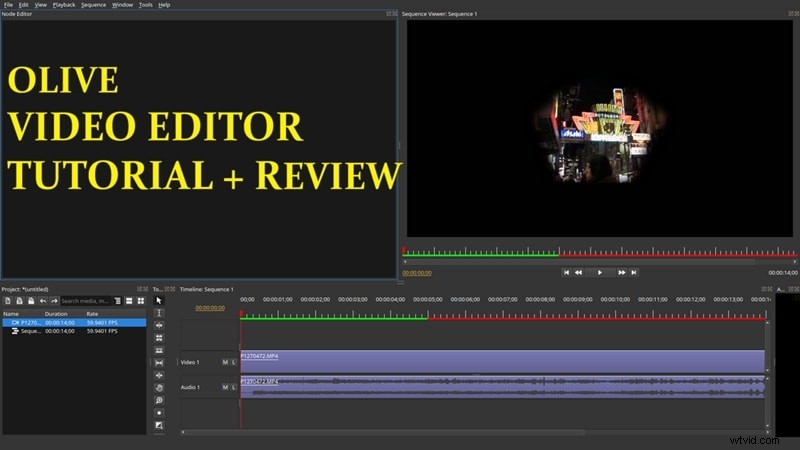
Blijf hier hangen, want we zullen een eenvoudige Olive Video Editor-tutorial doornemen en een eerlijke Olive Video Editor-recensie delen om u te helpen beslissen of deze bewerkingssoftware geschikt voor u is.
In dit artikel
- Olive Video Editor-tutorial:een eenvoudige handleiding voor beginners
- Olive Video Editor Review:waar het goed in is (en waar nog aan gewerkt moet worden)
- Heb je een krachtigere editor nodig? Vind het beste alternatief
Deel 1. Olive Video Editor-tutorial:een eenvoudige handleiding voor beginners
Nu u een idee heeft van wat Olive Video Editor inhoudt, is het tijd om uw mouwen op te stropen en het daadwerkelijk uit te proberen. Het goede nieuws is dat de bewerkingssoftware van Olive werkt op Windows, macOS en Linux, dus je bent gedekt, ongeacht welk apparaat je gebruikt.
Om te leren hoe u het kunt bedienen, volgt u deze eenvoudige Olive Video Editor-tutorial; u zult snel aan de slag kunnen.
Stap 1 Download Olive Video Editor
Haal eerst de nieuwste versie van de officiële Olive-editorwebsite. De nieuwste versie is nog in ontwikkeling, dus raden ze aan de oudere stabiele versie op GitHub te gebruiken. Klik op de link die ze bieden en kies de download die bij uw apparaat past.
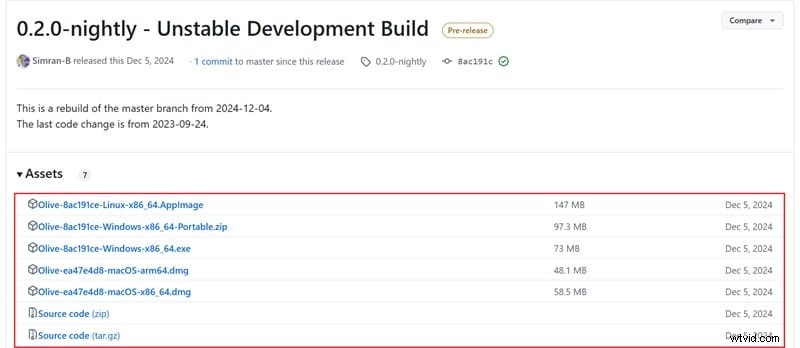
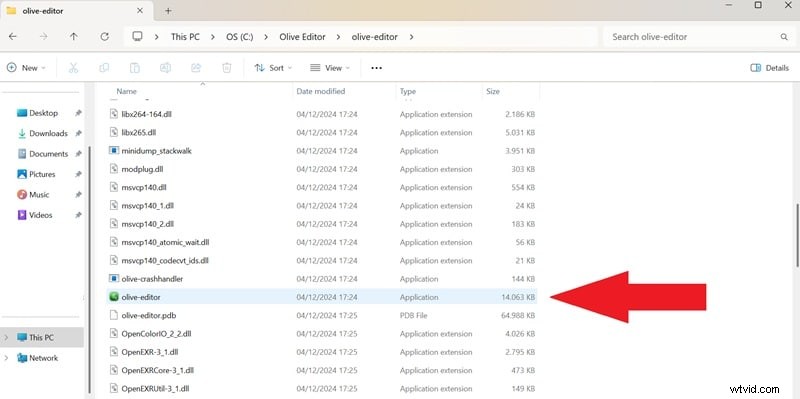
Open daarna het bestand en volg de installatiestappen. Binnen een paar minuten bent u klaar om te vertrekken.
Stap 2 Een nieuw project starten
Zodra u Olive Video Editor opent, komt u terecht in de hoofdwerkruimte waar alle bewerkingen plaatsvinden. Een project starten is eenvoudig. Klik op het bestand 'Bestand " bovenaan het menu en klik vervolgens op "Importeren " om je eerste video te uploaden.
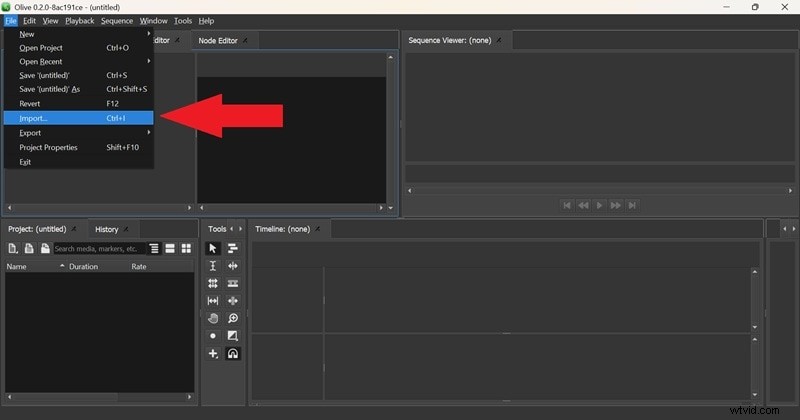
Als u meer wilt toevoegen, herhaalt u dezelfde stappen om meer video's, audiotracks of afbeeldingen toe te voegen. Sleep vervolgens uw clip naar de bewerkingstijdlijn aan de rechterkant.
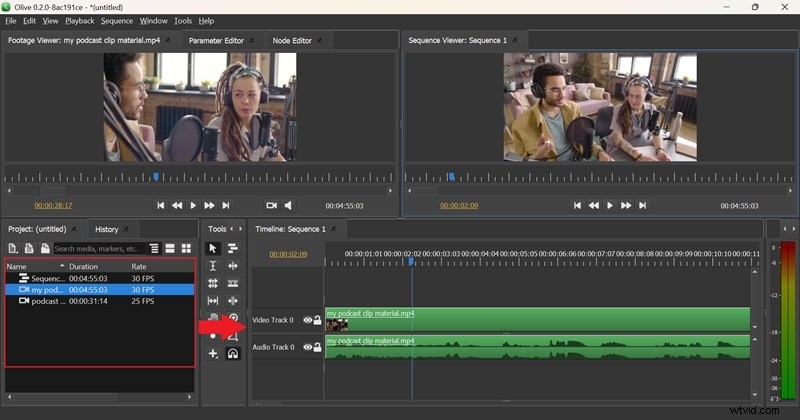
Stap 3 Basisbewerking
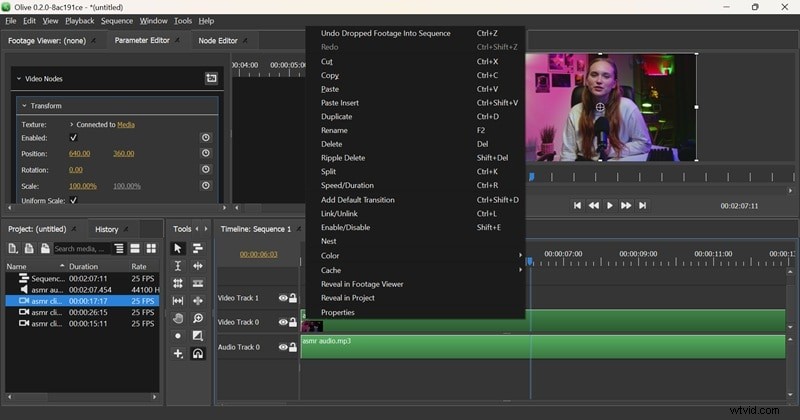
Als u uw clips wilt knippen, bijsnijden of splitsen, klikt u er met de rechtermuisknop op in de tijdlijn. Er verschijnen een aantal opties. Als u bijvoorbeeld 'Splitsen ," wordt de clip onmiddellijk gesplitst op het punt dat u hebt geselecteerd.
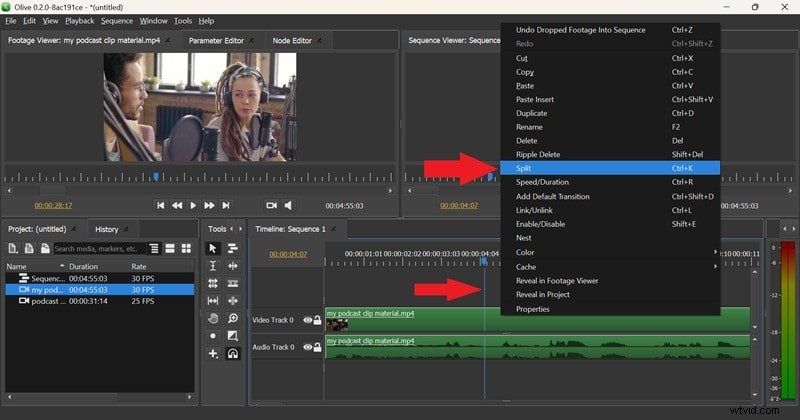
Stap 4 Titels en tekst toevoegen
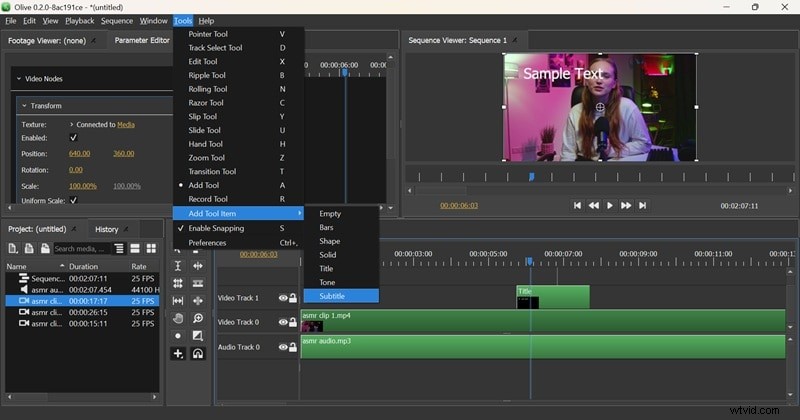
Klik op 'Extra " menu, kies "Toolitem toevoegen ," en selecteer vervolgens "Titel. " Er verschijnt een titellaag op uw tijdlijn.
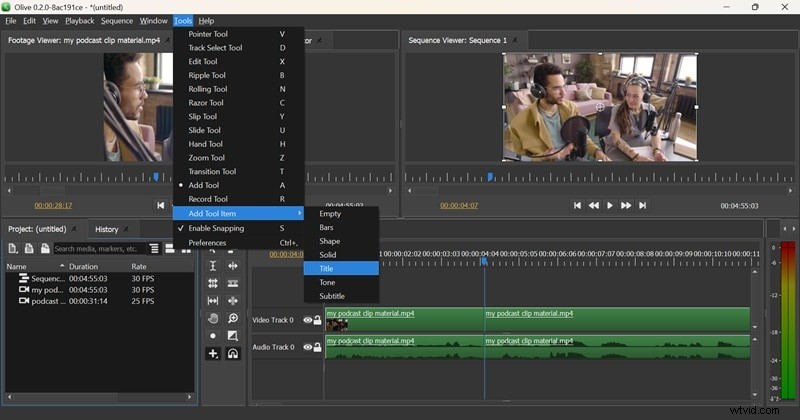
Plaats de titellaag boven je videolaag; anders verschijnt het niet. Vervolgens kunt u de tekst aanpassen aan uw stijl.
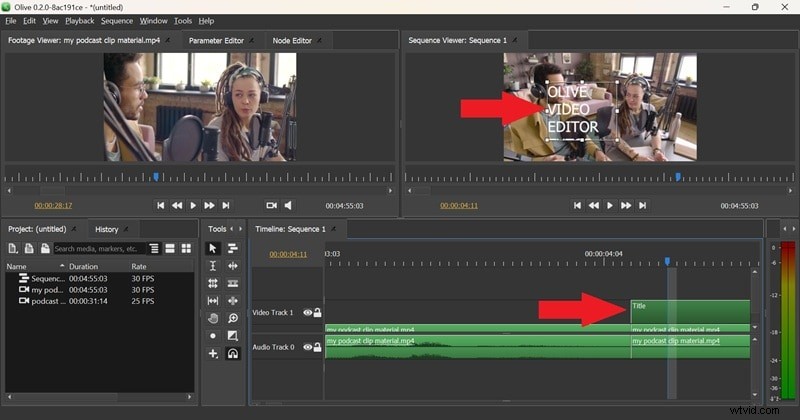
Stap 5 Je video exporteren
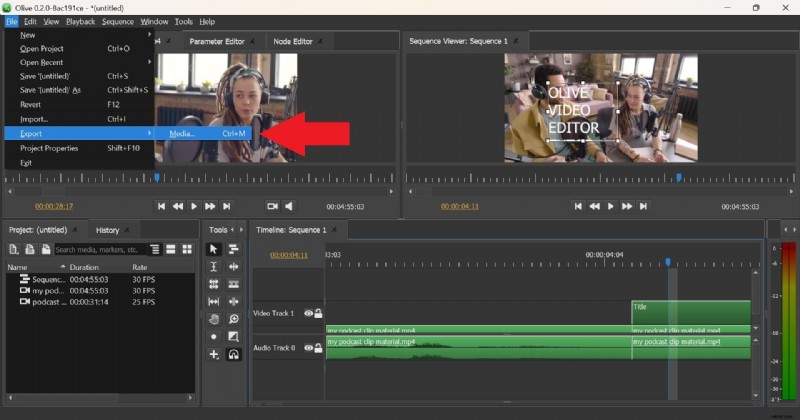
Als u tevreden bent met uw bewerking, is het tijd om uw meesterwerk op te slaan. Klik in Olive Video Editor op 'Bestand " en selecteer vervolgens "Exporteren " en kies "Media ".
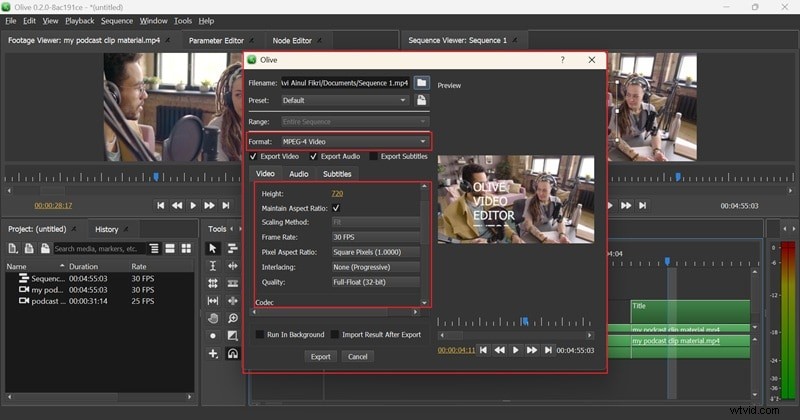
Er verschijnt een nieuw venster waarin u instellingen zoals videoformaat, framesnelheid en beeldverhouding kunt aanpassen om de beste kwaliteit te krijgen. Je kunt er zelfs voor kiezen om alleen de video, alleen de audio of beide te exporteren.
En zo ken je de basisprincipes van het gebruik van de Olive-bewerkingssoftware. Als je nog meer trucs wilt leren, staat er een volledige Olive Video Editor-tutorial op je te wachten op YouTube. Het is een afspeellijst gemaakt door TJ FREE waarin alles tot in detail wordt behandeld. Probeer het gerust eens uit en verbeter uw bewerkingsvaardigheden met Olive Video Editor.
Deel 2. Review van Olive Video Editor:waar het goed in is (en waar nog aan gewerkt moet worden)
Nu u de basis kent, kunnen we het hebben over hoe de Olive Video Editor zich daadwerkelijk houdt. Omdat de bewerkingssoftware van Olive nog in actieve ontwikkeling is, is deze nog niet perfect, maar het belooft veel. Het is een goede keuze voor beginners die serieus aan de slag willen met bewerken zonder een fortuin uit te geven aan dure tools.
Maar zoals we eerder zeiden, we houden de zaken eerlijk in deze Olive Video Editor-recensie. Laten we nu eens kijken naar wat Olive goed doet en waar het nog wat meer glans kan gebruiken.
1. Interface
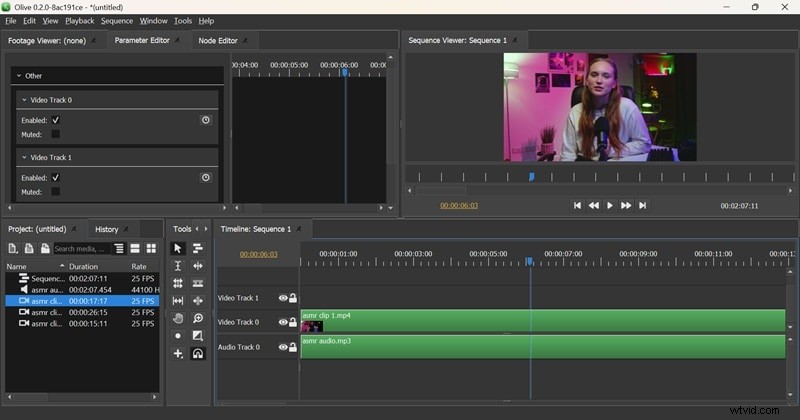
De Olive Video Editor-interface kan lastig zijn voor nieuwe gebruikers. Het scherm is verdeeld in de beeldmateriaalviewer, de parametereditor en de knooppunteditor, maar er wordt niet uitgelegd wat elk onderdeel doet. De videotijdlijn zelf voelt echter vertrouwd aan als je eerder andere editors hebt gebruikt. Het gereedschapsgedeelte is een beetje ingewikkeld en kan je hoofdbrekens bezorgen.
2. Basishulpmiddelen
Als het gaat om eenvoudige dingen zoals knippen, bijsnijden, de snelheid wijzigen of clips dupliceren, doet de Olive-editor het goed. Deze basisbewerkingstools zijn gemakkelijk te vinden en te gebruiken zodra ze zijn ingesteld.
3. Teksthoogtepunten
Met Olive Video Editor kunt u tekst, titels, ondertitels en bijschriften toevoegen. Het biedt ook een mooie verscheidenheid aan lettertypen. Wees voorzichtig bij het maken van uw tekstvak, want het aanpassen ervan nadat u het hebt geplaatst, kan een beetje vervelend zijn.
4. Video-effecten
Olive biedt een reeks effecten, zoals vervaging, kleurcorrectie en vervorming, om uw video's naar een hoger niveau te tillen. De effecten kunnen echter moeilijk te vinden zijn en nog lastiger om te navigeren, dus je hebt hier wat extra geduld nodig.
5. Video-overgangen
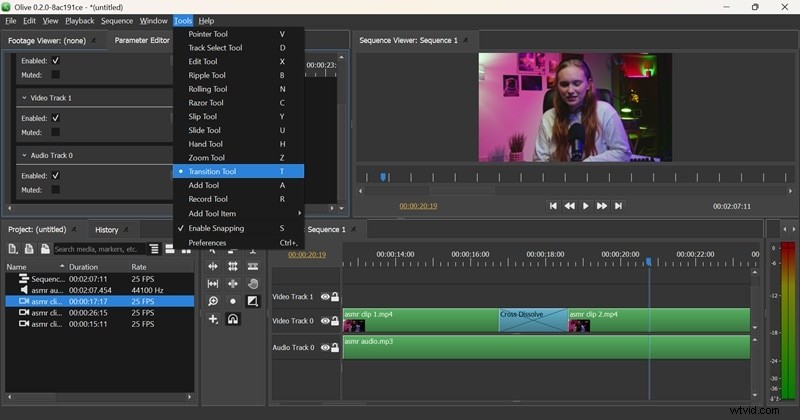
Om een overgang toe te voegen, moet je naar het tabblad Overgang gaan en er een kiezen zoals Cross Dissolve of Linear Fade. Zorg er daarna voor dat je het precies tussen twee clips op de tijdlijn neerzet. Het werkt prima als je de truc eenmaal kent, maar in eerste instantie is het niet duidelijk.
6. Audiotool
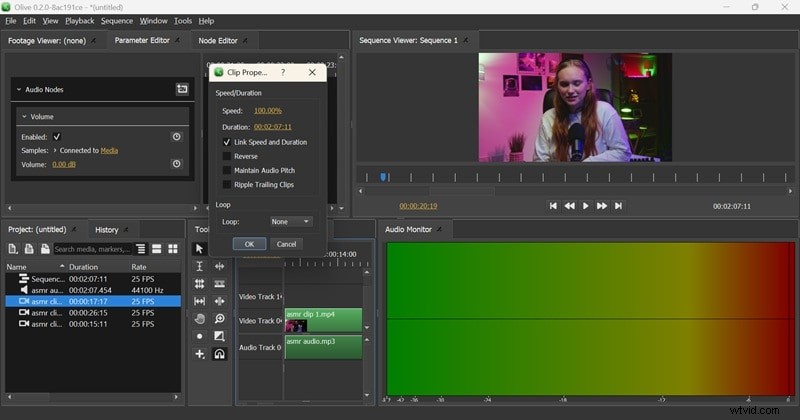
U kunt soundtracks toevoegen en audio bewerken in Olive Video Editor. Snijden, splitsen, de lengte aanpassen, het volume wijzigen en pannen zijn allemaal mogelijk. Het kost wat rondklikken om alles te vinden wat je nodig hebt.
7. Algemeen gebruiksgemak
Olive-bewerkingssoftware is niet de gemakkelijkste keuze als je helemaal nieuw bent in videobewerking. De interface kan overweldigend aanvoelen en het kan lastig zijn om zaken als effecten, overgangen en audio-aanpassingen uit te zoeken zonder extra hulp. Mogelijk moet je extra tutorials opzoeken om het onder de knie te krijgen.
Waar ik van hield
- Gratis en open source: Olive-bewerkingssoftware kost u niets. U krijgt volledige toegang tot alle functies zonder vervelende betaalmuren.
- Niet-lineaire bewerking: Je kunt door je tijdlijn springen, clips knippen en verplaatsen zoals je wilt, zonder alles te verpesten. Dit geeft u veel flexibiliteit bij het samenstellen van uw project.
- Lichtgewicht prestaties: Olive Video Editor werkt soepel, zelfs op oudere of minder krachtige computers, dus je hebt geen geavanceerde installatie nodig om te beginnen met bewerken.
- Super toegankelijk: Het is geweldig dat Olive beschikbaar is op alle grote platforms zoals Windows, Mac en Linux. Wat u ook gebruikt, u kunt meteen aan de slag.
Wat moet werken
- Nog in ontwikkeling: Omdat Olive Video Editor nog steeds wordt gebouwd en verbeterd, kunt u soms kleine bugs of crashes tegenkomen.
- Beperkte ingebouwde effecten en sjablonen: In tegenstelling tot grote namen als Filmora of Adobe Premiere beschikt Olive niet over een uitgebreide bibliotheek met kant-en-klare effecten, overgangen of fraaie sjablonen.
- Het vinden van functies kan frustrerend zijn: Sommige tools en effecten zijn moeilijk onmiddellijk te zien. Je moet graven en rondklikken om alles te ontgrendelen wat Olive kan doen.
- Ontbreekt aan AI-functies voor gemiddelde tot professionele bewerking: In tegenstelling tot nieuwere bewerkingssoftware biedt Olive Video Editor geen ingebouwde AI-tools voor zaken als automatisch knippen, briljant herkaderen of automatisch ondertitelen. Dit kan een beetje beperkend aanvoelen als u snellere of geavanceerdere bewerkingen wilt uitvoeren.
Deel 3. Heb je een krachtigere editor nodig? Vind het beste alternatief
Hoewel de Olive-editor veel goede dingen te bieden heeft, mist hij duidelijk enkele essentiële functies. Je hebt iets substantieels nodig als je een soepelere, completere bewerkingservaring wilt, zonder al het extra werk.
Gelukkig hoef je niet lang te zoeken om de perfecte oplossing te vinden, want Wondershare Filmora is er! Het is krachtige maar beginnersvriendelijke bewerkingssoftware waarmee u uw ideeën sneller, gemakkelijker en spannender in video's kunt omzetten.
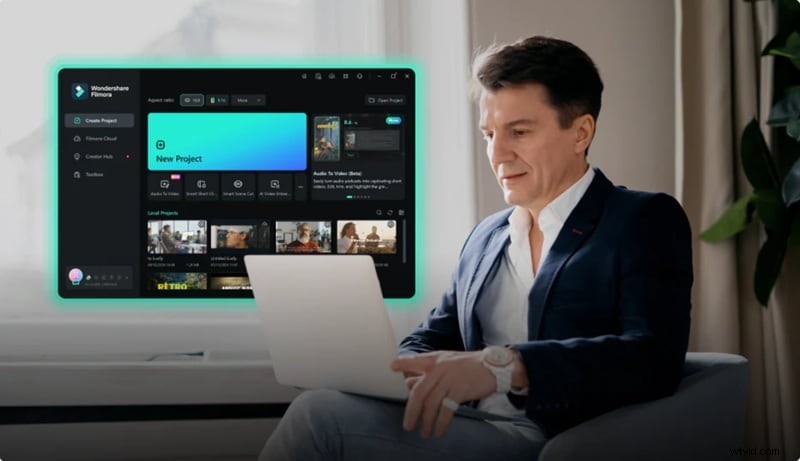
Dit is de reden waarom Filmora misschien wel de upgrade is waar je naar op zoek was:
Beginnersvriendelijke interface
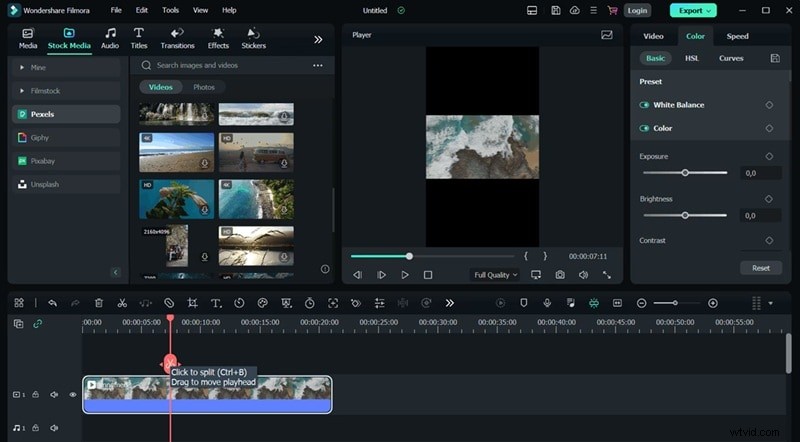
Filmora is ontworpen met eenvoud in gedachten. De bewerkingsstijl met slepen en neerzetten is perfect voor beginners die willen beginnen zonder een lange leercurve. U kunt direct aan uw eerste project beginnen, zelfs als u nog nooit een video-editor heeft gebruikt.
Alle tools die je nodig hebt
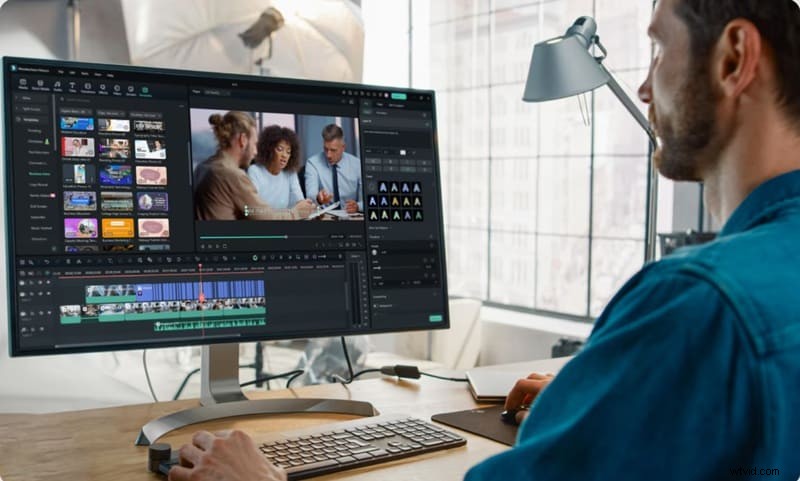
Filmora geeft je veel meer controle over je video's. U krijgt alles, van bijsnijden en knippen tot het toevoegen van keyframes en geavanceerde kleurcorrectie, zonder dat het ingewikkeld aanvoelt.
Slimmer bewerken met AI
Filmora zit boordevol AI-aangedreven tools die een groot deel van het zware werk uit je handen nemen. Hier zijn enkele van de opvallende kenmerken:
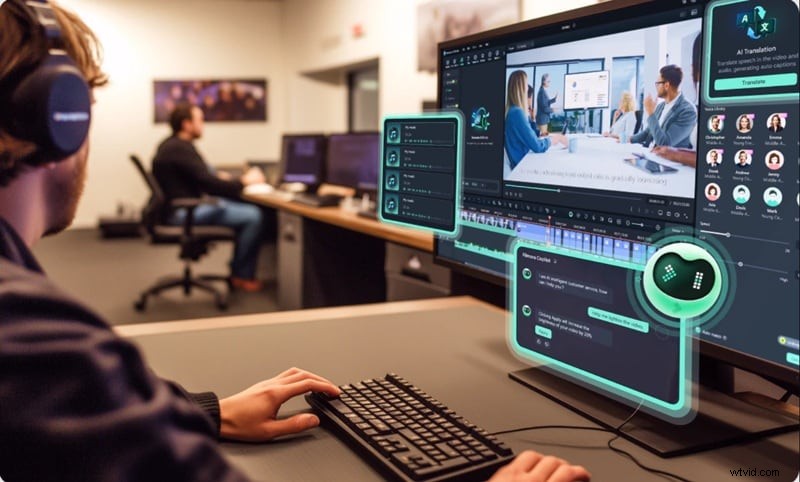
- AI-copywriting :Heeft u moeite met het schrijven van een pakkende videotitel, beschrijving of zelfs een videoscript? Laat de AI van Filmora je helpen de perfecte woorden te bedenken om de aandacht te trekken.
- AI spraak naar tekst :zet gesproken woorden onmiddellijk om in ondertiteling, zodat uw video's gemakkelijker te volgen en boeiender worden.
- AI-videovertalingen :Vertaal uw video-ondertitels in slechts een paar klikken naar verschillende talen, wat perfect is om een breder publiek te bereiken.
- AI-kleurenpalet :Pas automatisch prachtige, professionele kleurtinten toe op uw video, zodat deze er stijlvol uitziet.
- AI-muziekgenerator :Maak aangepaste achtergrondmuziek die perfect bij uw video past.
Functies voor geavanceerde projecten
Filmora is niet alleen voor beginners. Het bevat ook serieuze functies waarmee u grotere, professionelere projecten kunt aanpakken. Hier zijn er een paar die je geweldig zult vinden:
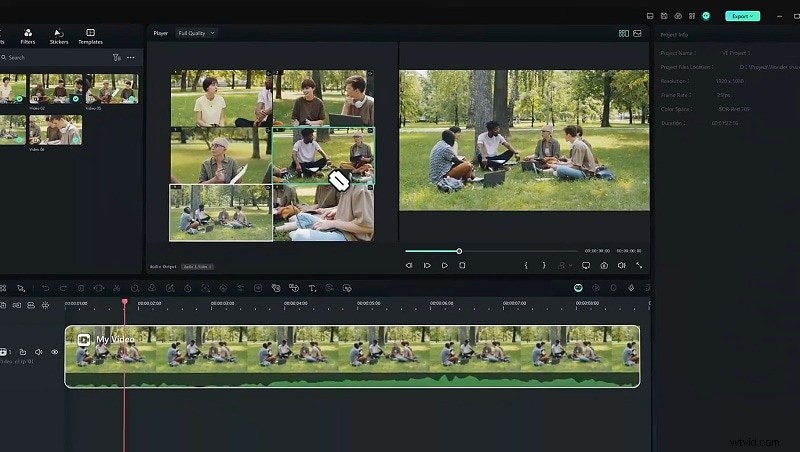
- Bewerken met meerdere camera's :Gemakkelijk synchroniseren en schakelen tussen meerdere camerahoeken om dynamische, professioneel ogende video's te maken.
- Vlakke tracking :volg objecten die in de 3D-ruimte bewegen, zodat u er op natuurlijke wijze afbeeldingen, tekst of effecten aan kunt vastzetten.
- Schermopname :Je kunt je schermactiviteiten rechtstreeks in Filmora vastleggen, perfect voor tutorials, gamestreams of presentaties.
- Snelheidsverhoging :versnel of vertraag uw opnamen soepel om dramatische effecten toe te voegen en uw bewerkingen er filmischer uit te laten zien.
Uitgebreide bibliotheek met effecten en filters
Filmora biedt een enorme verzameling ingebouwde effecten, stickers, overgangen, filters en sjablonen om je video's er verzorgd uit te laten zien zonder urenlang alles met de hand te moeten maken.

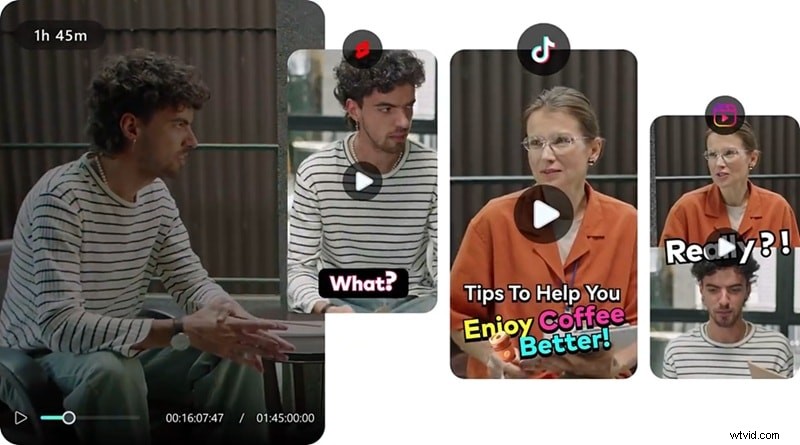
Perfect voor korte video's die geschikt zijn voor virussen
Video's maken voor TikTok, Reels of Shorts? Filmora heeft tools zoals Smart Short Clips en de AI Reels Maker waarmee je snel opvallende korte video's kunt bewerken die klaar zijn om viraal te gaan.
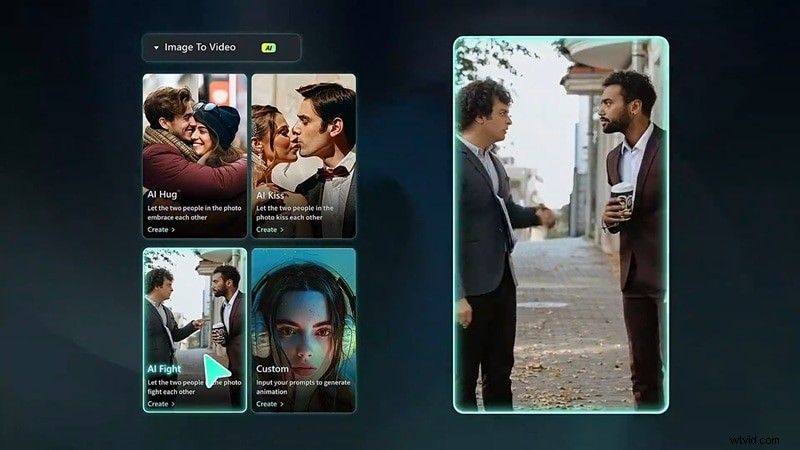
Zet ideeën direct om in video's
Snel een video maken? Filmora biedt AI-functies zoals AI Text to Video, AI Audio to Video en AI Image to Video, waarmee u uw ideeën in slechts een paar klikken kunt omzetten in voltooide video's.
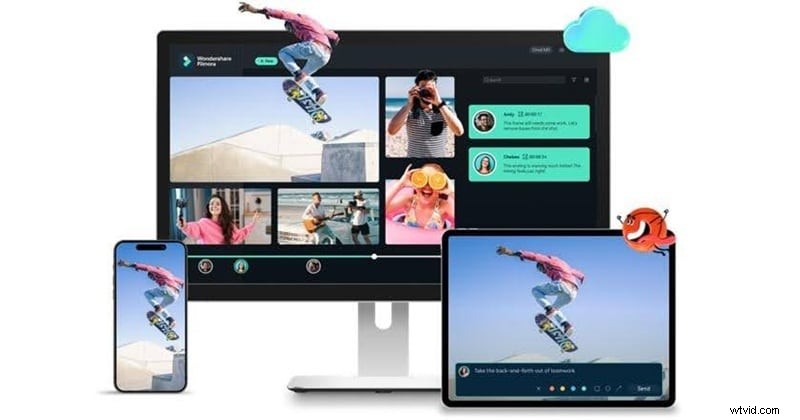
Altijd en overal bewerken
Filmora is super toegankelijk en werkt zelfs op mobiel. Je kunt het gebruiken op Windows, macOS, Android, iOS en iPadOS om je video's te bewerken, waar je ook bent.
Conclusie
In deze Olive Video Editor-tutorial begeleiden we u door de functies en geven we een eerlijke recensie. Hoewel Olive gratis is, kunnen de ingewikkelde interface en ontbrekende functies frustrerend zijn voor nieuwe gebruikers. Uit het testen van belangrijke gebieden zoals tools, effecten en gebruiksgemak blijkt dat Olive misschien niet de beste optie is voor beginners.
Aan de andere kant biedt Wondershare Filmora een soepelere, intuïtievere bewerkingservaring. Met zijn gebruiksvriendelijke interface, uitgebreide bibliotheek met effecten en krachtige AI-tools onderscheidt Filmora zich als een topkeuze voor zowel beginnende als ervaren editors. Of je nu eenvoudige video's of complexe projecten maakt, Filmora maakt het bewerken eenvoudiger en leuker.

Filmora
⭐⭐⭐⭐⭐
De beste AI-aangedreven videobewerkingssoftware en app