
Kdenlive is een gratis, open-source softwareapplicatie voor videobewerking. Kdenlive is een krachtige video-editor die kan worden gebruikt om video's van professionele kwaliteit te maken. Het ondersteunt alle belangrijke videoformaten en heeft een breed scala aan functies. Kdenlive is beschikbaar voor Linux, Mac OS X en Windows. Kdenlive is een geweldige keuze voor iedereen die op zoek is naar een krachtige, maar toch eenvoudig te gebruiken video-editor. Het is perfect voor het maken van video's van professionele kwaliteit, en dankzij het brede scala aan functies is het geschikt voor een verscheidenheid aan verschillende taken. Het is perfect voor iedereen die een veelzijdige video-editor wil die op alle grote platforms werkt.
De gebruikersinterface van Kdenlive is verdeeld in drie hoofdgebieden:de tijdlijn, de clipmonitor en de effectenstapel. Op de tijdlijn kunt u uw clips toevoegen en rangschikken. De clipmonitor toont uw video zoals deze in uw eindproject zal verschijnen. Met de effectenstapel kunt u een reeks video-effecten op uw clips toepassen.
Stap voor stap hoe je video's kunt roteren met Kdenlive
Er zijn twee manieren om video's te roteren met Kdenlive:door het rotatiefilter te gebruiken of door de projectinstellingen te wijzigen. Het rotatiefilter is een video-effect waarmee u uw videoclip rond de verticale en horizontale assen kunt roteren. Om het rotatiefilter toe te passen...
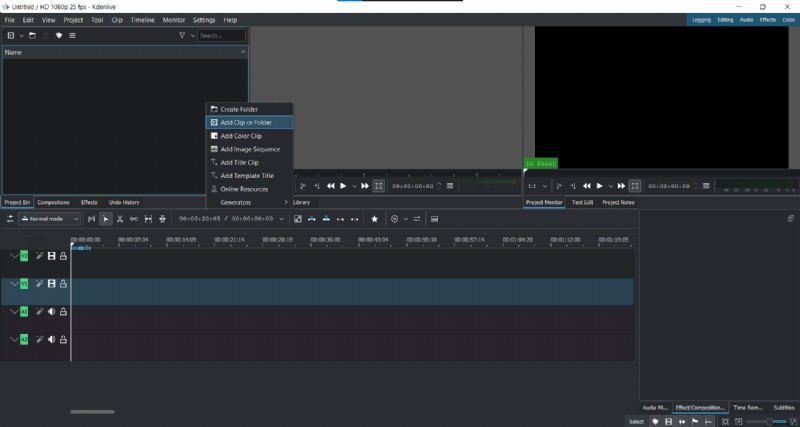
Stap 1:Importeer uw videoclip naar de tijdlijn.
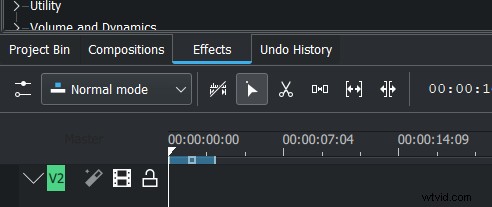
Stap 2:Open het tabblad Effecten en vouw het tabblad Transformeren, Perspectief vervormen uit.
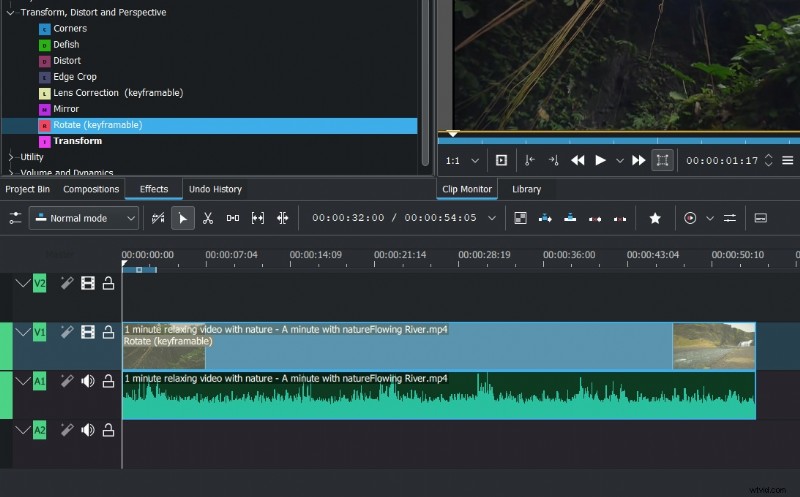
Stap 3:Sleep het filter Roteren naar uw clip.
Stap 4:Het filter Roteren wordt geopend in de Effecteditor.
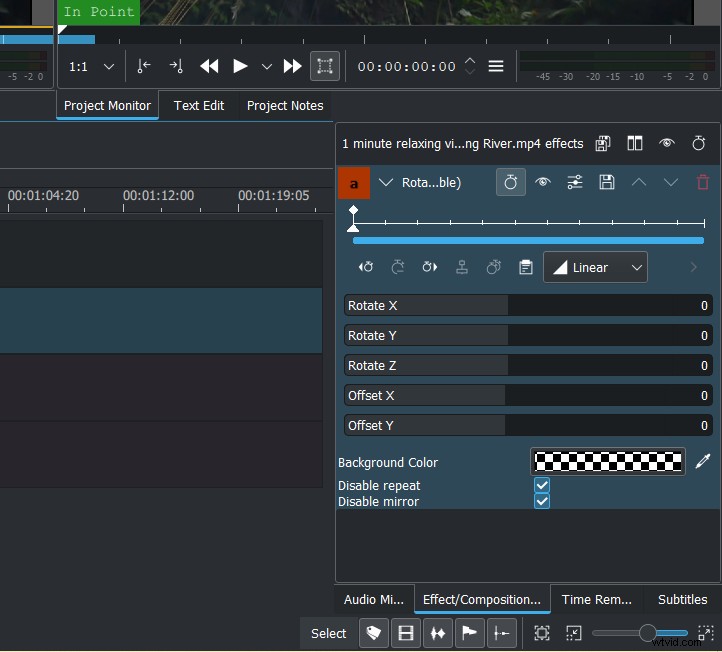
Stap 5:Gebruik de schuifregelaars om uw videoclip te roteren.
Stap 6:Klik op het pictogram ‘Opslaan’ om het filter toe te passen.
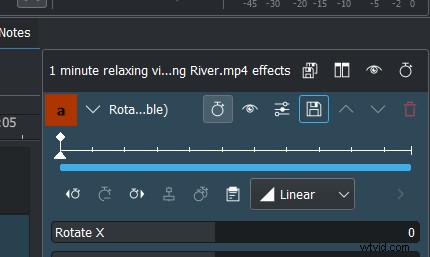
Het rotatiefilter is een geweldige manier om uw videoclip snel te roteren. Het heeft echter enkele beperkingen. U kunt bijvoorbeeld niet...
- gebruik het rotatiefilter op clips die al zijn geroteerd
- gebruik het rotatiefilter om een rotatie van 360 graden te creëren
- verander de rotatierichting van uw clip.
Als u uw videoclip in een andere richting wilt draaien of als u een rotatie van 360 graden wilt maken, kunt u de projectinstellingen wijzigen. Het rotatiefilter kan worden gebruikt om uw videoclip in stappen van 90 graden te roteren. Als u uw videoclip met een andere hoeveelheid moet roteren, kunt u de projectinstellingen wijzigen. Om de projectinstellingen te wijzigen...
Stap 1:Importeer uw videoclip naar de tijdlijn.
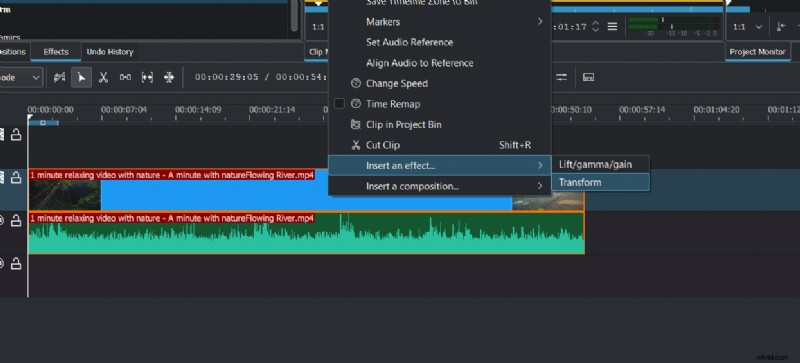
Stap 2:Klik met de rechtermuisknop op de clip en selecteer Een effect toepassen> Transformeren in het menu.
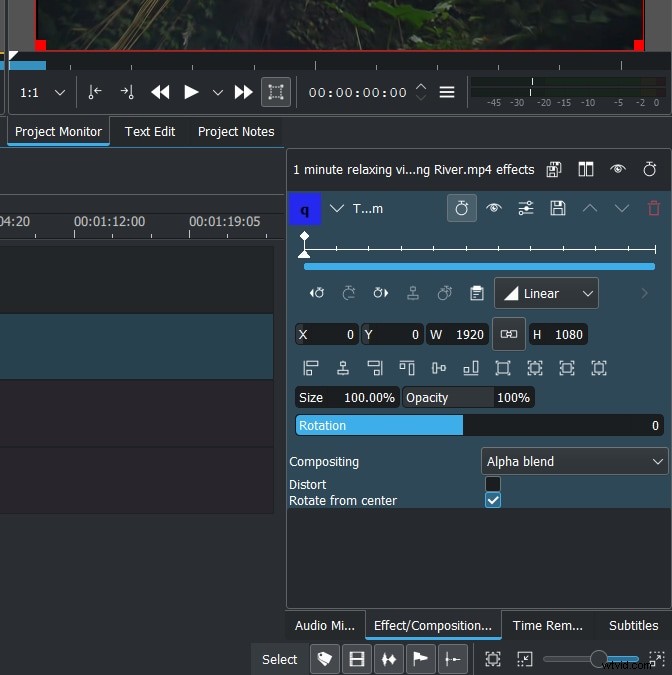
Stap 3:Het venster Eigenschappen wordt geopend. Selecteer het tabblad Roteren.
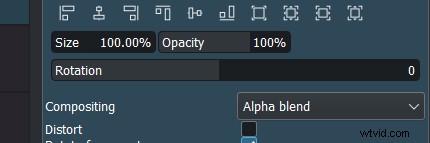
Stap 4:Gebruik de schuifregelaar om de hoeveelheid rotatie in te stellen die je nodig hebt.
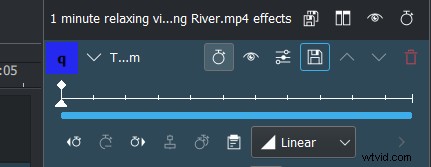
Stap 5:Klik op het pictogram ‘Opslaan’ om de wijzigingen toe te passen.
Met de projectinstellingen kunt u uw videoclip in elke gewenste richting draaien.
Hoe video's roteren met Filmora?
Ondertussen kun je Filmora Video Editor ook gebruiken om je video te roteren. Filmora is een krachtige video-editor die kan worden gebruikt om video's van professionele kwaliteit te maken. Het ondersteunt alle belangrijke videoformaten en heeft een breed scala aan functies. Filmora is beschikbaar voor Windows en Mac OS X. De gebruikersinterface van Filmora is verdeeld in drie hoofdgebieden:de tijdlijn, het voorbeeldvenster en het effectenpaneel. Op de tijdlijn kunt u uw clips toevoegen en rangschikken. Het voorbeeldvenster toont uw video zoals deze in uw uiteindelijke project zal verschijnen. Met het effectenpaneel kunt u een reeks video-effecten op uw clips toepassen.
Stap voor stap hoe je video's roteert met Filmora
Twee manieren om uw video's te roteren met Filmora:door de rotatieoptie te gebruiken wanneer u er met de rechtermuisknop op klikt of door de projectinstellingen te wijzigen. Het rotatiefilter is een video-effect waarmee u uw videoclip rond de verticale en horizontale as kunt roteren.
Om het rotatiefilter toe te passen...
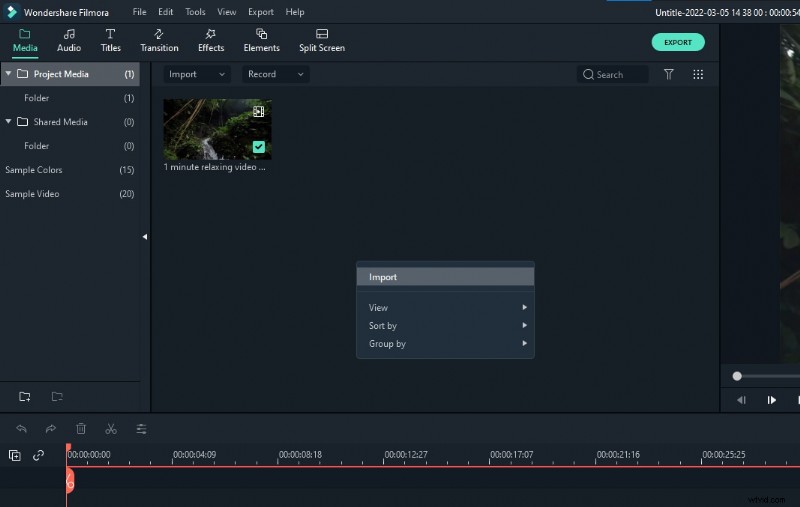
Stap 1:Importeer uw videoclip in Filmora.
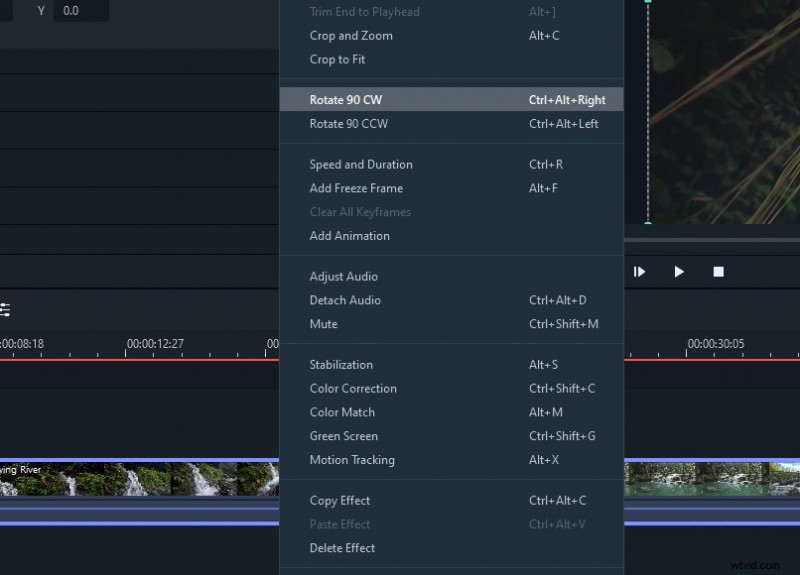
Stap 2:Klik met de rechtermuisknop op de video.
Stap 3:Selecteer ‘90 CW roteren’ of klik op Ctrl + Alt + Rechts om de video 90 graden met de klok mee te draaien.
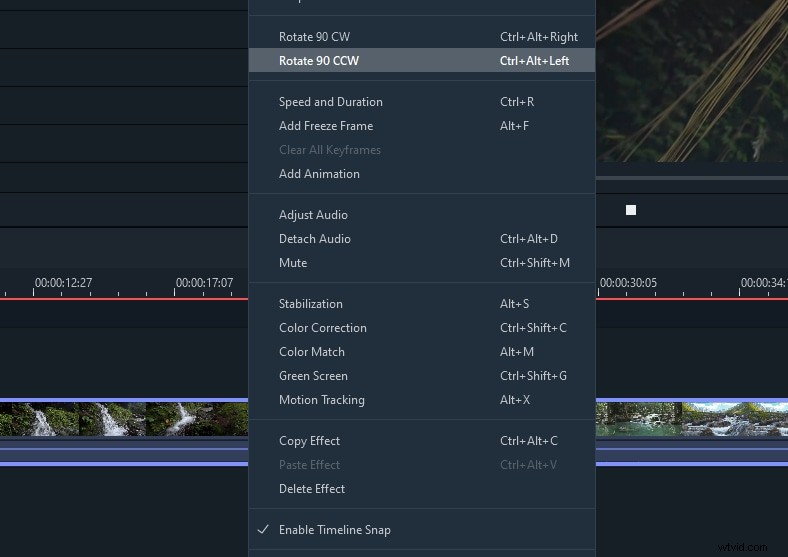
Stap 4:Selecteer ‘90 CCW roteren’ of klik op Ctrl + Alt + Links om de video 90 graden tegen de klok in te draaien.
Stap 5:Herhaal de stappen totdat u tevreden bent. Opmerking:de video kan alleen in veelvouden van 90 graden worden gedraaid.
Stap 6:De video is nu geroteerd.
Het rotatiefilter van Filmora lijkt sterk op dat van Kdenlive. Er zijn echter een paar verschillen. Bijvoorbeeld...
- je kunt het rotatiefilter gebruiken voor clips die al zijn geroteerd
- u kunt de rotatierichting van uw clip wijzigen.
Als u uw videoclip in een andere richting wilt draaien, of als u een rotatie van 360 graden wilt maken, volgt u de onderstaande stappen:
Klik op de optie ‘Bewerken’ in de tool boven de tijdlijn.
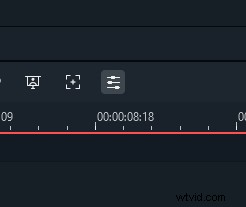
Selecteer de optie ‘Transformeren’ en ga vervolgens naar ‘Roteren’
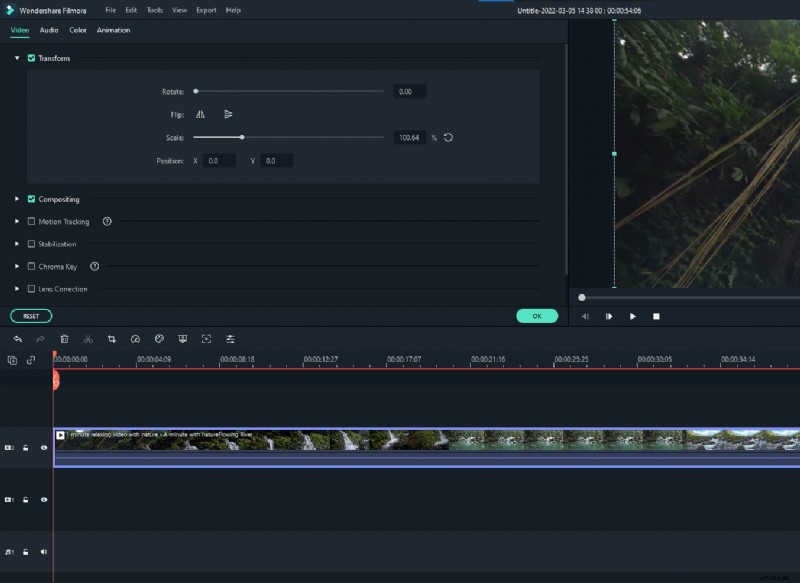
Gebruik de schuifregelaar om de gewenste hoeveelheid rotatie in te stellen.

Klik op OK om de wijzigingen toe te passen.
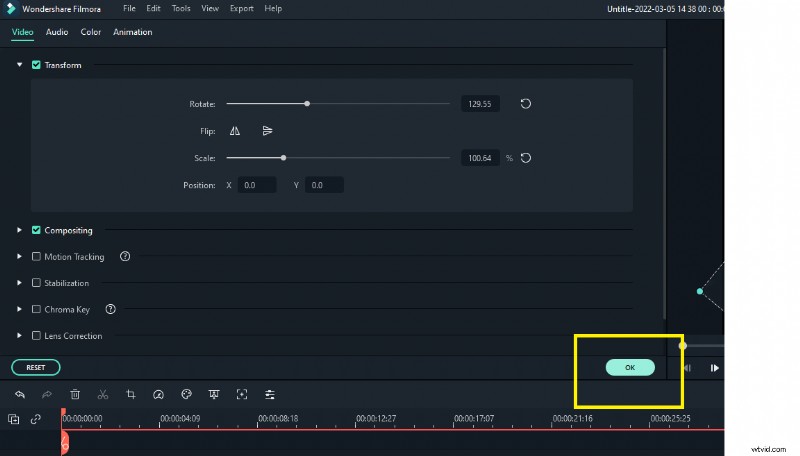
Met de projectinstellingen kunt u uw videoclip in elke gewenste richting draaien.
Zowel Filmora als Kdenlive bieden een rotatiefilter waarmee u uw videoclip met een bepaalde hoeveelheid kunt roteren. Alleen Filmora biedt echter de mogelijkheid om uw videoclip in elke gewenste richting te draaien. Bovendien biedt Filmora een breed scala aan functies die kunnen worden gebruikt om video's van professionele kwaliteit te maken. Als je je videoclip in een andere richting moet draaien, of als je een rotatie van 360 graden wilt creëren, is Filmora de beste optie.